
如何创建 Windows Server 监视器:添加 Windows 监视器
了解如何为 Windows Server、工作站和主机创建监视器,并设置配置选项和代理基本信息。
创建 Windows Server 监视器的步骤
前提条件
- 支持的操作系统版本:Windows Server OS 2008 及以上 | PC OS Windows 7 及以上
- 根据您账户的数据中心,放行 Site24x7 IP 地址和域名
- 放行 443 端口
- 由于 Microsoft 已终止对 Windows Server 2003 的扩展支持,Windows Server 监控代理也已停止对 Windows Server 2003 的支持。
- 以上 IP 地址、域名和端口是 Site24x7 唯一使用的资源。请参阅此帮助文档,了解您的服务器性能指标如何被收集并安全处理。
下载代理
- 登录您的 Site24x7 账户,导航至服务器 > 服务器监视器 > 服务器 (+) > Windows。
- 或者,您也可以导航至管理 > 添加服务器监视器 > Windows。
- 单击下载 Site24x7 Windows Server 代理。
- 查阅许可协议并单击我接受。
此步骤将下载 Windows Server 监控代理安装程序包。
安装代理
- 打开已下载的 Windows Server 监控安装程序包。
- 当提示时,输入设备密钥。
- 设备密钥显示在您下载安装包的添加 Windows Server 页面,以及管理 > 开发者 > 设备密钥处。
- 如果您的组织策略有要求,请输入代理配置:代理服务器名称、端口号、代理用户名和代理密码。
- 指定您希望放置代理的安装文件夹,确保用户对该文件夹同时拥有读取和写入权限。
- 确保安装程序包的用户对指定文件夹拥有读取和写入权限。
代理安装完成后,您可以在服务器 > 服务器监视器 > 服务器处查看相应的服务器监视器。
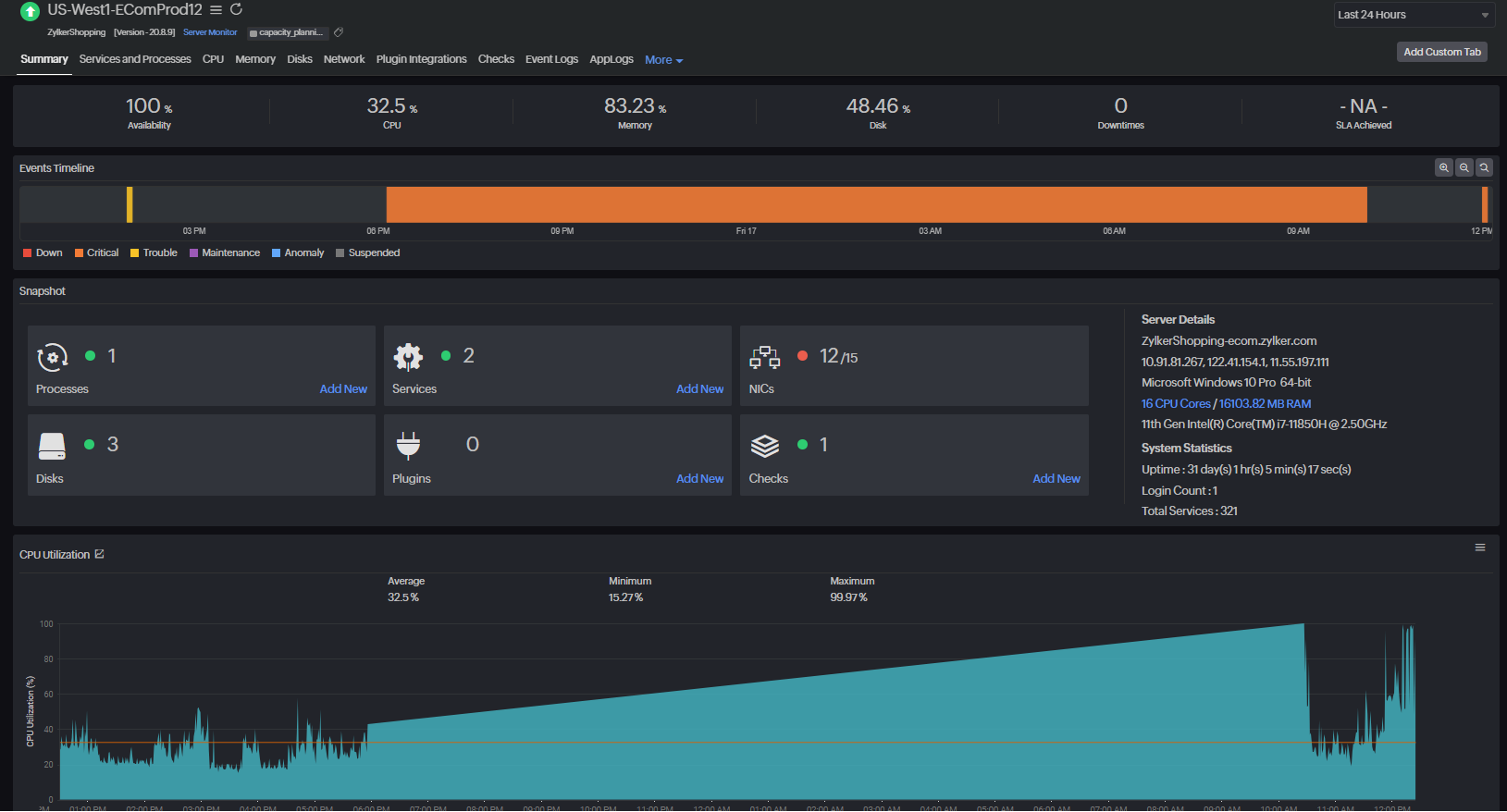
如何一次在多台主机上安装 Windows Server 代理
可以使用以下方法一次在多台服务器和主机上安装服务器监控代理:
- Active Directory
- 自定义脚本
- 代理安装期间
- PowerShell DSC
- 通过 Google Cloud Platform
- SaltStack
- 在 Azure 中作为 VM 扩展添加
- 通过 System Center Configuration Manager (SCCM)
- ManageEngine Endpoint Central
如何配置您的 Windows Server 监视器:编辑 Windows Server 监视器
手动安装代理后,服务器监视器将以默认设置创建,包括默认阈值配置文件和通知配置文件。如需配置您的 Windows Server 监视器,请前往服务器 > 服务器监视器 > 服务器,找到您想编辑的服务器监视器 > 监视器名称旁的汉堡菜单图标  > 编辑。
> 编辑。
配置选项如下:
- 显示名称:分配给服务器监视器的名称,可手动自定义。要设置服务器监视器名称的默认格式,可在服务器监视器设置页面中进行设置。
- 主机名:安装代理的服务器或设备的名称,此值不可编辑。
- IP 地址:安装代理的服务器或设备的 IP 地址,此值不可编辑。
- 关联监视器组:监视器组可简化监视器管理。此下拉菜单包含所有可用的监视器组。从下拉菜单中选择相关监视器组,将此服务器监视器关联到对应的监视器组。
- 依赖的监视器:选择此服务器监视器所依赖的资源监视器,以减少告警疲劳。
- 轮询间隔:选择代理收集数据的频率。
- 启用事件日志/Syslog 监控:如需启用事件日志监控,请将此选项切换为是。默认情况下,此选项已选中。
配置文件
配置文件允许您创建一组配置并轻松应用到多个监视器,无需手动逐一重新创建。
- 阈值与可用性:选择要与服务器监视器关联的阈值配置文件。阈值配置文件包含所有阈值的列表,以及当这些阈值被突破时将触发的告警类型(即:宕机、故障或宕机)。
- 单击铅笔图标
 可编辑所选阈值配置文件,单击 + 图标可创建新的阈值配置文件。
- 单击铅笔图标
- 标签:选择要分配给服务器监视器的标签。单击添加标签可创建更多标签。
- 资源检查配置文件:选择要与服务器监视器关联的资源检查配置文件。资源检查是内置检查项,可用于在服务器资源(如端口、防火墙、文件、目录及其他资源)需要监控时发出告警。
- 单击铅笔图标 可编辑所选资源检查配置文件,单击 + 图标可创建新的资源检查配置文件。
- 单击铅笔图标
- IT 自动化模板:选择并配置相关的 IT 自动化模板。IT 自动化是我们的自动修复操作套件,可在检测到任何不利活动时触发。
- 只有在安装期间为代理启用了 IT 自动化时,才能执行 IT 自动化操作。
告警设置
配置告警设置,将团队日程安排和您的首选通知方式纳入考虑,确保服务器监视器的告警能够发送给正确的用户。
- 用户告警组:选择应接收所选服务器监视器告警的用户组。
- 值班计划:选择适当的值班计划,确保告警仅发送给当班人员。
- 通知配置文件:选择要与服务器监视器关联的通知配置文件。通知配置文件包含 Site24x7 通知的配置,如通知升级规则、告警邮件模板和通知方式。
第三方集成
通过 Site24x7 与 30 余个第三方服务集成,通过 Slack、Jira 等工具接收告警。
服务器监视器的自动化配置:配置规则
尽管您可以按照上述说明手动配置服务器监视器,但也可以通过配置规则自动化配置流程。
例如,可以将预先设定好的阈值配置文件、通知配置文件和资源检查配置文件自动关联到所有包含特定标签或显示名称的现有服务器监视器。请参阅此帮助文档了解更多关于配置规则的信息。
通过典型用例了解配置规则如何帮助您轻松配置服务器监视器:使用配置规则简化入门流程。
在代理安装期间关联配置文件
您可以在安装 Windows 代理时关联配置文件(如阈值配置文件、资源检查配置文件和通知配置文件,以及组/显示名称)。通过用例了解如何进行设置。
Microsoft 应用程序监控
安装 Windows 代理后,以下应用程序将被自动发现并监控:
| 应用程序 | 支持的版本 |
| Exchange | 2007, 2010, 2013, & 2016 |
| IIS | 7.0 及以上 |
| SQL | 2008 及以上 |
| BizTalk | 2006 及以上 |
| SharePoint | 2007, 2010, 2013, & 2016 |
| Active Directory | 31 及以上 |
| 故障转移群集 | 2008 及以上 |
| Hyper-V | 2008 及以上 |
| Windows 备份 | Windows 2008 R2, Windows 2012, Windows 2012 R2, Windows 2016, Windows 2019, Windows 2022, and Windows 2025 |
| Windows 更新 | Windows server 2012 及以上;Windows 8 及以上 |
如需禁用这些应用程序的自动发现,可单击管理 > 服务器监视器 > 设置,在设置页面中进行操作。请参阅此帮助文档了解更多关于设置页面的信息。
服务器监控代理基本信息
以下是关于我们 Windows Server 监控代理的一些基本信息:
- 托盘图标
- 代理安全性
- 数据收集
- 代理升级
托盘图标
单击系统托盘中的 Site24x7 托盘图标,可执行以下操作:
- 查看代理日志:查看错误代码、数据收集指标等信息。
- 检查连通性:检查 Site24x7 域名是否可访问。
- 代理配置
- 查看代理详情
- 启动、停止和重启代理
代理安全性
请参阅此帮助文档,了解我们的服务器监控代理如何以最高安全标准访问、分析和处理您的数据。
数据收集
代理使用 WMI 查询、性能计数器、PowerShell、VB 脚本以及少量内置的原生和 .NET API 收集数据。
性能数据存储在"<安装目录>\monitoring\"目录中,然后根据您的轮询设置发送到 Site24x7 数据中心。代理的设备密钥(用于授权)和代理详情存储在系统注册表中。
配置数据(包括 WMI 查询和性能计数器)存储在 SQLite 数据库和系统注册表中:
(HKEY_LOCAL_MACHINE\SOFTWARE\WOW6432Node\ManageEngine)
代理升级
所有代理升级文件均保存到"%temp%"目录。代理收到升级请求后,将下载 Site24x7 Windows Agent Upgrader。下载完成后,代理将验证校验和及数字签名。随后,Site24x7 Windows Agent Upgrader 将启动并下载 Site24x7 Windows Agent MSI 文件。代理将再次对 MSI 文件进行校验和及数字签名验证。验证成功后,升级流程将正式启动。
除上述文件位置外,Site24x7 不存储任何其他信息。
下一步操作
- 查看可通过 Windows Server 监视器监控的性能指标列表
- 在 Linux、FreeBSD 和 macOS 主机上安装服务器监控代理
- 了解我们的服务器监控代理与 Site24x7 基础设施如何协同工作
- 所有服务器监控帮助文档的快速导航页面
故障排除提示
- 安装 Windows Server 监控代理时出错
- Windows 服务器监控代理占用大量 CPU/内存的故障排除步骤
- 运行 WMI 查询和脚本时配额违规和 WMI 错误的故障排除提示
- Windows 代理支持哪些 TLS 版本?
- 已安装的 Windows 服务器监控代理对客户环境的访问级别是什么?
- 如果我从客户端删除 Windows 服务器监视器并尝试重新添加,会发生什么?
- 成功升级 Windows Server 监控代理所需的系统设置
- 在 Windows 7 或 Windows Server 2008 R2 上运行的计算机中出现"无效 WMI 类"错误消息
- Windows 服务器上出现超时错误或无法启动服务
- 为什么我的托盘图标中的启动、停止和重启选项已禁用?
- 使用服务器监控监控特定 Windows 服务
如需更多故障排除帮助,请参阅此处。