
开始监控您的 Google Cloud Platform 资源
Site24x7 通过 Site24x7 的 Cloud API 监控您的 Google Cloud Platform(GCP)资源的健康状况和性能。每五分钟采集一次的数据将与您阈值配置文件中设定的安全限制进行比对。如有超出,将触发告警;如有需要,自动修复功能还可执行基础的自愈操作。
使用 Site24x7 监控 Google Cloud 资源的步骤
步骤 1:
在 Google Cloud 控制台中创建服务账号
登录您的 Google Cloud 控制台以创建服务账号。服务账号可代表 Site24x7 执行指标采集。请参阅此帮助文档,了解创建服务账号的前提条件和操作说明。
步骤 2:
为服务账号分配权限
监控资源性能只需最低权限即可。
| 适用范围 | 所需权限 |
| 监控性能指标 |
|
管理操作(如启动或停止虚拟机) |
|
自定义您的 GCP 监视器
说明:
点击开始 GCP 监控按钮后,监视器将以默认设置创建。如需自定义 GCP 监视器,可在创建阶段或之后任何时候进行配置,方法是:导航至 GCP 监视器 > 点击监视器名称旁边的汉堡图标  > 点击编辑。
> 点击编辑。- 在筛选资源部分:
- 服务/资源类型:选择您要监控的 Google Cloud 资源类型。
- 指标配置文件:从下拉菜单中选择已有的指标配置文件,或点击此字段旁的 + 图标创建新配置文件,以仅选择您希望 Site24x7 调用 API 并采集的指标。
- 使用标签包含/排除资源:输入您在 Google Cloud 中使用的标签,使得只有带有这些标签的资源才会被纳入或排除在监控范围之外。
- 自动发现新资源:启用此字段,可自动发现并监控在 Google Cloud 控制台中新创建的资源。
- 发现间隔:设置资源自动发现的频率。
- 自动创建监视器组:
- 是:将以项目名称创建一个监视器组,项目中的所有资源将列于该监视器组下。
- 否:不创建监视器组。
- 集成后显示服务器监视器:
- 是:虚拟机的性能和健康指标将同时列于服务器选项卡以及 Google Cloud 虚拟机监视器页面。
- 否:虚拟机的性能和健康指标仅列于 Google Cloud 虚拟机监视器页面。
- 从 Agent 配置同步显示名称:
- 是:服务器监视器名称将与资源名称同步。
- 否:服务器监视器名称将与虚拟机主机名同步。
- 在资源终止设置部分:
- 静默资源终止告警:
- 是:静默 Google Cloud 资源被终止时触发的所有告警。
- 否:Google Cloud 资源被终止时触发告警。
- 监控已终止资源:
- 是:当 Google Cloud 门户中的资源被终止时,继续监控,但监视器状态将显示为宕机。
- 否:自动将 Google Cloud 门户中已终止的资源从监控中移除。
- 自动移除已终止资源:
- 是:若 Google Cloud 门户中的资源被终止,相应监视器将在预设时限后被移除。您可以在终止资源保留时长字段中设置时限,仅在选择是后生效。
- 否:将 Google Cloud 门户中已终止资源的相应监视器移入暂停状态,然后将其删除。暂停状态的监视器不消耗监控许可证。
- 静默资源终止告警:
- 在指导报告配置部分:
- 启用所有最佳实践检查并使用默认基线
Site24x7 的指导报告会使用我们的最佳实践建议检查分析您的 GCP 账户,并提供降低成本、提升性能的洞察。如需启用所有检查并使用默认基线,请将开关保持在是。如需自定义建议并配置自定义基线(仅适用于以下检查:虚拟机实例 - 低使用率和虚拟机实例 - 高使用率),请将开关切换为否。 -
如何为虚拟机实例检查创建新基线?
-
将启用所有最佳实践检查并使用默认基线选项切换为否。页面将刷新,并显示列出所有指导报告检查的新部分。
- 选择虚拟机实例 - 低使用率和虚拟机实例 - 高使用率检查项,并为 CPU 使用率、网络入流量和网络出流量等指标配置新值。
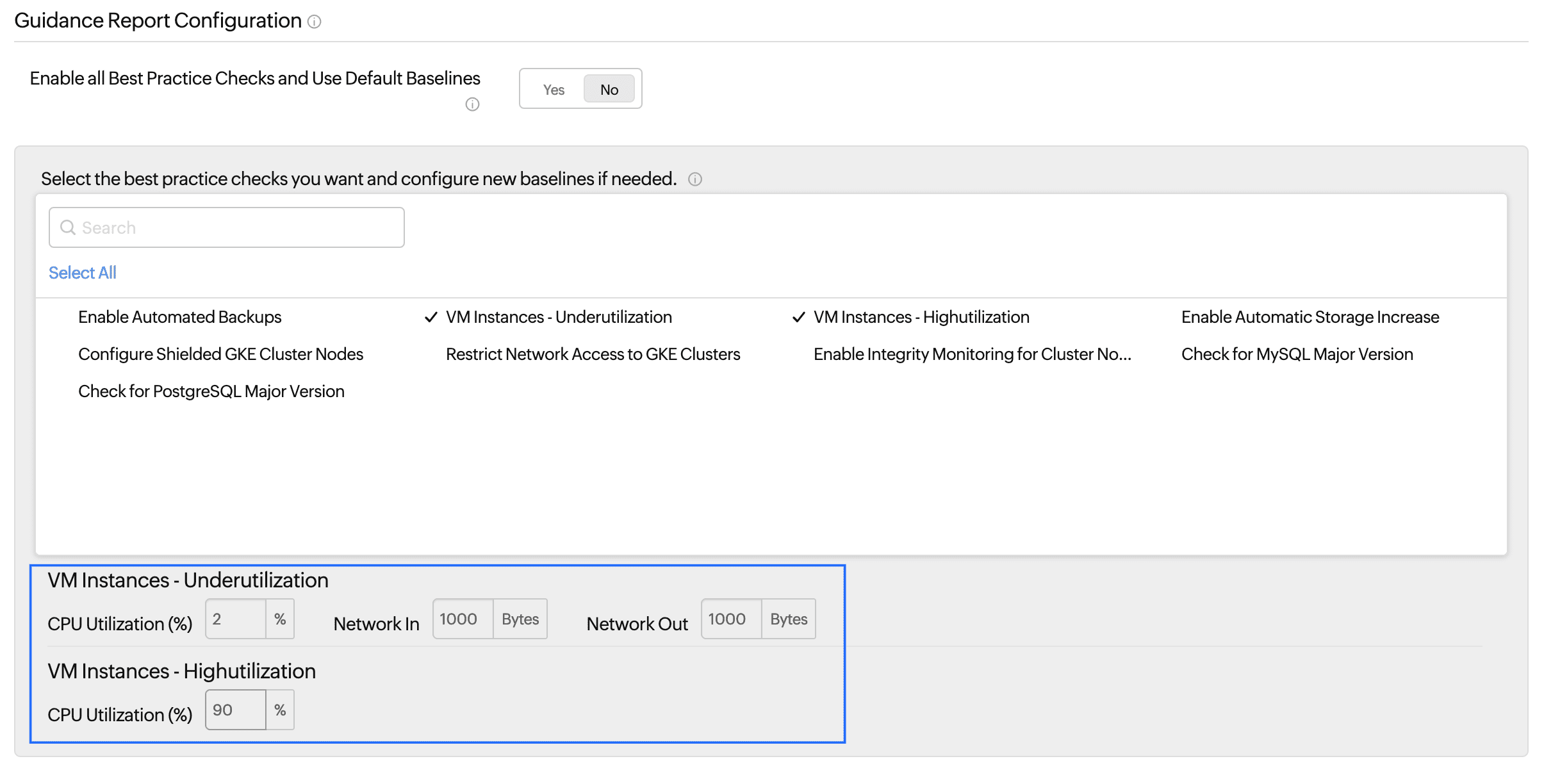
- 点击保存。
-
- 启用所有最佳实践检查并使用默认基线
- 在"自动分配阈值配置文件"部分:
- 依次导航至云 > GCP,点击 GCP 监视器。点击左侧面板中列出的任意服务类型,然后选择所需的资源监视器。
- 将鼠标悬停在显示名称旁边的汉堡图标 上,然后点击编辑。
- 在编辑 GCP 资源监视器页面中,导航至高级配置 > 自动分配阈值配置文件:
- 覆盖现有设置:将开关切换为是,以覆盖现有阈值配置文件设置。
- 为所有支持的服务配置默认阈值配置文件:选择要覆盖的阈值配置文件。
- 您也可以点击 + 图标创建新的阈值配置文件。
- 在配置文件部分:
- 关联监视器组:选择要与所创建监视器关联的监视器组。使用 + 图标创建新的监视器组。
- 依赖监视器:选择所创建监视器所依赖的监视器。举例说明:若 Google Cloud 项目监视器依赖于某个组织监视器,当组织监视器宕机时,只会触发一个针对组织监视器的告警,冗余的项目监视器告警将不会被触发,从而减少告警疲劳。
- 标签:选择要与所创建监视器关联的标签。点击添加标签按钮创建新标签。
- IT 自动化模板:通过IT 自动化模板在选择自动化下拉菜单中设置中断和性能下降场景下的自动修复操作,并在下一字段中设置执行条件。
- 在计划维护期间执行 IT 自动化:勾选此复选框,以在计划维护期间也执行 IT 自动化的自动修复操作。
- 在告警设置部分:
- 点击开始 GCP 监控。
Site24x7 如何监控您的 Google Cloud 资源
Site24x7 向每个资源的 Cloud API 发送一个或多个请求,并逐分钟推导数据。数据采集每五分钟进行一次。Site24x7 对数据进行分析,并以用户所需的报表或仪表板格式呈现。如果用户设置了阈值,Site24x7 会检查推导出的数据是否超出了配置的阈值限制。如有超出,将通过电子邮件、Microsoft Teams 等即时通讯应用等多种渠道触发告警。
Site24x7 的 GCP 监控通过获取用户在 Site24x7 Web 客户端上传的服务账号 JSON 文件中的访问密钥来实现。JSON 文件中的私钥以加密格式存储。GCP 监控的性能指标通过 GCP Monitor REST API 采集。了解启用 GCP 监控所需的权限。
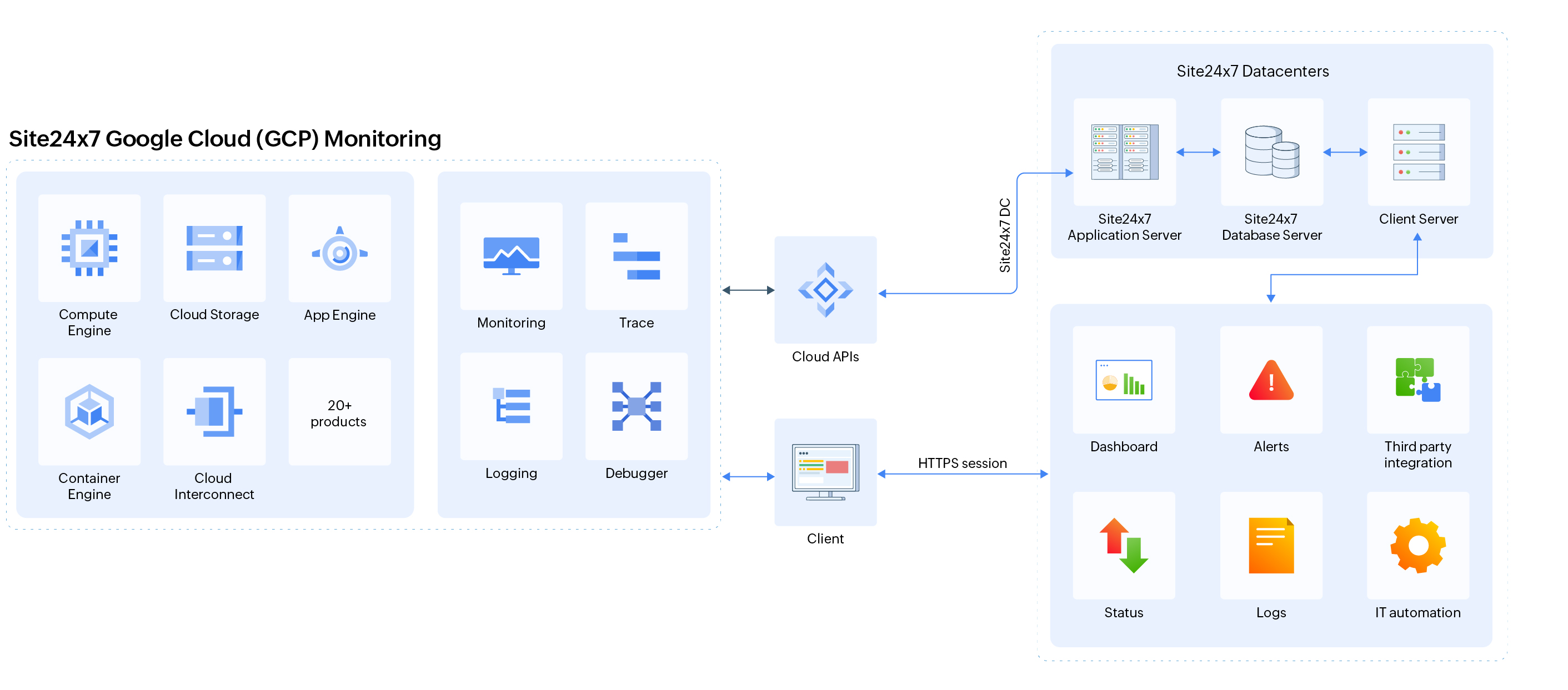
GCP 监控功能
如需进一步了解 Site24x7 GCP 监控平台的主要功能,请参阅以下链接:
- 服务视图 - 列出所有活跃 GCP 资源类型的仪表板
- 基础设施仪表板 - 所有 GCP 监视器的 NOC 视图
- 资产仪表板 - Google Cloud Platform 中所有活跃资源的清晰资产概览
- 管理操作 - 从 Site24x7 控制台管理 GCP 资源的入口
- 指导报告 - 行业最佳实践,助您优化 GCP 配置
在我们专属的 Google Cloud 监控功能帮助文档中了解更多关于 Google Cloud 监控的信息。