
IT 自动化
IT 流程自动化,又称运行手册自动化(RBA),是通过自动化工作流对工具、人员、流程等进行统筹整合的过程。它是加速部署的关键,可减少手工流程和人为错误导致的宕机时间。在许多情况下,自动化能够提升效率、降低成本。
IT 自动化为何成为业务必需品?
大多数 IT 部门将约 50% 的时间用于处理因意外配置变更而产生的重复性手动维护任务。这意味着用于快速部署应用程序和推动业务发展的时间极为有限。这正是自动化大显身手之处。
自动化的五大主要优势:
- 提升生产力
通过消除作业之间的等待时间和减少人工干预,您可以节省时间和成本。在某些情况下,您可以减少流程中的工时投入,从而执行更多工作并显著提升生产力。 - 高可用性
如今,随着云计算的普及,系统中断几乎是不可接受的。有了自动化,IT 运营可以快速及时地应对性能下降问题,确保高可用性。 - 可靠性
发布作业、执行备份、确保通信等关键功能现在将由自动化工具可靠地执行,使运维人员从繁琐、枯燥的手动任务中解脱出来。 - 提升性能
每个组织都希望企业运营不受任何中断。尽管技术进步有助于实现这一目标,但工作需求的同步增长最终会超出公司的处理能力。通过自动化,相同的容量可以处理更大量的工作。 - 降低成本
系统中断、人为错误或重新执行完整操作会对您的业务造成多大损失?与之相比,投资一款高效的 IT 自动化工具实际上有助于打造高效且经济实惠的环境。
Site24x7 IT 自动化模板
Site24x7 提供一套专属 IT 自动化工具,用于自动解决性能下降问题。它有助于主动响应事件/告警,而无需等待人工干预。这些工具可自动执行重复性任务并自动修复阈值违规。告警引擎持续评估已设置阈值的系统事件,并在发生违规时执行已映射的自动化操作。
例如,磁盘清理这类简单任务可以使用自动化工具(服务器命令)自动完成。当磁盘已满时,无需手动将日志从一个磁盘分区移动到另一个分区,而是可以在超过设定阈值时,通过 mv 命令自动执行此操作。
工作原理
除调用 URL、标记为维护、Azure VM 以及各种受支持的 AWS 服务操作外,其他自动化均需要在目标机器上安装服务器监控代理才能执行已配置的自动化操作。自动化操作将由 Site24x7 IT 自动化引擎(我们数据中心的一部分)负责处理和执行。
安装在用户机器上的 Site24x7 服务器监控代理将根据用户配置的检查频率与我们的数据中心(DC)进行通信。用户可以将阈值违规设置作为配置的一部分。此后,DC 将在数据库(DB)中确认用户配置的策略选项。基于此设置,如果发生阈值违规或监视器状态更改,DC 将向用户发送告警。
确认后,Site24x7 IT 自动化引擎将识别用户配置的自动化操作。同时,将向用户发送告警,通知其中断情况。然后,Site24x7 IT 自动化引擎将通过设备消息系统(DMS)与服务器监控代理进行通信,指示代理执行已配置的自动化操作并采取所需的纠正措施。
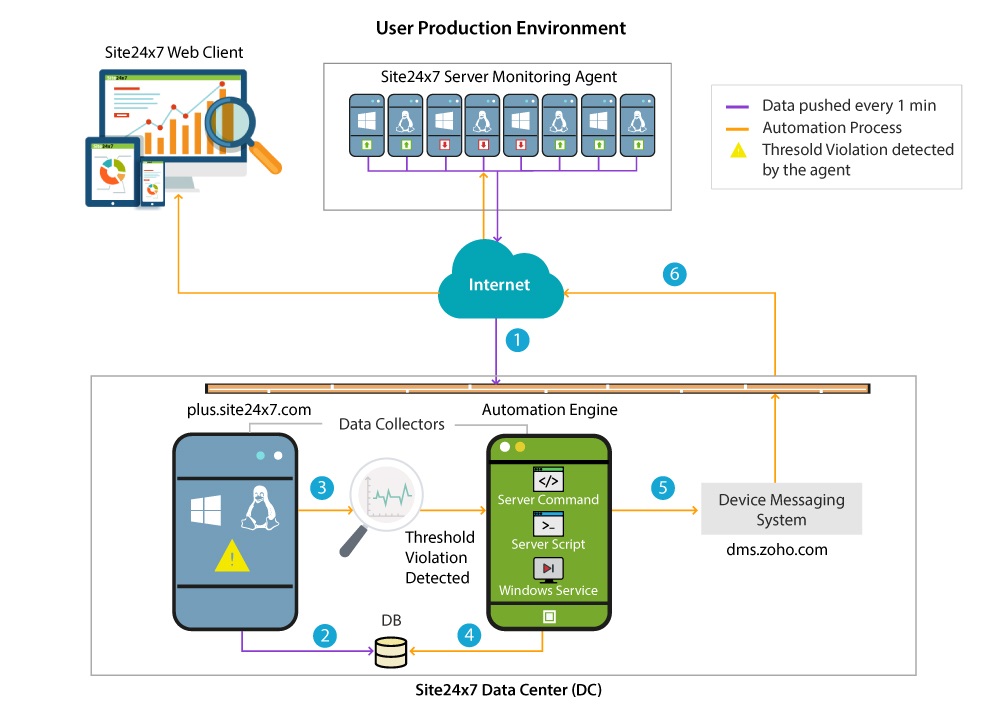
对于调用 URL 自动化,将发起一个"用户自定义 HTTP 回调操作"(通常也称为 Webhook)。在从配置的位置或本地轮询器监控您的网站或 Web 应用程序时,Site24x7 将根据用户配置的检查频率进行数据收集,并将数据即时推送到 Site24x7 数据中心。根据阈值违规设置,如果 DC 检测到阈值违规或监视器状态更改,它将触发 Site24x7 IT 自动化引擎,进而调用您指定的回调 URL。自动化触发后,监视器状态、根因分析(RCA)报告或中断评论等消息将被发送到该 Hook URL。
对于 Amazon Web Service (AWS) 相关自动化,Site24x7 直接使用 AWS SDK 向资源发送经过身份验证的请求。请确保分配给 Site24x7 IAM 用户/角色的 IAM 策略中包含必要的写入级别权限。
自动化操作仅在首次检测到阈值违规时执行。
添加自动化模板
- 服务器脚本
- 服务器命令
- Windows 服务
- Hyper-V
- IIS
- 服务器重启
- 线程转储和堆转储
- 调用 URL/REST API
- 标记为维护
- 启动或停止 Azure VM
- AWS 操作列表
- Oracle Cloud Infrastructure 操作列表
- 启动、停止或重启 VMware VM
- 通过配置模板(Configlets)实现网络自动化
- Kubernetes
 ,然后点击编辑。
IT 自动化日志
您可以查看按日期排列的所有已执行自动化的详细报表。根据自动化类型或状态进行筛选,以获得更清晰的视图。
启用和禁用 IT 自动化
Site24x7 提供一套 IT 自动化工具,可帮助自动化重复性流程以及自动修复阈值违规。通过启用 IT 自动化,您可以在无需人工干预的情况下主动响应事件或违规。
默认情况下,如果安装时未手动设置参数,IT 自动化将处于禁用状态。您可以按照以下步骤选择启用或禁用 IT 自动化。
如果您已安装服务器监视器,可以手动检查 IT 自动化是否已启用或禁用。
在 Linux 上启用和禁用 IT 自动化
使用命令安装时:
- 登录您的 Site24x7 账户。
- 导航到左侧导航面板中的服务器标签页。
- 点击服务器监视器下拉菜单中服务器标签旁的 + 图标。
- 在添加服务器监视器页面,点击 Linux 图标。
- 若要启用 IT 自动化,请在终端执行以下命令:
wget
https://staticdownloads.site24x7.com/server/Site24x7InstallScript.sh
bash Site24x7InstallScript.sh -i -key=
-automation=true - 若要禁用 IT 自动化,请在终端执行以下命令:
wget
https://staticdownloads.site24x7.com/server/Site24x7InstallScript.sh
bash Site24x7InstallScript.sh -i -key=
-automation=false
如果您希望更改已安装代理的 IT 自动化模块配置,则需要重新安装。您可以使用相应命令选择启用或禁用 IT 自动化。
使用命令重新安装时:
- 下载 Site24x7_Linux_64bit.install 文件。
(https://staticdownloads.site24x7.com/server/Site24x7_Linux_64bit.install) - 在终端中进入下载路径。
- 若要启用 IT 自动化,请在终端执行以下命令:
bash Site24x7_Linux_64bit.install -ri -automation=true
- 若要禁用 IT 自动化,请在终端执行以下命令:
bash Site24x7_Linux_64bit.install -ri -automation=false
在 Windows 上启用和禁用 IT 自动化
如果您使用 Windows,可以在安装过程中通过 InstallShield 或命令配置此设置。
使用 InstallShield 安装时:
- 登录您的 Site24x7 账户。
- 导航到左侧导航面板中的服务器标签页。
- 点击服务器监视器下拉菜单中服务器标签旁的 + 图标。
- 在添加服务器监视器页面,点击 Windows 图标。
- 点击下载 Site24x7 Windows 服务器代理。
- 在下载面板中双击 MSI 文件,然后点击下一步。
- 默认情况下,IT 自动化将处于禁用状态。您可以取消勾选 IT 自动化旁的复选框来启用自动化。
- 点击下一步并完成安装过程。
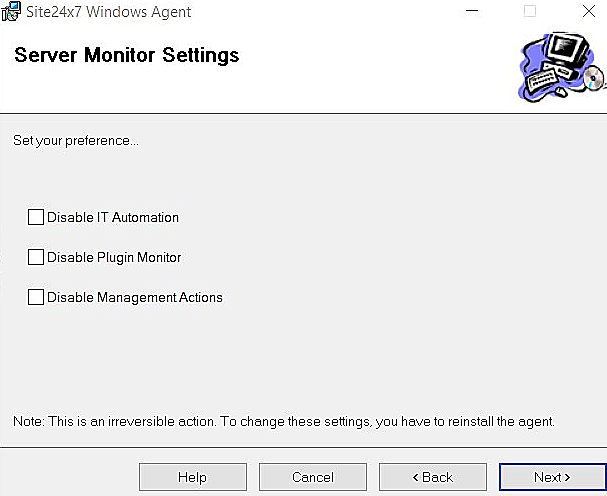
使用命令安装时:
- 登录您的 Site24x7 账户。
- 导航到左侧导航面板中的服务器标签页。
- 点击服务器监视器下拉菜单中服务器标签旁的 + 图标。
- 在添加服务器监视器页面,点击 Windows 图标。
- 点击下载 Site24x7 Windows 服务器代理。
- 在命令提示符中进入下载路径。
- 若要启用 IT 自动化,请执行以下命令:
msiexec.exe /i Site24x7WindowsAgent.msi EDITA1=
ENABLESILENT=YES REBOOT=ReallySuppress AUTOMATION=TRUE /qn - 若要禁用 IT 自动化,请执行以下命令:
msiexec.exe /i Site24x7WindowsAgent.msi EDITA1=
ENABLESILENT=YES REBOOT=ReallySuppress AUTOMATION=FALSE /qn
使用命令重新安装时:
- 下载 Site24x7WindowsAgentInstaller.exe 文件。
(https://staticdownloads.site24x7.com/server/Site24x7WindowsAgentInstaller.exe) - 在命令提示符中进入下载路径。
- 若要启用 IT 自动化,请执行以下命令:
Site24x7WindowsAgentInstaller.exe -ri --plugins=TRUE --automation=TRUE
- 若要禁用 IT 自动化,请执行以下命令:
Site24x7WindowsAgentInstaller.exe -ri --plugins=TRUE --automation=FALSE
这就是为服务器代理启用或禁用 IT 自动化的方法。
安全性
只有管理员或超级管理员才能添加新的或更新现有的 IT 自动化模板,从而让您决定谁可以运行哪些自动化操作。
- 对于服务器脚本自动化:
- 用户上传的文件将发送到 Site24x7 数据中心,并存储在 Zoho 文件系统中。在执行过程中,代理将通过安全的 HTTPS 连接下载此文件。
- 如果仅指定了文件路径,则访问元数据并执行所需的自动化操作。
- 对于服务器命令自动化,用户提供的命令将存储在 Site24x7 数据中心的数据库(DB)中。当发生阈值违规时,这些数据将发送到代理以执行自动化操作。
- 对于所有其他自动化(包括 IIS、Hyper-V、服务器重启等),仅访问元数据以执行指定操作。
用户可以在安装代理时选择禁用 IT 自动化功能,使代理不执行任何自动化操作。默认情况下,此选项在代理中处于启用状态。阅读更多关于代理安全性的信息。
许可
每个 Site24x7 账户最多可添加 100 个自动化。
找不到您需要的自动化工具?点击建议新的自动化,在我们的社区论坛中发布您的需求。