
Site24x7 控制台
以下是 Site24x7 控制台(Web 客户端)中标准图标、按钮、功能及操作的快速概述。请熟悉用户界面、图标和各项控件。
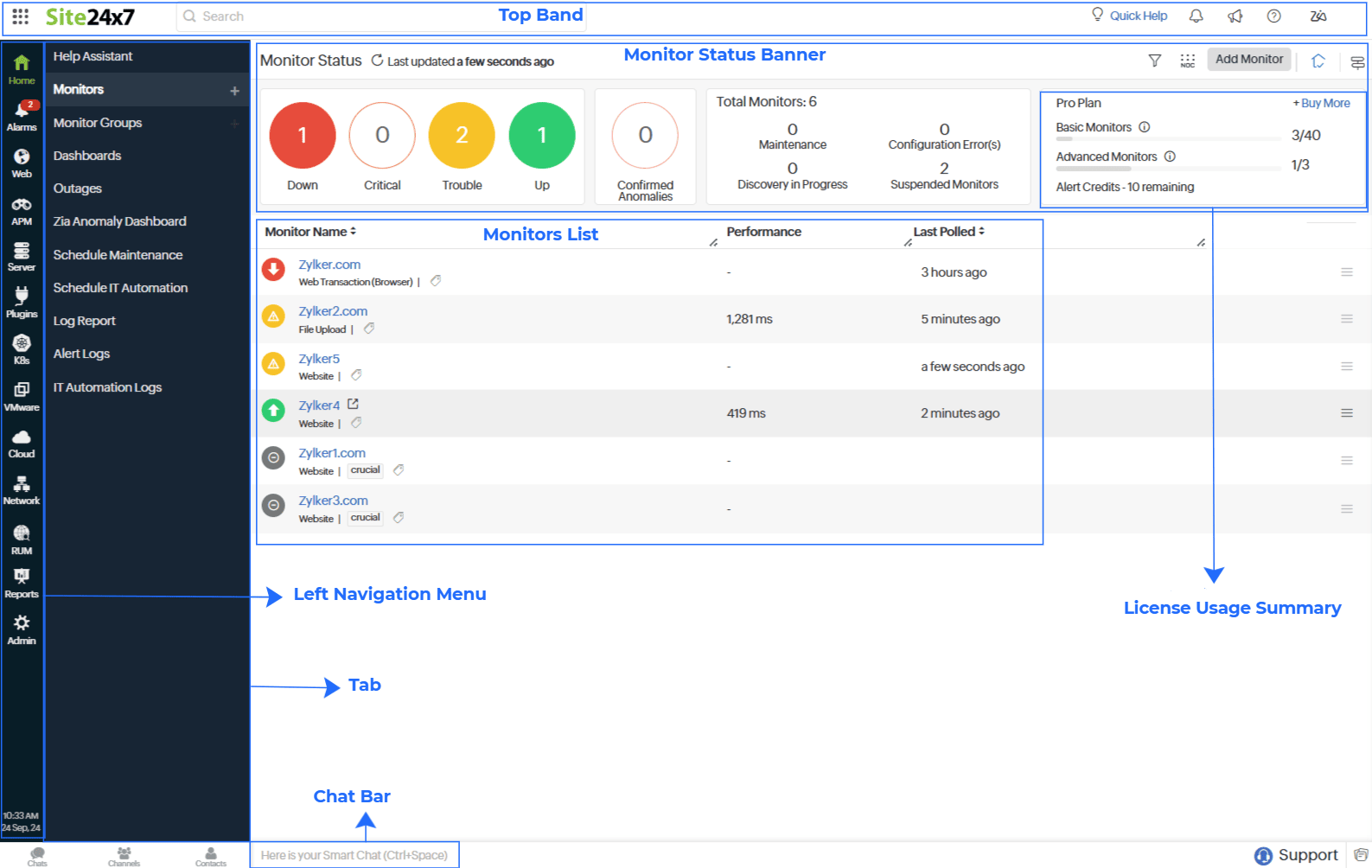
左侧导航菜单
为简化访问与管理,左侧导航菜单按 IT 栈的层次对各标签页进行分组,包括应用(APM)、基础设施(服务器和网络监控)、云(AWS 和 Azure),以及告警、管理操作(Admin)和报表(Reports)。单击底部闪烁的编辑按钮可自定义左侧导航菜单,根据您的偏好选择显示或隐藏相应标签页。
- 左侧导航菜单中的其他图标包括:
- 单击任意图标可查看其对应的标签页,进入相应仪表板或在客户端中执行所需操作。
- 在菜单底部,可查看按照您时区配置显示的当前时间。单击时间可修改时区设置。
顶部栏
Site24x7 Web 客户端顶部栏包含以下元素:
| 控制台选项 | 功能说明 |
|
动态网站图标 未读通知 已读通知 |
当告警通知徽标中存在未读通知时,Site24x7 网站图标显示为红色和绿色。将通知徽标标记为已读后,图标变为绿色。 |
产品切换器  |
将鼠标悬停在产品切换器图标上,图标将变为  。单击该图标可访问 CloudSpend、Digital Risk Analyzer 和 Status IQ 等多个 Site24x7 产品。 。单击该图标可访问 CloudSpend、Digital Risk Analyzer 和 Status IQ 等多个 Site24x7 产品。 |
全屏  |
将鼠标悬停在 Site24x7 徽标旁边,可看到闪烁的全屏模式图标,用于显示或隐藏左侧导航菜单。 |
| 搜索栏 |
通过以下格式之一搜索资源: 快速搜索:按资源名称或关联标签搜索。 查询式搜索:使用支持的查询语句精确筛选搜索结果。 命令式搜索:使用 /command 搜索告警标签页、NOC 视图、管理标签页,并可添加监视器。 |
快速帮助  |
提供当前页面隐藏细节的说明,并提供完成任务所需的帮助文档和知识库入口。 |
告警通知徽标  |
查看所有近期通知,图标旁的红点显示未读通知数量。单击查看所有通知可查看最近 100 条通知。单击全部标记为已读后,铃铛图标上的红色数字消失,表示所有通知已读。 配置浏览器推送通知,即使在其他浏览器中使用 Site24x7 控制台,也能在您选择的浏览器上收到消息通知。还可单击查看基础设施事件进一步分析基础设施事件。 |
公告  |
显示 Site24x7 的新产品公告。 |
帮助与支持  |
通过帮助文档、知识库文章、视频及新功能页面等多种资源深入了解 Site24x7。此外,您还可以申请产品演示、访问客户自助服务门户或联系客户支持。 |
Zia Bot  |
与基于 AI 的助手 Zia Bot 对话,了解 Site24x7 的功能与使用方法,并获取有关中断、告警、日志和报表的洞察。 |
| 用户资料 |
|


实时监视器状态栏
监视器状态定义如下:
| 状态 | 说明 |
正常  |
资源可用且运行正常。 |
警告  |
资源出现异常行为,超出阈值配置范围。 |
严重  |
资源已明显超出阈值。 |
宕机  |
资源不可用。 |
| 已确认异常 | Zia 检测到资源行为出现异常激增或峰值。单击已确认异常的监视器可查看 Zia 异常仪表板。 |
计划维护  |
监视器正在进行计划维护以提升可用性。 |
已暂停  |
监视器已暂停,不再进行监控。 |
配置错误  |
存在安装错误。 |
发现中  |
初始安装后首次轮询前的状态。 |
单击上述任意状态可按该状态筛选监视器。
在许可证使用摘要部分,您可以查看已购买的监视器数量、已使用的监视器数量,以及通过+购买更多按钮购买更多监视器。
| 控制台选项 | 功能说明 |
| 监视器状态 | 每五分钟自动刷新一次,实时了解监视器状态,也可使用  刷新图标手动刷新。还可查看上次更新时间。 刷新图标手动刷新。还可查看上次更新时间。 |
筛选  |
使用筛选图标,按标签或监视器组名称筛选监视器。 |
NOC  |
以颜色编码的磁贴视图显示所有监视器及其实时状态,可按状态筛选监视器。 |
| 添加监视器 | 单击添加监视器以添加新监视器。查看可用的监视器类型列表,选择所需类型,进入该监视器的添加表单。 |
落地页  |
将您希望的 Site24x7 页面设置为落地页。选择后,下次登录 Site24x7 时该页面将成为您的落地页。 |
监视器列表
查看已配置监视器的列表、状态、性能及最近轮询详情。
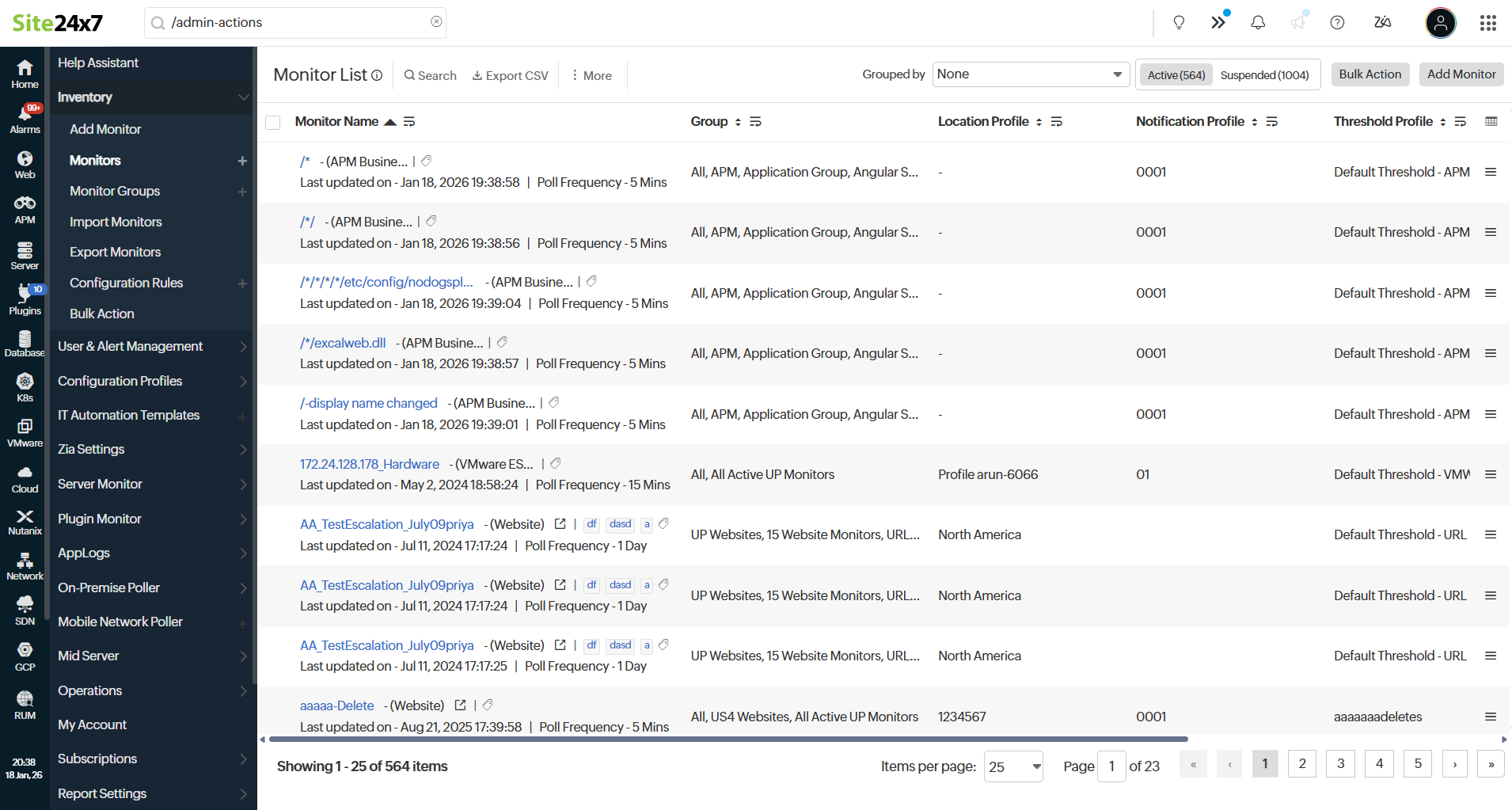
监视器列表显示所有监视器及其数据。每个监视器旁均有一个汉堡  菜单,允许您编辑、将该监视器添加到监视器组、激活或删除该监视器。
支持以另外两种格式查看监视器:
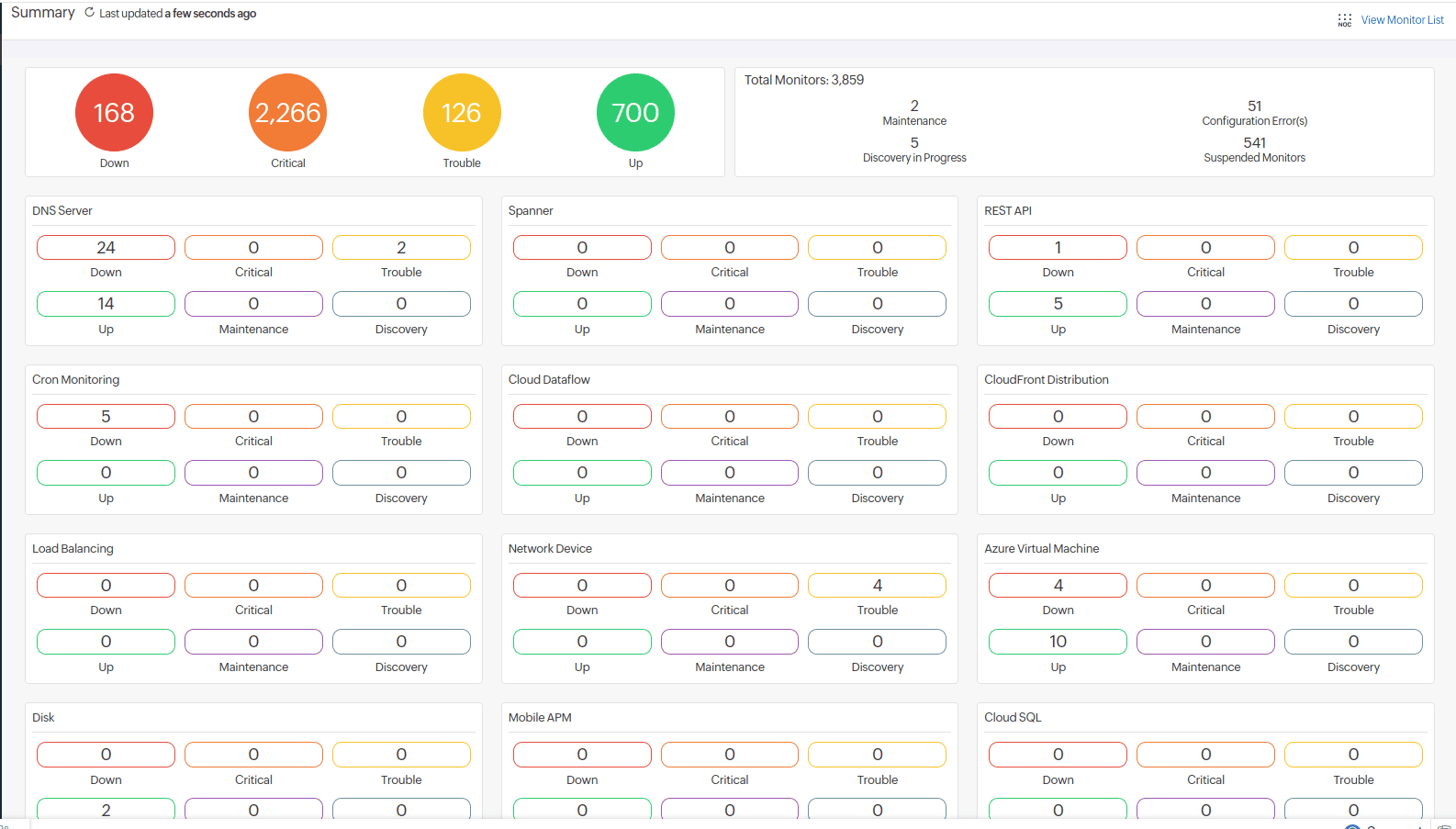
- 摘要视图
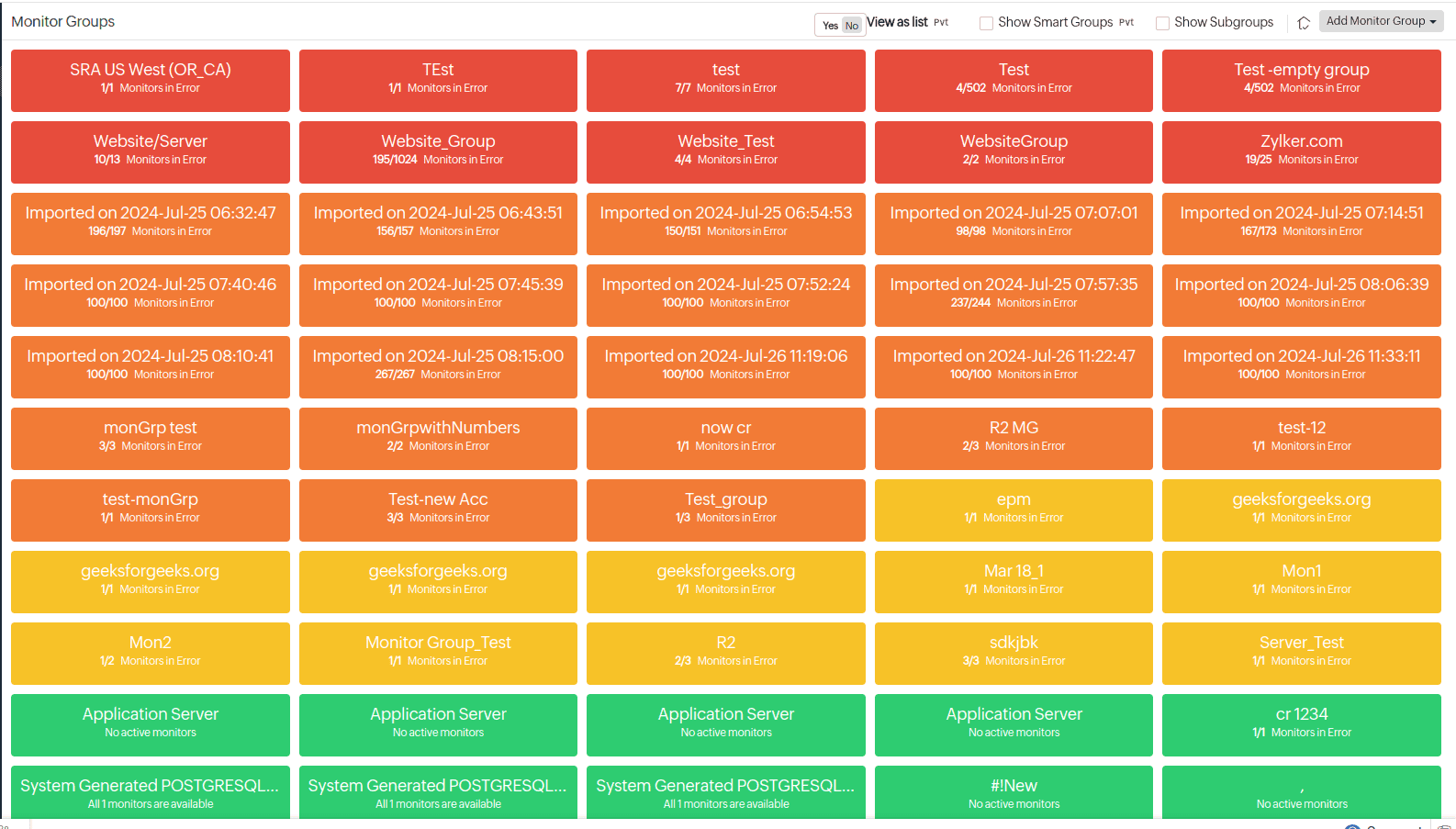
- 监视器组视图
如果账户中的监视器超过 3,000 个,默认显示所有监视器或监视器类型的摘要和状态。单击控制台右上角的查看监视器列表链接可查看完整的监视器列表。
将资源按业务应用、地理位置、类型或资源归属组织到监视器组中,以实现高效管理。
聊天栏
通过聊天栏中的智能聊天和支持功能与 Site24x7 团队保持联系。
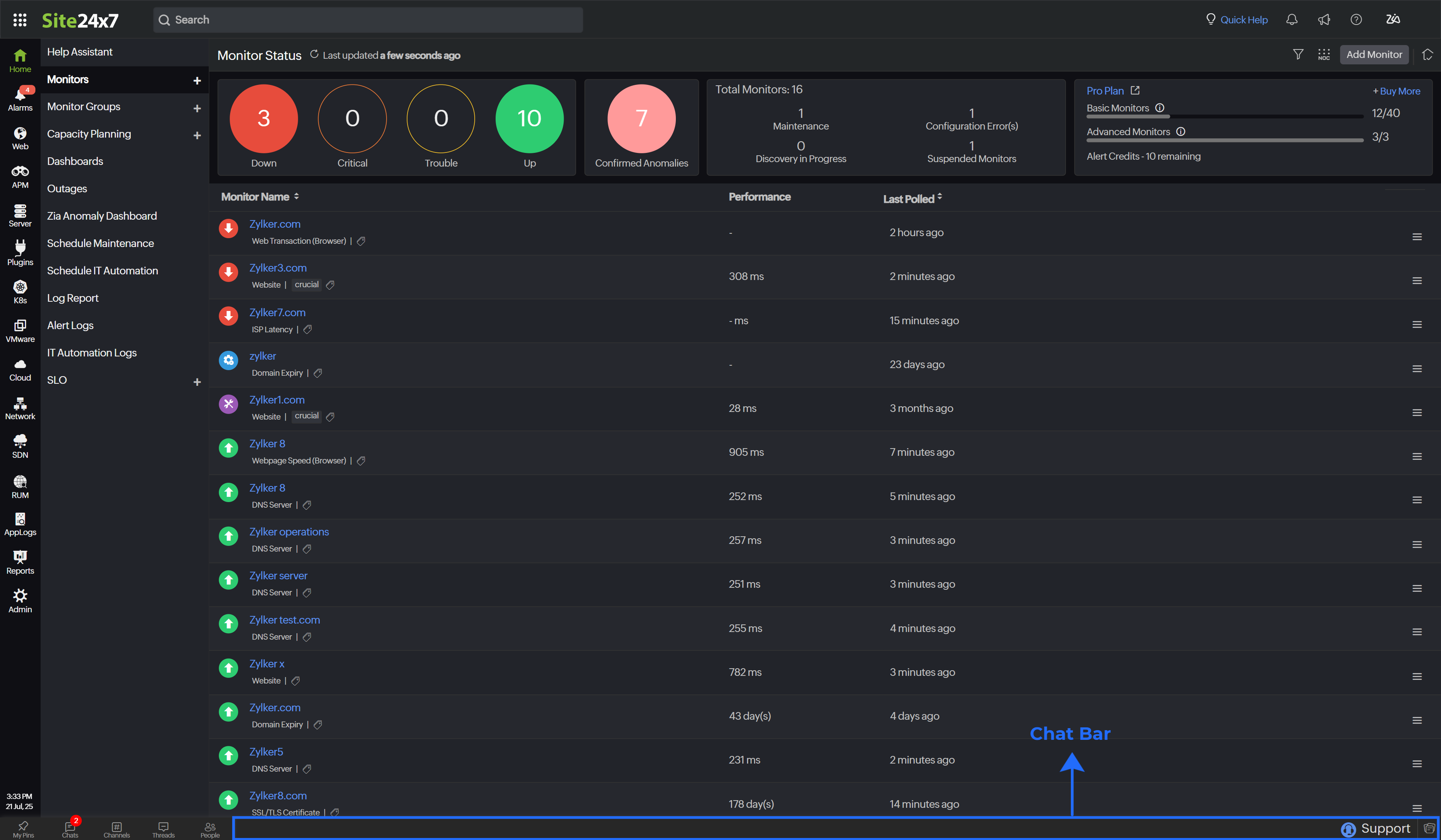
| 控制台选项 | 功能说明 |
| 智能聊天 | 智能聊天功能允许客户端与组织内用户就快速咨询或异常情况进行即时交流。 |
支持  |
就监视器相关问题提交工单。单击支持图标并填写表单以更新工单详情。 |
Zoho Notebook  |
记录辅助笔记。 |
如需禁用聊天栏:
- 导航至管理 > 控制台设置。
- 禁用启用事件聊天选项。
落地页
落地页是您登录 Site24x7 账户后显示的第一个页面。如需将特定页面设为落地页,请按以下步骤操作:
- 确认右上角是否存在落地页图标。
- 如存在,单击该图标,将出现以下弹出提示:
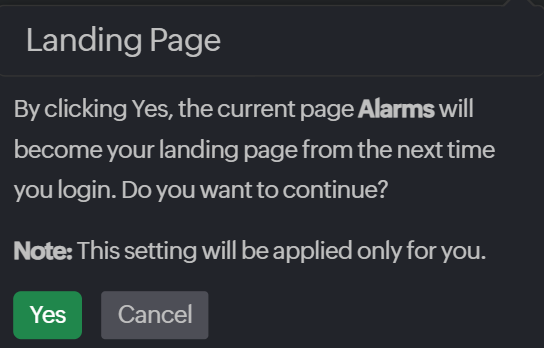
- 单击是将当前页面设为落地页,或单击取消。
Site24x7 中支持设为落地页的页面包括:
- 所有监视器状态
- APM Insight 应用
- 服务器监视器状态
- 网络设备状态
- 网络清单仪表板
- VMware 资源状态
- RUM 应用状态
- 互联网服务监视器状态
- 监视器组状态
- NOC 视图
- 告警
- 自定义仪表板(单个)
- 监视器组(单个)