
如何创建 Google Cloud 组织监视器
请按照以下说明在 Google Cloud 控制台中监控您的 Google Cloud 组织配置文件。Google Cloud 组织监视器可让您全局鸟瞰 Google Cloud 控制台中与您的组织 ID 关联的所有项目和文件夹,帮助您更快速、更明智地做出决策。
本帮助文档将介绍以下内容:
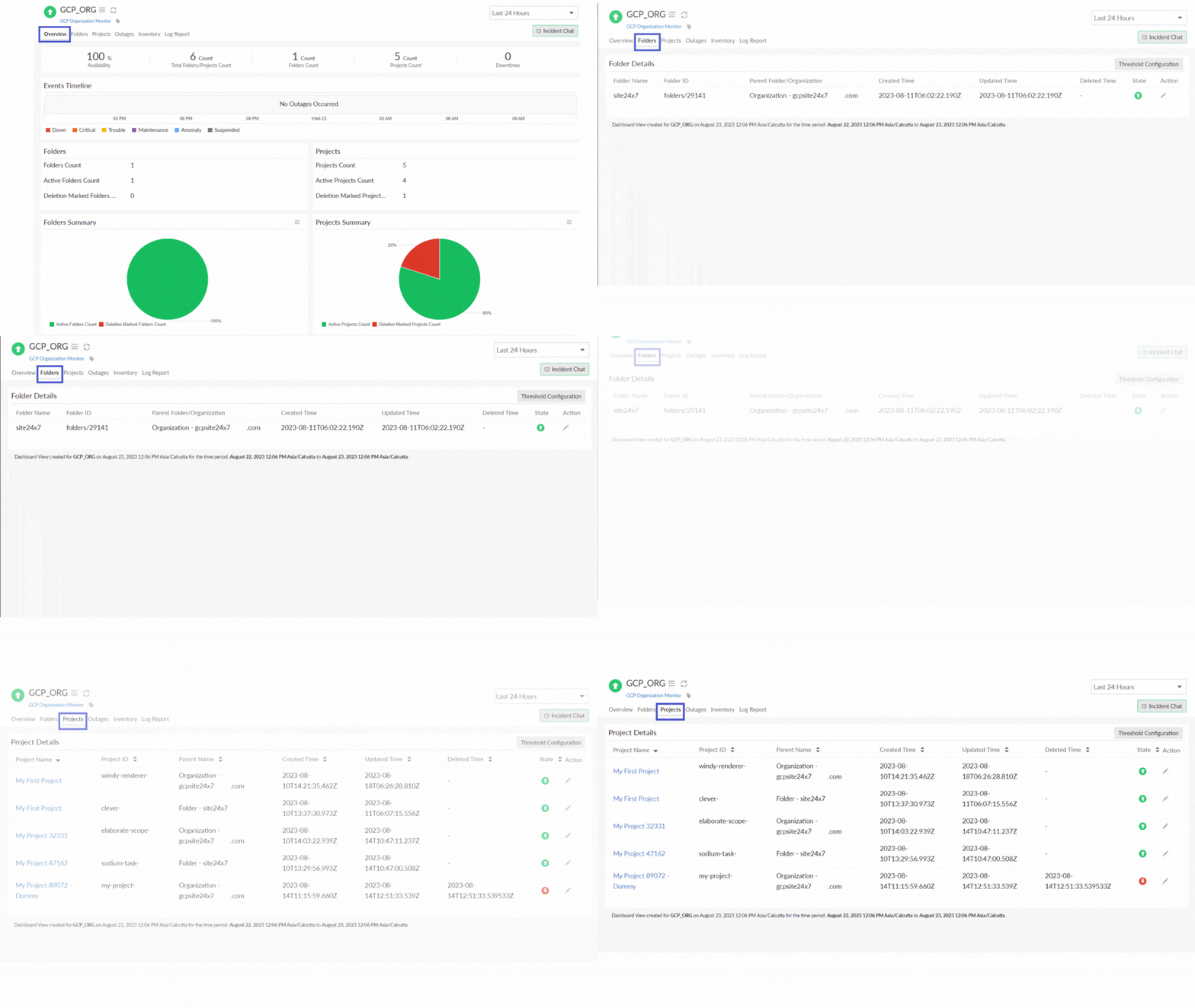
前提条件:
- 有效的 Google Cloud 服务账户
- 有效的 Site24x7 许可证;每个 Google Cloud 组织监视器消耗一个基础监视器许可证
创建 Google Cloud 组织监视器的说明
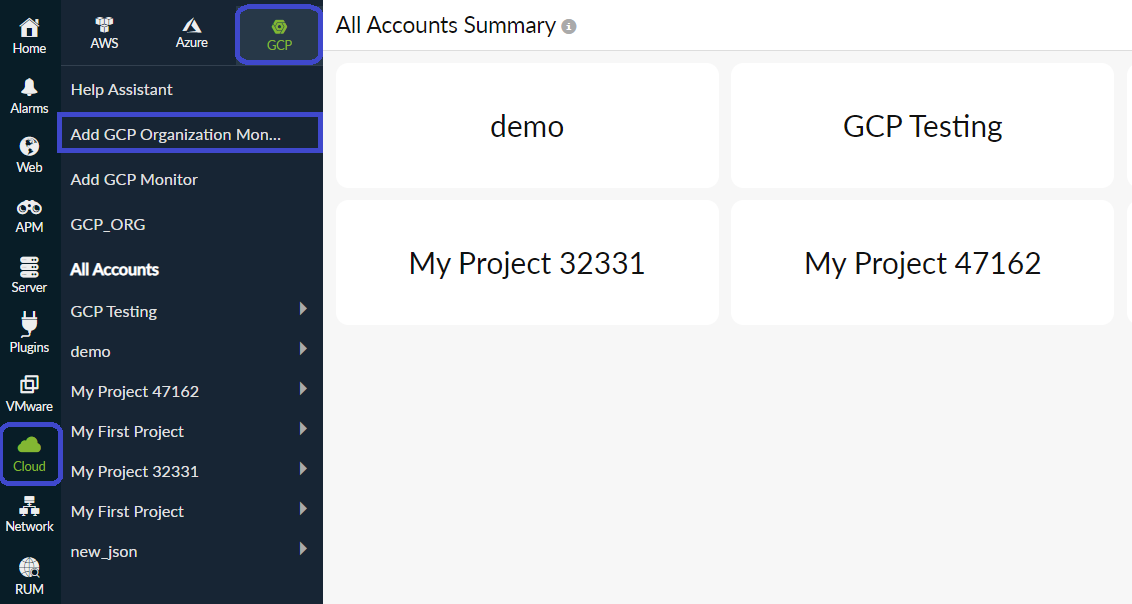
- 登录您的 Site24x7 账户。
- 在左侧导航栏导航至云 > GCP > 添加 GCP 组织监视器。
- 提供唯一的显示名称用于标识。
- 在组织 ID 字段中输入您的 Google Cloud 组织 ID。
注意如需获取您的组织 ID,请导航至 Google Cloud 控制台,点击页面左上角的项目。在您的组织名称旁边,即可找到 Google Cloud 组织 ID。
- 以 JSON 格式上传 Google Cloud 密钥文件。生成密钥文件的说明已在 Web 客户端和创建服务账户的帮助文档中提供。
注意项目配置适用于特定组织 ID 下的所有项目。
- 在项目配置部分:
- 自动添加项目监视器:启用后,新创建的项目将自动添加进行监控。
- 通过标签排除/包含项目:输入包含特定值的项目,以将其排除或包含在监控范围内。
- 跨 GCP 项目监视器更新设置:启用后,可将选定的配置更改应用于您 Site24x7 账户中所有现有的 GCP 项目监视器。当需要统一更新多个 GCP 项目的告警设置、资源发现规则或许可证通知时,请使用此选项。
- 在项目配置部分设置您的偏好。
- 默认情况下,服务/资源类型下拉菜单中将选择 Site24x7 支持的所有 Google Cloud 资源。取消选择某个资源类型,将从该组织下各项目的监控中排除该资源类型。
- 将自动添加项目监视器选项保持为启用状态,以便在 Google Cloud 控制台中添加新项目时自动添加新的项目监视器。
- 在资源终止设置部分设置您的偏好。
- 默认情况下,静默资源终止告警字段设置为否,以确保当 Google Cloud 控制台中有资源被终止时您能收到告警。
- 监控已终止资源字段默认设置为否,以防止已终止资源占用许可证。
- 在自动删除已终止资源字段中切换为是,以删除已终止资源的监视器。输入已终止资源应在多少天后被删除。
- 在配置文件部分,将相关的阈值配置文件和标签关联到您的 Google Cloud 组织监视器。
- 在告警设置字段中选择告警组,以接收告警和消息通知。
- 从通知配置文件字段的下拉菜单中关联相关的通知配置文件。
- 如果希望将您首选的第三方与 Site24x7 监控关联以接收通知和使用仪表板,请选择第三方集成。了解更多关于第三方集成的信息。
- 点击保存。
阈值配置
您可以在两种情况下为组织监视器设置首选阈值:
- 创建组织监视器时,在配置文件部分进行设置。
- 编辑已创建的监视器时,导航至云 > GCP > 您的组织监视器 > 点击监视器名称旁的汉堡
 图标 > 编辑 > 配置文件。
在 Google Cloud 组织监视器中,您可以为以下参数设置阈值告警:
- 文件夹被请求删除时通知:默认设置为"是",确保当项目或组织中的文件夹被提交删除时您能收到通知。
- 项目被请求删除时通知:默认设置为"是",确保当项目或组织被提交删除时您能收到通知。
- 文件夹关联的文件夹/项目总数:设置此阈值,当与文件夹关联的文件夹或项目数超过您的首选值时收到告警。
- 文件夹已更新:默认设置为"是",确保当文件夹配置被修改时您能收到通知。
- 项目父级名称:设置此阈值,当项目的父级发生变更(即被移至另一个父级)时收到告警。
- 项目已更新:默认设置为"是",确保当项目配置被修改时您能收到通知。
报表
如需查看 Google Cloud 组织监视器的报表,点击左侧导航栏中的报表,然后点击 GCP 组织监视器。
Site24x7 提供可用性摘要报表、性能报表、摘要报表和健康趋势报表。如需查看与您的 Google Cloud 组织账户关联的所有项目的详情,请点击项目监视器报表。在项目监视器报表选项卡中,默认情况下您可以查看受监控 Google Cloud 组织下所有项目的以下详情:
- 项目名称
- 项目 ID
- 组织名称
- 标签
- 监控状态
- 监视器显示名称
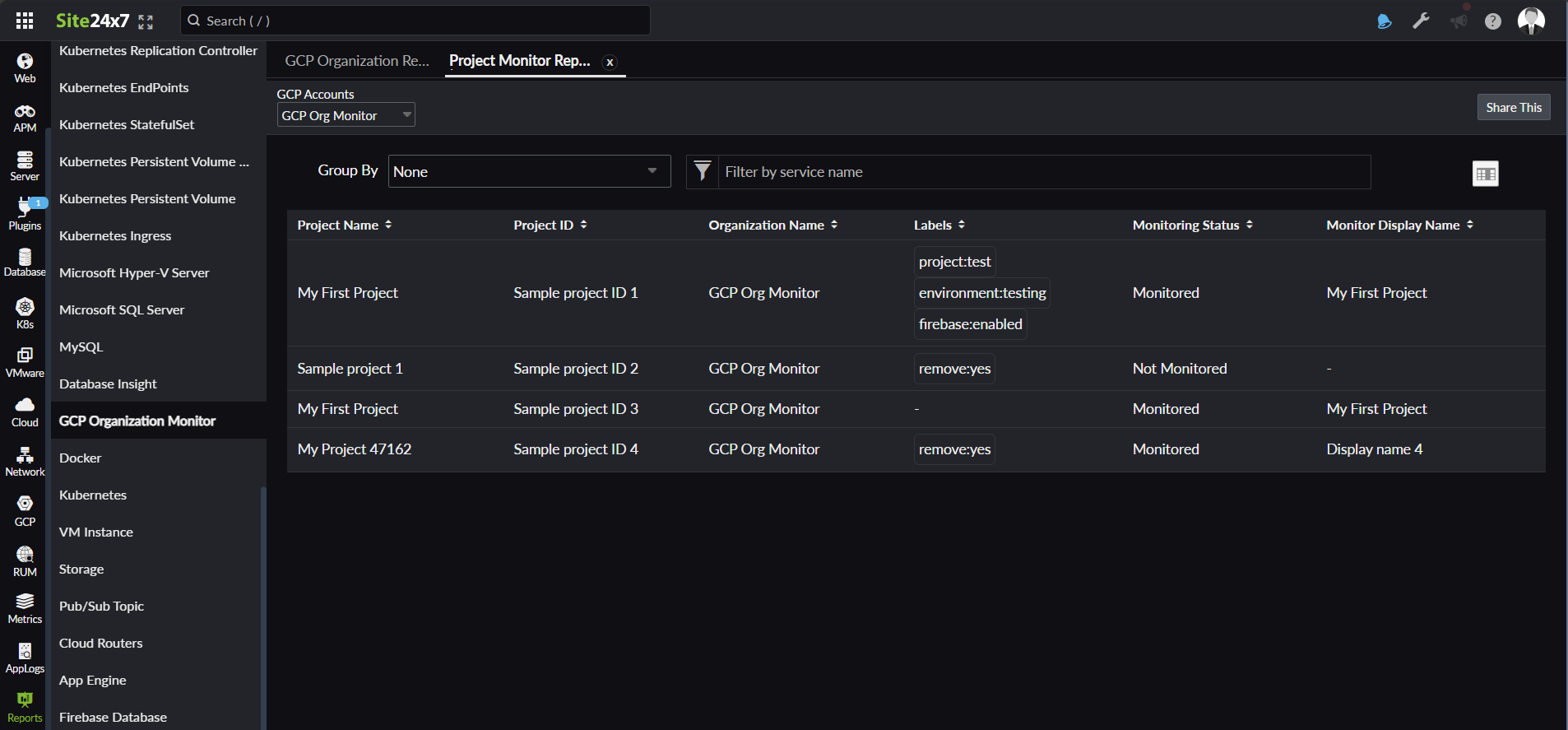
您还可以通过点击表格  图标后打开的下拉菜单,选择以下详情进行查看:
- 父级名称
- 项目创建时间
- 项目更新时间
- 项目删除时间