
Cisco Meraki 监控
Site24x7 的 Cisco Meraki 监控使用 REST API 跟踪 Cisco Meraki 网络设备的可用性,包括交换机、摄像头、安全设备和各种无线设备。查看安全设备的响应时间和丢包率有助于识别连接问题和中断。
当设备宕机时,可通过电子邮件、短信、语音电话或 Jira、Zapier、Slack、Microsoft Teams、ServiceNow 等第三方集成即时接收告警。将工单分配给合适的技术人员,以便更快地进行故障排除。
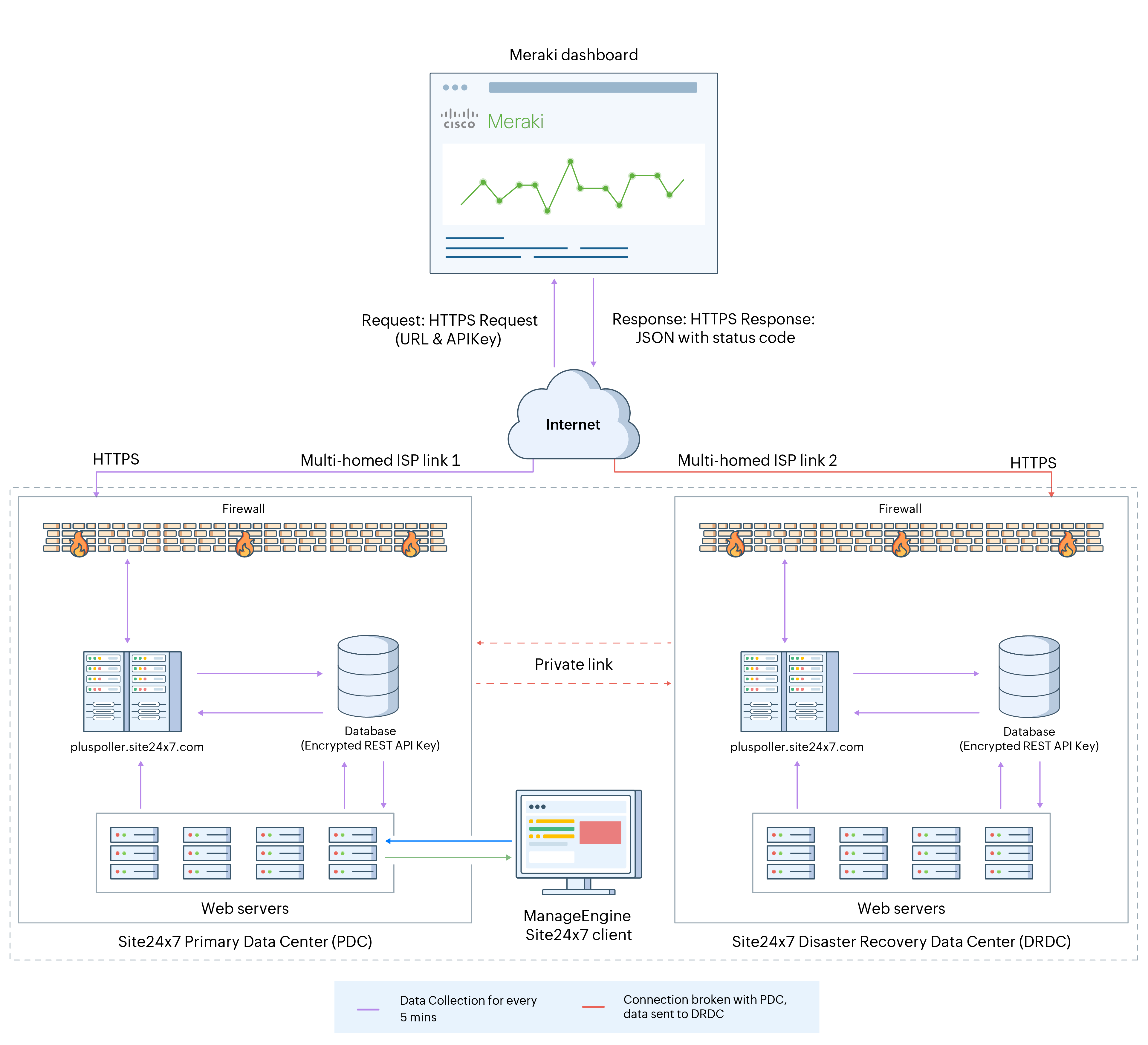
前提条件
需要将在 Cisco Meraki 仪表板中生成的 Meraki REST API 密钥授予 Site24x7 只读访问权限。

该 Meraki REST API 密钥经过加密并由 Site24x7 存储,以确保其安全性。
工作原理
向 Site24x7 提供在 Cisco Meraki 仪表板中生成的 Meraki REST API 密钥的只读访问权限后,Site24x7 将开始发现设备。当您选择并添加要监控的设备和组织后,Site24x7 将在数分钟内开始监控 Meraki 设备详情,包括您组织中数千个网络的可用性、中断历史记录、日志信息和配置详情。
添加要监控的 Meraki 组织和设备
- 登录您的 Site24x7 账户。
- 前往管理 > 添加监视器,在网络下点击 Meraki 监控。或者,前往 SDN > Meraki,点击 Meraki 组织或 Meraki 设备旁边的加号图标。
- 填写以下字段的详细信息:
- 显示名称:提供一个用于标识 Meraki 组织监视器的名称。
- Meraki REST API 密钥:用于验证身份并通过 Meraki 云 API 将 Site24x7 安全连接到您 Meraki 仪表板的 Cisco Meraki API 密钥。
- Meraki API URL: Meraki API 端点的基础 URL。例如:https://api.meraki.com
- 从 Meraki 仪表板同步 Meraki 设备名称:启用后,Site24x7 将自动同步并显示设备名称,与您 Meraki 仪表板中显示的完全一致。
Note该值每天更新一次,或在触发监视器的立即轮询时更新。
然后,点击下一步。
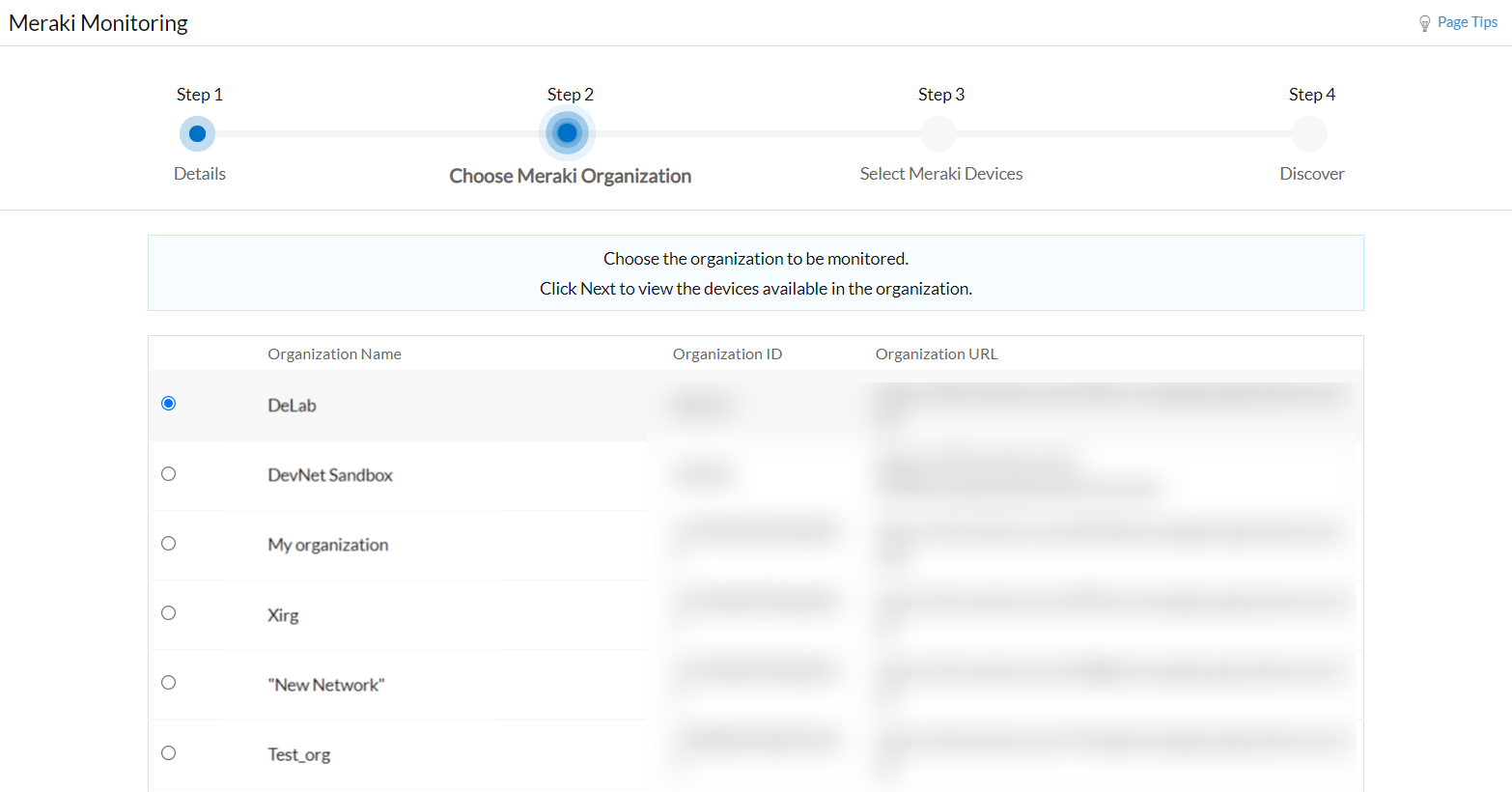
- 从包含组织名称、组织 ID、组织 URL等信息的表格中选择要监控的 Meraki 组织,然后点击下一步
- 从已选组织中选择要监控的 Meraki 设备,然后点击下一步。
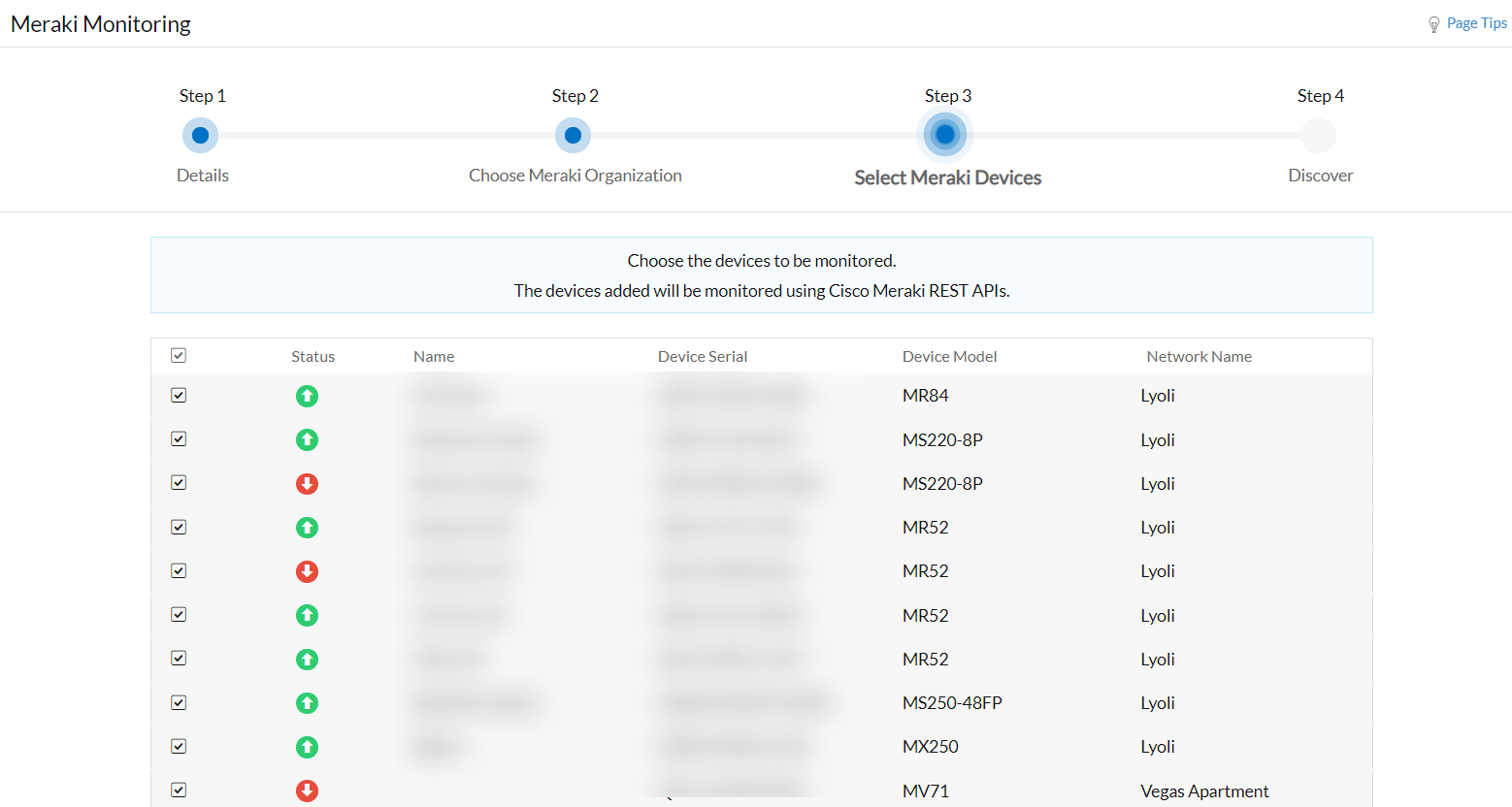
- 如果您已经将某个 Meraki 组织添加为监视器,可以点击重新发现 Meraki 设备按钮,发起新的扫描以检测并列出该组织中当前可用的所有 Meraki 设备。
Note- 发现 Meraki 组织后,所有新检测到的设备将自动按照 [组织名称]-[网络名称] 格式分组到监视器组中,便于按网络上下文组织和管理设备。
- 在以下条件下,下列信息将每天自动更新——前提是该组织的从 Meraki 仪表板同步 Meraki 设备名称参数设置为是:
- Meraki 设备名称
- 标签
性能指标和报表
跟踪防火墙等安全设备的响应时间和丢包率。可用的性能指标如下:
| 指标 | 描述 |
|---|---|
| 响应时间 (ms) | 查看 Meraki 安全设备与 Cisco Meraki 仪表板中配置的目标 IP 之间 API 调用的响应时间。 |
| 丢包率 | 查看 Meraki 安全设备的丢包率详情。这些指标帮助您即时定位连接错误,从而快速解决问题。 |
按照以下步骤查看各 Meraki 组织或设备的性能指标和监控详情:
- 登录您的 Site24x7 账户。
- 点击 SDN > Meraki
- 从监视器页面点击 Meraki 组织或 Meraki 设备,以查看性能指标并了解设备性能。
从性能指标部分获取 Cisco Meraki 设备及其性能的深入分析。
阈值和可用性配置文件
为受监控的不同性能指标设置阈值,以便在任何阈值超出时立即收到告警并采取必要措施。
Cisco Meraki 地图视图
在 Meraki 地图视图上,通过 REST API 查看所有受监控的 Cisco 设备。添加 Cisco Meraki 组织和设备进行监控后,您可以在 Zoho Maps 上查看它们,这有助于您直观地了解设备的地理位置并识别需要关注的设备。您可以将鼠标悬停在设备上以查看更多详情。