
Web 事务(浏览器)
Web 事务(浏览器)可让您使用真实 Web 浏览器监控 Web 事务的可用性和性能。为检验终端用户体验,强大的录制工具会录制 Web 事务,然后通过 Firefox 或 Chrome 等真实浏览器进行回放。您可以通过我们遍布全球的 130 个监控位置或私有位置(使用本地轮询器)执行所有测试。
Web 事务(浏览器)监视器中的智能捕获功能可感知网页中用户交互元素的变更,并自动更新脚本。当您更改用户交互元素的 ID、name、CSS 或 xpath 等属性时,无需重新录制或手动更新。例如,假设您已录制了网页上的注册操作,之后出于优化需要修改了按钮的名称、ID 或 xpath,您可以直接更新而无需重新录制。您可以将基于 Selenium 的测试用例导入录制工具,以设置 Web 事务(浏览器)- Selenium WebDriver 监视器。
您还可以使用 SaaS Synthetics(浏览器)监视器跟踪基于 SaaS 的应用程序(如 Microsoft Outlook、Microsoft Teams、Salesforce 和 Microsoft Dynamics 365)的可用性和性能,以监控相关指标并确保 SaaS 应用程序的高效运行。
工作原理
- 录制事务:使用 Web 事务(浏览器)监视器录制基于浏览器的 Web 事务,该监视器会按照确切顺序记录 Web 应用程序中的用户交互,并在检测到任何错误时通知您。
- 直接使用 Edge 或 Chrome 浏览器录制。
- 通过安装录制扩展,使用 Firefox 浏览器录制。
- 保存事务:录制完成后,保存事务以进行监控。最多可录制 20 个事务步骤。Site24x7 将持续模拟这些操作,扫描任何异常迹象。
注意使用高级许可证最多可录制 20 个步骤。
- 编辑事务:之后可通过监视器表单对事务进行修改或编辑,可删除或修改步骤。或者,使用编辑 Web 脚本选项直接编辑脚本。您也可以通过完全重新录制来更新监视器。
您可以将 .side 格式的 Selenium IDE 测试用例导入录制工具,以设置带有 Selenium WebDriver 的 Web 事务(浏览器)监视器。 - 设置告警并可视化数据:设置自定义阈值,接收实时告警,并通过我们直观的仪表板快速了解应用程序性能。
使用场景
Zylker 订票系统旨在帮助客户预订机票。该公司在预订客户机票时遇到了问题,并希望确保从登录到付款的整个流程顺畅,以避免给客户带来不便。
Web 事务(浏览器)监视器通过排查从登录到付款的事务流并进行必要的修改,帮助提升了应用程序的性能,从而解决了该问题。此外,该监控工具还能确保网站在繁忙时段保持可用。
添加 Web 事务(浏览器)
-
为 Chrome 和 Edge 添加 Web 事务
要开始录制事务,请先安装 Web 事务(浏览器)录制工具。安装步骤如下:-
- 登录 Site24x7。
- 导航至首页 > 监视器 > 点击 + 按钮。
- 点击 Web 事务(浏览器)监视器。
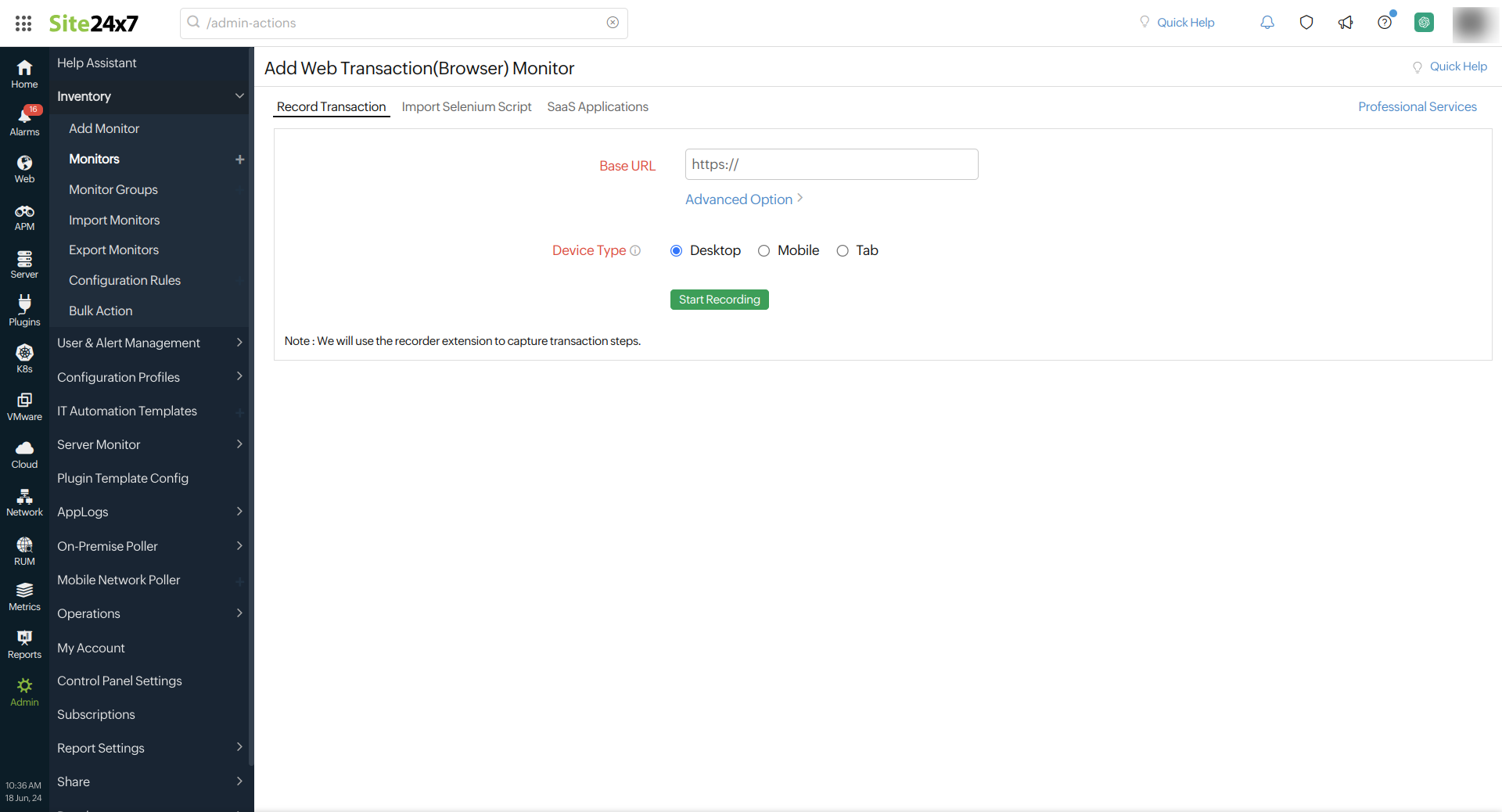
- 在录制事务部分填写以下信息。
- 基础 URL:基础 URL 是您要创建监视器的 URL。
- 点击高级选项链接,为您正在配置的监视器设置各种配置和阈值。
- HTTP 配置:
- HTTP 请求头:如果您想自定义默认的 HTTP 请求头信息,可在此处添加额外的请求头名称和请求头值。
注意
要在 HTTP 配置中使用凭据配置文件,请输入 $ 符号,随即会出现可用凭据配置文件列表,从中选择所需的配置文件即可。了解更多关于凭据配置文件的信息。
- 用户代理:配置自定义用户代理(Web 浏览器),用于发送请求和向数据采集传递 HTTP 头信息。
了解更多关于合成 Web 事务(浏览器)监视器中使用的浏览器版本的信息。 - 信任服务器 SSL 证书:选择是以接受证书并忽略验证错误;选择否以验证证书,并在验证失败时接收告警。
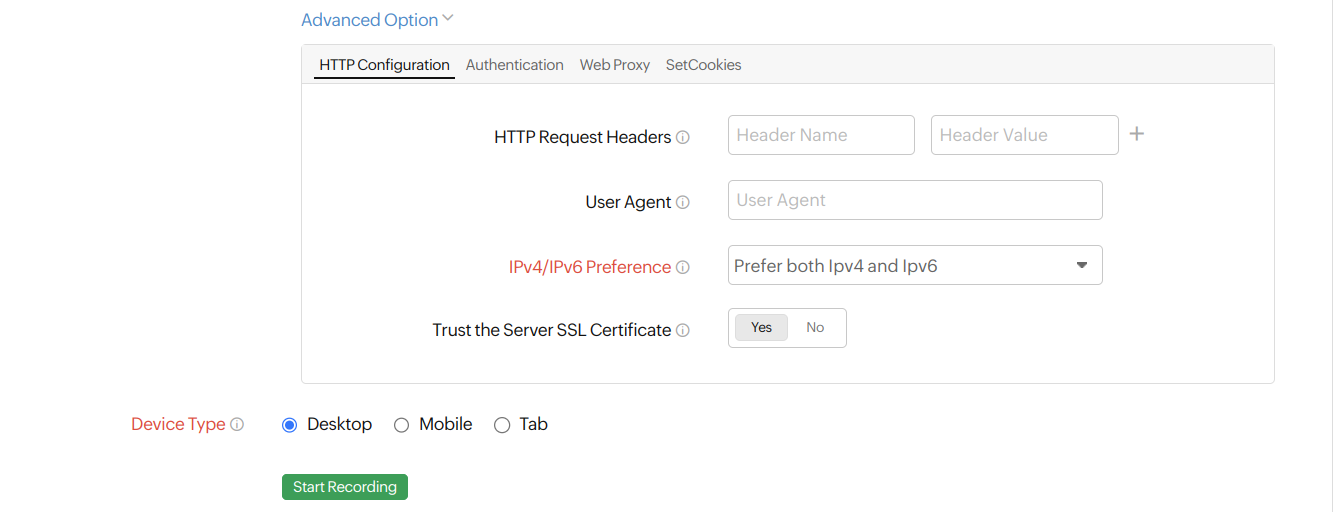
- HTTP 请求头:如果您想自定义默认的 HTTP 请求头信息,可在此处添加额外的请求头名称和请求头值。
- 身份验证:
- Basic/NTLM 凭据:Basic/Windows NT LAN Manager(NTLM)是用于访问服务 URL 的身份验证方法。Basic 认证是一种简单方法,将用户名和密码以 base64 编码传输;NTLM 是一种安全的身份验证方法,允许用户在不通过网络发送密码的情况下进行认证。
提交用于所选身份验证方法的凭据。请提供用户名和密码。
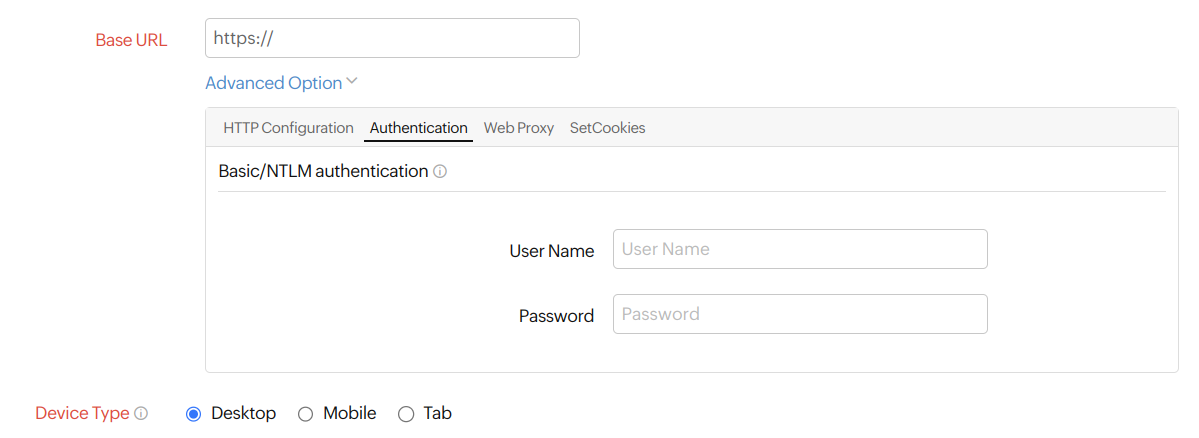
- Basic/NTLM 凭据:Basic/Windows NT LAN Manager(NTLM)是用于访问服务 URL 的身份验证方法。Basic 认证是一种简单方法,将用户名和密码以 base64 编码传输;NTLM 是一种安全的身份验证方法,允许用户在不通过网络发送密码的情况下进行认证。
- Web 代理:
Web 代理是介于 Web 客户端(即浏览器)和 Web 服务器之间的中间服务器。客户端向 Web 代理发送请求,服务器通过 Web 代理响应客户端,有助于提升安全性。
- 代理 URL 充当客户端和服务器之间的中介。请提供 Web 代理 URL、用户名和密码。
- 设置 Cookie:
HTTP Cookie 旨在供 Web 浏览器跟踪、个性化并存储每个用户会话的信息。
- Cookie 名称和 Cookie 值:提供您的 Cookie 名称和值以设置 Cookie。
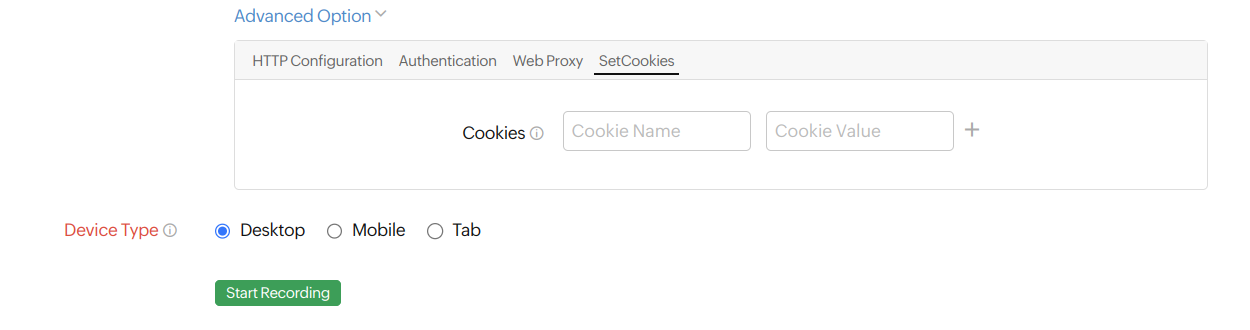
- Cookie 名称和 Cookie 值:提供您的 Cookie 名称和值以设置 Cookie。
- HTTP 配置:
- 设备类型:从提供的选项中选择要检测事务的设备分辨率。
- 点击安装录制工具按钮。如果您已安装录制工具,请点击开始录制按钮。
录制完成后,可点击停止录制按钮停止录制。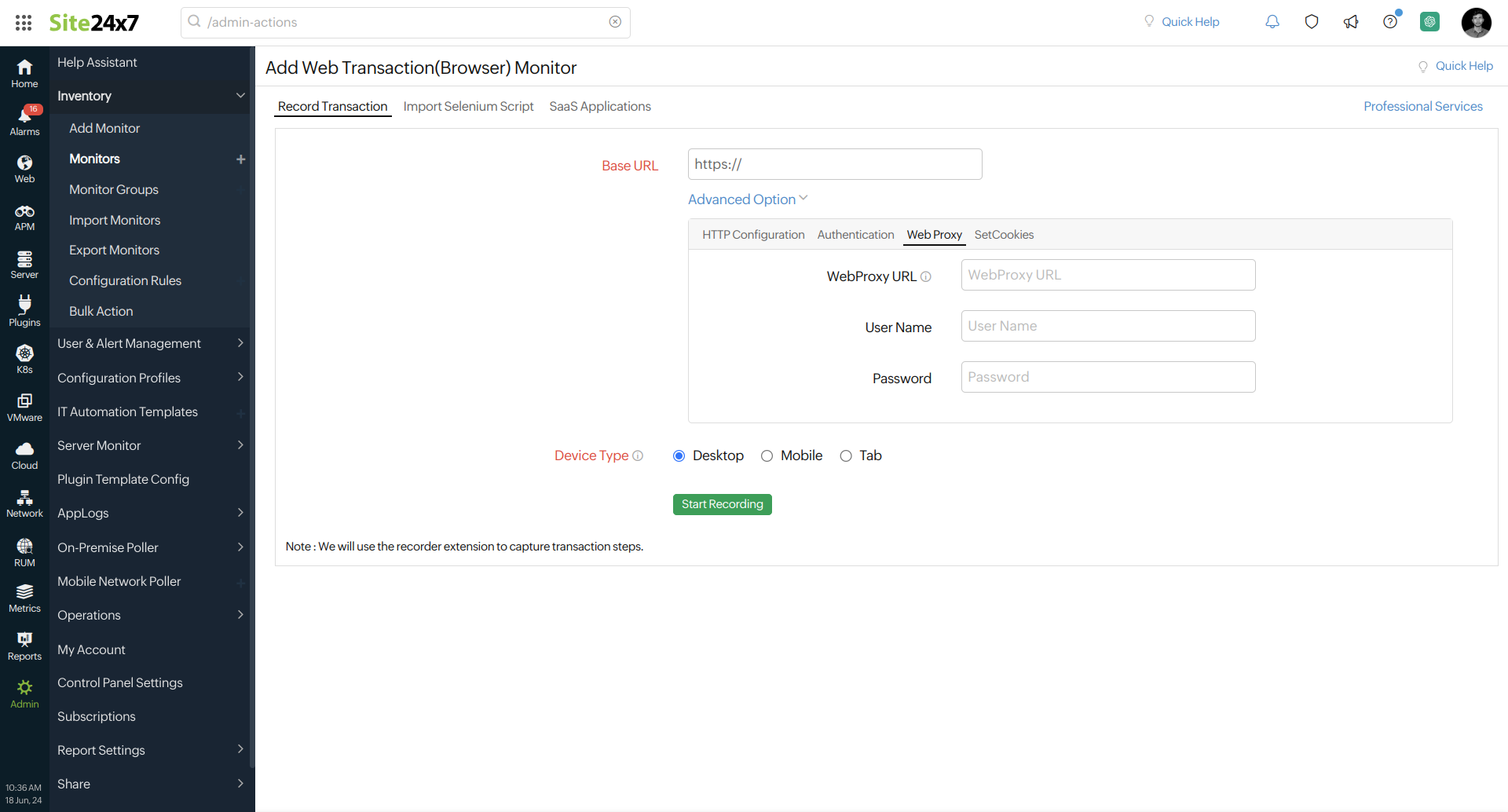
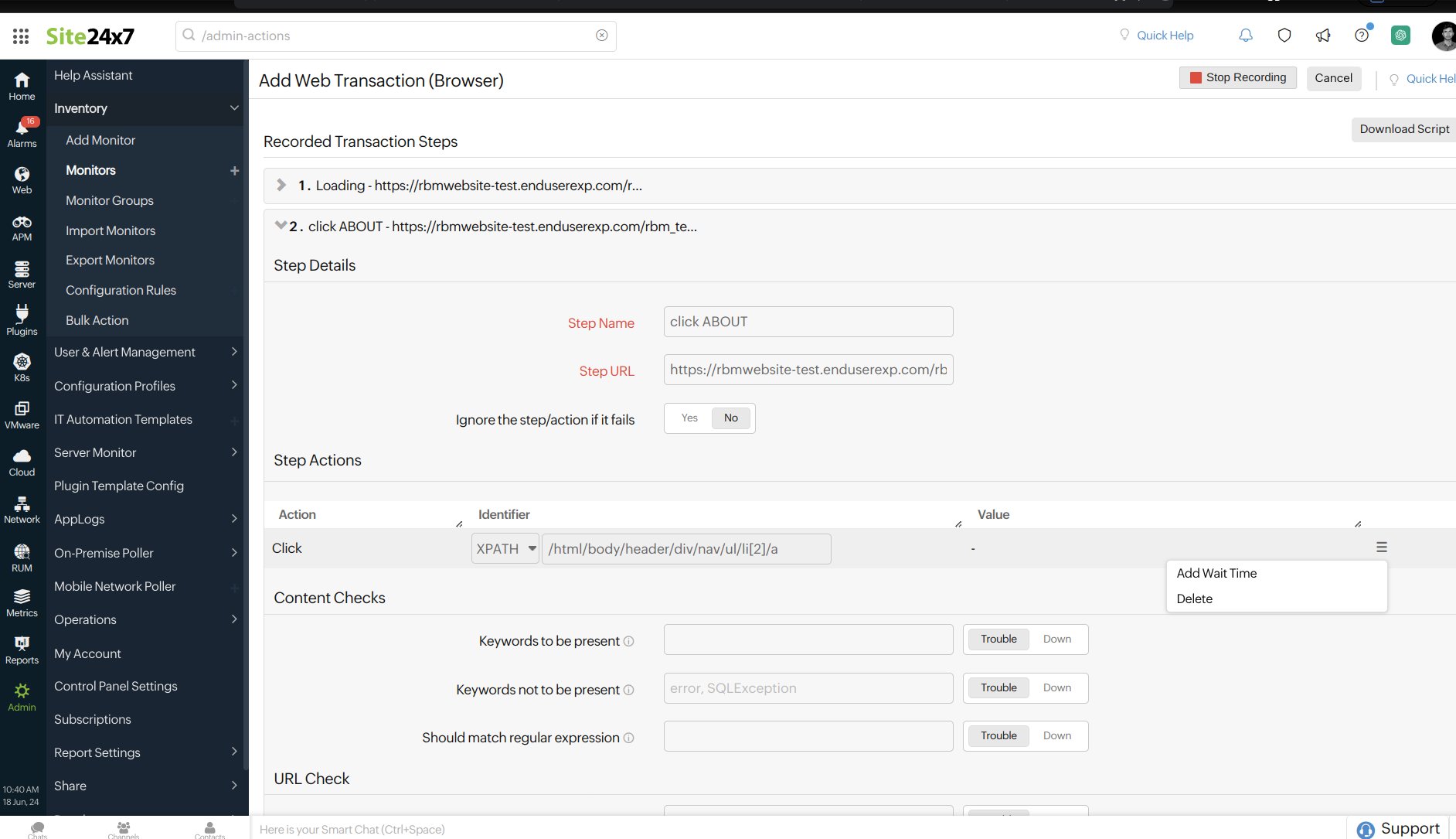
- 在已录制事务步骤下编辑事务步骤:
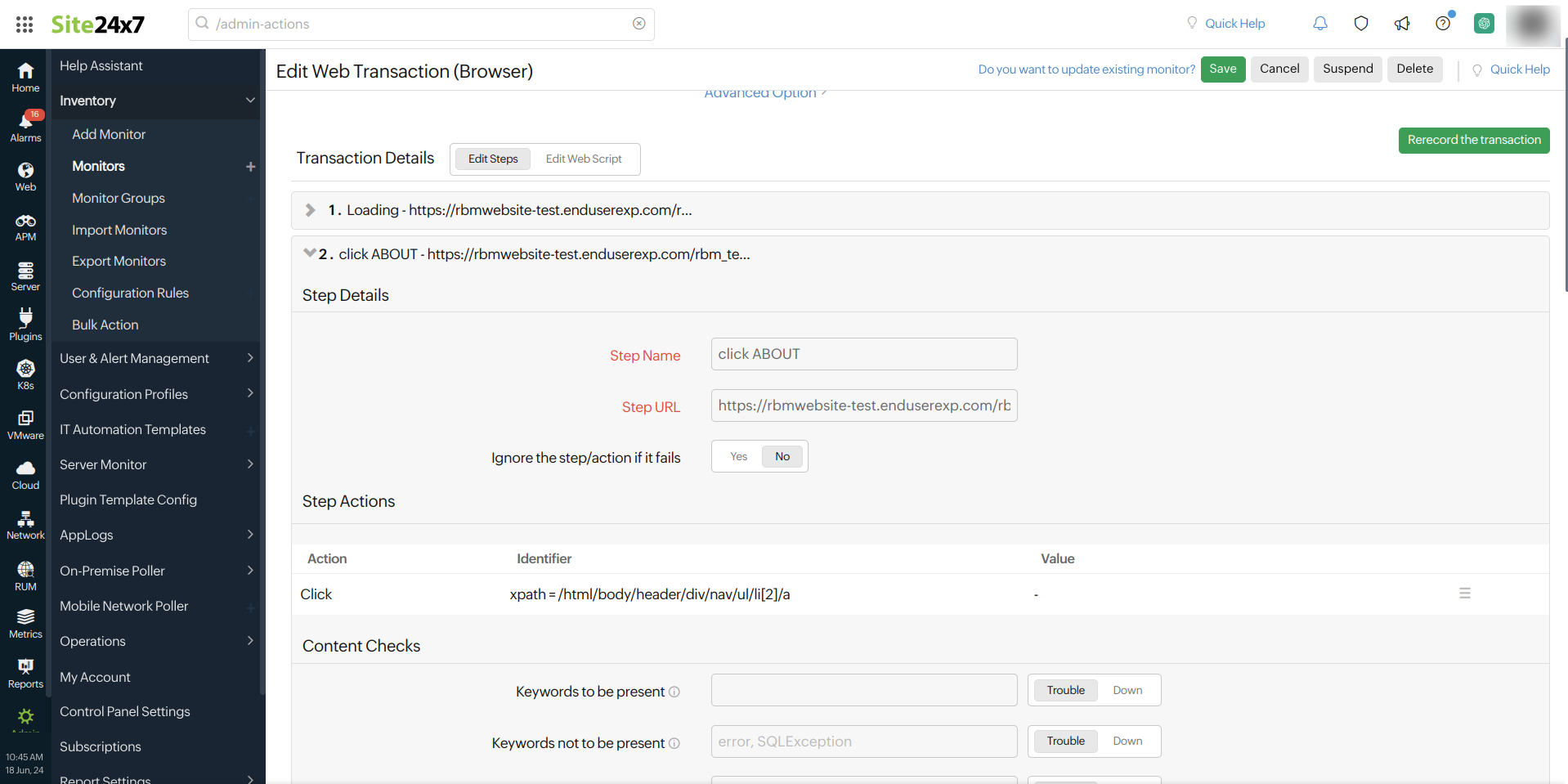
点击某个步骤并修改步骤详情、步骤操作、内容检查和 URL 检查,即可编辑步骤详情。- 步骤详情:提供步骤名称、步骤 URL,并将失败时忽略该步骤/操作的开关设置为是(如果您希望忽略此步骤)。默认情况下,该开关设为否。
- 步骤操作:提供操作、标识符和值。点击汉堡菜单
 图标可添加等待时间或删除该操作。
等待时间是每个操作需要暂停的时长。 - 内容检查:根据需要修改内容检查设置。
- 应包含的关键词:当指定关键词未出现在网站中时触发告警。在内容检查文本框中填写关键词,并切换开关以在关键词检查失败时触发故障或宕机告警。要检查多个关键词或短语,请将其放在双引号中("")。示例:"searching the keyword"。
- 不应包含的关键词:当指定关键词出现在网页内容中时触发告警。在复选框中填写关键词,并使用切换按钮以在关键词检查失败时触发故障或宕机告警。
注意在指定字段中添加关键词时,必须遵守以下条件:
- 单个字符串或关键词可以带或不带双引号配置(例如:HTML)。
- 如果两个字符串组成一个关键词,请在两个字符串之间加空格并用双引号括起来(例如:"HTML response")。
- 如果配置了两个以上的独立关键词,需要用空格分隔,并对每个关键词使用双引号(例如:"monitor" "HTML")。
- 应匹配正则表达式:根据特定模式是否与网站内容匹配来配置告警。
例如:对于表达式 ^[a-z0-9_-]{3,15}$,您的网站内容应包含 a 到 z 的字母、0 到 9 的数字、下划线和连字符,且最小长度为 3 个字符,最大长度为 15 个字符。不匹配时,网站将报告"正则表达式 "^[a-z0-9_-]{3,15}$" 不匹配"作为原因。
- URL 检查:指定 URL 以与当前加载的 URL 进行验证。根据您的告警设置(即故障或宕机),当 URL 检查失败时,系统会自动触发告警。
- 在监视器配置下填写以下详情:
- 显示名称:您的 Web 浏览器事务监视器的名称,保存时将使用此名称。
- 基础 URL: 您在开始录制前提供的 URL,此字段不可编辑。
- 分辨率: 监视器回放时将使用的屏幕分辨率。
- 页面加载超时:加载 HTML 及其所有相关组件(包括 JavaScript 和图片)所需的预估总时间,可设置为 1 到 60 秒之间。
- 选择监控浏览器:选择 Firefox、Chrome 或 Edge 进行测试回放。
- 检测频率:选择所需的轮询频率,可设置为 5 分钟到 1 天。
- 监控位置:从下拉列表中选择全局位置或私有位置,以从该位置监控您的网站事务。从下拉菜单中选择本地轮询器以自定义私有位置。此外,还可根据需求自定义并创建监控位置和位置配置文件。
注意了解更多,请参阅位置配置文件。
- 并行轮询:启用并行轮询,在每小时轮询期间同时从所有已配置的监控位置发起数据采集。默认情况下,轮询将异步处理。
注意对于基于会话的应用程序,如果轮询同时在多个位置进行,将创建并发会话并影响监控,导致监视器故障。因此,并行轮询仅限于每小时轮询期间。
- 关联监视器组:您可以从下拉列表中选择相关监视器组,将您的监视器与多个监视器组关联,从而对监视器进行逻辑分组。
注意要了解如何为监视器创建监视器组,请参阅监视器组。
- 依赖监视器:从下拉列表中选择一个监视器作为依赖资源。当依赖资源处于宕机状态时,对您的监视器的告警将被抑制。
- 在高级配置下填写详情:
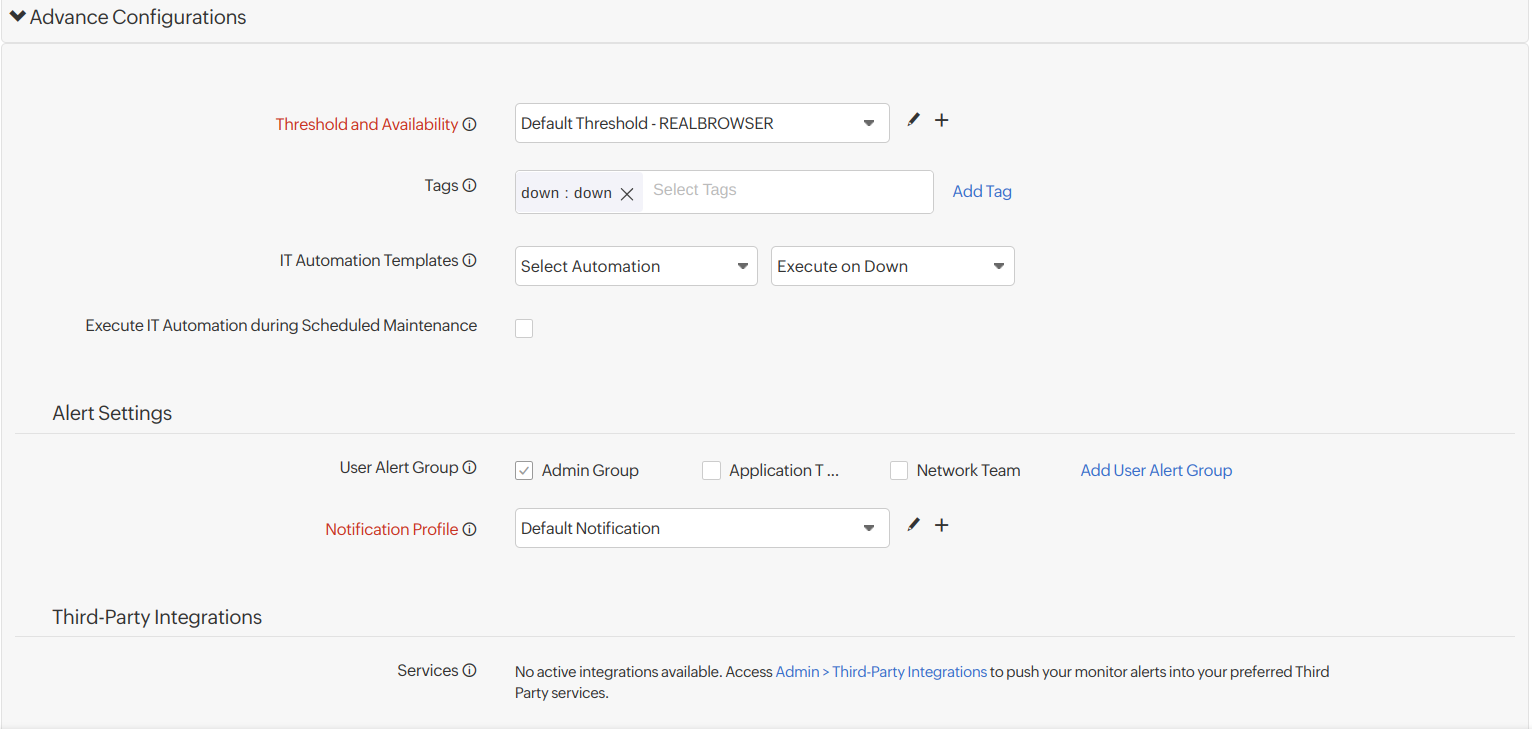
- 阈值和可用性:从下拉列表中选择阈值配置文件,或选择可用的默认阈值集,当资源超出已配置的阈值和可用性时接收通知。
注意要创建自定义阈值和可用性配置文件,请参阅阈值和可用性。
- 标签:将您的监视器与预定义标签关联,以便创造性地组织和管理监视器。
注意了解如何添加标签。
- IT 自动化模板:选择在网站状态为宕机、故障、恢复或任何状态/属性变更时执行的自动化操作。当状态发生变化时,将执行定义的操作,并对选定的用户组发出告警。
注意了解更多关于 IT 自动化的信息。
- 在计划维护期间执行 IT 自动化:配置计划维护窗口可让您在例行维护任务期间抑制特定 IT 资源的告警。选中该复选框,以启用在此期间执行 IT 自动化(包括脚本执行、服务器命令等)的选项。
- 阈值和可用性:从下拉列表中选择阈值配置文件,或选择可用的默认阈值集,当资源超出已配置的阈值和可用性时接收通知。
- 在告警设置下填写详情:
- 第三方集成:将您的监视器与预配置的第三方服务关联。此选项可将监视器告警推送到所选服务,从而改进事件管理。
注意如果您尚未设置任何集成,请导航至管理 > 第三方集成进行创建。了解更多,请参阅第三方集成。
- 点击保存以保存监视器。
保存后,您将被重定向到仪表板监视器摘要页面。
-
-
浏览器扩展(Firefox)
安装 Web 事务(浏览器)录制扩展,该扩展按照确切顺序记录 Web 应用程序中的所有用户交互,并在检测到错误时通知您。此监控功能将使用真实浏览器(Firefox 或 Chrome)回放录制的 Web 事务。使用浏览器扩展录制新的 Web 事务
安装 Web 事务(浏览器)录制工具:
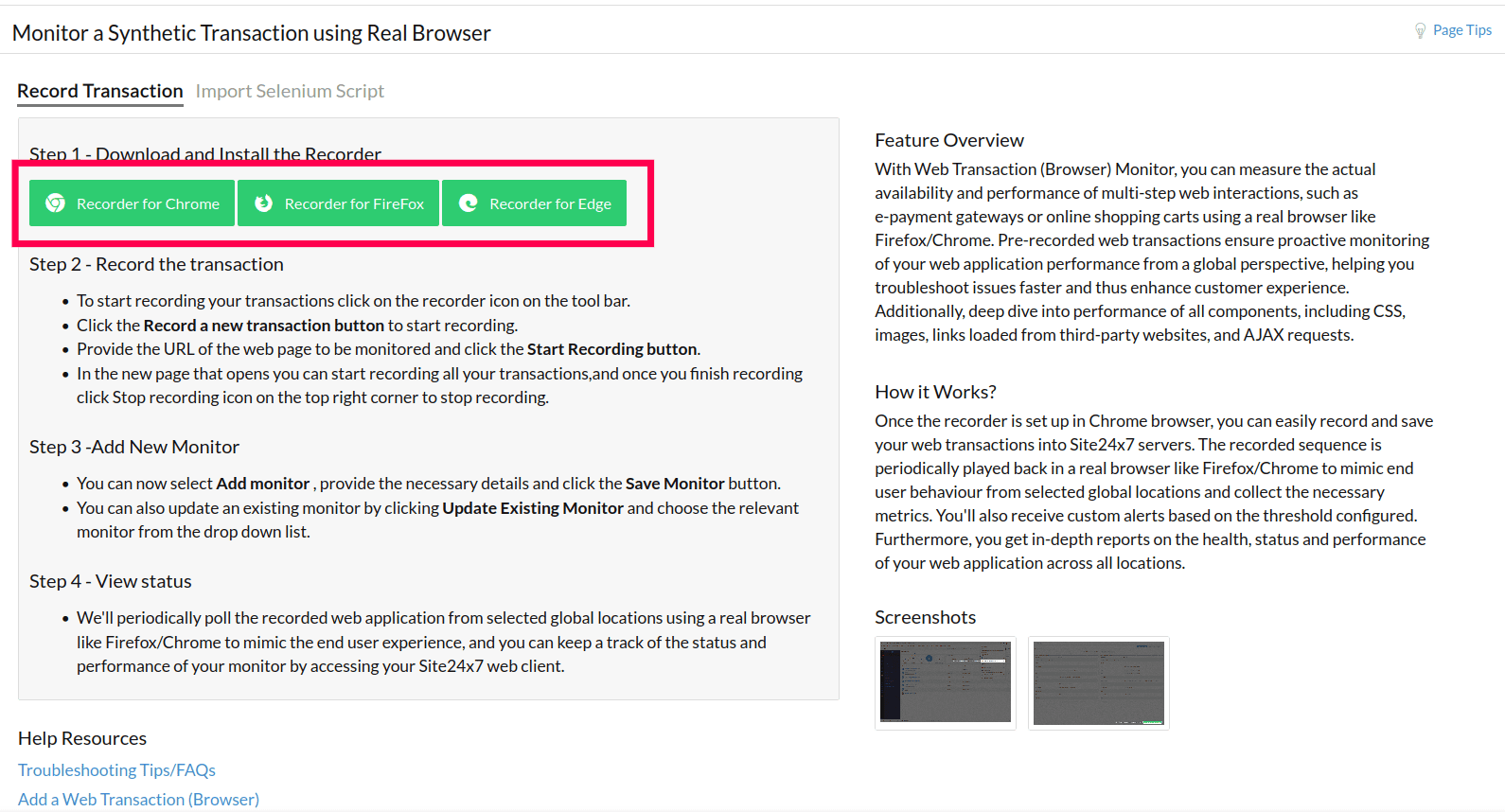
- 点击 Firefox 录制工具按钮访问该扩展。
- 点击添加到 Firefox按钮。完成此步骤后,即可开始录制事务。
在隐私浏览模式下启用录制工具
为确保事务录制不受之前会话的 Cookie 或其他缓存数据的影响,建议启用隐私浏览模式。操作步骤如下:
- 点击菜单栏上的拼图
 图标,然后点击 Site24x7 Web 事务(浏览器)录制工具旁的设置图标。
 - 在弹出的窗口中,选择管理扩展选项。
- 在扩展管理器页面上,点击在隐私窗口中运行旁的允许。
开始录制事务:
- 点击工具栏上的拼图
图标,选择数据中心并登录您的 Site24x7 账户。 - 点击录制新事务按钮。
注意- 您也可以通过导入 Selenium 脚本按钮,将 .side 格式的 Selenium 脚本导入到 Web 事务(浏览器)录制扩展中。导入 Selenium 脚本时,测试套件中可能包含多个测试用例,但只有第一个测试用例会被接受,其余将被丢弃。
- 如果录制的脚本中包含 CAPTCHA 字段,在实际测试回放开始前,系统将以警告形式通知您。您可以跳过此提示并继续测试回放。
- 输入您要监控的网页 URL。
- 根据设备类型(桌面端、平板或移动端)选择分辨率,然后点击开始录制按钮。
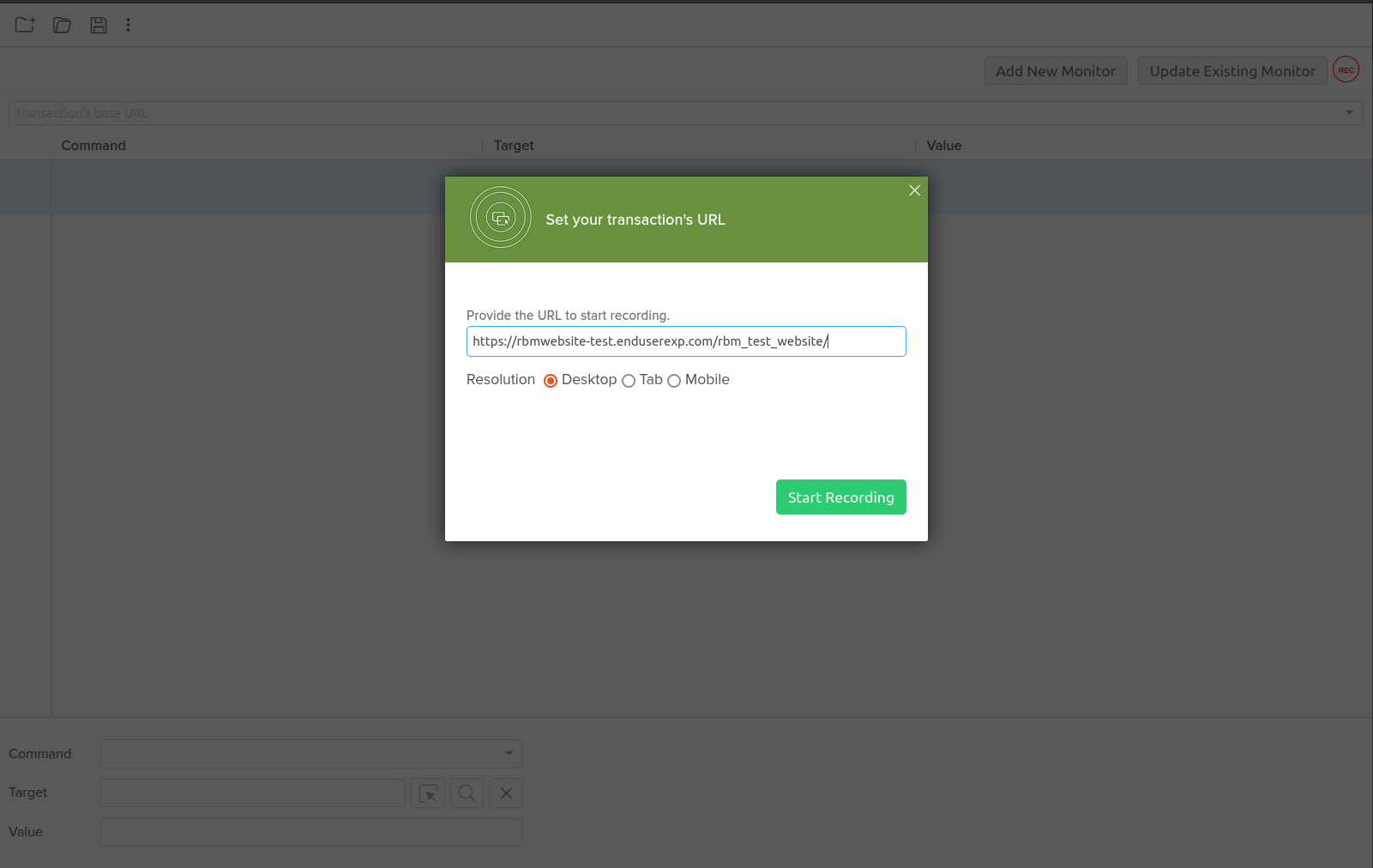 注意
注意分辨率更改仅在浏览器层面处理。
- 在打开的新窗口中,您可以录制所有事务。要访问已录制的事务,请点击更新现有监视器按钮。
- 录制完成后,点击扩展右上角的图标。
- 点击添加新监视器,填写必要信息,然后点击保存监视器。
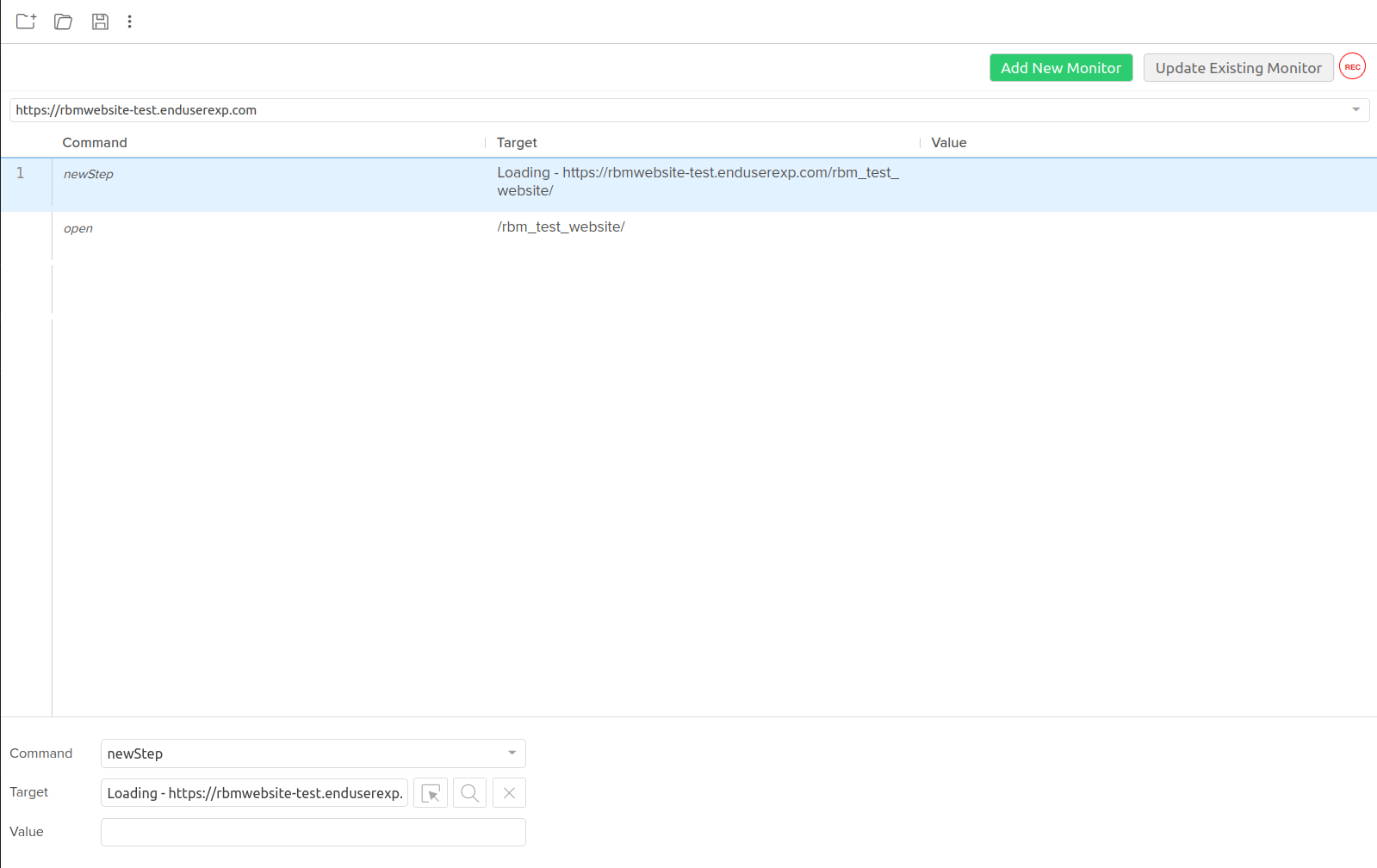
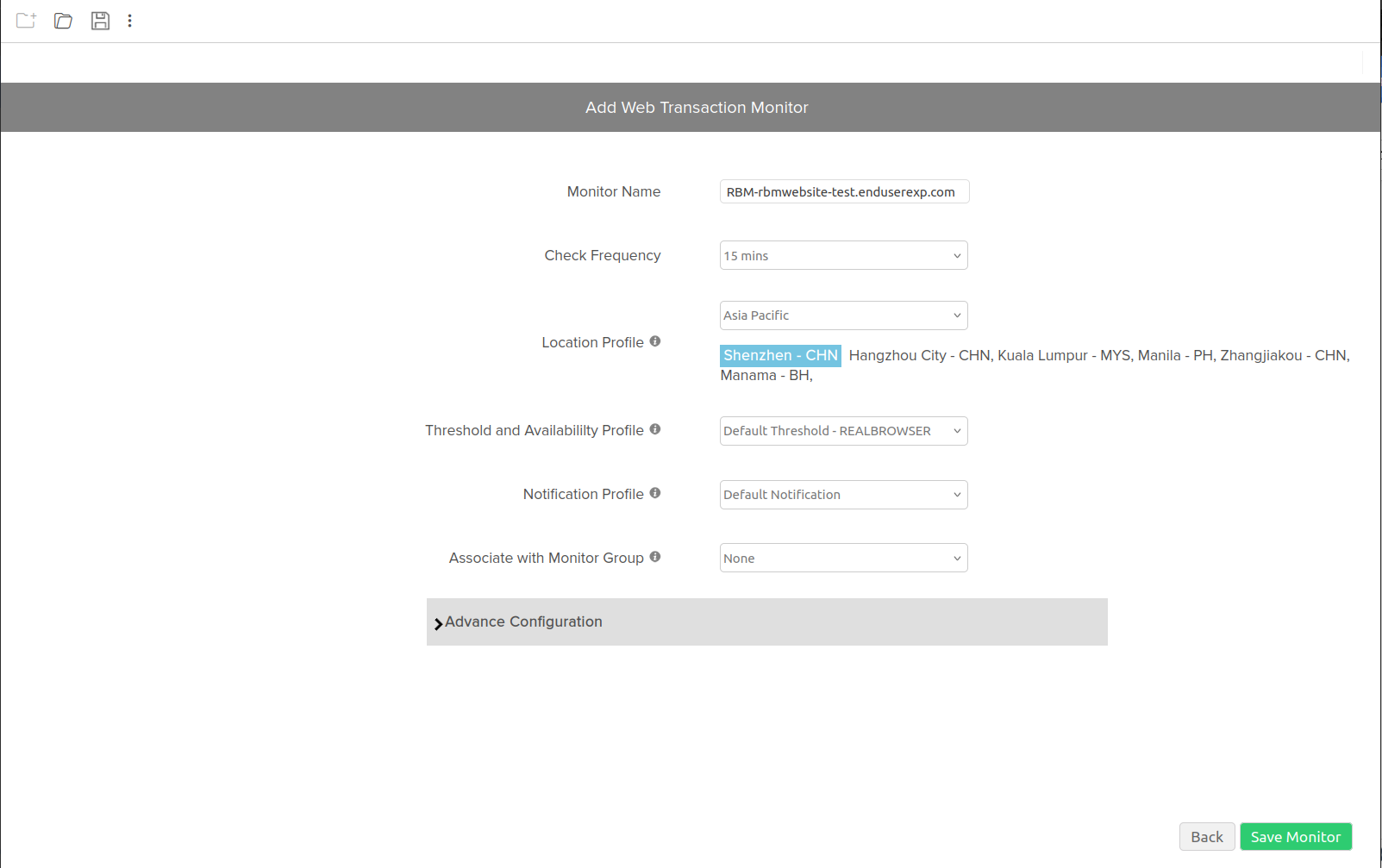
- 在添加 Web 事务监视器窗口中填写所有详情:
-
监视器名称:输入 Web 事务(浏览器)录制工具的名称,保存时将使用此名称。
-
检测频率:选择所需的轮询频率,频率选项范围为五分钟到一天。
-
位置配置文件:从下拉菜单中选择全局或私有位置,以从该位置监控您的网站。从下拉菜单中选择本地轮询器以自定义私有位置。此外,还可根据需求自定义或创建位置配置文件。
注意了解更多关于位置配置文件的信息。
- 阈值和可用性配置文件:从下拉菜单中选择阈值配置文件,或选择可用的默认阈值。当资源超出已配置的阈值和可用性时,您将收到通知。
注意了解如何创建自定义阈值和可用性配置文件。
- 通知配置文件:从下拉菜单中选择通知配置文件,或选择默认配置文件。通知配置文件用于配置在宕机情况下何时通知以及通知谁。
注意了解如何创建自定义通知配置文件。
- 关联监视器组:您可以从下拉菜单中选择相关监视器组,将您的监视器与多个监视器组关联,从而对监视器进行逻辑分组。
注意了解如何为监视器创建监视器组。
-
- 在高级配置下填写以下详情:
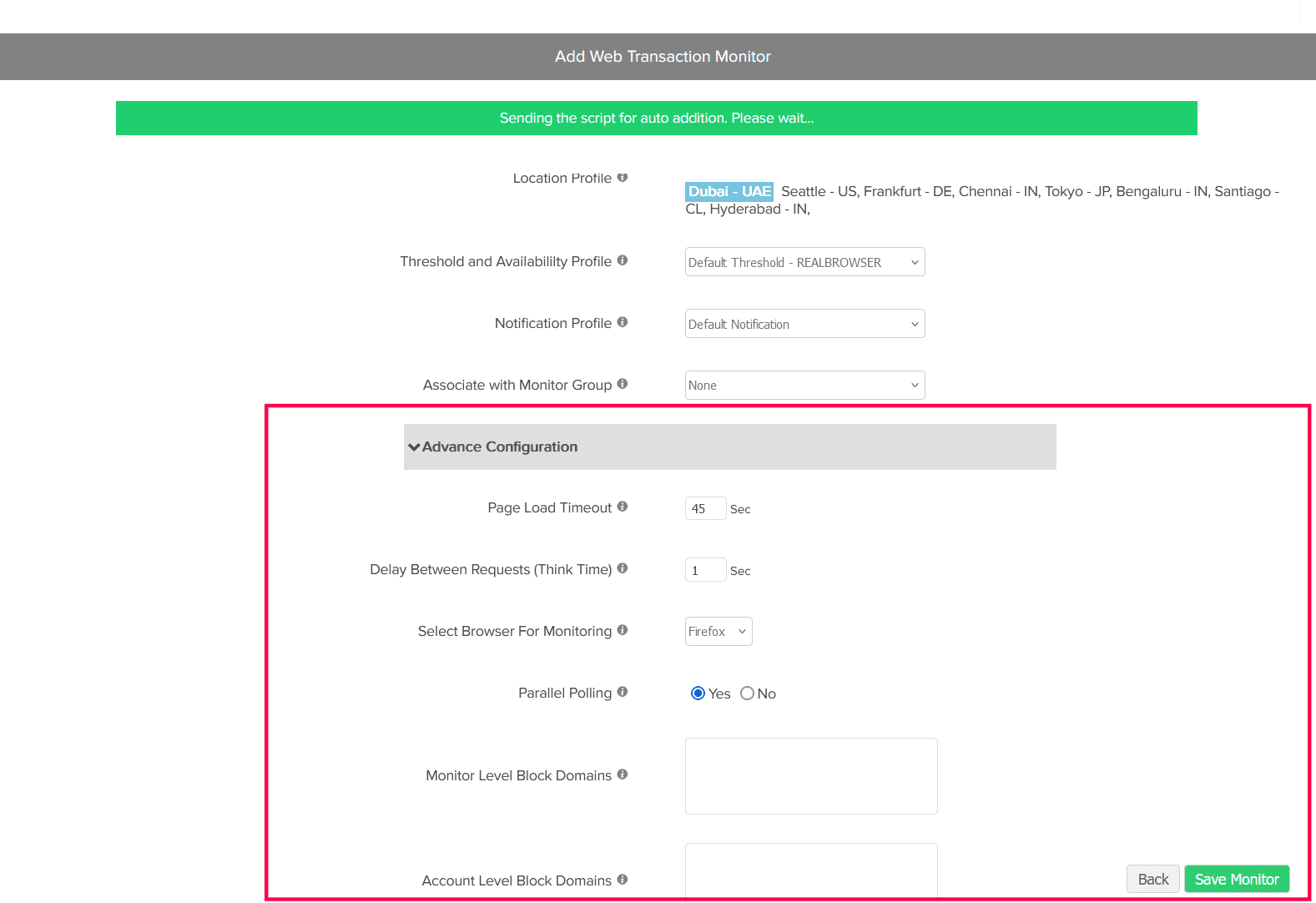
- 页面加载超时:指定加载 HTML 及其所有相关组件(包括 JavaScript 和图片)的预估时间,可设置为 1 到 60 秒之间。
- 请求间延迟(思考时间):指定在运行测试时,发起事务下一步之前的等待时间。当网页需要额外时间正确加载所有组件(主要是 AJAX 组件)时,此设置非常有用。可设置为 0 到 10 秒之间。
- 选择监控浏览器:选择 Firefox 进行测试回放。
- 并行轮询:启用并行轮询,在每小时轮询期间同时从所有已配置的监控位置发起数据采集。默认情况下,轮询将异步处理。
注意对于基于会话的应用程序,在多个位置同时轮询会创建并发会话,从而影响监控并可能导致故障。因此,并行轮询仅限于每小时轮询。
- 监视器级别屏蔽域名:如果您希望在监控 Web 应用程序时排除某些域名的流量,请以逗号分隔的形式添加这些域名。此列表仅对当前监视器配置有效。
- 账户级别屏蔽域名:添加在监控时需要在全局账户级别忽略的域名。了解如何在 Google Analytics 跟踪用户活动时屏蔽域名。
注意使用逗号分隔的域名列表屏蔽多个域名。
- 填写所有详情后,点击保存监视器按钮,收到监视器已成功添加的提示后,即可关闭录制工具。
注意录制完成后,事务将保留 30 分钟。如果在此时间内未保存,事务将被丢弃。
- 点击工具栏上的拼图
更新现有事务录制工具
如果您希望更新现有监视器:
- 点击更新现有监视器,从下拉菜单中选择相关监视器。
- 然后点击测试回放和更新监视器。在测试回放期间,系统将对所提供的脚本进行交叉验证。
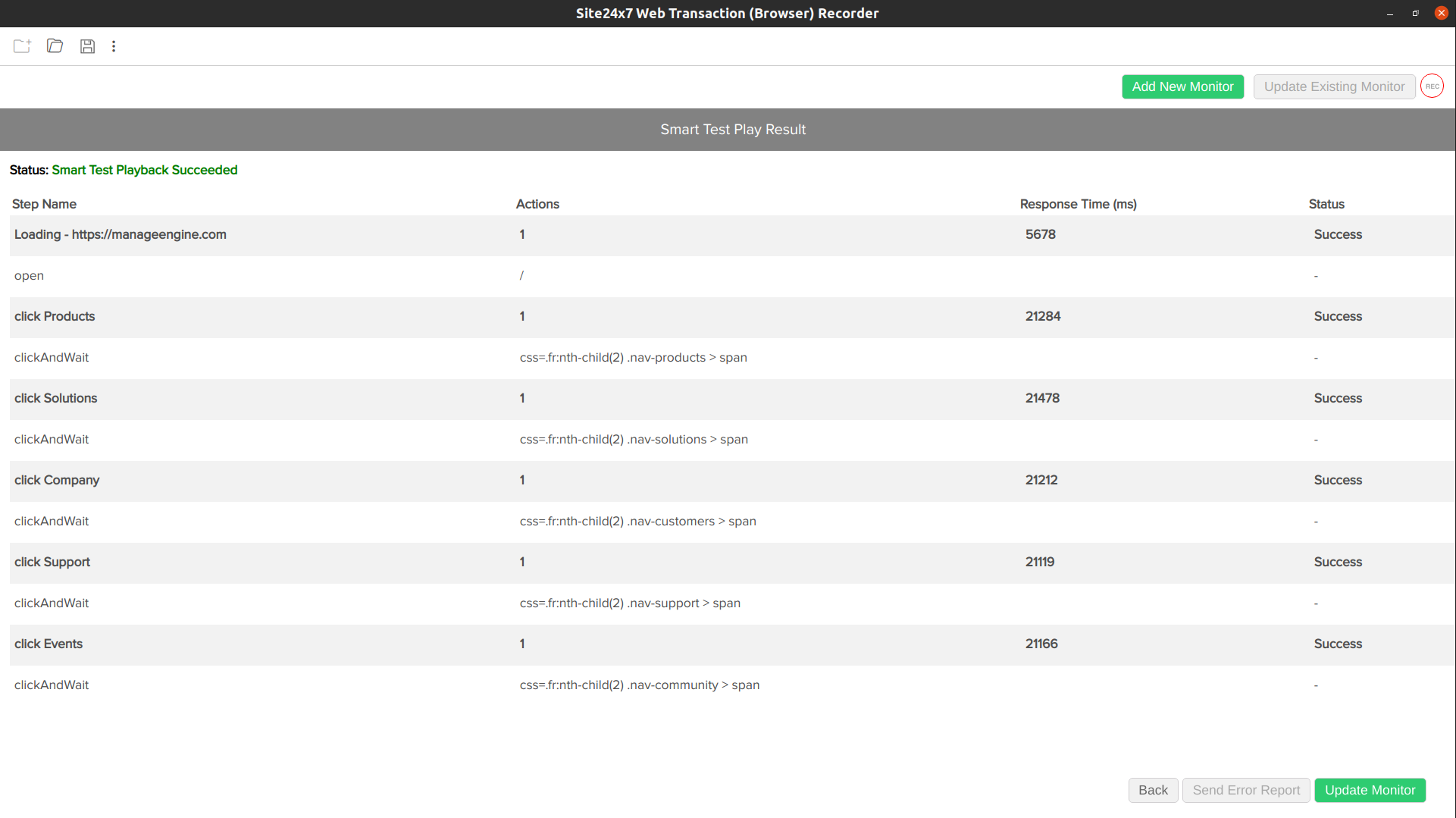
- 收到测试回放结果后,点击更新监视器以更新现有监视器。
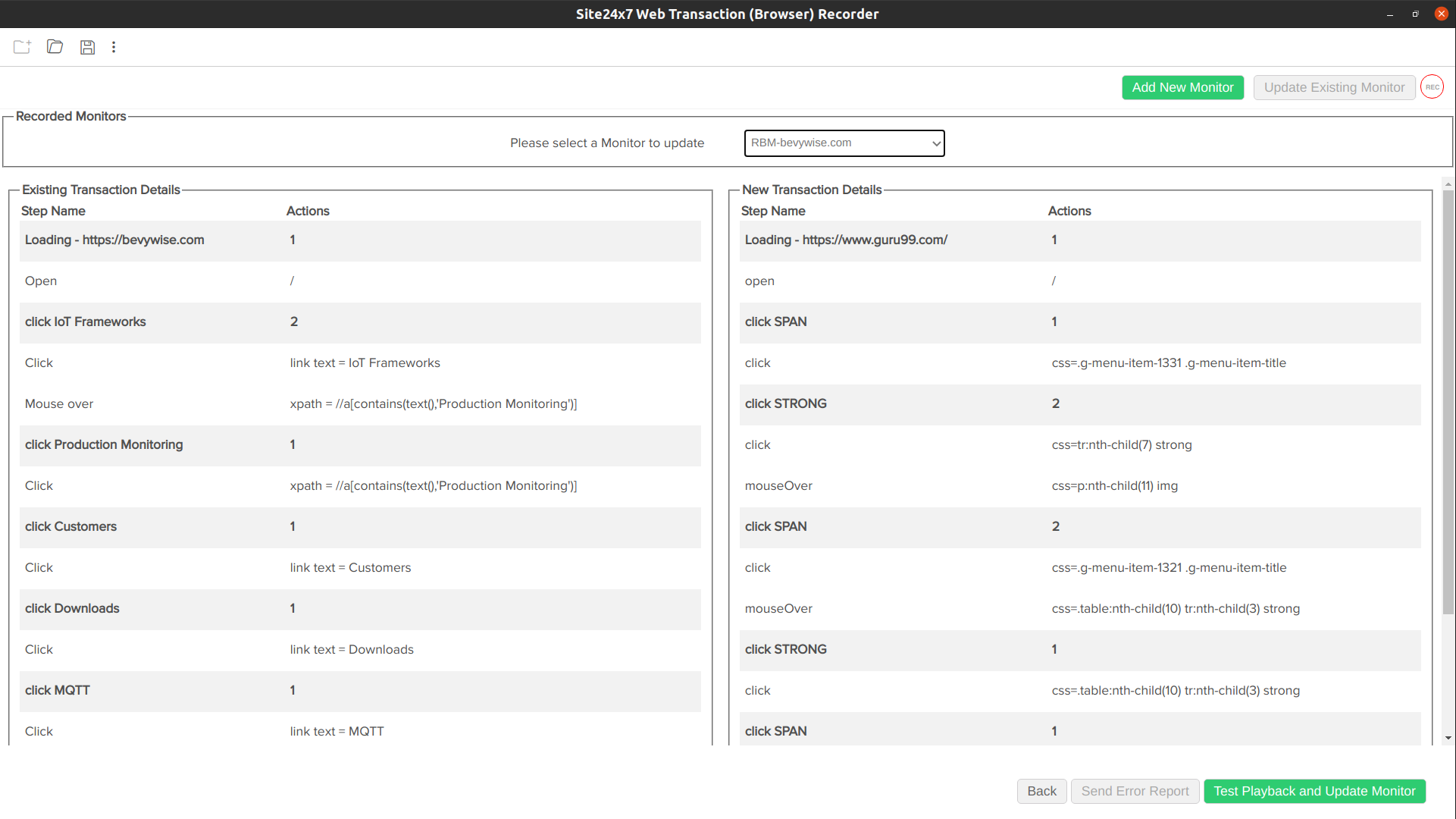
注意- 有时可能会遇到测试回放失败的情况,原因可能多种多样,例如脚本错误或测试回放所在位置的问题。也可能存在基于国家/地区的网页,其内容因访问网站的 IP 地址不同而不同。在这种情况下,请点击发送错误报告并联系 support@site24x7.com。
- 在回放结果中,如果存在关键词检查失败,录制工具界面将显示故障信息"关键词检查失败"。
在 Web 客户端中编辑/修改 Web 事务(浏览器)
要编辑 Web 事务(浏览器)监视器,请点击汉堡菜单 图标并选择编辑。
填写以下详情以编辑事务监视器:
- 根据需要修改监视器的现有显示名称和基础 URL。
- 编辑事务详情:修改以下现有事务详情。
-
编辑步骤
-
您可以通过修改每个事务步骤的步骤详情、步骤操作、内容检查和 URL 检查来更新现有事务详情。有关编辑事务字段的信息,请参阅已录制事务步骤。
- 主位置的步骤响应时间阈值:您可以根据主位置为每个步骤配置阈值。当阈值被超出时,系统将根据轮询策略和轮询值触发告警,用户将收到标记为故障或严重的通知。点击每个步骤中的保存按钮以保存阈值。您可以在日志报表标签页中查看这些告警。
注意您可以通过点击删除图标(
 )来删除阈值。
 - 次要位置的步骤响应时间阈值:您可以根据次要位置为每个步骤配置阈值。当阈值被超出时,系统将根据轮询策略和轮询值触发告警,用户将收到标记为故障或严重的通知。点击每个步骤中的保存按钮以保存阈值。您可以在日志报表标签页中查看这些告警。
注意您可以通过点击删除图标(
)来删除阈值。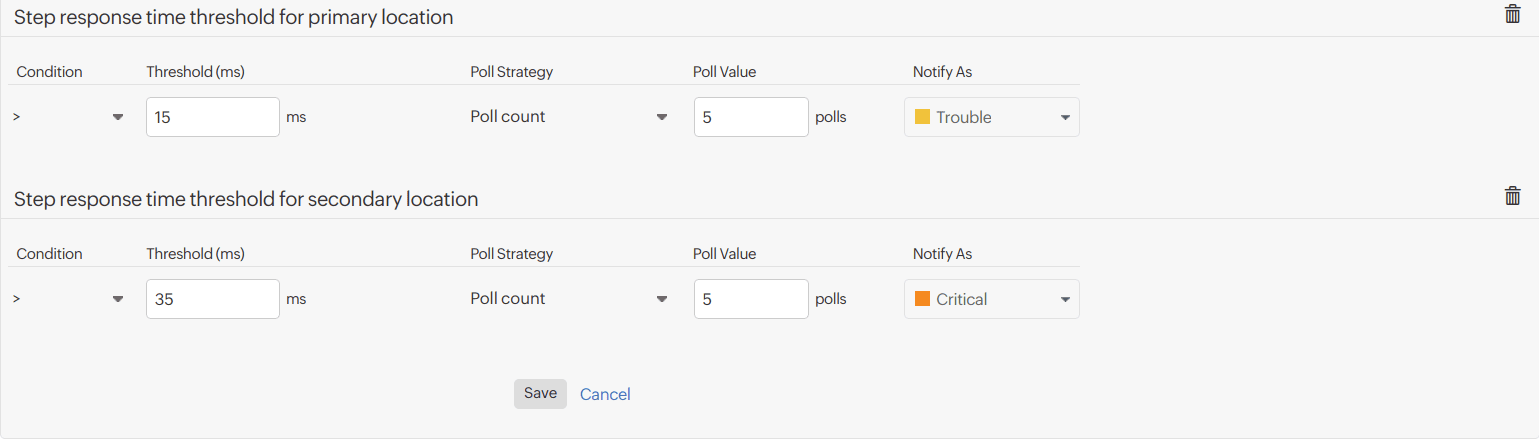
- 主位置的步骤响应时间阈值:您可以根据主位置为每个步骤配置阈值。当阈值被超出时,系统将根据轮询策略和轮询值触发告警,用户将收到标记为故障或严重的通知。点击每个步骤中的保存按钮以保存阈值。您可以在日志报表标签页中查看这些告警。
-
-
Web 脚本编辑
- Web 脚本编辑可让您编辑现有的 Web 脚本、执行测试回放,并通过内联编辑器修改现有脚本,而无需使用 Web 事务(浏览器)录制工具。
- 按 CTRL 查看事务中所有可用命令的列表,然后使用所需命令修改脚本。
- 您可以使用内联编辑器修改属性,并通过智能测试回放按钮启动测试回放。执行此操作时,将打开一个名为智能测试回放结果的新标签页。结果将根据所选位置进行检索,并显示状态、采集时间、回放位置、事务时间、IP 地址及成功步骤数。结果还将显示步骤、步骤时间、页面加载时间和页面摘要。
- 点击查看 HTML 可显示页面的 HTML 内容,点击资源可以图形形式显示资源。
- 编辑完成后,点击更新按钮以保存编辑后的事务。
注意- 了解更多关于 Web 脚本命令的信息,请参阅高级脚本编辑。
- 如果遇到测试回放失败,请点击发送错误报告按钮向我们发送报告,或联系 support@site24x7.com。
-
重新录制事务
-
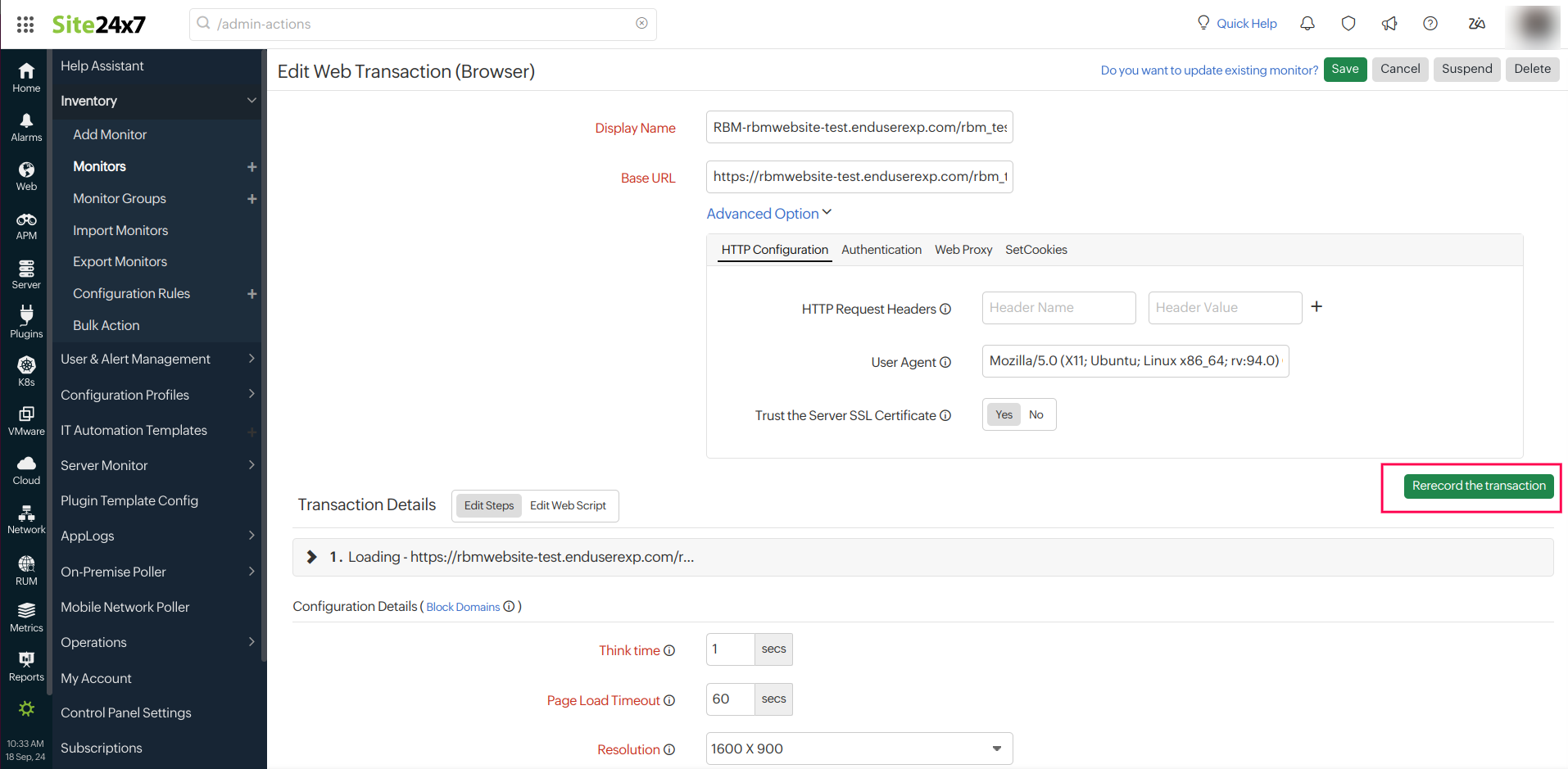
您可以点击重新录制事务按钮重新录制事务,整个事务将从头开始录制。点击停止录制按钮以停止事务录制。点击智能测试回放以回放重新录制的事务。要保存事务,请点击更新按钮。
-
-
- 配置详情:
- 思考时间:这是在运行测试时,发起事务下一步之前的等待时间。当网页需要额外时间正确加载所有组件(尤其是 AJAX 组件)时,此设置非常有用。可设置为 0 到 10 秒之间,默认思考时间为 1 秒。
-
页面加载超时:提供加载 HTML 及其所有相关组件(包括 JavaScript 和图片)所需的预估总时间,可设置为 1 到 60 秒之间。
- 分辨率:选择您在 Site24x7 回放时能获得最佳效果的屏幕分辨率。
Site24x7 支持以下屏幕分辨率:
设备 屏幕分辨率 桌面端 1024x768
1366x768
1600x900
1920x1080IPhone 6/7/8 375, 667 IPhone 12/13 + Pro 390, 844 IPhone X 375, 812 Galaxy S20 360, 800 Pixel 2 411, 823 IPad 810, 1080 IPad Pro 1024, 1366 Surface Duo 540, 72
- 选择监控浏览器: 选择 Chrome、Firefox 或 Edge 浏览器进行测试回放。
- 并行轮询: 启用并行轮询,在 每小时轮询期间同时从所有已配置的监控位置发起数据采集。默认情况下,轮询将异步处理。
注意对于基于会话的应用程序,如果轮询同时在多个位置进行,将创建并发会话,从而影响监控并导致监视器故障。因此,并行轮询仅限于每小时轮询期间。
- 检测频率:选择所需的轮询频率,可设置为 5 分钟到 1 天。
- 监控位置:从下拉列表中选择全局位置或私有位置,以从该位置监控您的网站。从下拉菜单中选择本地轮询器以自定义私有位置。此外,还可根据需求自定义并创建位置配置文件。
注意了解更多,请参阅 位置配置文件。
- 关联监视器组:您可以从下拉列表中选择相关监视器组,将您的监视器与多个监视器组关联,从而对监视器进行逻辑分组。
注意了解如何为监视器创建监视器组,请参阅 监视器组。
- 依赖监视器:从下拉列表中选择一个监视器作为依赖资源。当依赖资源处于宕机状态时,对您的监视器的告警将被抑制。
注意- 配置依赖资源并根据依赖资源的状态抑制告警,可提供更好的误报防护。 了解更多关于监视器级别告警抑制的信息。
- 如果在依赖资源字段中选择无,则告警将按照您的正常配置设置进行,由于监视器没有任何依赖资源,不会抑制任何告警。
- 监视器的多监视器组支持允许一个监视器与不同监视器组中的多个依赖资源关联。在正常监视器状态检查期间,如果任何一个依赖资源的状态被识别为宕机,该监视器的告警将自动被抑制。但是,监视器级别的依赖配置始终优先于任何其他监视器组级别的依赖配置来抑制告警。
屏蔽域名
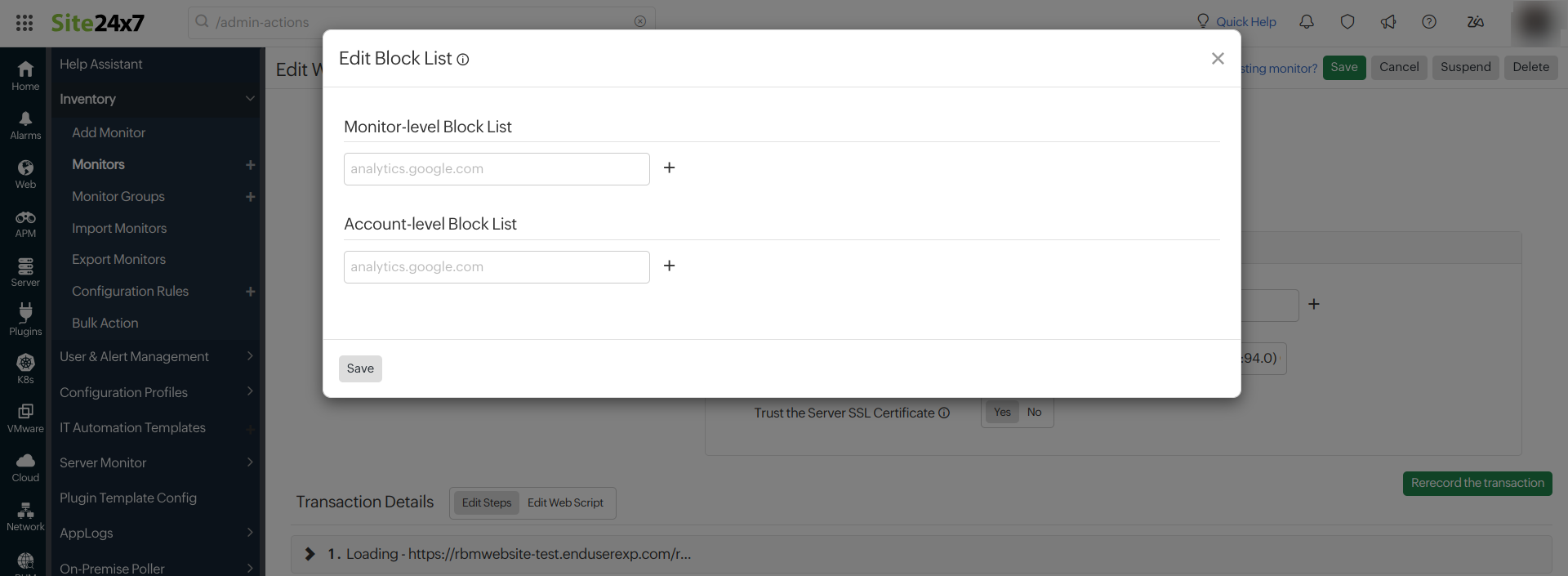
您可以创建已屏蔽域名列表,以停止监控这些特定域名。为此,请点击屏蔽域名。在弹出窗口中,可在监视器级别或账户级别添加域名。
如果您将域名添加到监视器级别屏蔽列表,该域名的流量将仅对该特定监视器排除。但是,如果您将域名添加到账户级别屏蔽列表,该域名的流量将在您的 Site24x7 账户的所有监视器中全局排除。
- HTTP 配置:
- HTTP 请求头:有时,您可能需要自定义默认的 HTTP 请求头信息,在这种情况下,可以在此处添加额外的请求头名称和请求头值。
注意
要在 HTTP 配置中使用凭据配置文件,请输入 $ 符号,随即会出现可用凭据配置文件列表,从中选择所需的配置文件即可。了解更多关于凭据配置文件的信息。
- 用户代理:配置自定义用户代理(Web 浏览器),用于发送请求和向数据采集传递 HTTP 头信息。
了解更多关于合成 Web 事务(浏览器)监视器中使用的浏览器版本的信息。
- HTTP 请求头:有时,您可能需要自定义默认的 HTTP 请求头信息,在这种情况下,可以在此处添加额外的请求头名称和请求头值。
- 配置文件:
- 阈值和可用性:从下拉列表中选择阈值配置文件,或选择可用的默认阈值集。当资源超出已配置的阈值和可用性时,您将收到通知。
注意要创建自定义阈值和可用性配置文件,请参阅阈值和可用性。
- 标签:将您的监视器与预定义标签关联,以便创造性地组织和管理监视器。
注意了解如何添加标签。
- IT 自动化:选择在网站宕机、故障、恢复或发生任何状态或属性变更时执行的自动化操作。当状态发生变化时,将执行定义的操作,并对选定的用户组发出告警。
注意要在故障时自动执行纠正操作,请参阅 IT 自动化。
- 在计划维护期间执行 IT 自动化:配置计划维护窗口可让您在例行维护任务期间抑制特定 IT 资源的告警。选中该复选框,以启用在此期间执行 IT 自动化(包括脚本执行、服务器命令等)的选项。
- 阈值和可用性:从下拉列表中选择阈值配置文件,或选择可用的默认阈值集。当资源超出已配置的阈值和可用性时,您将收到通知。
- 告警设置:
- 第三方集成:
将您的监视器与预配置的第三方服务关联。此功能可将监视器告警推送到所选服务,从而改进事件管理。
注意要设置集成,请导航至管理 > 第三方集成。了解更多,请参阅第三方集成。
- 点击保存以保存编辑后的事务。
克隆 Web 事务(浏览器)
您可以使用 Site24x7 Web 客户端中的克隆选项复制现有的 Web 事务(浏览器)监视器。此外,您还可以在克隆监视器之前,使用 Web 客户端中的编辑步骤选项对步骤进行必要的修改。
请按照以下步骤成功克隆 Web 事务(浏览器)监视器:
- 登录 Site24x7。
- 导航至管理 > 清单 > 监视器
- 从监视器列表中选择您要克隆的 Web 事务(浏览器)监视器,然后将鼠标悬停在汉堡菜单 图标上,点击克隆。
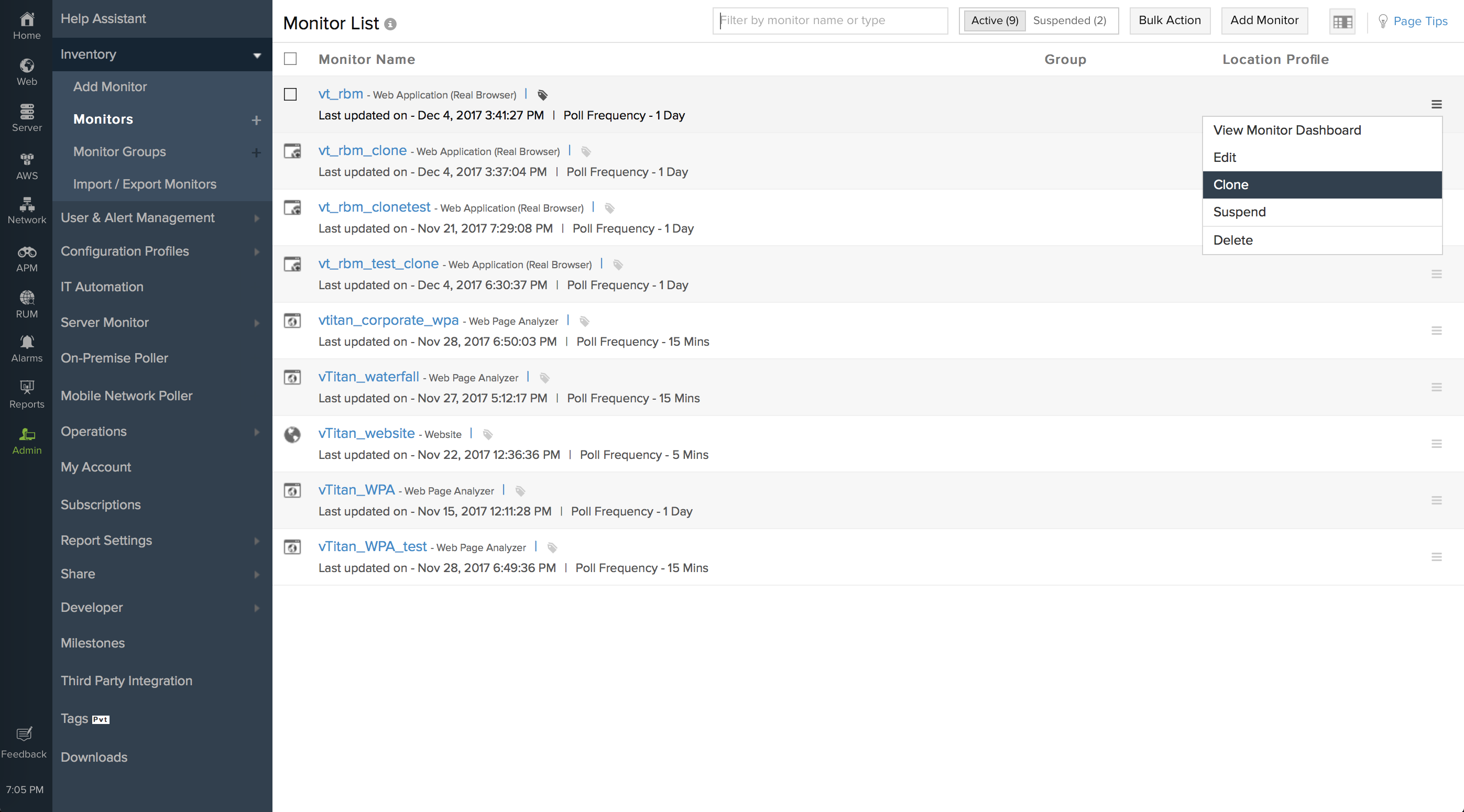
- 您将被重定向到"添加 Web 事务(浏览器)"页面。在此,您可以对显示名称、基础 URL、事务详情、配置详情、HTTP 配置、配置文件、告警设置和第三方集成进行必要的修改。
- 在事务详情下,您可以编辑步骤详情、步骤操作、内容检查和 URL 检查。点击保存以保存事务详情。
- 点击页面右上角的保存按钮,以创建 Web 事务(浏览器)监视器的克隆。
如何录制带有 MFA 和 TOTP 的应用程序
多因素认证(MFA)和基于时间的一次性密码(TOTP)是保护在线账户的安全措施,可在标准用户名和密码之外为您的账户提供额外的身份验证。
此功能仅在应用程序受 TOTP 保护的情况下受支持。TOTP 是一种双因素认证(2FA)方法,依赖 Google Authenticator、OAuth 或 Microsoft Authenticator 等移动应用程序来生成随机验证码。
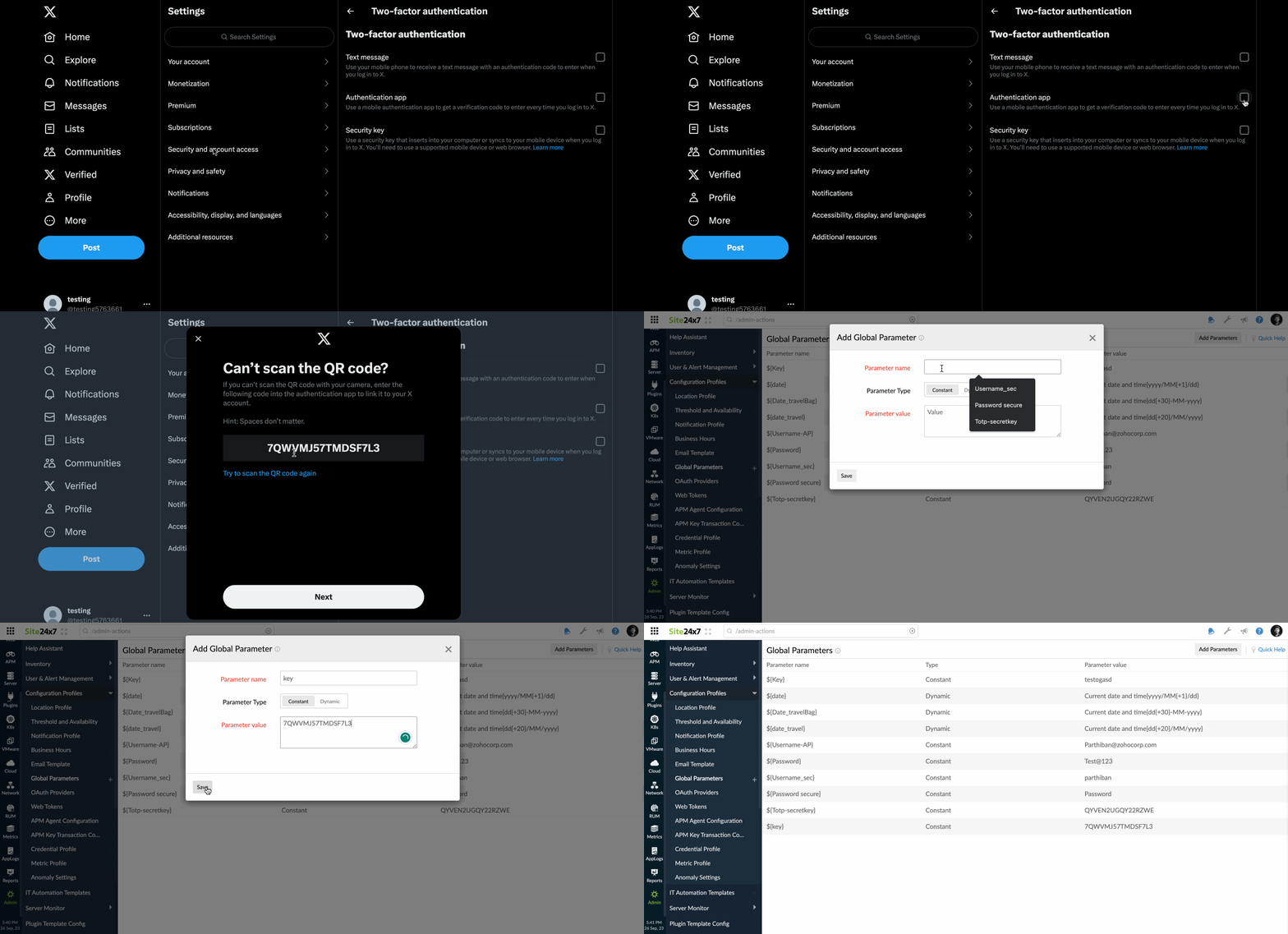
要使用录制工具监控带有 MFA 或 TOTP 的应用程序,您可以从网站复制账户的密钥,并将其作为 全局参数添加到 Site24x7 中。请确保将参数类型设置为常量以实现无缝集成。
要将密钥添加为参数,请导航至 管理 > 配置文件 > 全局参数。在全局参数页面,点击添加参数按钮。在弹出窗口中,将 MFA 密钥输入为参数值。
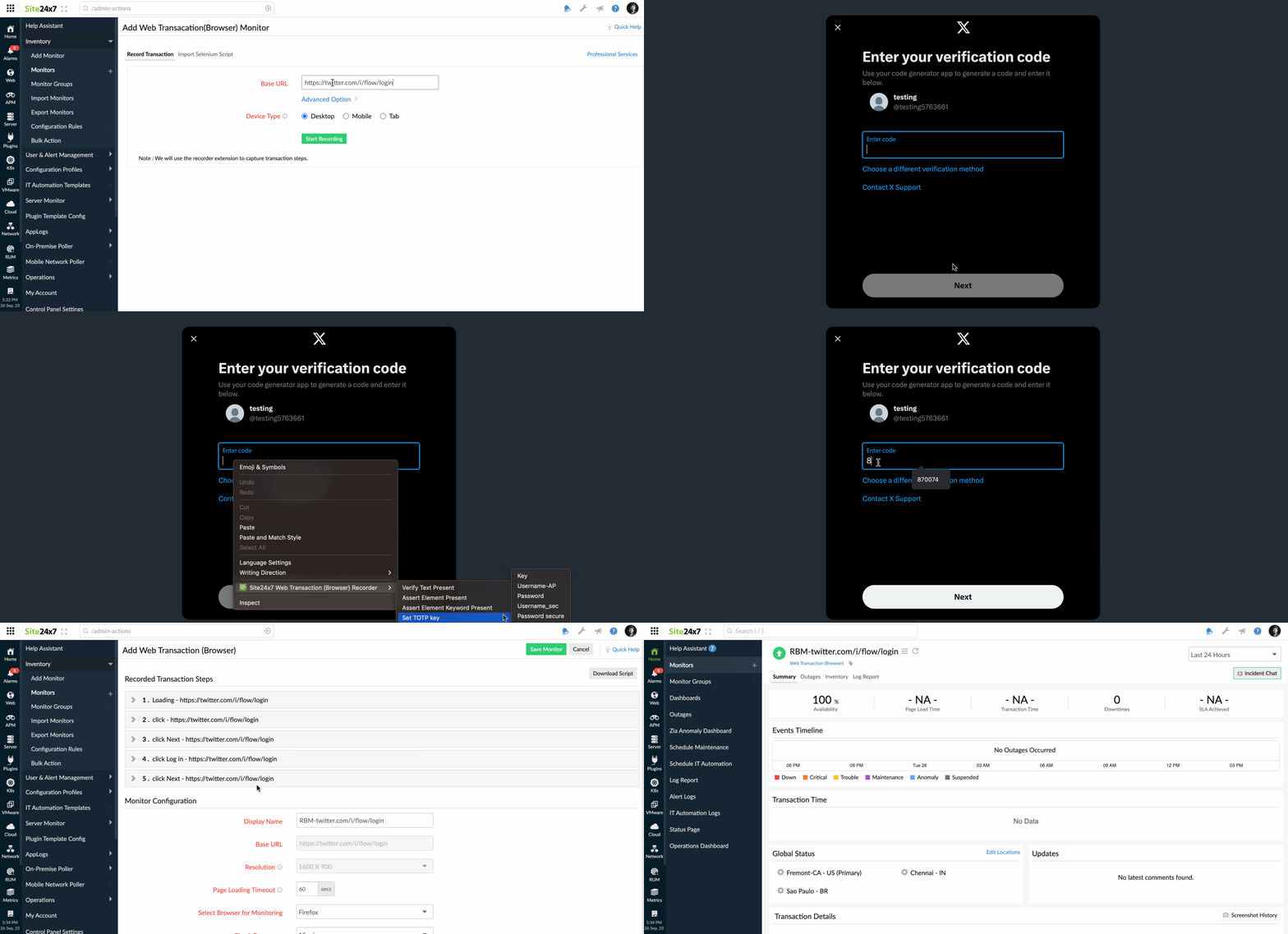
录制工作流时,如果提示您输入 TOTP,请执行以下操作:
- 右键点击需要输入 TOTP 的字段。
- 从选项列表中选择 Site24x7 Web 事务(浏览器)录制工具。
- 选择 设置 TOTP 密钥,然后选择您为密钥创建的全局参数名称。
现在,您可以录制事务中的步骤并开始监控。
如何在录制时添加内容检查
内容检查是在内容发布之前验证任何来源内容的准确性和质量的过程。
您也可以在录制事务时添加内容检查,这允许您从网站选择内容并直接从网站添加内容检查。
在添加或编辑事务时录制工作流,请按照以下步骤操作:
- 使用光标高亮显示网站上的内容,然后右键点击。
- 从选项列表中点击 Site24x7 Web 事务(浏览器)录制工具。
- 选择 验证文本存在。
- 工作流完成后,点击 停止事务。
这将向 Web 脚本添加命令 assert_text_present("Contact us now", "true"),并且关键词将被添加到事务详情窗口的应包含的关键词字段中。
在执行事务录制时添加内容检查对于确保内容验证至关重要。
在 Web 事务(浏览器)监视器中使用凭据配置文件
凭据配置文件可关联到新的和现有的 Web 事务(浏览器)监视器,以安全、集中地管理身份验证。
例如,Zylker 使用 Site24x7 Web 事务(浏览器)监视器跟踪关键用户流程(如登录和结账)。这些监视器需要有效的凭据才能完成身份验证。由于应用程序密码会定期轮换,在每个监视器中更新硬编码的凭据既耗时又容易出错。
通过将凭据配置文件与所有相关监视器关联,Zylker 只需在一处更新凭据,对配置文件所做的任何更改都会自动应用到所有关联的监视器,确保身份验证的一致性和监控的连续性。
如何使用凭据配置文件
为新监视器创建并关联凭据配置文件
请按照此选项在录制新事务时创建并关联凭据配置文件。
- 登录 Site24x7。
- 导航至管理 > 清单 > 添加监视器 > Web 事务(浏览器)。
- 在登录步骤中,输入基础 URL、用户名和密码以录制事务。您可以选择高级选项为您的监视器设置特定配置和阈值。
- 选择设备类型,然后点击安装录制工具。
- 监视器添加完成后,凭据将被捕获并保存为凭据配置文件,该配置文件会自动与监视器关联。
为现有监视器创建并关联凭据配置文件
当凭据已在现有事务监视器中以硬编码方式存储时,请按照此选项操作。
- 登录 Site24x7。
- 导航至管理 > 配置文件 > 凭据配置文件。
- 点击导航菜单中凭据配置文件旁的加号图标 +,或点击页面右上角的添加凭据按钮,创建新的凭据配置文件。
- 在弹出窗口中,输入所需的用户名和密码,然后点击保存。
- 在左侧导航菜单中,点击 Web 图标,然后选择 Web 事务(浏览器)。
- 选择您要关联凭据配置文件的监视器,然后点击汉堡菜单图标
 并选择编辑。
 - 通过以下所述的编辑步骤或编辑 Web 脚本关联新创建的凭据配置文件。
编辑 Web 事务(浏览器):编辑步骤
使用编辑凭据选项,直接从已录制的事务步骤中关联或更新凭据。
- 在事务详情旁,选择编辑步骤。
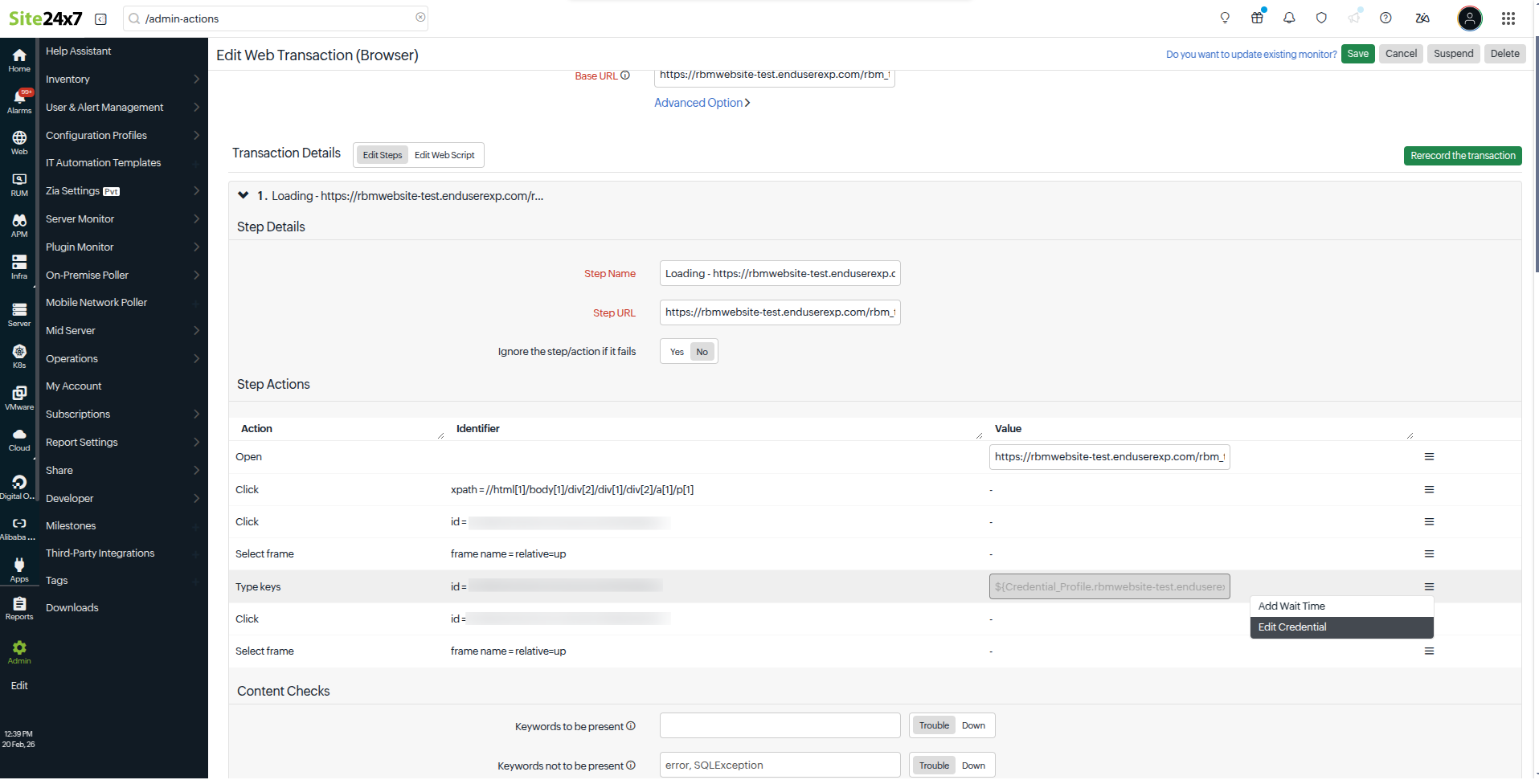
- 在步骤操作下,通过导航至输入按键在操作字段中找到事务步骤。
- 点击步骤旁的汉堡菜单图标 并选择编辑凭据。
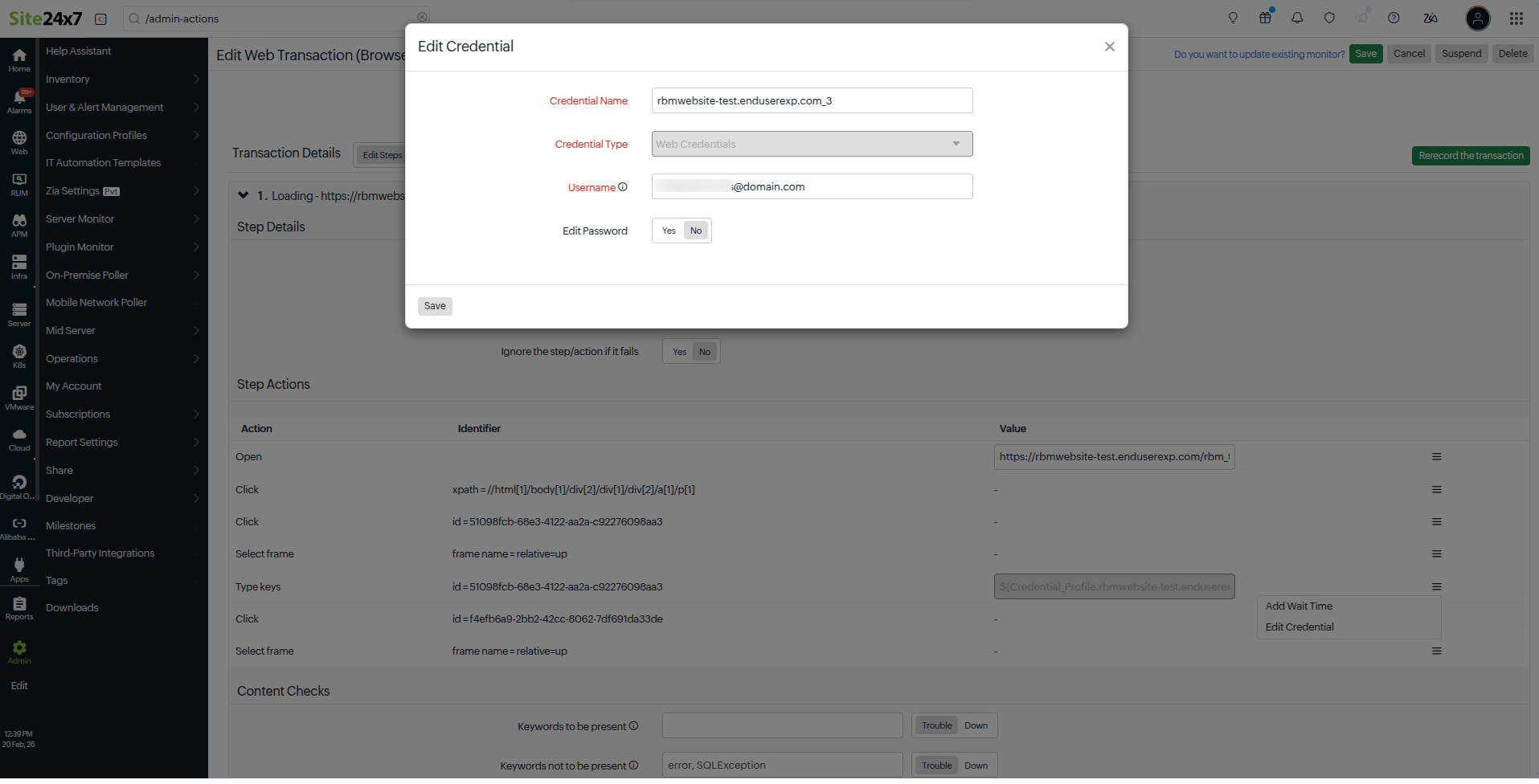
- 在编辑凭据弹出窗口中,更新凭据详情并点击保存。
使用编辑凭据选项,将 Web 脚本中的硬编码凭据替换为凭据配置文件。- 在事务详情旁,选择编辑 Web 脚本。
- 在脚本中找到硬编码的用户名和密码值,可通过搜索 type_keys_by_id 来定位。
- 将其替换为相应的凭据配置文件变量。
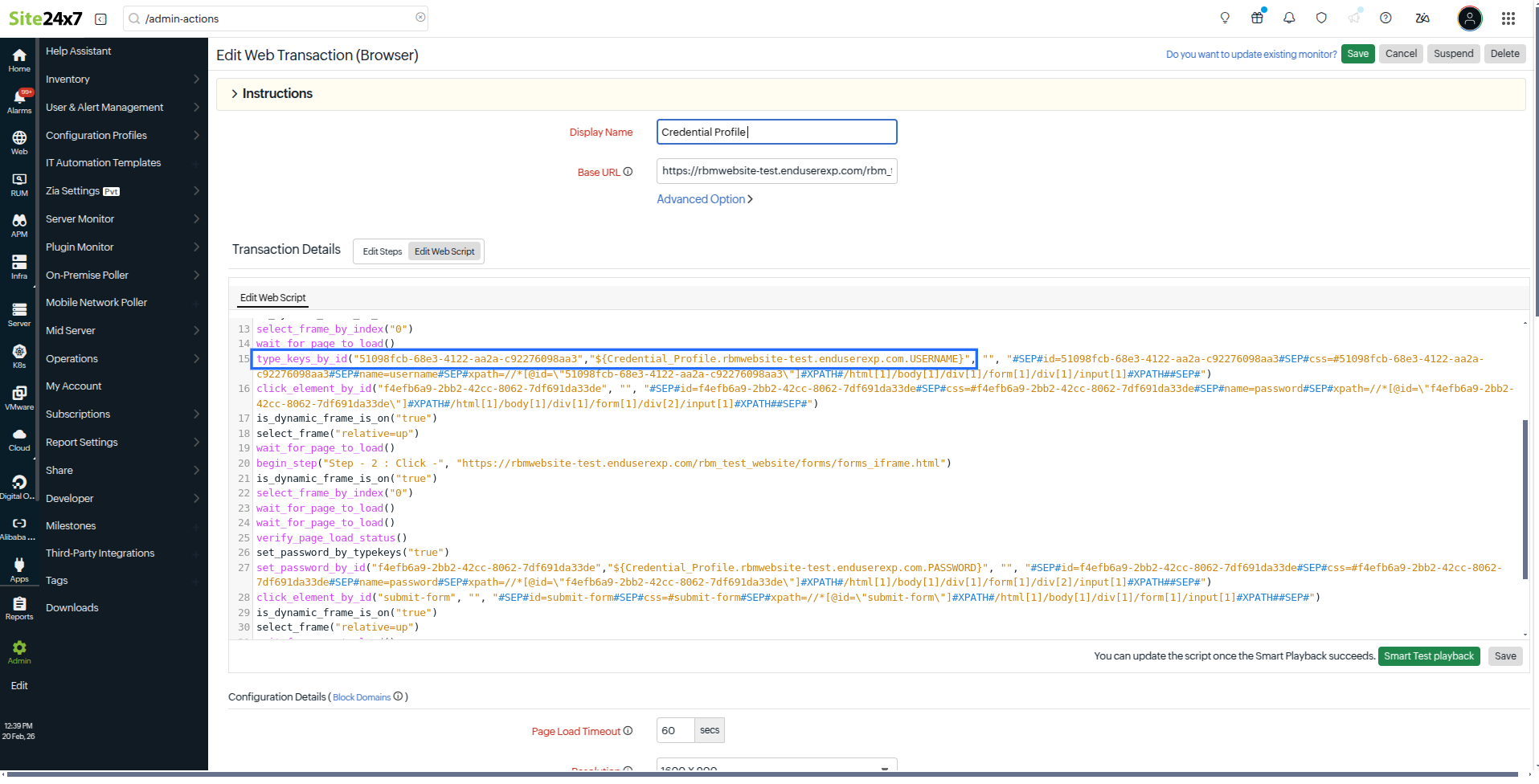
- 点击智能测试回放以检查配置文件是否正常工作。
- 验证通过后,点击保存以保存监视器。
- 在监视器中,使用 $ 符号即可调用所有凭据配置文件。点击 $ 后,将显示可用凭据配置文件列表,您可以从中选择所需的配置文件。
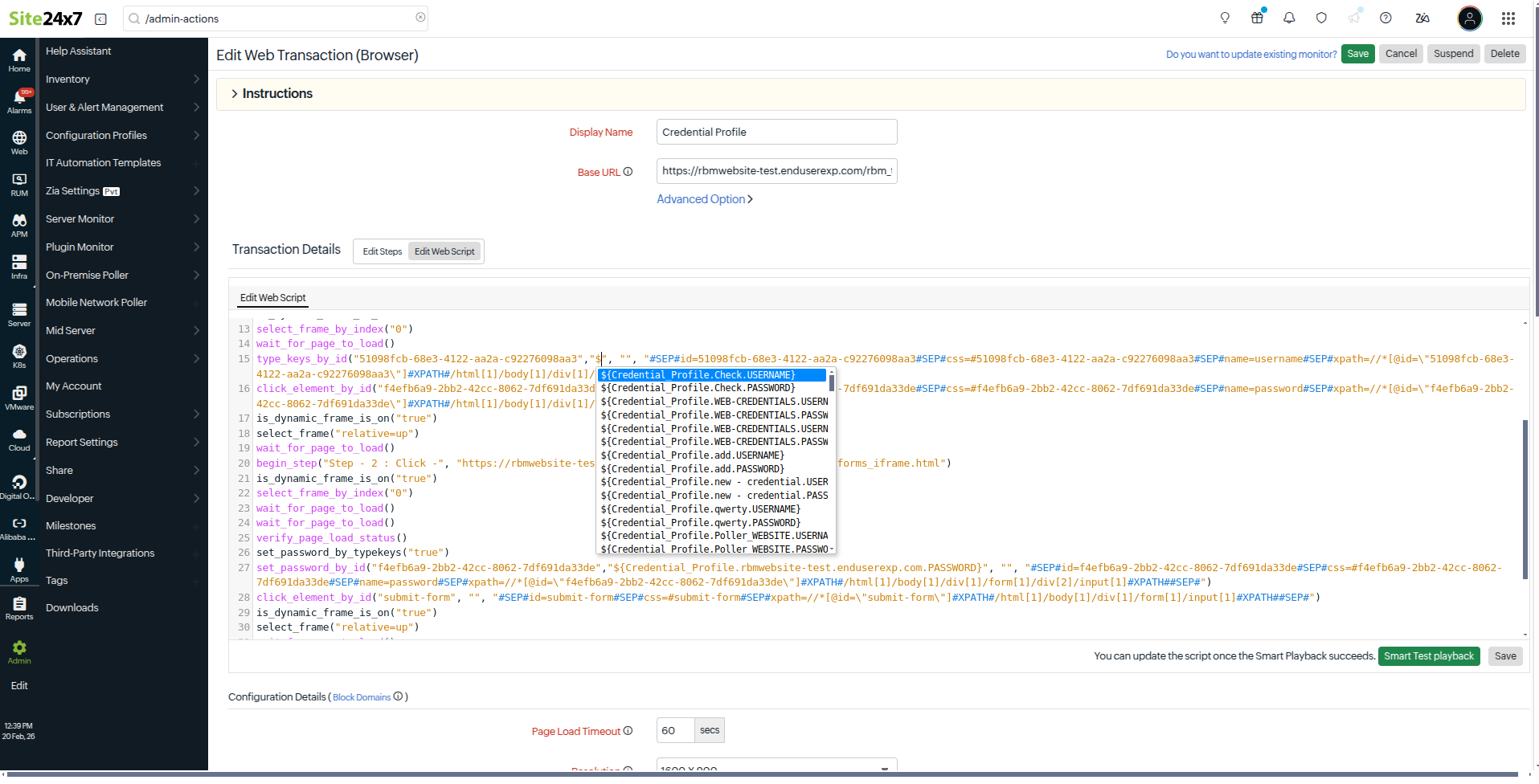
- 所有新创建的凭据配置文件遵循以下命名格式:
- $credential_
.USERNAME - $credential_
.PASSWORD
- $credential_
- 此格式使凭据可以方便地在所有监视器中识别和复用。
- 要在现有监视器上使用凭据配置文件中的凭据,请导航至高级 Web 脚本部分并选择所需的凭据配置文件。
- 了解更多关于 Web 事务(浏览器)各项性能指标的信息。
- 了解更多关于合成监控的信息。