
网页速度(浏览器)
网页速度(浏览器)监视器提供网站组件的详细分解,使用真实 Web 浏览器跟踪各个组件的加载时间、响应时间、状态、组件大小等。它通过真实浏览器加载您的网页,分析所有资源并生成 PageSpeed Insights 报表。此外,我们的浏览器代理可以正确识别并显示渲染资源所使用的 HTTP 协议版本(1.1 / 2.0)。您可以从我们的 130 个全球监控位置 或私有位置(使用 基于 Linux 的本地轮询器)进行网页速度监控。
添加网页速度(浏览器)监视器
- 登录 Site24x7。
- 点击管理 > 库存 > 监视器 > 添加监视器 > 网页速度(浏览器)。
- 从添加监视器 页面选择网页(浏览器)。
- 指定以下详情以添加网页速度(浏览器) 监视器:
- 显示名称:为网页提供合适的名称。
- 网页 URL:输入需要监控的 URL。
- 批量添加 URL:如需批量添加更多 URL 进行监控,可点击网页 URL 字段旁的 批量添加 URL 链接。
- 持续检查:例如,您有一个包含多个 URL 的站点地图,可以提交站点地图 URL 并设置重新发现间隔或频率以供检查。这有助于自动添加或删除已添加或删除的 URL。此外,当 URL 从站点地图中删除时,对应的监视器将被暂停。监视器也将根据您的许可限制批量添加。添加 URL 后,这些 URL 将被爬取以进行监控。您也可以以 CSV 格式提交 URL。
点击此处 了解更多关于 CSV 格式提交的内容。要查看导入的监视器,可前往 管理 > 导入 监视器。在 导入监视器 页面,您可以选择禁用或启用导入过程。使用持续检查添加的监视器将以 系统 标签列出。 - 上传文件:您可以使用此选项将 URL 作为文件一起提交。
- 手动: 您可以使用此选项直接上传您的 URL。
您可以选择添加 SSL/TLS 证书监视器以检查 SSL 证书的有效性,或使用域名到期监视器跟踪域名的到期日期。
- 持续检查:例如,您有一个包含多个 URL 的站点地图,可以提交站点地图 URL 并设置重新发现间隔或频率以供检查。这有助于自动添加或删除已添加或删除的 URL。此外,当 URL 从站点地图中删除时,对应的监视器将被暂停。监视器也将根据您的许可限制批量添加。添加 URL 后,这些 URL 将被爬取以进行监控。您也可以以 CSV 格式提交 URL。
- 查看已发现的 URL:点击查看已发现的 URL 链接,查看监视器中所有可用已发现资源的列表。选择所需的 URL,然后点击添加。了解更多关于已发现资源的内容。
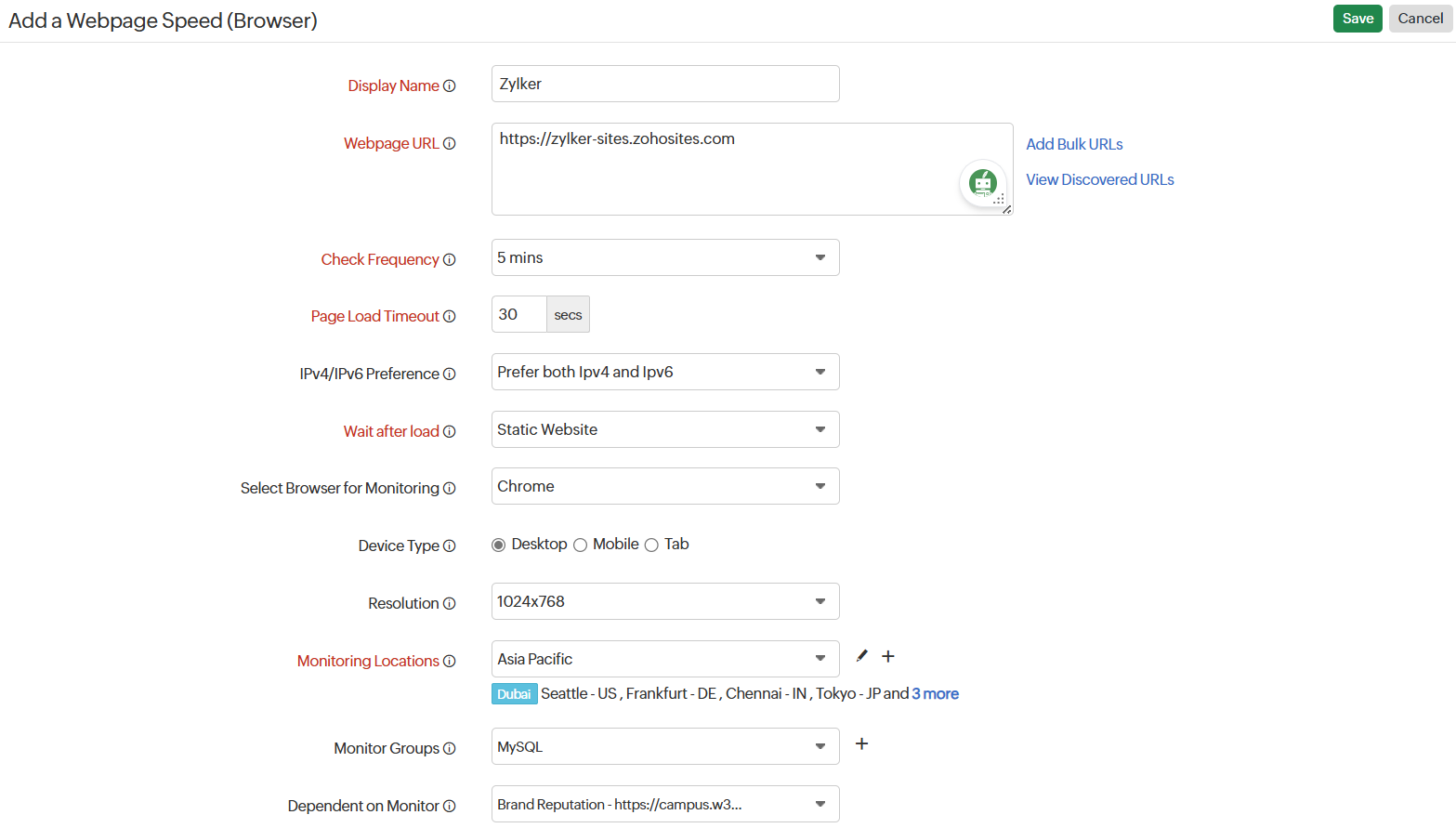
- 检查频率:提供所需的轮询间隔。频率可设置为 1 分钟到 1 天。
- 页面加载超时:指定加载整个网页所允许的最长时间(秒)。这包括与目标服务器建立连接、下载所有页面元素以及在浏览器中渲染内容所需的时间。
如果页面在此时间内未加载,网站将被标记为宕机,原因为:无法建立连接。 -
IPv4/IPv6 偏好:IPv4/IPv6 偏好下拉菜单允许您选择从受支持位置进行监控所使用的 IP 版本。您可以从以下选项中选择:
-
首选 IPv4:仅使用 IPv4 IP 进行监控。
-
首选 IPv6: 仅使用 IPv6 IP 进行监控。
-
同时首选 IPv4 和 IPv6:同时使用 IPv4 和 IPv6 IP 进行监控。
注意- 如果您选择 IPv4 或 IPv6,监视器在发生故障时不会自动切换到另一个 IP 版本。
- 请根据您的网络设置和监控要求选择其中之一,或选择"同时首选 IPv4 和 IPv6"选项。
- Site24x7 允许您按需监控双栈 IPv4/IPv6 基础设施。IPv4 默认启用为协议。选择 IPv6 后即可监控 IPv6 基础设施。如果 IPv6 连接失败,不会自动回退到 IPv4。阅读更多。
- 在监控表单中启用 IPv6 并不能默认兼容监控 IPv4。如果您想监控同时兼容 IPv4 和 IPv6 的资源,则需要设置两个独立的监控检查。
-
- 加载后等待:选择您的网站类型,以帮助确定分析在初始页面加载后应等待多长时间。这可确保脚本和动态内容在测量开始前完全渲染。
- 静态网站: 静态网站由固定内容组成,不会根据用户交互而改变。
- 动态网站: 动态网站在初始页面加载后通过脚本或 API 加载额外内容。
注意页面加载后将延迟 10 秒进行分析,以允许脚本和事件完成。
- 选择监控浏览器:从提供的选项中选择您首选的浏览器,所选浏览器将用于数据采集。
- 设备类型: 选择用于运行速度测试的设备类型,可选择桌面、手机或平板。
- 分辨率: 每种设备类型支持不同的分辨率。选择您首选的设备分辨率。
- 桌面:1024x768、1366x768、1600x900 和 1920x1080
- 手机:iPhone 6/7/8 Plus、iPhone12/13 + Pro、Galaxy S20、Galaxy Note20、Pixel 2 和 Pixel 2XL
- 平板:iPad、Surface Duo 和 iPad Pro
注意
- 分辨率更改仅在浏览器级别处理。
- 您选择的设备类型和分辨率将更新之前配置的自定义用户代理(如有)。
- 监控位置:从下拉列表中选择全球或私有位置,以从该位置监控您的网站。
从下拉菜单中选择基于 Linux 的本地轮询器以自定义您的私有位置。此外,您可以根据需要自定义和创建位置配置文件。
了解更多,请参阅 位置配置文件。 - 监视器组:通过从下拉列表中选择相关监视器组,将监视器与多个监视器组关联,以便对监视器进行逻辑分组。
要了解如何为监视器创建监视器组,请参阅 监视器组。 - 依赖监视器:从下拉列表中选择一个监视器作为您的依赖资源。您最多可以添加 5 个监视器作为依赖资源。根据依赖资源的宕机 状态,对您的监视器的告警将被抑制。
注意- 配置依赖资源并根据依赖资源状态抑制告警,是为您提供更好的误报保护的一部分。了解更多关于监视器级别告警抑制的内容。
- 如果在依赖资源字段中选择"无",告警将按照您的正常配置设置进行。由于监视器没有任何依赖资源,因此在此情况下不会抑制任何告警。
- 监视器的多监视器组支持允许一个监视器与不同监视器组中的多个依赖资源相关联。 在正常监视器状态检查期间,如果这些依赖资源中有任何一个的状态被识别为宕机,则监视器的告警将被自动抑制。但是,监视器级别的依赖配置始终优先于任何其他监视器组级别的依赖配置来抑制告警。
-
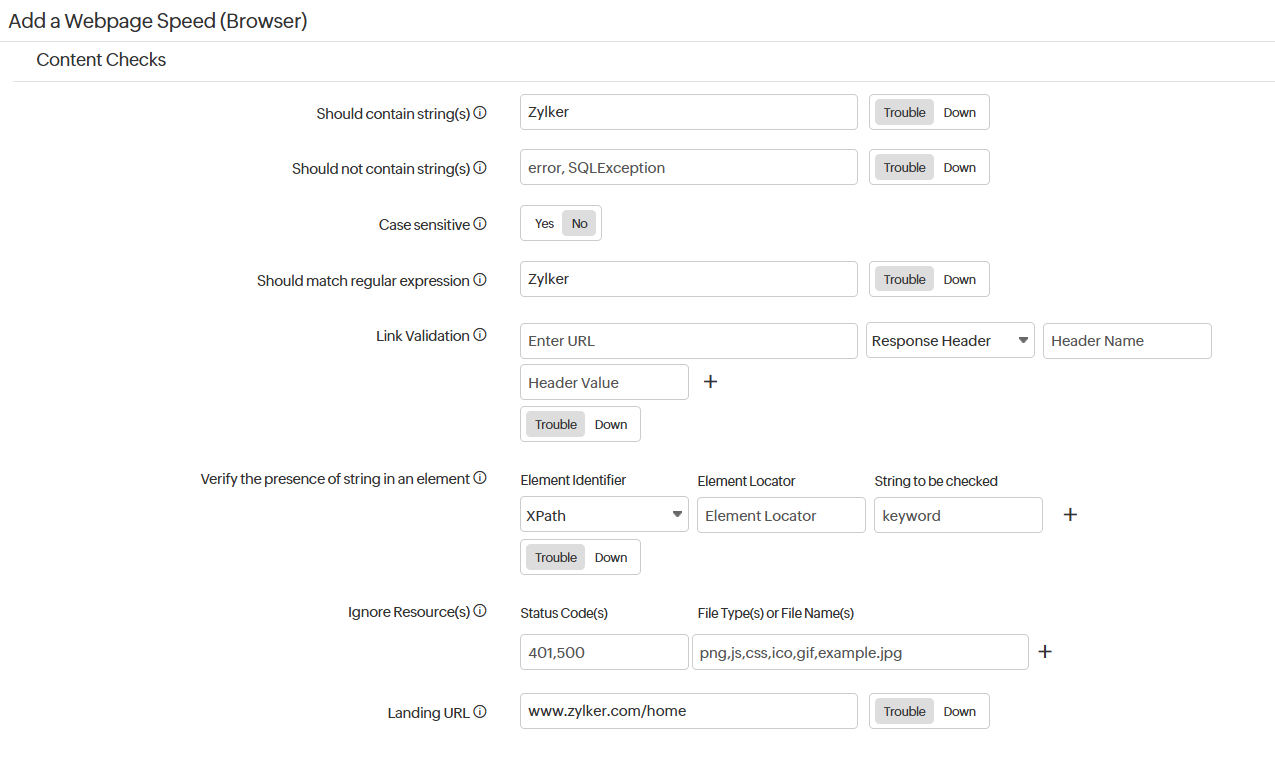
为内容检查指定所需的详情:
- 应包含字符串:当网站中不存在指定关键词时收到告警。在复选框中注明关键词,并使用滑动按钮触发所需类型的告警。
- 不应包含字符串:当网站内容中存在指定关键词时收到告警。在复选框中注明关键词,并使用滑动按钮触发所需类型的告警。
注意
在给定字段中添加关键词时,您必须遵守以下条件:
- 单个字符串或关键词可以带或不带双引号进行配置(例如:HTML)。
- 如果有两个字符串组成一个关键词,请在两个字符串之间添加空格并用双引号括起来(例如:"HTML response")。
- 如果配置了多个单独的关键词,则需要用空格分隔,并为每个关键词加上双引号("monitor" "HTML")。
- 区分大小写:启用切换按钮以检测区分大小写的字符。
- 应匹配正则表达式:根据特定模式是否与网站内容匹配来配置告警。
例如:当您使用表达式 ^[a-z0-9_-]{3,15}$ 时,您的网站内容应包含 a 到 z 的字母、0 到 9 的数字、下划线和连字符。另外,最短长度应为 3 个字符,最长长度应为 15 个字符。当不匹配时,您的网站将报告为"正则表达式 '^[a-z0-9_-]{3,15}$' 不匹配"。注意了解更多关于内容检查和正则表达式匹配中的负向前瞻的内容。
- 链接验证:提供 URL 以启用链接验证。使用切换按钮在不满足首选 URL 标准时设置告警或宕机状态。您可以使用下拉选项选择响应头部或请求头部,然后提供头部名称和头部值。如果您希望以正则表达式指定一些条件,可以使用以下格式:$[value]。
- 验证元素中字符串的存在: 要验证特定 HTML 元素中是否存在指定关键词,您可以提供特定元素标识符。按照 Selenium 元素标识符格式指定元素定位器,并指明需要检查的字符串。
- 忽略资源:提供您不希望收到告警的页面资源的状态码和文件类型或文件名。您可以以逗号分隔的值(501,502)或以冒号分隔的范围(501:508)提供状态码或文件。您也可以以以下格式提供配置正则表达式值的文件类型详情:$[value]。仅当您启用了当损坏链接超过时通知选项时,才能选择忽略资源。
-
着陆 URL:提供网站的预期着陆 URL。这可确保用户登陆正确的页面,而不会被重定向到非预期或不正确的目标。系统将验证经过所有重定向后最终加载的页面是否与配置的着陆 URL 匹配。
如果由于意外重定向、别名或错误导致不匹配,将根据您的配置触发告警或严重告警。
您可以在摘要页面上查看详情。示例:如果您期望最终 URL 为 https://zylker.com/home,但页面加载了 https://login.zylker.com/expired,则将生成告警。
-
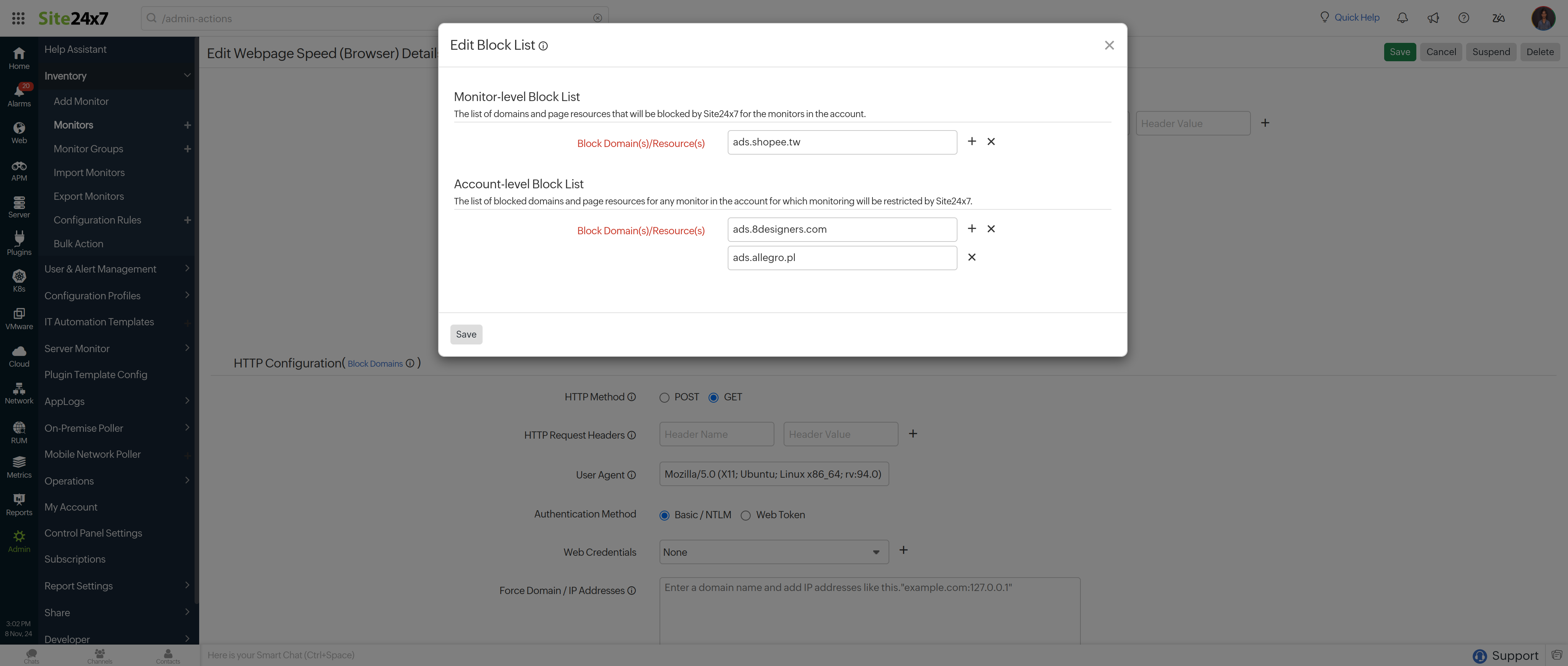
- 您可以构建一个域名拦截列表以限制对这些域名的监控。点击拦截域名链接。点击链接后,系统将弹出一个窗口,提示您在监视器级别或账户级别添加域名或资源。
注意如果您在监视器级别指定了拦截域名,则来自该域名的流量将仅对指定监视器排除。但是,如果您在账户级别指定了域名,则来自该域名的流量将在您 Site24x7 账户中的所有监视器中全局排除。
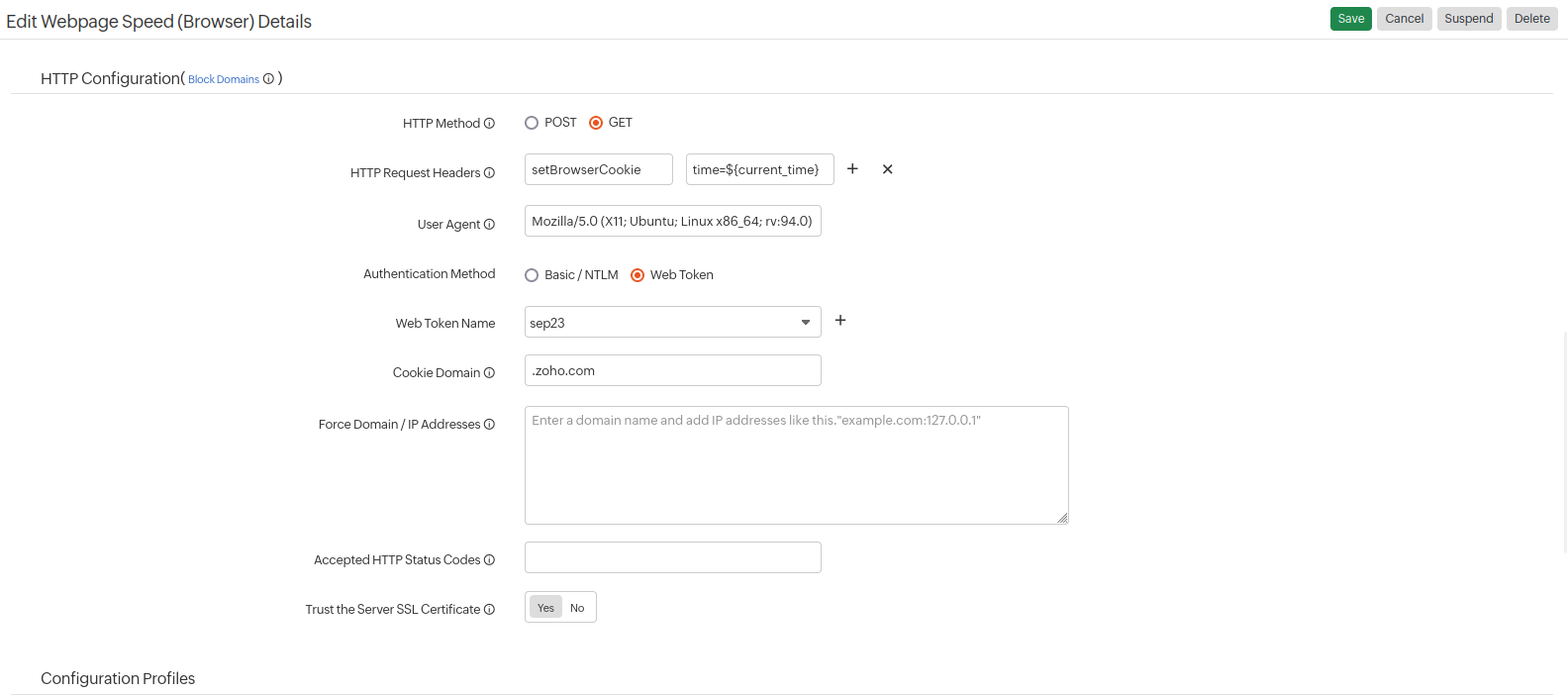
- HTTP 方法:指定连接站点所用的方法——GET 或 POST。选择单选按钮以配置 POST HTTP 方法的表单提交方式和适当的请求体类型。
注意- GET 方法将获取完整的 HTML 响应,并检查是否包含已配置的关键词。
- POST 方法将提交参数以访问 URL。
- HTTP 请求头部:在 HTTP 请求头部字段中添加头部名称和头部值以自定义头部信息。
注意
要在 HTTP 配置中使用凭证配置文件,请输入 $,此时将显示可用凭证配置文件的列表——从列表中选择所需的配置文件。了解更多关于凭证配置文件的内容。
- 向请求头部添加 Cookie:
要在请求头部中包含 Cookie,请将头部名称设置为 setBrowserCookie,并以以下格式提供头部值:
cookiename1=cookievalue1,cookiename2=cookievalue2
当您将请求头部定义为 setBrowserCookie 时,系统将显示一个 Cookie 域名文本框,供您输入与 Cookie 关联的域名。
注意仅当 Web Token 配置文件具有 setBrowserCookie 配置时,Cookie 域名文本框才会显示。
- 向请求头部添加 Cookie:
- 用户代理:配置自定义用户代理(Web 浏览器)以向数据采集发送您的请求和 HTTP 头部。您可以从可用的用户代理中进行选择。
了解更多关于综合 Web 事务(浏览器)监视器中使用的浏览器版本的内容。 - 认证方式:指定单选按钮并相应更新凭证。
- Basic/NTLM 凭证:配置基于 Basic/NTLM 的授权。Windows NTLM 是在运行 Windows 系统上使用的认证协议。
- Web 凭证:从下拉列表中为需要 Basic/NTLM 认证的 URL 选择 Web 凭证。了解如何添加/编辑凭证。
- Web Token:向您的认证服务器注册 Site24x7,以使用 Web Token 监控受保护资源。了解如何添加 Web Token。
- Web Token 名称:从预配置列表中选择 Web Token 名称,或通过点击 + 按钮创建新的 Web Token。
注意要包含 Cookie 详情或指定全局参数,请使用提供的凭证或通过将头部名称设置为 setBrowserCookie 添加 Cookie 域名。了解如何设置 Cookie 和包含多个 Token。
- Web Token 名称:从预配置列表中选择 Web Token 名称,或通过点击 + 按钮创建新的 Web Token。
- Basic/NTLM 凭证:配置基于 Basic/NTLM 的授权。Windows NTLM 是在运行 Windows 系统上使用的认证协议。
- 强制域名/IP 地址:您可以提供特定的域名或 IPv4、IPv6 地址列表,以替代 DNS 解析的 IP 地址。
注意每行必须输入一个 IPv4 或 IPv6 地址,按优先顺序排列。
- 接受的 HTTP 状态码: 提供以逗号分隔的 HTTP 状态码列表,表示成功的响应。您可以指定单个状态码以及以冒号分隔的范围。了解 HTTP 状态码。
- 信任服务器 SSL 证书:选择是以接受证书并忽略验证错误。选择否以验证证书,并在验证失败时收到告警。
- 您可以构建一个域名拦截列表以限制对这些域名的监控。点击拦截域名链接。点击链接后,系统将弹出一个窗口,提示您在监视器级别或账户级别添加域名或资源。
-
为配置文件指定所需的详情:
-
- 阈值和可用性:从下拉列表中选择阈值配置文件或选择可用的默认阈值设置,在资源超过配置的阈值和可用性时收到通知。
要创建自定义阈值和可用性配置文件,请参阅 阈值和可用性。 - 标签: 将监视器与预定义标签关联,以创造性地组织和管理您的监视器。了解如何添加标签。
- IT 自动化模板:选择在网站宕机/告警/恢复/任何状态变更/任何属性变更时执行的自动化。当状态发生变化时,定义的操作将执行,并向所选用户组发送告警。
要自动执行故障修复操作,请参阅 IT 自动化。 - 在计划维护期间执行 IT 自动化:配置计划维护窗口可在例行维护任务期间抑制选定 IT 资源的告警。选中此复选框以启用在此期间执行 IT 自动化(包括脚本执行、服务器命令等)的选项。
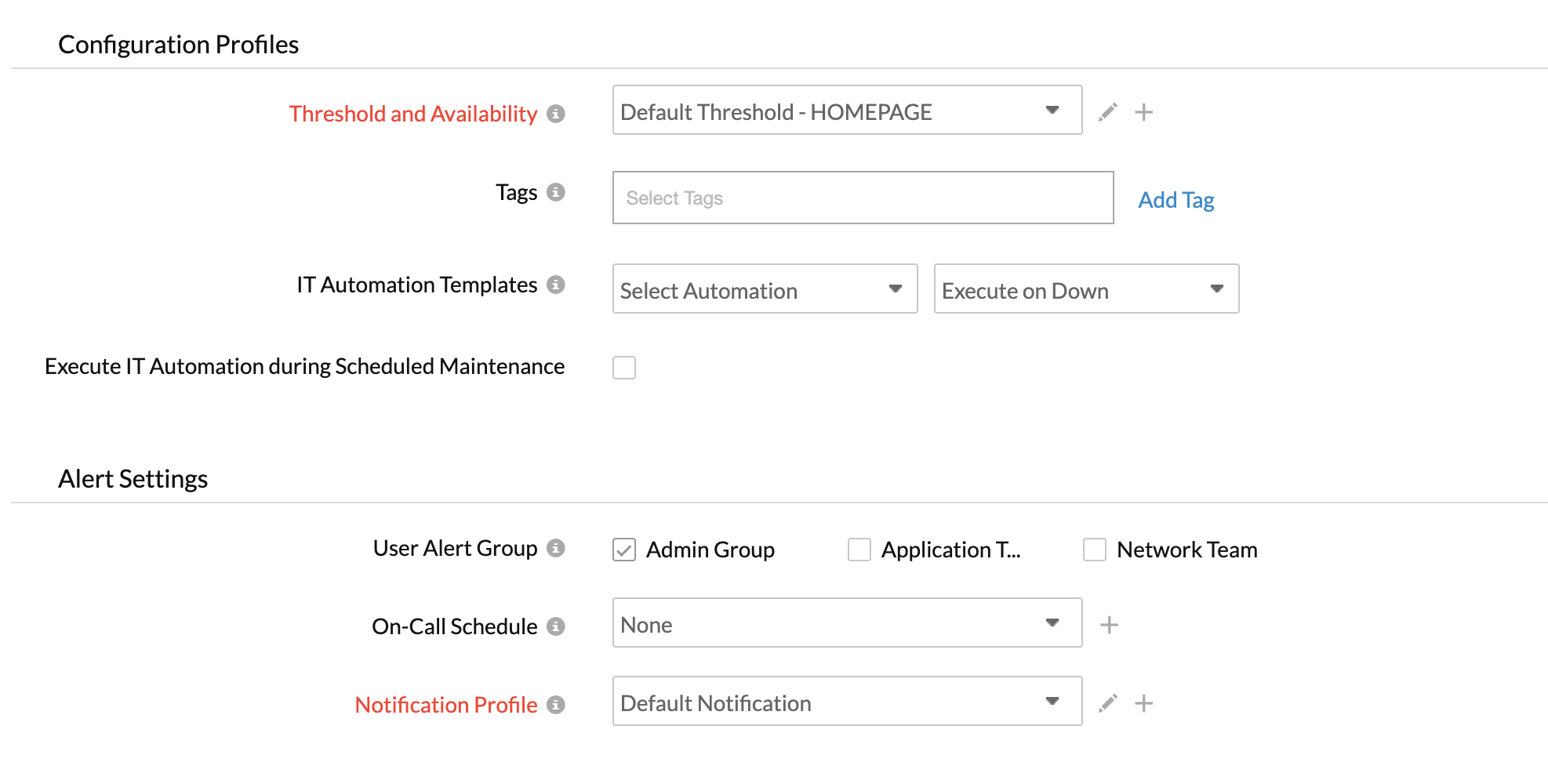
- 阈值和可用性:从下拉列表中选择阈值配置文件或选择可用的默认阈值设置,在资源超过配置的阈值和可用性时收到通知。
-
- 告警设置:
- 用户告警组:选择在中断期间需要接收告警的用户组。要在组中添加多个用户,请参阅 用户组。
- 值班计划:值班计划选项有助于确保在特定班次时间向受指派人员发送通知,帮助他们快速响应告警或事件。从下拉列表中选择您首选的值班计划。
- 通知配置文件:从下拉列表中选择通知配置文件或选择可用的默认配置文件。通知配置文件有助于配置在宕机时通知的时间和人员。参阅 通知配置文件 以创建自定义通知配置文件。
注意无论您配置的值班班次如何,只要监视器与用户组关联,您就可以收到告警。
- 第三方集成:将监视器与预配置的第三方服务关联。这允许您将监视器告警推送到所选服务,从而改善事件管理。
注意如果您尚未设置任何集成,请前往"管理 > 第三方集成"以创建一个。了解更多。
-
点击 保存。
监视器设置完成后,Site24x7 深度发现向导将扫描您的域名,并自动检测所有可添加到您账户的相关互联网资源,以进行全面的互联网服务监控。探索更多关于互联网服务深度发现的内容。
Uptime Steroid
Uptime Steroid 是一项功能,通过每 1 分钟轮询来检查序列中第一个 URL 的可用性,有助于识别 URL 的状态。添加 Web 事务(浏览器)监视器时,Uptime Steroid 将默认启用。如果您希望禁用此选项,可以点击汉堡菜单图标,然后选择禁用 Uptime Steroid。禁用后,您也可以随时通过编辑选项重新启用。 了解更多关于 Uptime Steroid 的内容。
解读网页速度(浏览器)结果
了解更多关于网页速度(浏览器)各种性能指标的内容。您可以获取CDN 性能详细报表。
要了解各种互联网服务监控功能之间的区别,请阅读更多。
故障排除提示: