
服务器监视器配置规则
本帮助文档包含为服务器监视器设置配置规则的操作说明,以及配置规则如何帮助您消除服务器监视器配置中的手动干预。
注意
- 每次创建符合您设定条件的服务器监视器时,配置规则都会运行。也可以手动触发规则。
- 配置模板已被弃用,并由配置规则成功替代。要从配置模板迁移到功能更丰富的配置规则,请按照以下步骤操作:
-
- 登录 Site24x7,进入管理 > 服务器监视器 > 配置模板。
- 将迁移到配置规则选项切换为是。
支持的操作系统
- Windows
- Linux(支持的发行版和分发版)
- AIX
- Solaris
- FreeBSD
- macOS
如何创建配置规则
- 登录您的 Site24x7 账户。
- 单击管理 > 资源清单 > 配置规则旁边的 + 图标。
- 或者,您也可以通过单击管理 > 资源清单 > 配置规则 > 添加规则进入此页面。
- 在相应字段中填写合适的显示名称和描述。
- 当停止执行其他规则切换按钮设置为:
- 是:每当创建新监视器时,运行当前正在创建的规则后,优先级编号较低(显示在配置规则主页的优先级列中)的其他配置规则将被忽略。
- 否:每当创建符合此规则条件的新监视器时,所有其他规则也将按照分配的优先级顺序运行。
- 当定义条件部分下的复选框设置为:
- 满足以下任意条件(OR):配置将应用于满足您即将设置的至少一个条件的所有监视器。
- 满足以下所有条件(AND):配置将应用于满足您即将设置的所有条件的监视器。
- 从类型字段的下拉列表中选择适当的监视器类型。
- 服务器监控的服务器监视器
- 进程监控的服务器进程
- 服务监控的服务器服务
- 磁盘分区监控的服务器磁盘分区
- 服务器用户资源消耗监控的服务器用户
- 单击条件字段旁边的 + 图标,根据需要添加更多字段。
- 单击字段旁边的垃圾桶图标可删除不需要的字段。
- 在新创建的字段中,在第一个下拉菜单中,您可以选择要为正在创建的配置规则定向的监视器属性。对于服务器监视器,支持的选项包括:
- 监视器名称:根据监视器的显示名称定向监视器。
- 监视器组:根据监视器组定向监视器。
- 域名:定向属于特定域的服务器监视器。
- 操作系统:根据操作系统定向监视器。
- IP 地址:根据主机 IP 地址定向监视器,包括属于 IP 地址范围或子网掩码的服务器。
- 主机名:根据主机名定向监视器。
- 标签:根据标签定向服务器监视器。
- 在定义操作部分,设置应为满足上一部分条件的监视器执行的操作(配置)。
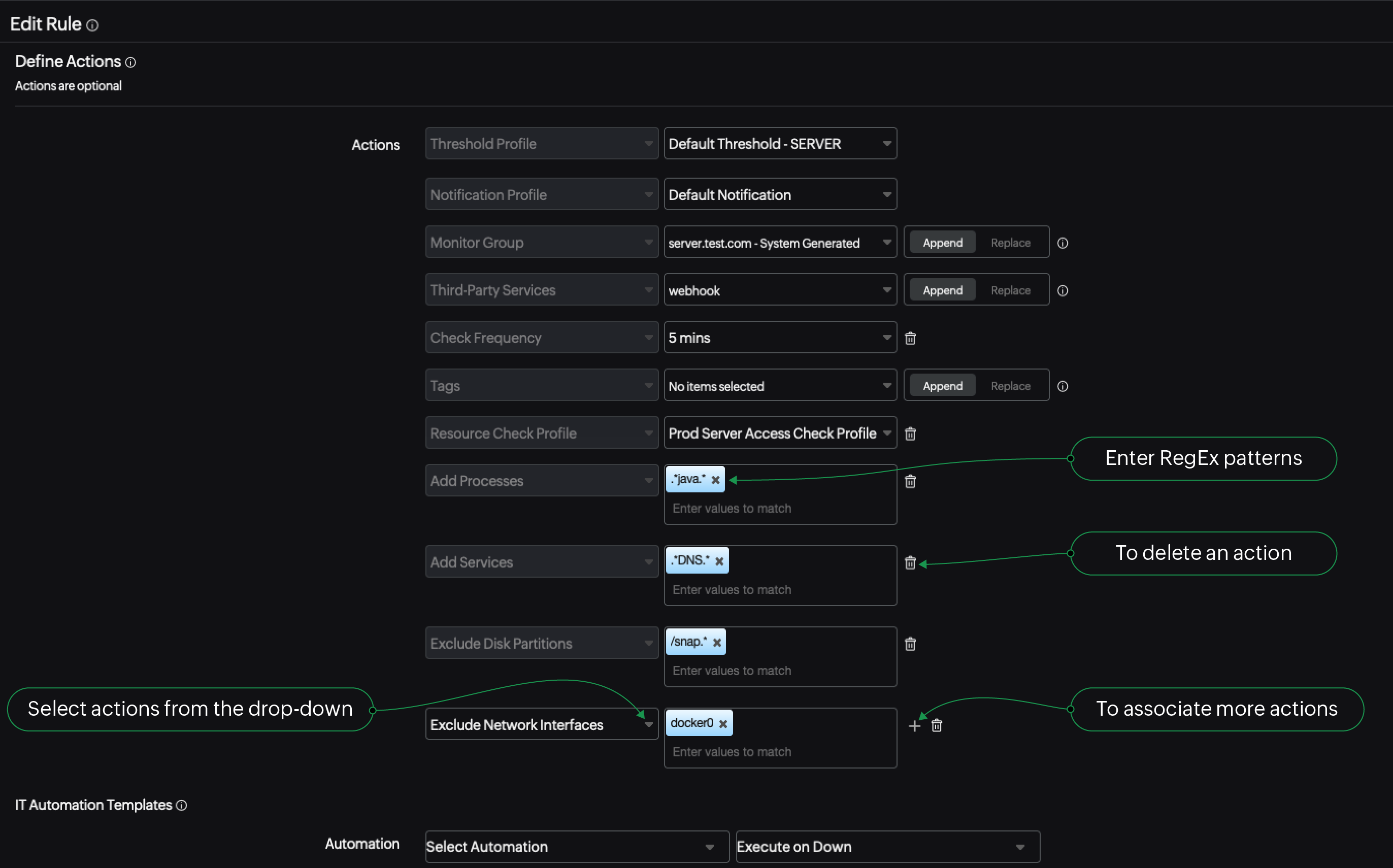
- 阈值配置文件:选择要与目标监视器关联的阈值配置文件。
- 通知配置文件:选择要与目标监视器关联的通知配置文件。
- 监视器组:选择目标监视器将加入的监视器组。选择追加将添加监视器组,选择替换将用所选监视器组替换现有监视器组。
- 第三方服务:将目标服务器监视器与 30 多个第三方应用程序集成。
- 检查频率:设置目标服务器监视器的数据采集间隔(轮询间隔)。
- 用户配置文件:设置应从目标服务器监视器接收告警的用户组。
- 标签:为目标服务器监视器分配标签。选择追加添加标签,选择替换用所选标签替换现有标签。
- 依赖监视器:选择目标服务器监视器所依赖的监视器,以减少冗余告警。当主监视器宕机时,将触发告警,而依赖监视器中的中断将不会触发告警。
- 值班计划:选择应用于目标服务器监视器的值班计划。
- 资源检查配置文件:选择要与目标服务器监视器关联的资源检查配置文件。
- 添加进程:输入要在所有目标服务器监视器中监控的进程名称。
在文本输入字段中,以以下格式输入进程详情:
<Process_Name_RegEx>###<Path_RegEx>###<Argument_RegEx>。请参阅本文档末尾提供的示例了解更多详情。 - 添加服务:输入要在所有目标服务器监视器中监控的服务名称。文本输入字段支持正则表达式输入。您可以根据以下启动类型过滤要监控的服务:
- 自动
- 已禁用
- 手动
- 自动发现服务:将此选项设置为True,以检测目标设备中运行的服务,与 Site24x7 的标准服务列表匹配,并将其添加到监控中。
- 自动发现进程:将此选项设置为True,以检测目标设备中运行的进程,与 Site24x7 的标准进程列表匹配,并将其添加到监控中。
- 独立 SQL 监视器:将此选项设置为True,以将每个 SQL Server 实例创建为独立的 SQL Server 监视器,而不是集群。
- 排除磁盘分区:输入目标服务器中应从监控中排除的磁盘分区。支持正则表达式输入。请参阅本文档末尾提供的示例了解更多详情。
- 包含磁盘分区:仅输入目标服务器中应被监控的磁盘分区。此文本输入字段支持正则表达式输入。请参阅本文档末尾提供的正则表达式使用示例。
- 排除磁盘文件系统:输入目标服务器中应从监控中排除的磁盘文件系统。此文本输入字段支持正则表达式输入。请参阅本文档末尾提供的正则表达式使用示例。
- 排除网络接口:输入目标服务器中应从监控中排除的网络接口。支持正则表达式输入。请参阅本文档末尾提供的示例了解更多详情。
- 启用事件日志/Syslog 监控:将此选项设置为True,以在目标服务器中启用事件日志(Windows)和 Syslog(Linux)监控。
- 禁用服务器应用程序自动发现:选择目标服务器中不应自动发现的 Windows 或 Linux 应用程序。
- 日志配置文件:选择要与目标服务器监视器关联的日志配置文件,以实现自定义日志管理。
- 添加为子监视器的依赖监视器:将此选项设置为 True,以将目标服务器监视器指定为同一服务器上运行的其他子监视器(如 Microsoft 应用程序监视器、Linux 应用程序或插件)所依赖的主监视器。
- 添加服务器用户:仅输入目标服务器中应被监控的服务器用户。此文本输入字段支持正则表达式输入。请参阅本文档末尾提供的正则表达式使用示例。
- 在 IT 自动化模板部分,从选择自动化下拉列表中选择适当的自动化模板,并在下一个字段中选择执行自动化模板的时机。
- 单击保存以保存您的配置规则,或单击保存并运行规则在保存后立即运行配置规则。
配置规则主页概述
以下是您可以在配置规则主页(管理 > 资源清单 > 配置规则)上执行的操作列表:
编辑配置规则
单击规则以打开编辑规则窗口。
分配优先级
在优先级列中,为每条配置规则输入优先级值(1 为最高优先级)。
运行规则
选中配置规则的复选框,然后单击页面右上角的运行规则按钮,以按优先级顺序立即运行所有规则。
添加规则
单击页面右上角的添加规则以创建新的配置规则。
执行历史
单击页面右上角的执行历史,查看包含配置规则执行所有详情的报表。单击下载 CSV以 CSV 格式导出此报表。单击刷新更新报表。
运行单条规则
将光标悬停在每条配置规则末尾的汉堡图标上,单击运行以仅运行该配置规则。其他规则不会被执行。
复制配置规则
如果您希望以现有规则为基础创建只有少量更改的新配置规则,请将光标悬停在配置规则末尾的汉堡图标上,然后单击复制。这将创建一条相同的配置规则,您可以根据需求进行调整。
删除配置规则
将光标悬停在配置规则末尾的汉堡图标上,单击删除以仅删除该配置规则。
默认服务和进程列表
添加 Windows 或 Linux 监视器后,代理将把您服务器中的服务或进程与以下列表进行匹配,并自动将其添加到监控中。
Windows 服务
- .*postgresql.*
- .*MySQL.*
- .*amService.*
- .*Apache2.*
- .*assetexplorer.*
- .*MSSQLSERVER.*
- .*avp.*
- .*avpsus.*
- .*BackupExecJobEngine.*
- .*BackupExecRPCService.*
- .*DHCPServer.*
- .*MailService.*
- .*DNS.*
- .*HTTPFilter.*
- .*MongoDB.*
- .*Tomcat.*
- .*MSMQ.*
Linux 进程
- "mysqld.*
- .*java.*
- .*httpd.*
- .*apache2.*
- .*nginx.*
- .*redis-se.*
- .*smtpd.*
- .*php5-fpm.*
- .*mongod.*
- .*postgres.*
- .*splunkd.*
- .*auditd.*
- .*imap.*
- .*oracle.*
- .*nfsiod.*
- .*openvpn.*
- .*smbd.*
- .*ntpd.*
- .*nfsd.*
- .*sendmail.*
配置规则使用案例(单击展开)
如果您想监控服务器中的所有 Java 进程:
- 在定义操作部分选择添加进程。
- 在文本输入字段中输入 .*java.*,然后按 Enter 键。
如果您想监控软件目录中的所有 Java 进程:
- 在定义操作部分选择添加进程。
- 在文本输入字段中输入 java###/home/software,然后按 Enter 键。
如果您想监控软件目录中所有带有 Tomcat 参数的 Java 进程:
- 在定义操作部分选择添加进程。
- 在文本输入字段中输入 java###/home/software###.*tomcat.*,然后按 Enter 键。
如果您想监控目标服务器中运行的所有 DNS 服务:
- 在定义操作部分选择添加服务。
- 在文本输入字段中输入 .*DNS.*,然后按 Enter 键。
如果您想在 Linux 服务器监控中排除 snap 磁盘分区:
- 在定义操作部分选择排除磁盘分区。
- 在文本输入字段中输入 /snap.*,然后按 Enter 键。
无法通过配置规则将服务监视器添加到服务器监视器
此场景的常见原因和故障排除说明请参阅此知识库文档。
已通过配置规则排除磁盘分区监控,为何仍被添加?
这通常是由规则的优先级问题引起的。请参阅此知识库文档了解故障排除方法。
如何将配置规则应用于任何新添加的服务器监视器?
请参阅此知识库文档了解具体操作方法。
自动发现的服务监控和进程监控是如何工作的?
如果您已启用服务和进程的自动发现,借助 Site24x7 的服务器监控代理,可以自动监控最常见的业务关键服务和进程。请参阅此知识库文档了解其工作原理。