
我的账户
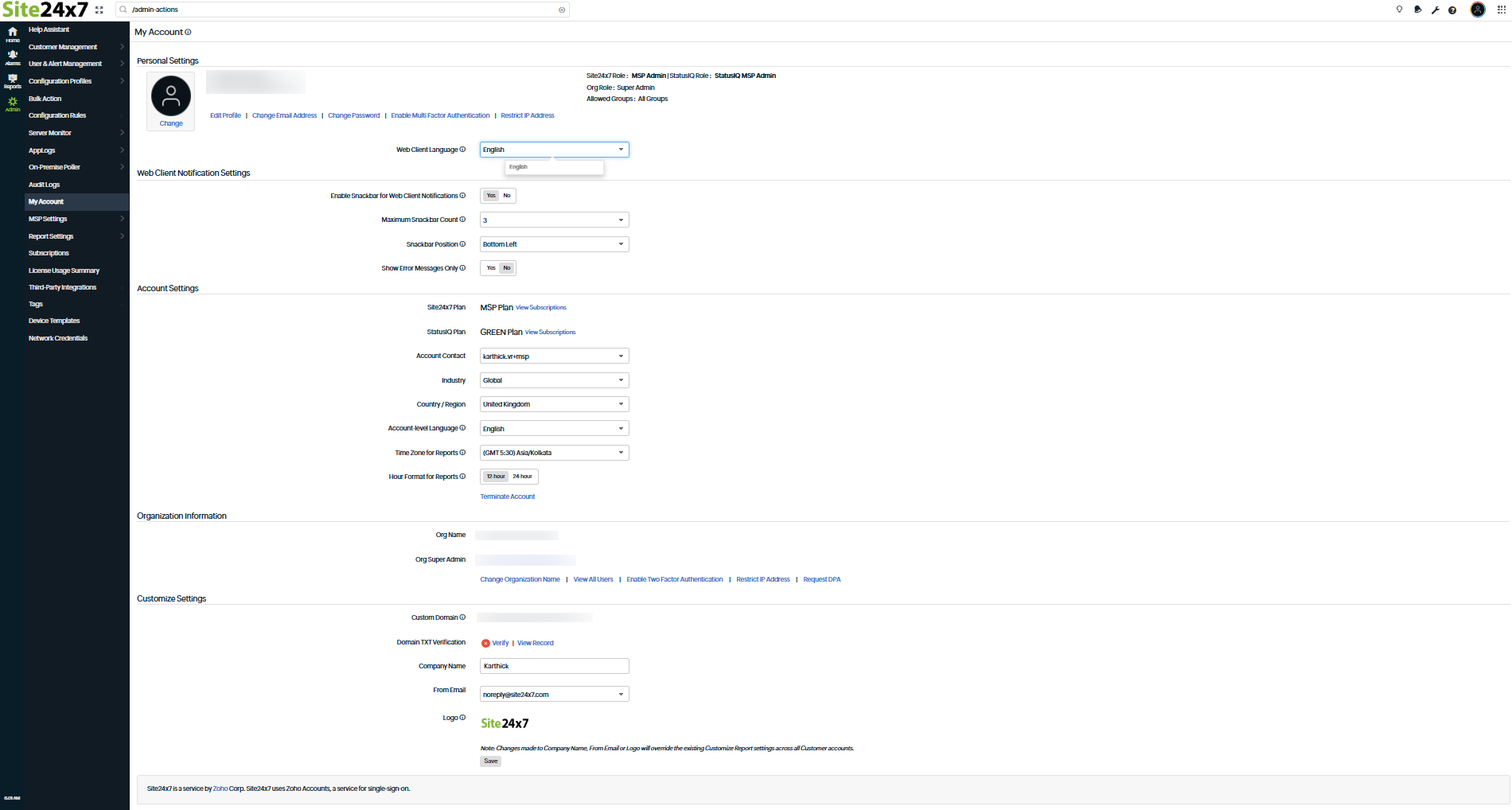
MSP 账户中的我的账户仪表板使您能够查看和更新账户设置。根据您在 MSP 账户中的用户权限,您可以即时查看和修改账户设置。请按以下步骤轻松访问账户仪表板:
- 登录 Site24x7 MSP 客户端。
- 点击停靠栏中的管理 > 我的账户图标,查看我的账户仪表板。
个人设置
Site24x7 使用 Zoho Accounts(一项单点登录服务)来管理您的个人账户设置。您可以查看并修改个人信息,例如:Site24x7 账户名称和电子邮件地址、Site24x7 用户角色、组织角色以及允许的群组。作为个人设置的一部分,您可以进行以下更改:
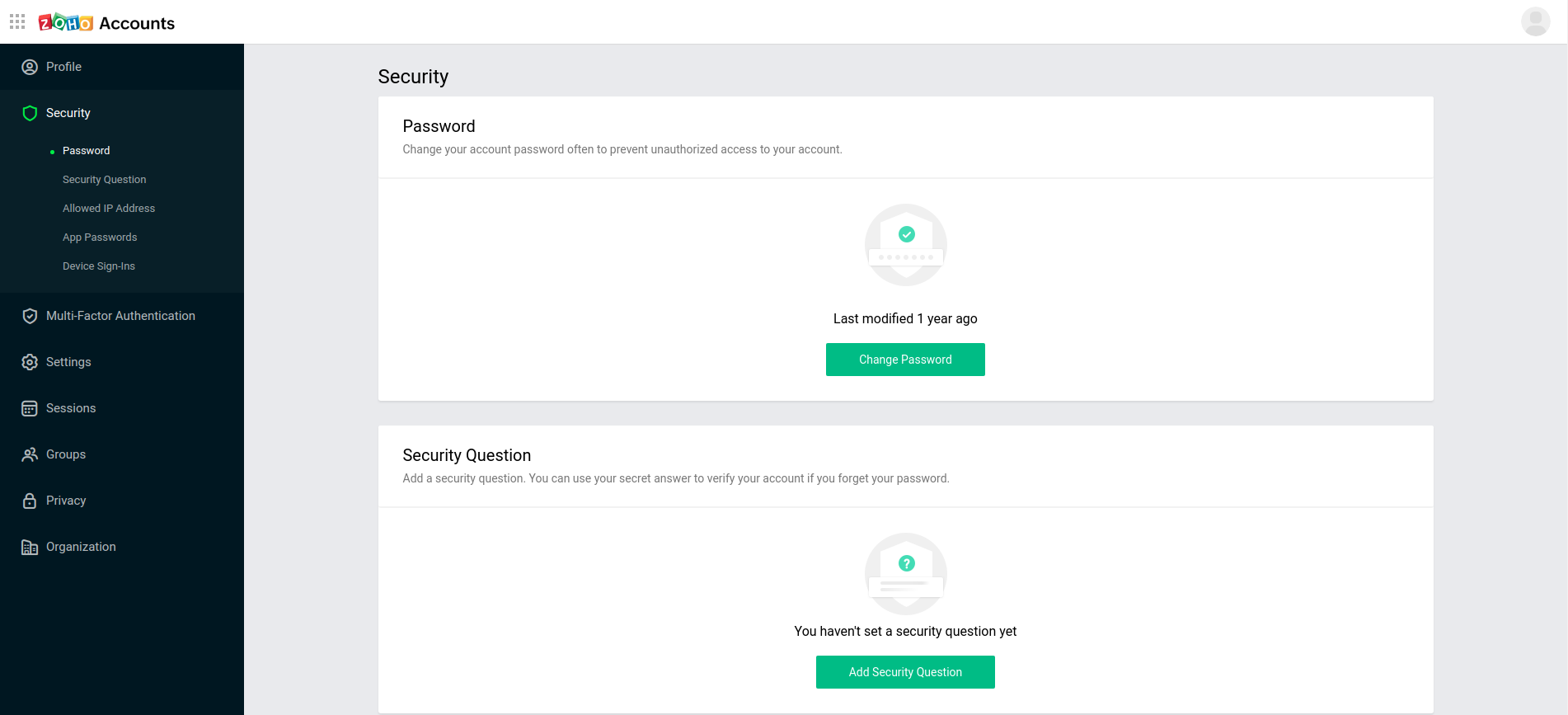
- 修改密码:您可以重置密码以管理账户。
注意
- 我的密码是什么?
- 密码应包含哪些内容?
- 如果您拥有组织账户,Zoho 允许您为员工设置自己的密码规则。
- 我忘记了密码,该怎么办?
- 我想修改 Zoho 账户密码,应如何操作?
- 编辑个人资料:您可以修改用户资料。了解更多。
- 更改: 更新个人资料图片。
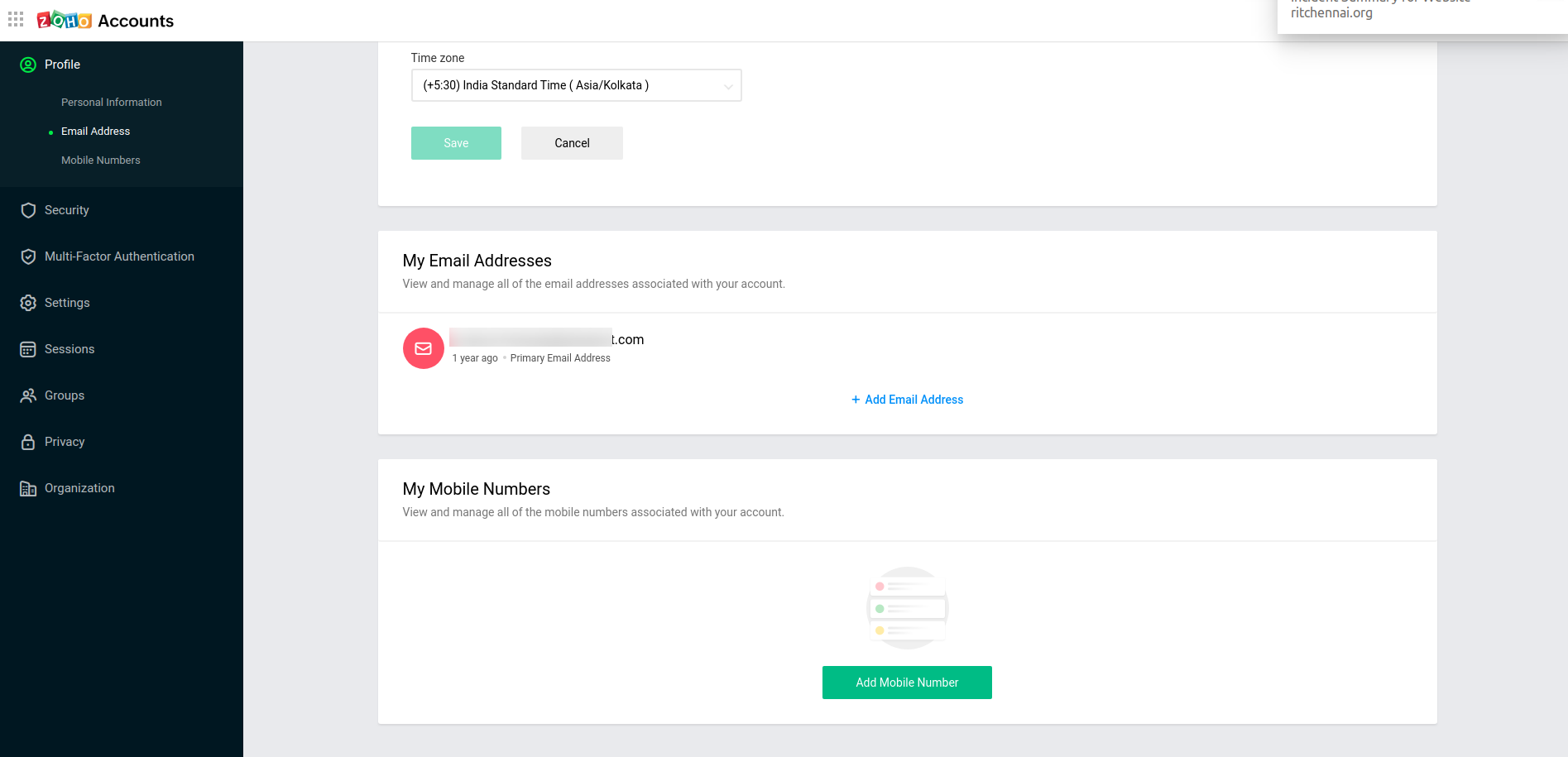
- 修改电子邮件地址:更新主/辅邮箱偏好设置。如果您忘记密码,Zoho Accounts 将向您的邮箱发送重置说明。
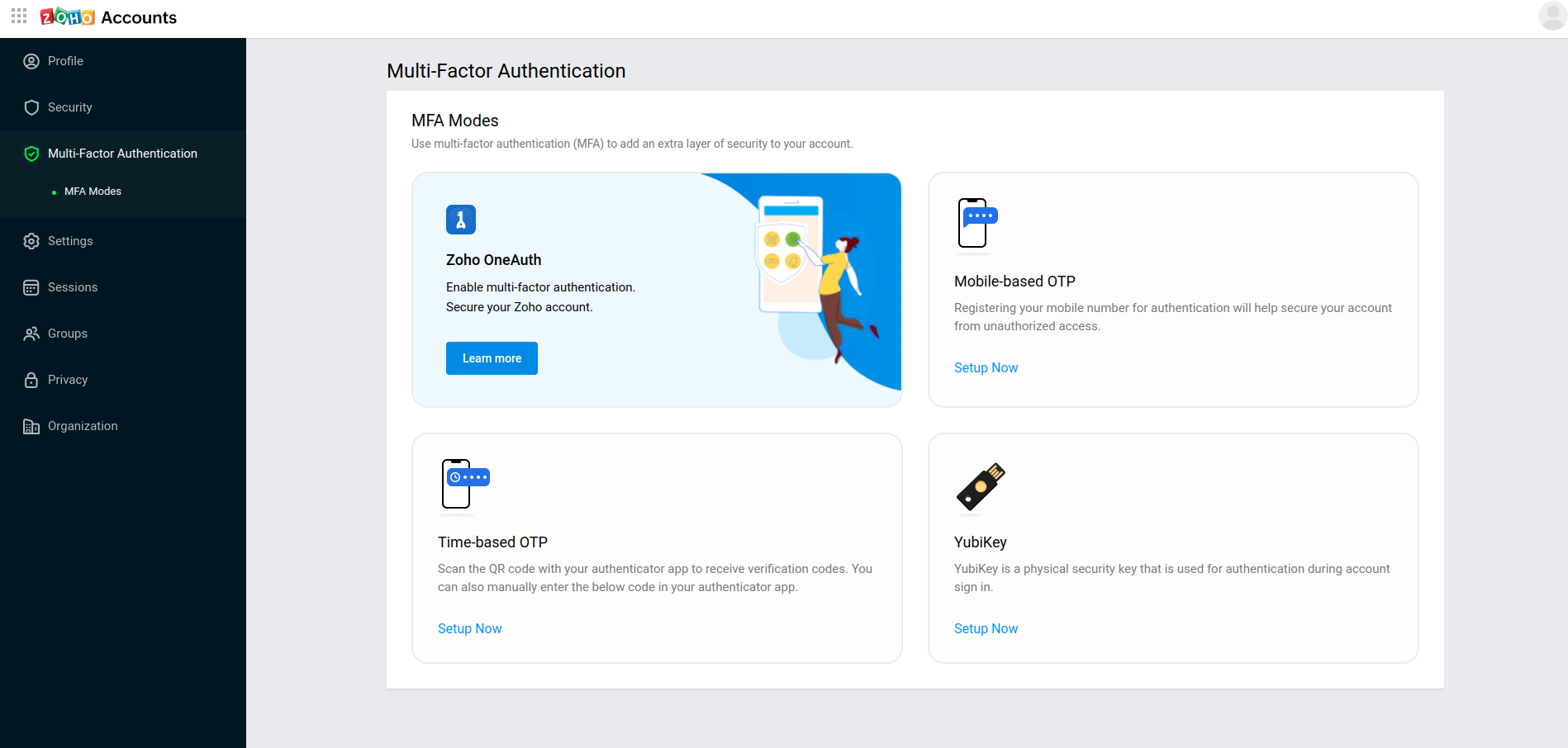
- 启用双因素身份验证:除用户名和密码外,您还需要输入由移动设备上的应用程序或短信生成的唯一验证码。
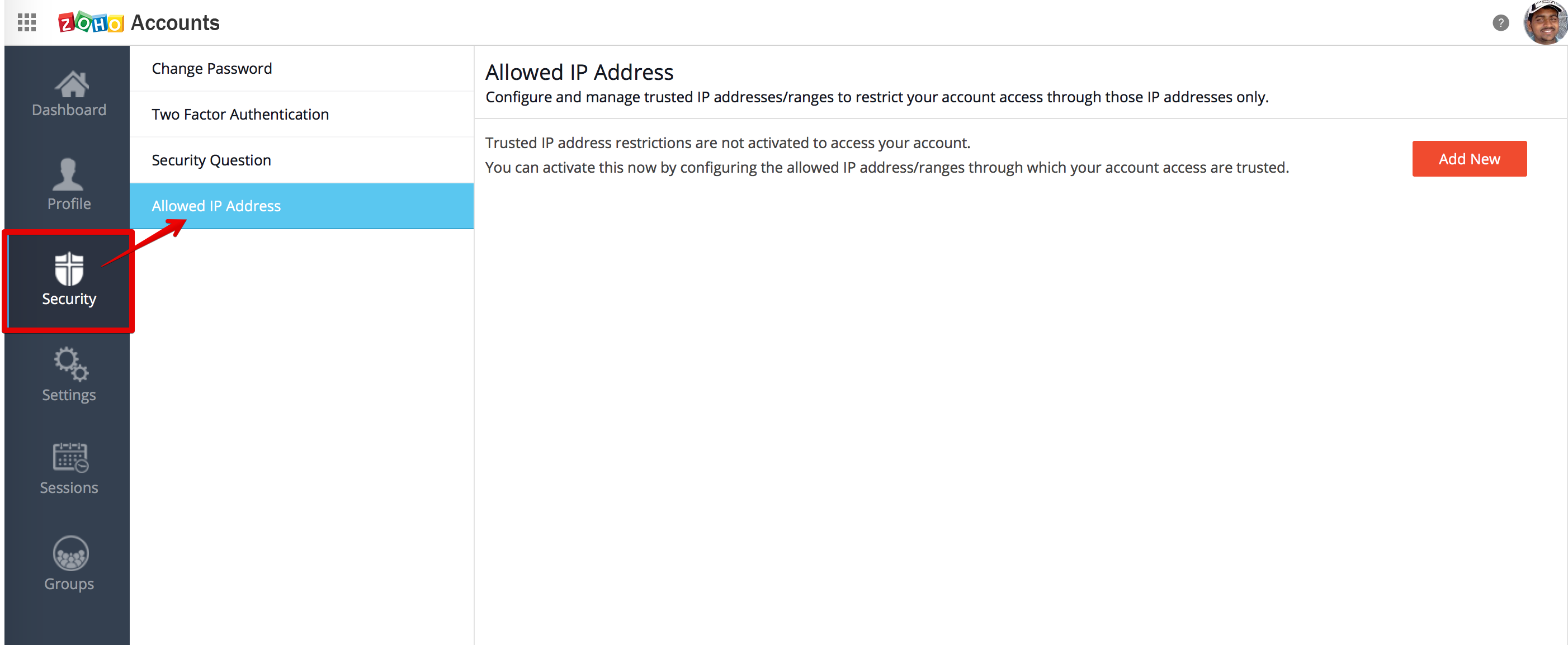
- 限制 IP 地址:配置和管理受信任的 IP 地址/范围,将账户访问限制在这些 IP 地址。
注意了解有关允许 IP 地址的更多信息。
Web 客户端通知设置
Web 客户端通知可通过消息条(Snackbar)显示。消息条是简短的非侵入式消息,出现在屏幕上以确认操作或突出显示重要更新,并在短时间后自动消失。您可以配置这些设置来控制应用内通知的显示方式。
- 启用 Web 客户端通知消息条:切换开关以通过消息条显示 Web 客户端通知。
- 最大消息条数量:配置同时可显示的通知数量。
- 消息条位置:从下拉菜单中选择消息条在屏幕上的显示位置。
- 仅显示错误消息:选择是,在 Web 客户端通知中仅显示与错误相关的通知。此更改也将应用于默认通知设置。
在 MSP 管理员级别应用这些设置将反映到所有客户级别账户。
账户设置
- 登录 MSP 账户。
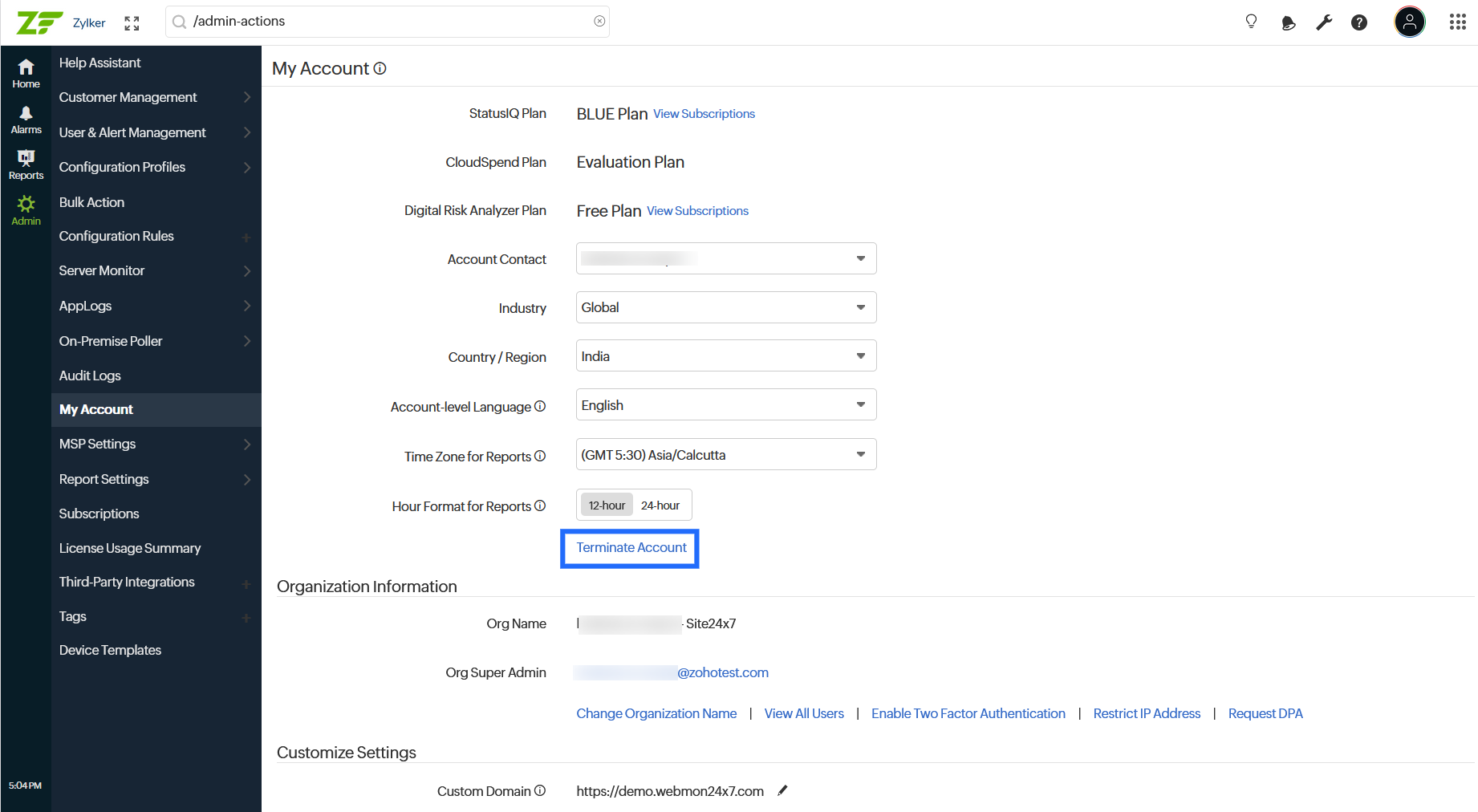
- 点击管理 > 我的账户 > 账户设置。
- 您可以查看和编辑账户设置:
- Web 客户端语言: 选择 Web 客户端的语言偏好。您将以此语言查看 Web 客户端上的所有信息。
- Site24x7 套餐:此处将列出您当前的订阅套餐名称。您可以通过点击查看订阅链接来管理订阅。
- 行业:选择您组织所属的行业垂直领域。
- 国家/地区:从下拉列表中选择您所在的国家/地区。
- 报表和邮件语言: 为计划报表和告警邮件选择您偏好的语言。对于 Site24x7 和 CloudSpend,您可以为计划报表和告警邮件选择偏好语言。对于 StatusIQ,您可以为事件相关邮件和 Web 客户端选择偏好语言。
- 报表时区:根据需要从下拉列表中手动更改时区。所有报表均根据您所选的时区生成。了解更多。
- 报表时间格式: 使用切换按钮为图表和报表中显示的时间选择 12 小时制或 24 小时制。
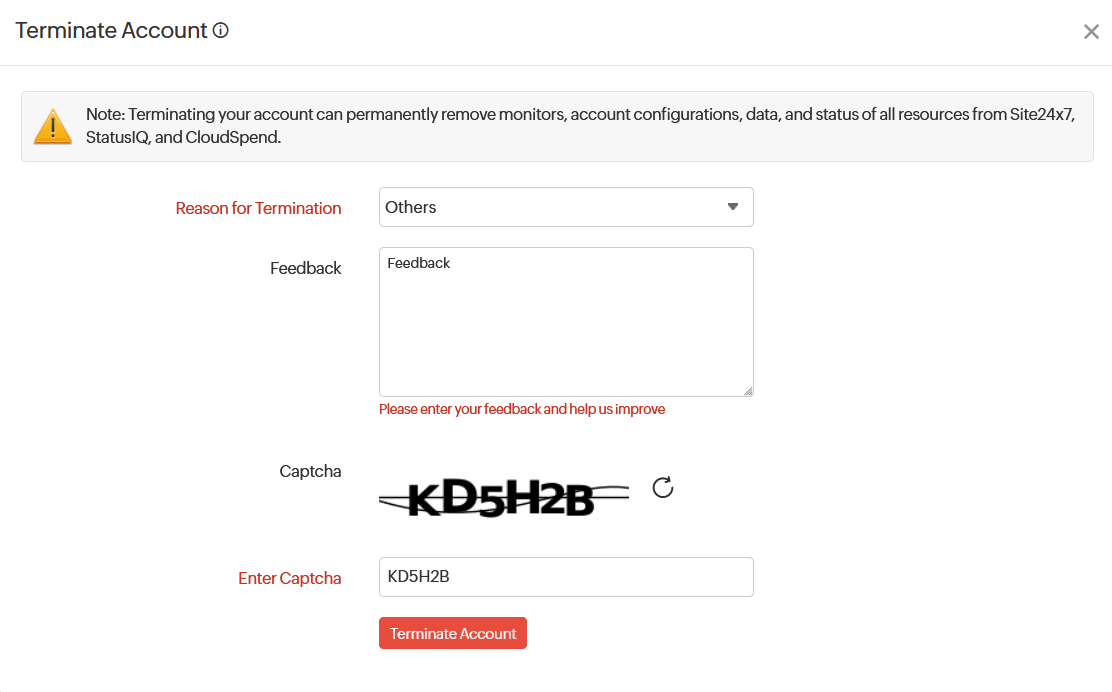
- 注销账户:此选项可用于注销您的 Site24x7 MSP 账户。
 注意
注意注销 Site24x7 MSP 账户将导致所有客户账户及其关联的监视器和报表被删除。注销账户后,三个 Site24x7 产品(Site24x7、StatusIQ、CloudSpend)中的所有数据和配置也将被删除。但是,此操作不会删除您的 Zoho 组织账户。
选择注销账户后,您将在接下来的三天内收到通知,并可在此期间撤销注销操作。阅读更多关于注销流程的内容。
组织信息
如需执行修改组织名称、邀请新用户加入账户、从账户中删除电子邮件地址,甚至删除组织账户等操作,您需要联系 Site24x7 支持团队。
- 点击管理 > 我的账户 > 组织信息。
- 您可以查看和更新组织设置。此处列出了您的组织名称和组织超级管理员电子邮件地址。
- 更新/删除组织详情:您可以联系 Site24x7 支持来更新组织名称。
- 查看所有用户:要获取账户中所有用户的详细信息,请联系 Site24x7 支持。
- 启用双因素身份验证:双因素身份验证是通过密码和移动设备组合来保护账户的额外安全流程。它降低了账户被入侵的风险,并通过额外的安全措施保护您的数据。
- 限制 IP 地址:管理员可以为组织用户启用基于 IP 的访问限制。这将为账户提供额外安全保障,仅允许从指定 IP 范围登录账户。IP 限制可在不同级别和组合上设置。当为账户启用 IP 限制后,如果用户尝试从不同 IP 范围登录,将收到以下错误消息:"此计算机的访问被拒绝。"
- 申请数据处理协议:数据处理协议是您与 Zoho Corporation 就根据 GDPR/CCPA 法规处理您的个人数据所签订的协议。该协议是管理您数据处理的服务条款和隐私政策的附件。
启用双因素身份验证
限制 IP 地址
自定义设置
您可以更新 MSP 账户的自定义域名、公司名称、发件人邮箱地址和 MSP 徽标,以便为客户报表设置进行品牌重塑和自定义。
- 自定义域名:MSP 的自定义域名(以及 CNAME 映射)是 MSP URL 品牌重塑的必要条件。在为 MSP 终端客户设置白标监控控制台时,自定义域名作为白标监控控制台访问 URL 的根域名。(配置完成后,MSP 的终端客户即可直接使用此 URL 登录,例如"https://www.custom_domain.com/app/login/customer_login_portal"。
如果您是付费用户,希望使用 SSL 证书保护您的域名,请联系我们的支持团队,我们可为您提供免费的域名 SSL 证书。
信息请参阅此教程,获取关于为客户进行 Site24x7 MSP 门户品牌重塑和安全加固的详细指南。该指南涵盖 CNAME 映射、添加域名验证密钥以及使用 DKIM 身份验证验证发件人邮箱。
注意- 请注意,这是一个多域名证书,允许通过使用主题备用名称 (SAN) 在单个证书下包含多个客户域名。
- MSP 下的每个客户账户都有一个唯一的门户名称,可在客户账户创建过程中配置。 了解有关更新客户账户详情的更多信息。
- 域名文本验证:点击查看记录验证您的域名,从查看记录部分复制密钥并映射到您的域名服务器记录。您可以参阅此文档了解如何将域名验证密钥添加到 DNS TXT 记录。验证为必须操作。
- 公司名称: 填写 MSP 组织名称。
- 发件人邮箱: 填写发送报表所使用的电子邮件地址。
- DKIM 状态: 您可以通过为发件人邮箱地址启用 DKIM 身份验证来确保邮件报表的安全送达。您必须使用 Site24x7 提供的 DKIM 记录更新域名的 DNS 区域文件。了解如何为您的域名设置 DKIM 身份验证。
DKIM 验证完成后,请确保保留您的 DNS 记录,以继续接收来自自定义发件人地址的邮件。如果不保留 DNS 记录,邮件将从 noreply@site24x7.com 发送。
- 徽标:添加自定义徽标以进行品牌重塑。
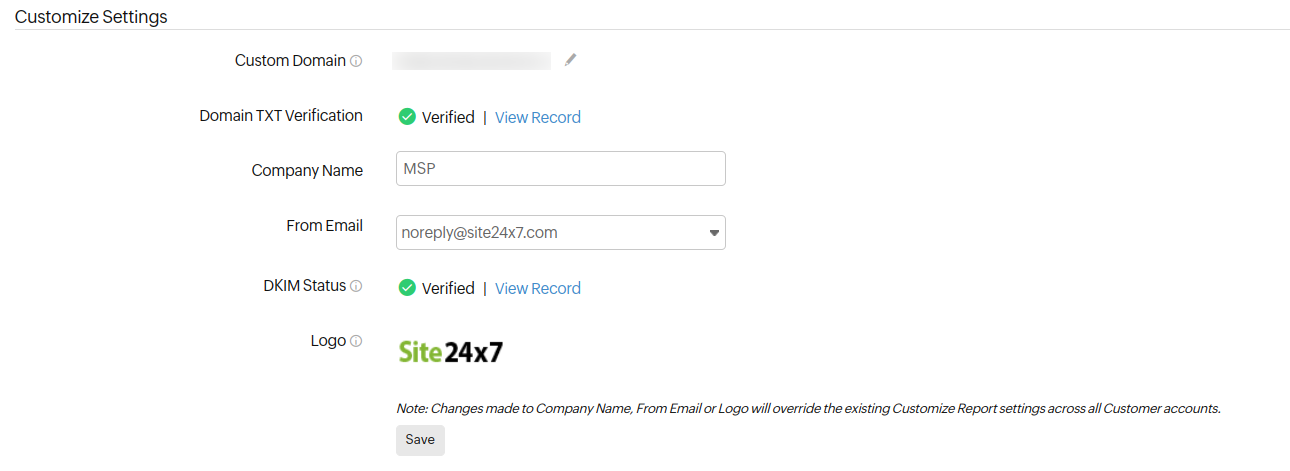
对公司名称、发件人邮箱或徽标所做的更改将覆盖所有客户账户的现有报表设置。
-
本页内容
- 个人设置
- Web 客户端通知设置
- 账户设置
- 组织信息
- 自定义设置