客户账户
查看客户账户
作为 MSP 用户,您可以按照以下步骤快速查看 MSP 账户中所有客户的详细信息:
- 登录您的 Site24x7 MSP 账户。
- 点击侧边栏中的 Admin > Customer Management > Customers 图标。
- 您将进入客户账户详情页面。
- 在客户账户页面,将显示以下信息:
- 客户名称:MSP 客户的名称。
说明- 除非您在创建客户账户时指定了客户公司名称,否则此处将显示主账户联系人姓名。
- 对于已验证门户名称、CNAME 映射和域名验证的客户,将显示"在新标签页中打开"图标
 。点击此图标将在新标签页中使用自定义门户名称打开客户账户。
- 邮箱:客户的联系邮箱地址。
- MSP 用户数:可管理该客户账户的 MSP 管理员数量。
说明如果您添加了 MSP 客户账户,默认情况下您将获得该账户的超级管理员权限。但是,您也可以将其他 MSP 用户以管理员权限关联到该客户账户。
- 状态:根据客户账户当前的运营状态,账户被分类为"未激活"、"免费"或"活跃"。
- INACTIVE(未激活):客户账户已被终止且不再使用。
- ACTIVE(活跃):这是一个活跃的客户账户。
- FREE(免费):该账户已成功降级为免费客户账户。如需不受限制地访问账户,您需要升级该账户。
- 管理:如果您希望对某个客户账户进行升级/降级/终止操作,只需将鼠标移至汉堡菜单图标上,然后点击相应的下拉选项。活跃账户可以被降级/终止。同样,免费账户可以被升级/终止。
说明未激活账户被视为已终止账户,管理访问权限将被完全限制。
- 客户名称:MSP 客户的名称。
添加客户账户
MSP 账户支持多租户,可托管多个账户,该数量可根据需要增加。您可以购买额外的附加功能来增加现有的客户数量。但是,在 MSP 评估期间,客户账户数量限制为三个。MSP 管理员可以轻松在其 MSP 账户下创建客户账户,并拥有与 Site24x7 超级管理员相同的完整访问权限。其他 MSP 用户也可以 Site24x7 管理员权限访问这些账户。
请按照以下步骤成功配置客户账户:
- 登录您的 MSP 账户。
- 依次进入 Admin > Customer Management > Customers > +(添加客户账户)按钮。
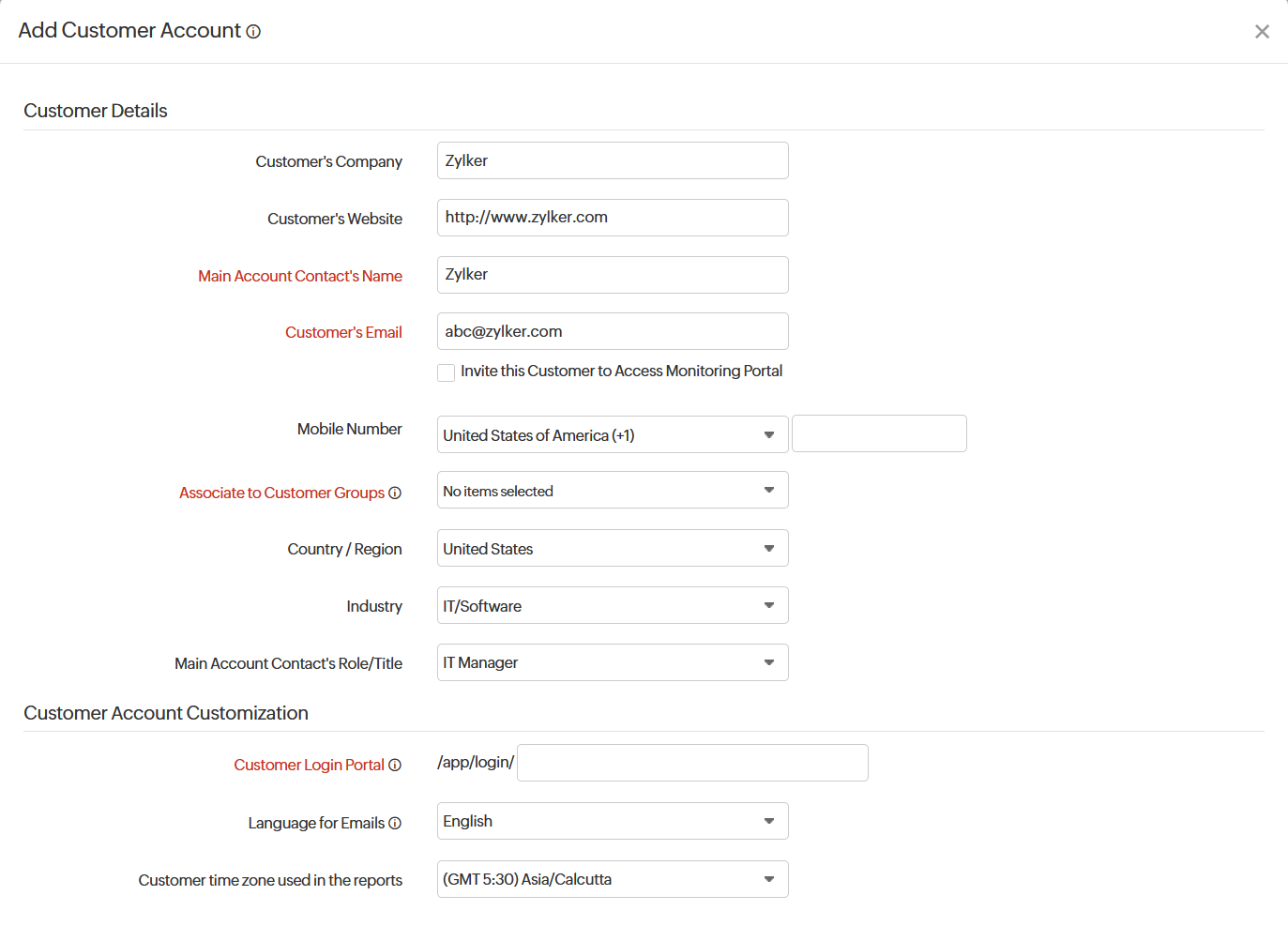
- 弹窗将要求您输入设置客户账户所需的详细信息。
- 客户详情:
- 客户公司:输入 MSP 客户的公司名称。
- 客户网站:输入 MSP 客户的网站 URL。
- 主账户联系人姓名:提供 MSP 客户账户的联系人姓名。
- 客户邮箱:输入客户的邮箱地址。
- 说明
- 系统将立即向已添加的客户发送邀请邮件,该客户将以 MSP 客户角色被添加为 Site24x7 子用户。
- 编辑客户账户时,不提供邀请客户的选项。但如果您仍希望邀请客户访问客户账户,可以按照此处列出的步骤操作。邀请此客户访问监控门户:勾选此选项并提供 MSP 希望邀请访问允许列表标记客户门户的客户邮箱地址。
- 说明
- 手机号码:选择适当的国家代码并输入客户联系人的联系电话。
说明仅在完成手机号码验证后,客户数据才会显示在客户仪表板中。
- 关联到客户组:您最多可以将 20 个客户账户关联到一个客户组。一个客户账户只能与一个组关联,不能关联到多个组。每个组必须拥有其独特的客户集合。
这种方式确保了组内更好的可管理性和控制力,避免重复并维护清晰的组织结构。
了解更多关于客户组的信息。 - 国家/地区:从下拉菜单中选择客户所在的国家名称。
- 行业:选择客户所属的行业垂直领域。
- 主账户联系人职务/头衔:从下拉菜单中选择账户联系人的职务/头衔。
- 客户账户自定义:
- 客户登录门户:通过提供唯一的客户登录门户名称扩展,自定义客户门户 URL,以便轻松访问监控控制台。
- 邮件语言:从下拉菜单中为您和客户选择语言。
- 报表中使用的客户时区:根据需要从下拉菜单手动更改时区。所有报表均根据您选择的时区生成。了解更多关于时区设置的信息。
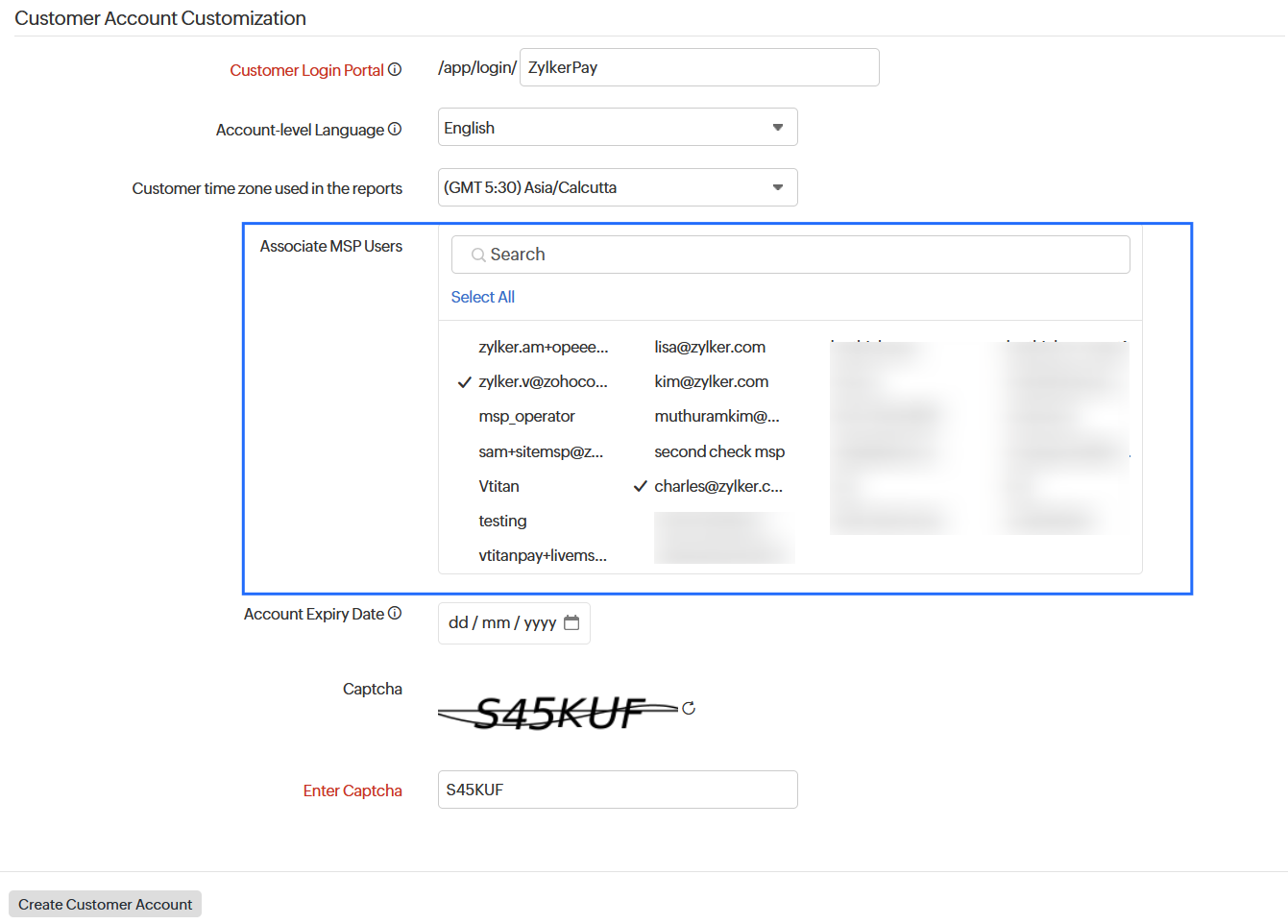
- 关联 MSP 用户:MSP 管理员可以添加并关联多个 MSP 用户来管理 MSP 客户账户。在关联 MSP 用户部分,选择相关的 MSP 用户以将其与客户账户关联。这将为 MSP 管理员提供 Site24x7 超级管理员权限,为 MSP 运营商提供 Site24x7 管理员权限以管理客户账户。
说明如果 MSP 用户未与客户账户关联,则将无法访问该账户。
- 账户到期日期:使用此选项为账户中的客户配置到期日期。
MSP 管理员可使用此选项手动暂停或降级临时客户账户、降级客户账户等。 - 输入验证码:系统将提供唯一的验证码,请在指定字段中输入。
- 客户登录门户:通过提供唯一的客户登录门户名称扩展,自定义客户门户 URL,以便轻松访问监控控制台。
-
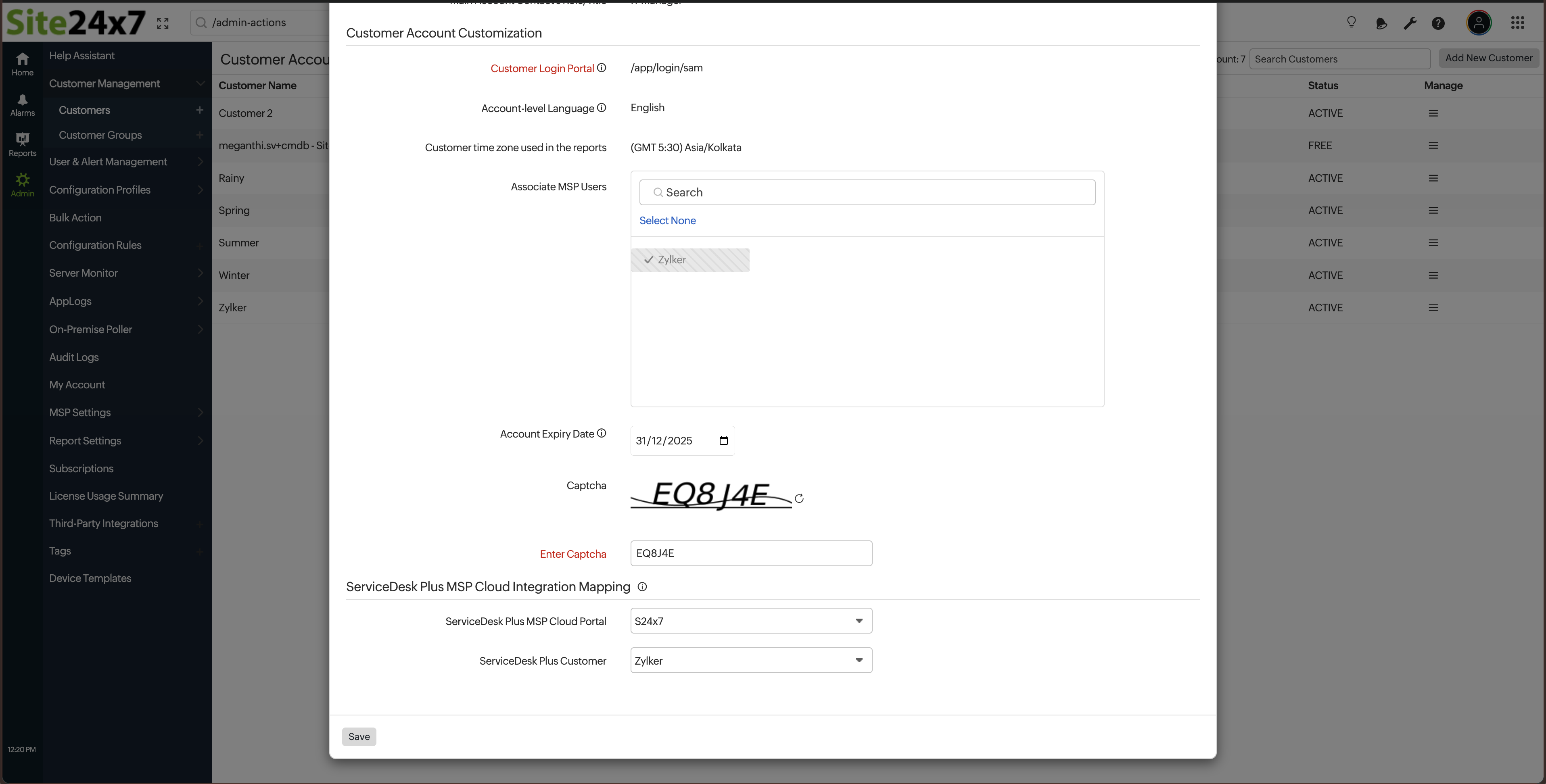
ServiceDesk Plus MSP Cloud 集成映射
 说明
说明仅在为 ServiceDesk Plus MSP Cloud 创建了集成时,此部分才会显示。
-
ServiceDesk Plus MSP Cloud 门户:选择用于创建此客户事件和 CMDB 记录的 ServiceDesk Plus MSP 门户。
说明一旦映射了门户并创建了事件,您必须在 MSP 客户下删除该集成。MSP 管理员可以更改门户或切换到其他客户。
-
ServiceDesk Plus 客户:选择 ServiceDesk Plus 门户中与此 Site24x7 客户账户对应的客户账户。这是一对一映射。与此 Site24x7 MSP 客户账户相关的所有事件和 CMDB 详情将在 ServiceDesk Plus 中的所选客户下创建。
说明一旦映射了门户并创建了事件,您必须在 MSP 客户下删除该集成。MSP 管理员可以更改门户或切换到其他客户。
-
- 客户详情:
- 填写所有字段后,点击 Create Customer Account 以在 MSP 账户中成功创建客户账户。该客户账户将自动添加到您的客户账户详情仪表板中。
编辑客户账户
要编辑现有客户账户中的参数,请按照以下步骤操作:
- 登录您的 Site24x7 MSP 账户。
- 依次进入 Admin > Customer Management > Customers,然后点击列出相关客户详情的条目。
- 在弹窗中,您可以编辑客户账户详情。
- 完成后 保存表单。客户账户详情将随即更新。
说明了解更多如何通过 编辑客户偏好设置表单解除用户关联的信息。
降级/升级/终止客户账户
您可以凭借 MSP 管理员权限随时对客户账户进行降级/升级/终止操作。
降级客户账户
如果您希望将活跃账户降级为免费账户,请按照以下步骤操作:
- 登录您的 Site24x7 MSP 账户。
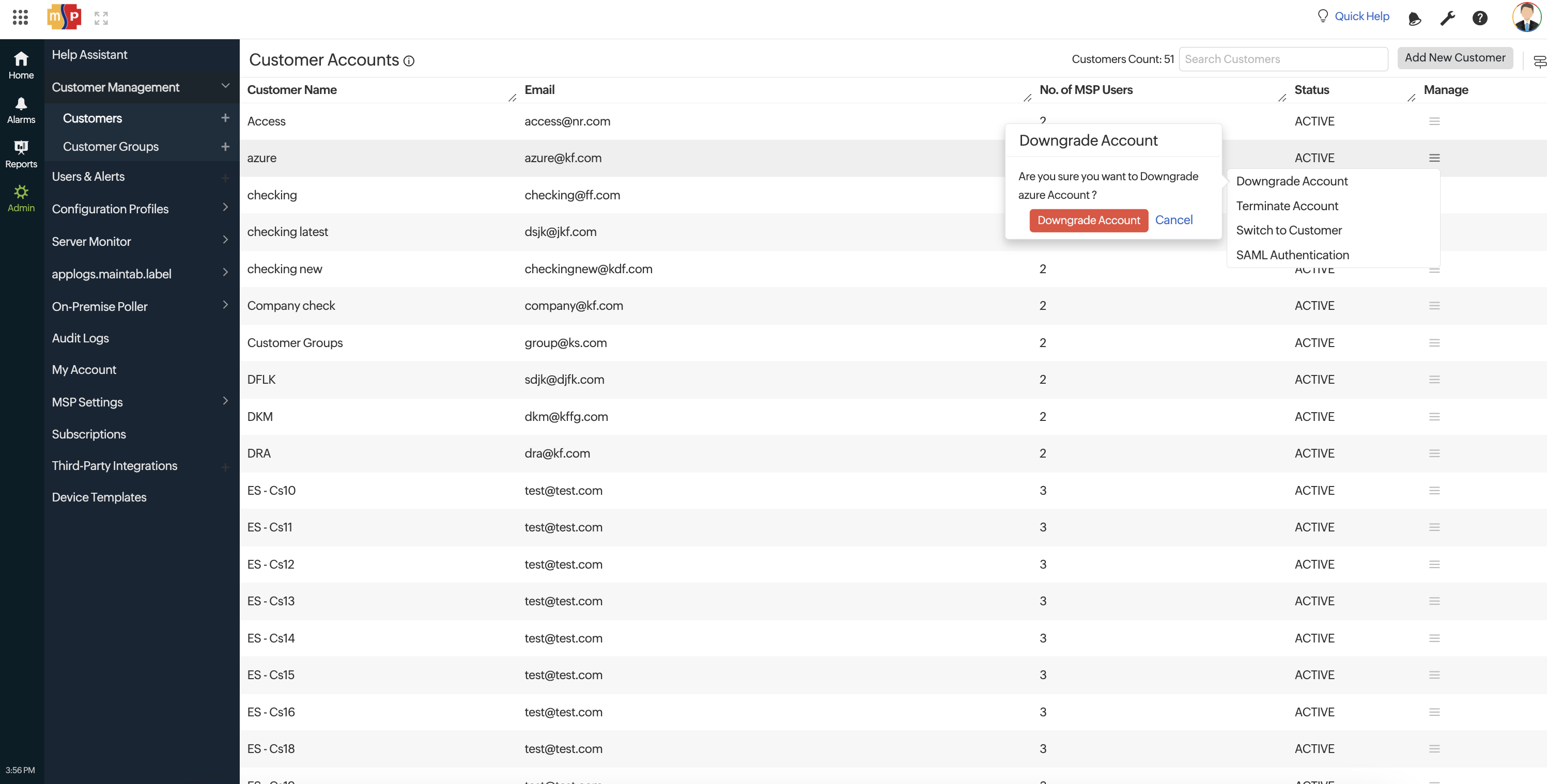
- 依次进入 Admin > Customer Management > Customers > 选择一个活跃客户账户,将鼠标悬停在条目上的汉堡菜单
 图标上。
图标上。 - 点击 Downgrade,将客户账户转换为免费账户。
升级客户账户
如果您希望将免费账户升级为活跃账户,请按照以下步骤操作:
- 依次进入 Admin > Customer Management > Customers > 选择一个免费客户账户,将鼠标悬停在条目上的汉堡菜单 图标上。
- 点击 Upgrade,将客户账户转换为活跃账户。
终止客户账户
如果您希望终止活跃或免费账户,请按照以下步骤操作:
- 登录 Site24x7 MSP 账户。
- 依次进入 Admin > Customer Management > Customers > 选择活跃或免费客户账户,将鼠标悬停在条目上的汉堡菜单 图标上。
-
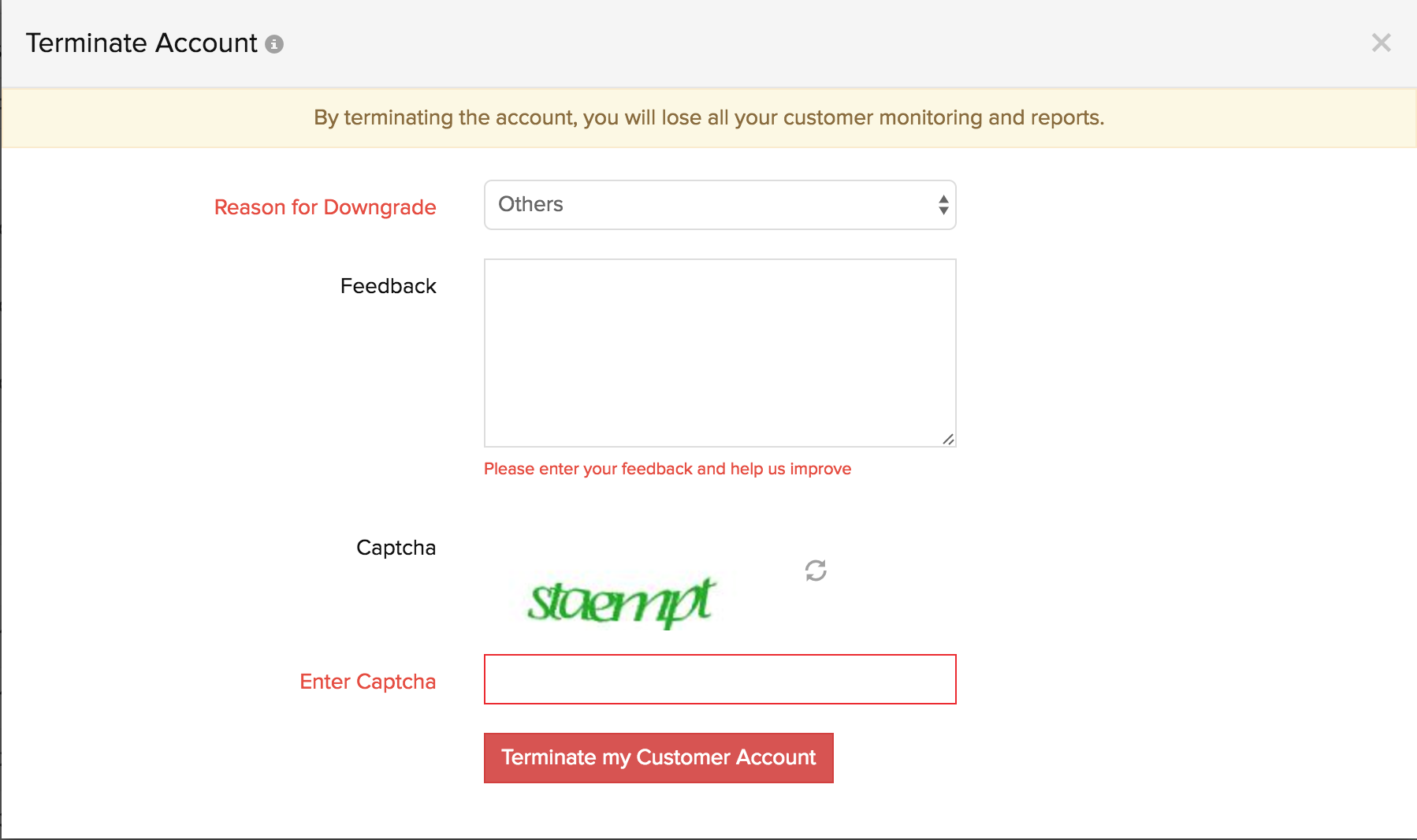
点击 Terminate,指定降级原因并输入验证码,然后点击 Terminate my Customer Account。您的客户账户将立即被撤销并变为未激活状态。
设置基于 SAML 身份验证的单点登录 (SSO)
安全断言标记语言 (SAML) 是一种基于 XML 的框架,用于交换用户身份验证、授权和属性信息。它有助于在身份提供商 (IdP) 和服务提供商等应用程序之间交换身份验证和授权数据。请按照以下步骤设置基于 SAML 身份验证的 SSO:
- 登录 Site24x7 MSP 账户。
- 依次进入 Admin > Customer Management > Customers。
- 在客户账户列表页面,将鼠标悬停在您所选账户旁边的汉堡菜单图标 上,然后点击 SAML Authentication。
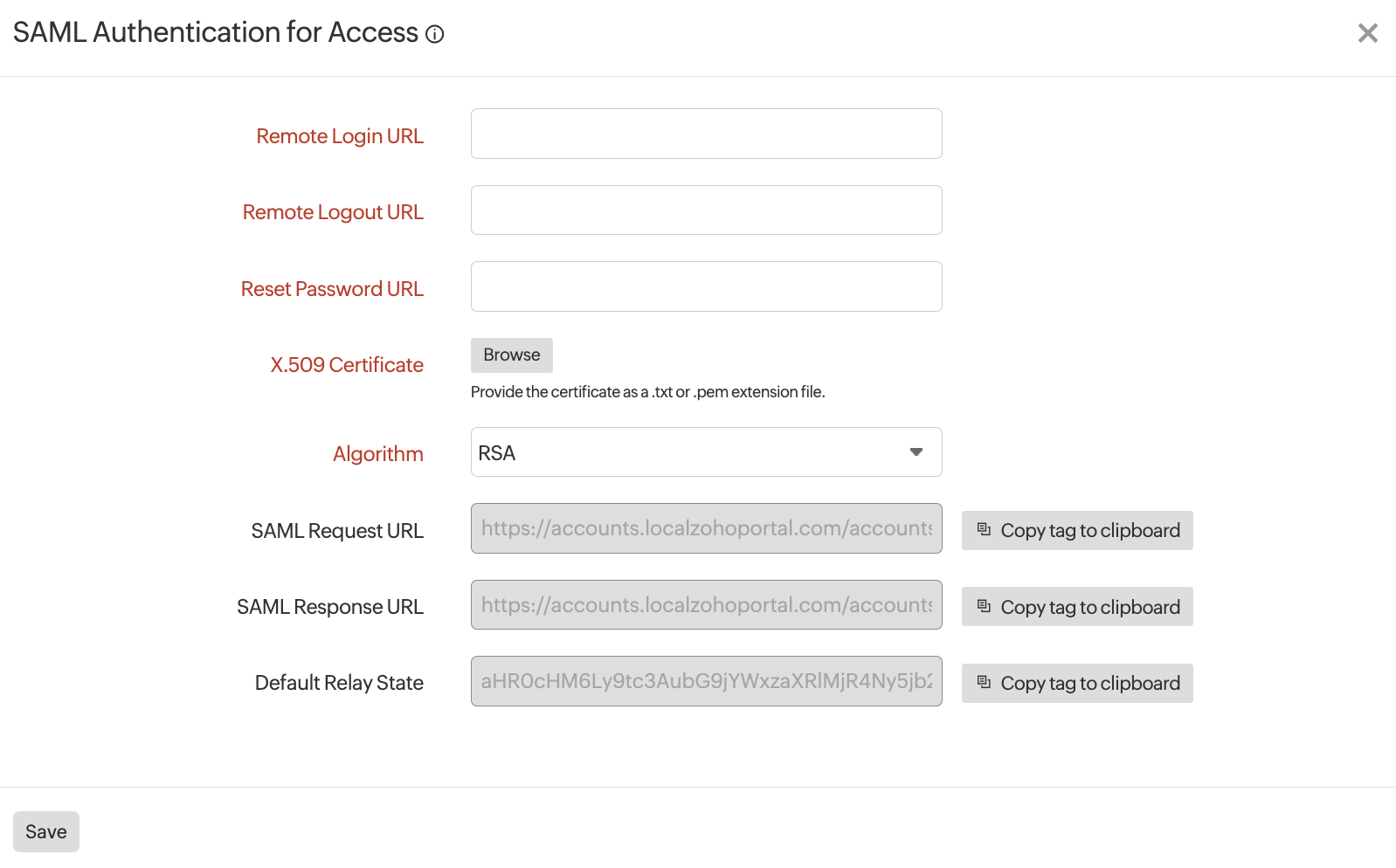
- 在弹出的 SAML Authentication(SAML 身份验证)弹窗中,提供以下详细信息:
- 远程登录 URL:输入您的 IdP 远程登录 URL,Site24x7 MSP 自定义门户将把最终用户重定向到该 URL。
- 远程注销 URL:输入您的 IdP 远程注销 URL,当最终用户尝试退出 Site24x7 MSP 自定义门户时,将被重定向到该 URL。
- 重置密码 URL:输入您的 IdP 重置密码 URL,当最终用户尝试更改 Site24x7 MSP 自定义门户的密码时,将被重定向到该 URL。
- X 509 证书:以文本格式上传公共 X.509 证书。证书中的公钥将用于验证您的 IdP 是否签发了所有收到的 SAML 身份验证请求。
- 算法:选择 RSA 或 DSA 算法,这是您的 IdP 用于生成公钥和证书的算法。
- SAML 请求 URL:从 Site24x7 MSP 门户中复制此字段的 SAML 请求 URL,并粘贴到您的 IdP 中相应字段。
- SAML 响应 URL:从 Site24x7 MSP 门户中复制此字段的 SAML 响应 URL,并粘贴到您的 IdP 中相应字段。
- 默认中继状态:从 Site24x7 MSP 门户中复制此字段的默认中继状态值,并粘贴到您的 IdP 中相应字段。
- 点击 Save。
说明设置基于 SAML 身份验证的 SSO 仅在客户端门户上受支持。
多因素身份验证
多因素身份验证 (MFA) 是一种安全机制,可生成基于时间的一次性密码 (TOTP) 用于身份验证。通过在密码之外要求动态变化的验证码,增强了账户安全性。
托管服务提供商 (MSP) 现在支持对客户账户使用 MFA TOTP。MSP 可以根据特定需求为客户启用或禁用 MFA。
MFA 仅在客户端门户上受支持。
启用多因素身份验证
请按照以下步骤启用 MFA:
- 登录 Site24x7 MSP 账户。
- 依次进入 Admin > Customer Management > Customers。
- 在客户账户列表页面,将鼠标悬停在您所选账户旁边的汉堡菜单
 图标上,然后点击 Enable Multi-Factor Authentication。
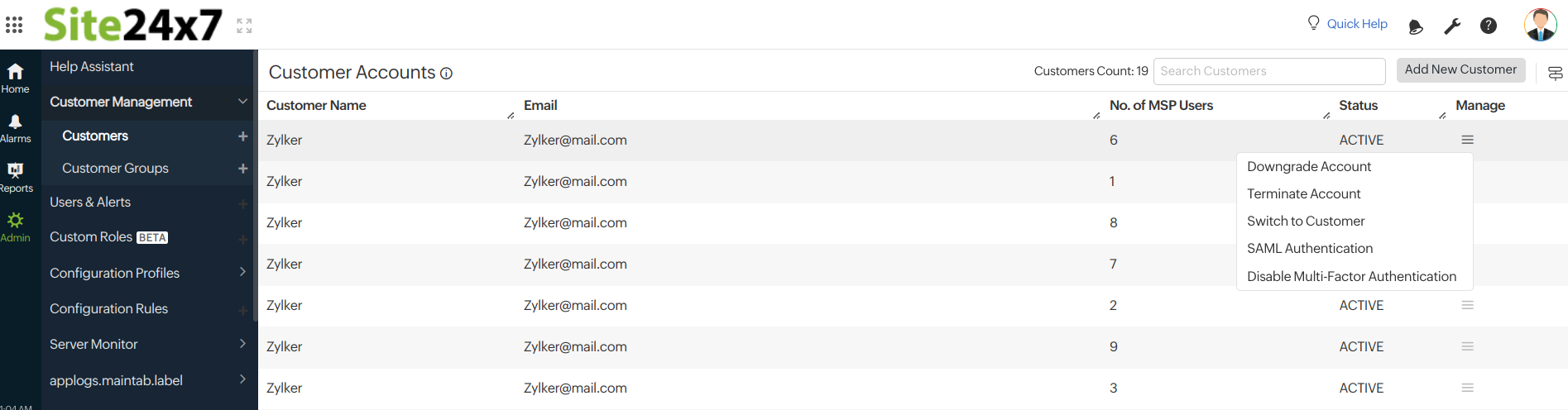
当 MSP 为客户启用 MFA 后,MFA 将对其生效。
了解更多关于配置 MFA 的信息。
禁用多因素身份验证
请按照以下步骤禁用 MFA:
- 登录 Site24x7 MSP 账户。
- 依次进入 Admin > Customer Management > Customers。
- 在客户账户列表页面,将鼠标悬停在您所选账户旁边的汉堡菜单 图标上,然后点击 Disable Multi-Factor Authentication。
说明已禁用 MFA 的所选客户将可以选择启用或禁用 MFA。
在客户账户中禁用 MFA
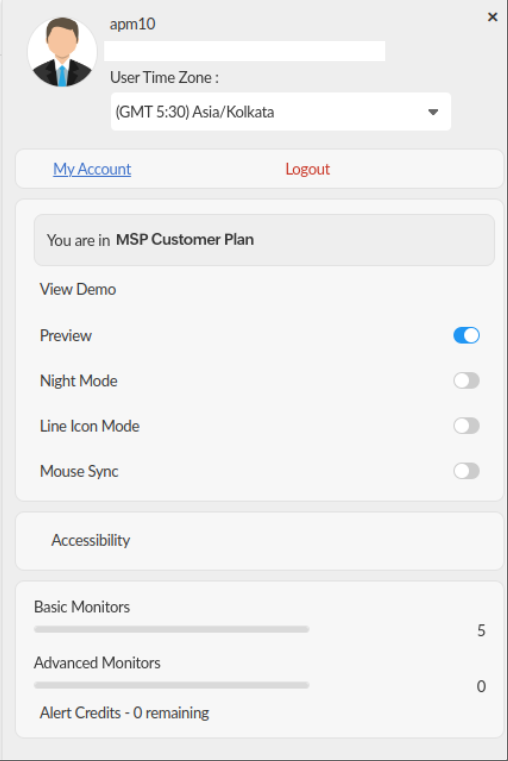
已激活 MFA 的客户将在其个人资料中看到我的账户链接。
要为您的账户禁用 MFA,请按照以下步骤操作:
- 登录您的账户。
- 点击我的账户链接,然后选择多因素身份验证。
- 关闭 MFA 模式下的切换开关。
禁用后,您以后登录时将不需要 MFA。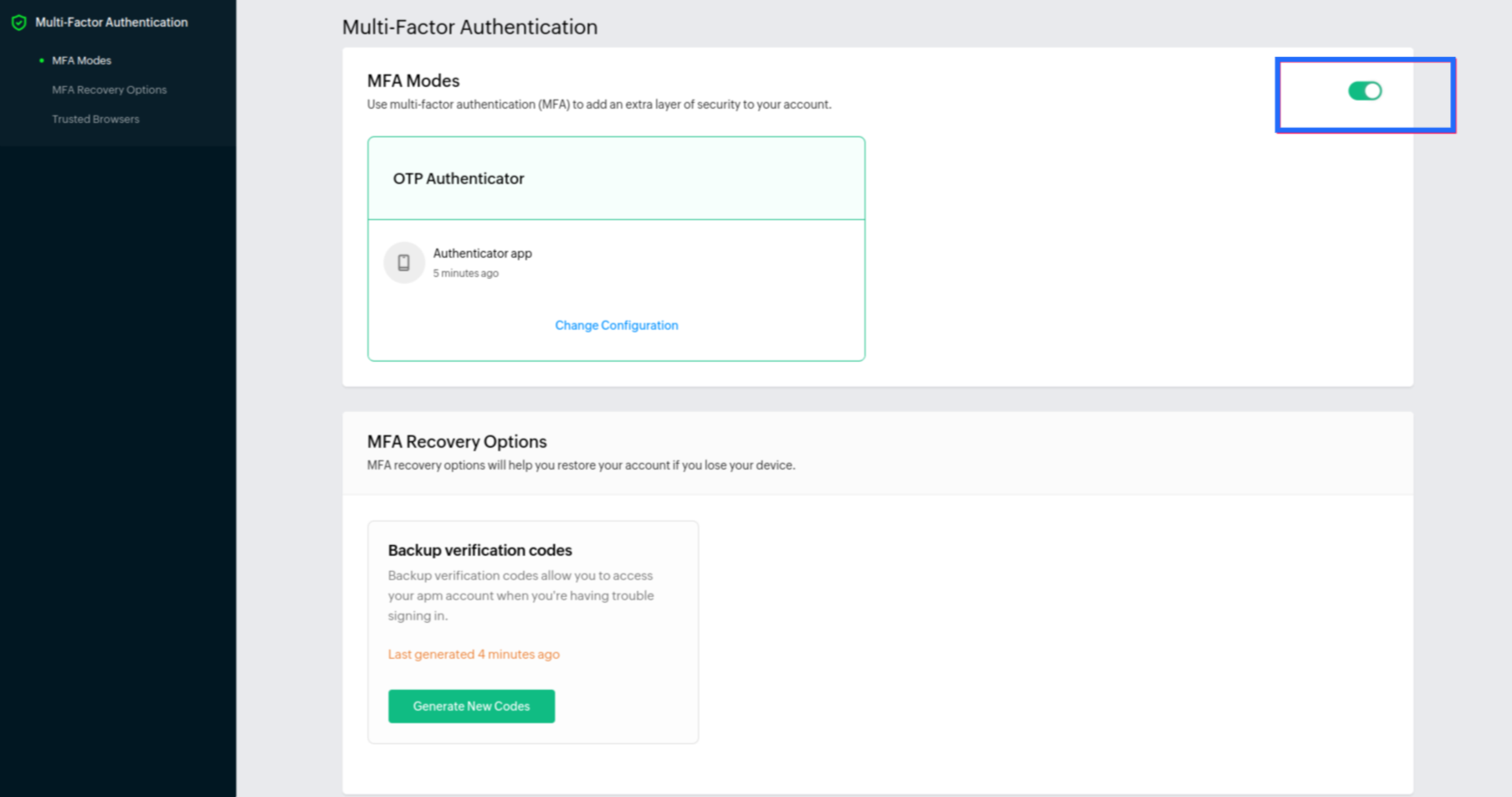
访问客户门户
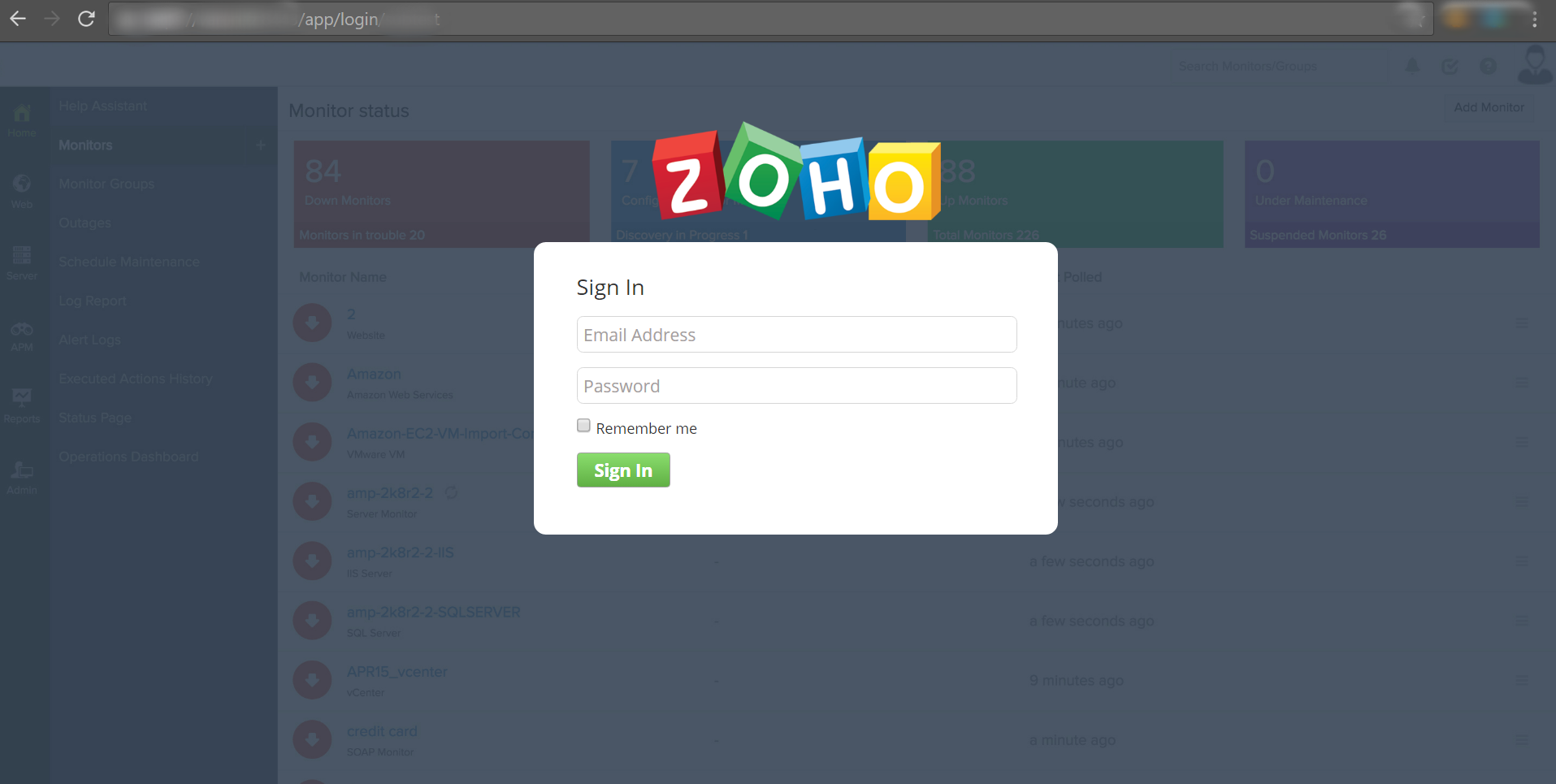
MSP 的最终客户可以通过 MSP 提供的自定义 URL(以下是自定义 URL 的示例: "https://www.custom_domain.com/app/login/customer_login_portal")登录其白标监控控制台并访问各种监控报表。客户登录门户名称可在创建客户账户时设置。您可以邀请最终客户访问监控控制台。最终客户接受邀请后,可以以 MSP 客户角色登录白标监控控制台。
要启用 URL 品牌重塑,请确保在您的 DNS 区域文件中创建 CNAME 记录,将唯一的客户登录门户 URL 指向 Site24x7 URL。了解更多关于 CNAME 映射的信息。
在客户仪表板中访问自定义门户永久链接
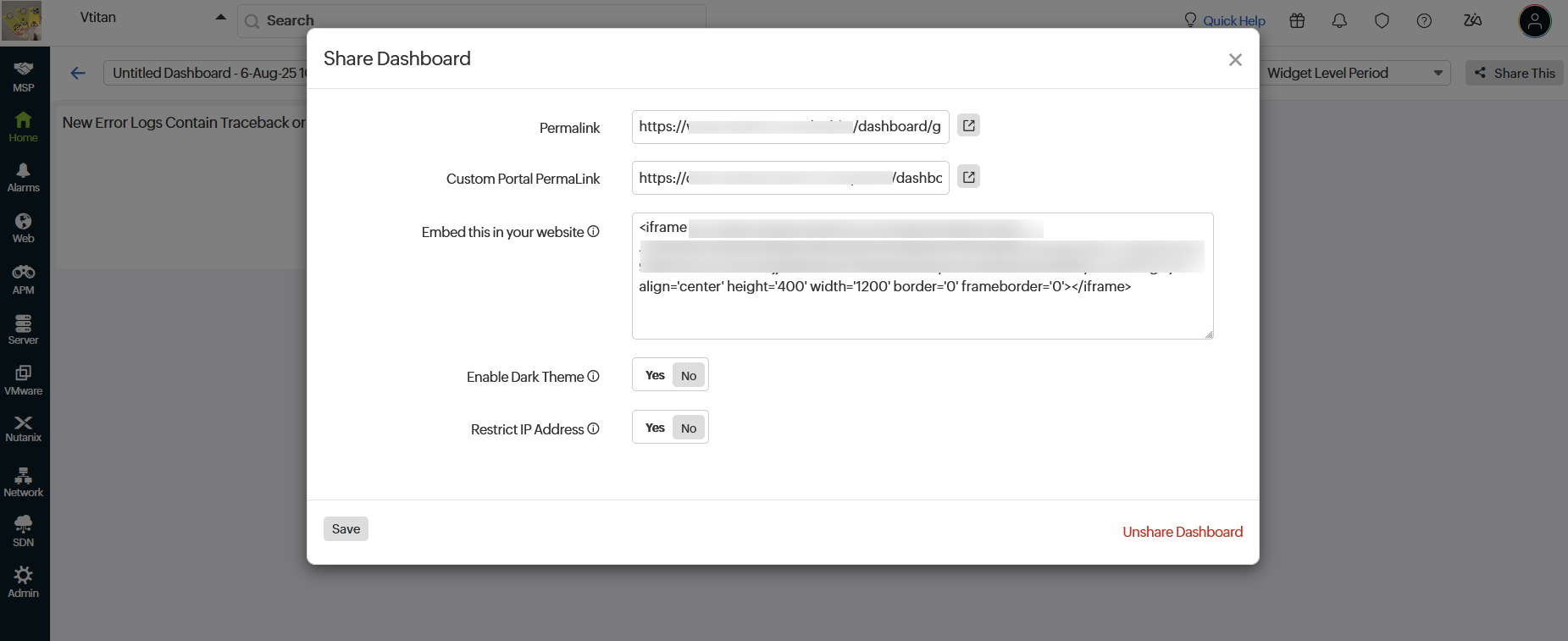
对于已完成 CNAME 映射和域名验证的客户,分享仪表板界面将显示自定义门户永久链接。
访问自定义门户永久链接的步骤如下:
- 在 Site24x7 中导航至所需客户页面,然后进入 Home > Dashboard。
- 选择您希望分享的仪表板,然后点击右上角的分享此内容按钮。
- 从下拉列表中点击查看永久链接。
- 将出现分享仪表板界面,显示自定义门户永久链接及其他选项。
此永久链接可让您使用已验证的自定义门户域名分享仪表板。