
计划报表
您可以以首选的格式和时间框架为客户自定义和安排各种报表。报表将以 PDF 或 CSV 附件的形式通过电子邮件按日、周、月或季度发送。您可以安排多种报表,包括摘要报表、可用性摘要报表、许可证摘要报表和中断报表。
使用场景
作为 MSP,您负责为多个客户管理 IT 监控,需要定期提供性能洞察。为每个客户手动创建报表耗时费力,因此您需要依赖可自定义的计划报表功能。
例如,您每周为客户 A 安排摘要报表,每月为客户 B 安排可用性摘要报表,每季度为客户 C 安排中断报表。通过计划报表,您可以自动接收以 PDF 或 CSV 附件形式发送的客户洞察信息,无需额外工作即可确保及时更新。
主要优势
通过我们的可自定义计划报表功能,您可以:
- 按需定制报表:以首选格式(PDF 或 CSV)创建报表,并仅包含与每个客户最相关的数据。
- 自动交付:自动安排报表按季度、月度、每周或每日发送,确保及时更新,无需手动操作。
- 支持多种报表类型:发送各种报表,如摘要报表、可用性摘要报表、许可证摘要报表和中断报表。
添加计划报表
- 登录您的 Site24x7 MSP 账户。
- 点击管理 > 报表设置 > 计划报表(+),或点击页面右上角的安排报表按钮。
- 填写以下信息以添加计划报表:
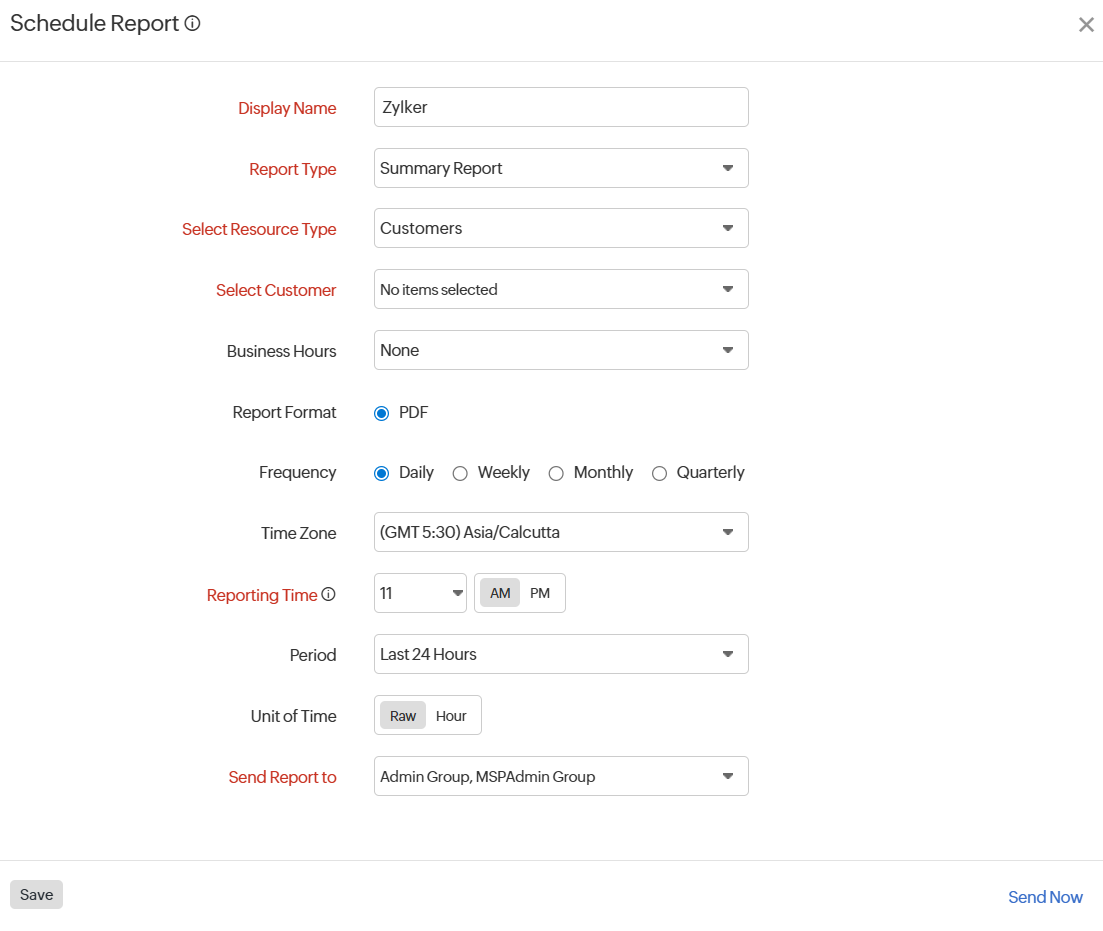
- 显示名称:为报表提供一个便于识别的名称。
- 报表类型:选择需要生成的报表类型。
可用的监控报表类型包括摘要报表、可用性摘要报表、中断报表、许可证摘要报表和自定义仪表板。
了解更多关于 MSP 报表的信息。- 报表类型:摘要报表、可用性摘要报表、中断报表和许可证摘要报表
-
选择资源类型:从下拉菜单中选择资源类型,以根据客户账户定义报表范围。这有助于定制报表输出以满足特定需求。
-
客户:允许您选择要为其生成报表的特定客户。您需要从选择客户下拉菜单中选择单个客户。
-
选择客户:选择您希望为其生成报表的客户。
-
-
所有客户:在单个综合报表中包含与您账户关联的所有客户的数据。
注意- 许可证摘要报表仅适用于单个客户。在这种情况下,仅显示选择客户下拉菜单,您可以从列表中选择一个客户。
- 如果选择所有客户,报表将以 ZIP 文件形式发送,其中每个文件包含五个客户的报表。
- 如果文件总大小超过 15 MB,将生成可下载链接。
-
-
- 报表类型:自定义仪表板
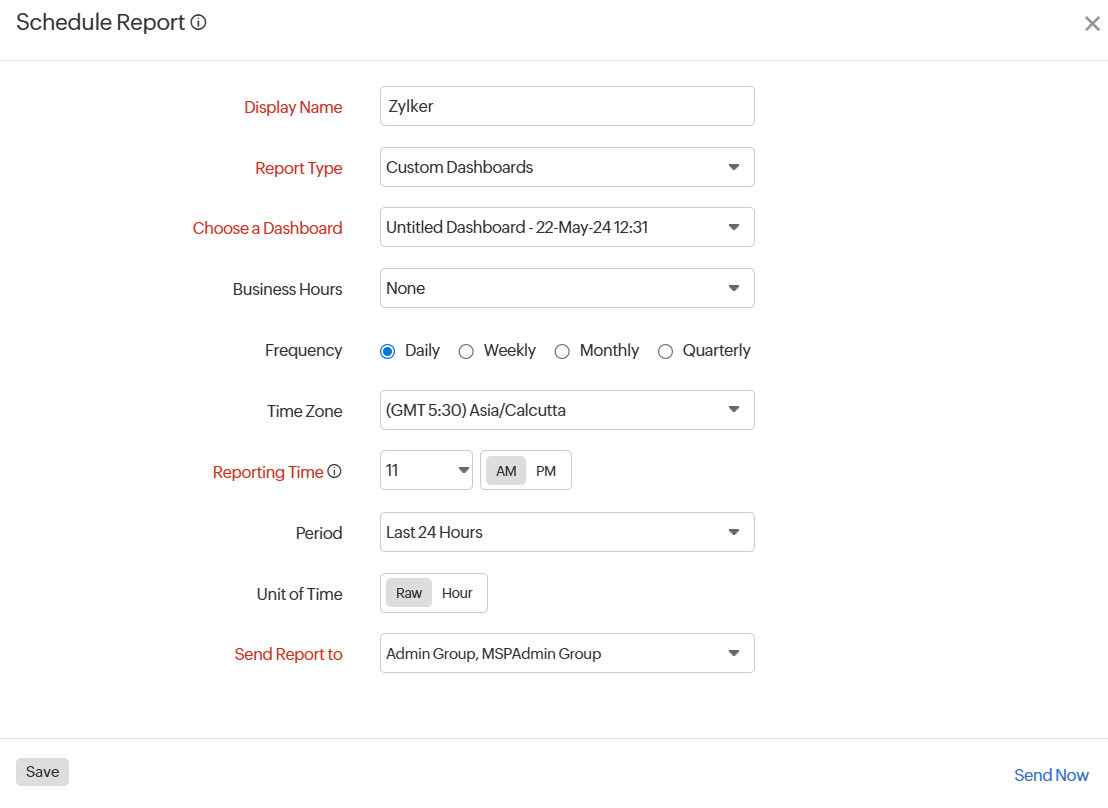
- 选择仪表板:选择要为其生成报表的特定仪表板。
- 报表类型:摘要报表、可用性摘要报表、中断报表和许可证摘要报表
- 业务时间:选择对您的业务最关键的时间段。
- 报表格式:选择以 CSV 或 PDF 格式导出报表。
注意摘要报表格式仅限 PDF。报表格式选项适用于除自定义仪表板之外的所有报表。
- 频率:报表频率可设置为每日、每周、每月或每季度。了解更多关于频率的信息。
注意如果选择按季度安排报表,请根据您的需求指定业务季度月份,以便每季度第一个月安排季度报表。例如,选择"二月 - 五月 - 八月 - 十一月"作为默认业务季度,报表将在二月、五月、八月和十一月的指定日期和时间安排。
- 时区:您可以使用时区选项生成计划报表。
注意如果未手动配置,时区将自动设置为 MSP 级别的时区。
- 报表时间:从下拉菜单中选择您希望为所有客户相关 MSP 生成报表的确切时间。
- 时间段:您可以选择要包含在生成的报表中的特定数据时间框架。
例如,如果将报表时间段选择为最近 30 天,并将频率设置为每周,则每周将生成一份报表,汇总最近 30 天的数据。 - 时间单位:选择原始或小时。
- 原始:以原始、未聚合的形式提供数据。适用于精细分析、深度分析或故障排除。
- 小时:按小时聚合和汇总数据。适用于高层次报表和趋势分析,避免数据过多。
- 报表发送至:选择报表应发送的联系人或用户告警组。
- 点击保存按钮保存计划报表。
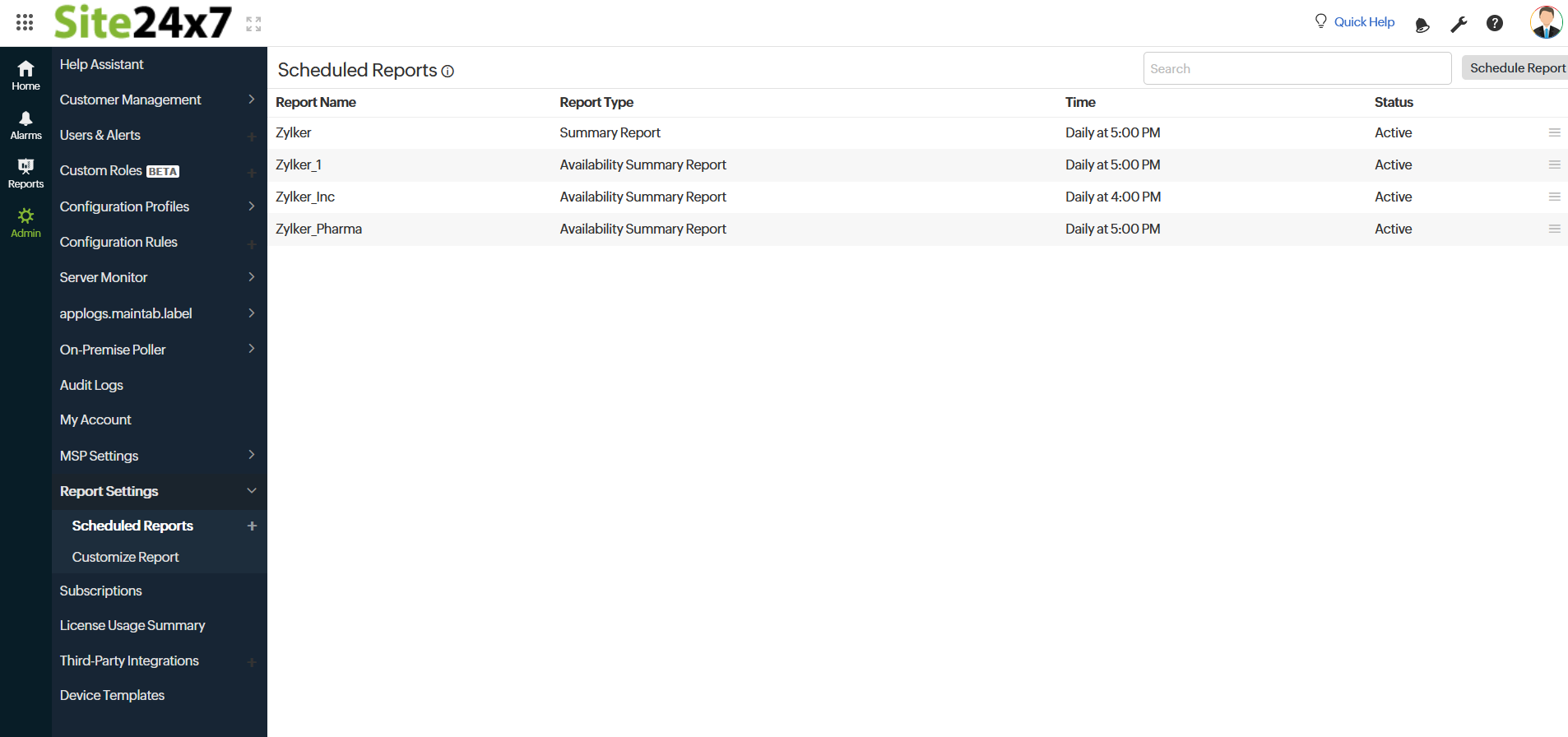
创建的报表将自动与之前创建的其他报表一起显示在计划报表界面中。 - 点击立即发送链接,将报表发送到关联的 MSP 用户告警组。
注意- 此操作不会保存数据,但会将报表发送到关联的 MSP 用户告警组。
- 如果用户告警组中的用户未与特定客户关联,他们只会收到其关联客户的报表,而不会收到无关客户的报表。
编辑报表
- 导航至管理 > 报表设置 > 计划报表。
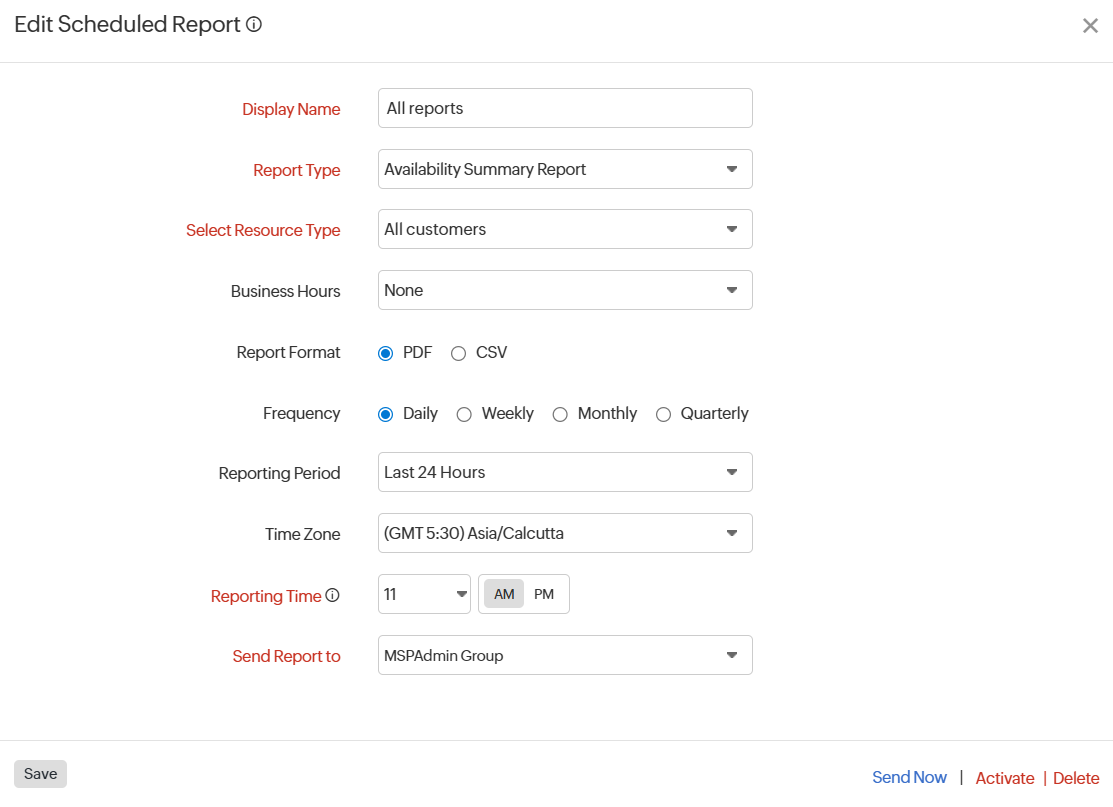
- 点击您要更新的报表。
- 点击保存按钮保存更改。
暂停/激活报表
- 在计划报表界面中点击您要暂停或激活的报表。
- 根据您的需求点击暂停/激活。
删除报表
- 点击您要删除的报表。
- 在编辑计划报表窗口中点击删除。
您的报表将被删除。