
MSP 告警视图
Site24x7 的 MSP 控制面板内置了告警视图控制器,用于管理客户账户中所有监视器的告警。它通过按监视器名称和严重程度对所有告警分组,帮助您随时掌握客户账户中所有监视器的问题动态。但是,MSP 只能查看其所关联的客户账户中的监视器告警。告警列表展示当前处于宕机/故障/配置错误状态的所有监视器。处于其他状态的监视器不会列示于此。如果问题自动解决,或监视器从您的列表中被删除,则在下次轮询之前,该监视器状态将在监视器详情页面中显示为运行正常,同时该告警将从告警列表中移除。告警仪表板中列出的各条告警将链接至其对应的告警专属详情页面,相关信息按告警摘要、中断历史、清单、日志报表以及监视器的告警日志进行分组展示。基于严重程度的告警分类有助于您精确定位需要最高优先级处理的告警。此外,您还可以根据需要将告警分配给任意技术人员。手动筛选功能可帮助您提取特定监视器类别的宕机和故障告警。除此之外,还可以根据技术人员的告警确认状态进行筛选。
MSP 客户账户中提供了静默告警选项,用于在指定时间段内临时禁用告警。您可以针对特定一组监视器、监视器组,甚至账户中的所有资源来抑制告警。在此时间段内发生的任何中断均不会触发告警(包括语音、短信、邮件及告警集成)。所有告警都将被自动抑制。但告警原因仍可通过告警日志控制面板查询。
访问告警列表
- 登录您的 Site24x7 MSP 账户。
- 点击停靠栏上的告警图标,然后从页眉的下拉菜单中选择客户组,即可显示按所选客户组筛选的告警。
注意MSP 只能管理处于(宕机、严重、故障和配置错误)状态的监视器告警,且仅限于其所关联的客户账户。
- 此处以表格形式列出客户账户中当前仅显示宕机、故障或配置错误状态的所有监视器。
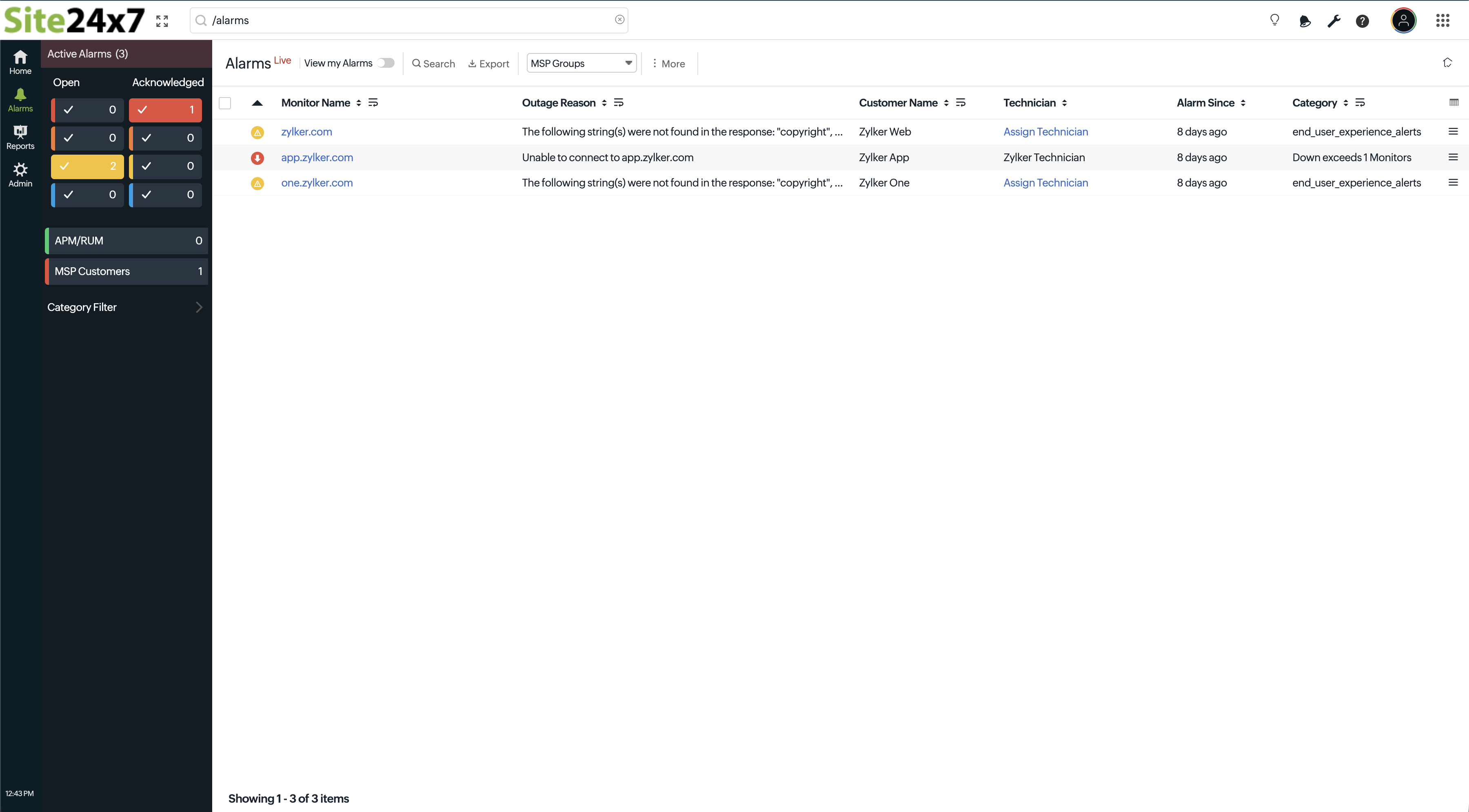
- 查看各监视器的名称、消息、主账户联系人姓名或(客户公司名称(如已指定))、指定技术人员姓名,以及该监视器告警激活的确切时间。
- 将鼠标悬停在列表页面中的告警上,点击
 图标,即可跳转至对应监视器的仪表板。
 - 点击告警条目上的
 图标,可执行以下操作:
- 分配技术人员:从下拉列表中选择一名技术人员(用户),将告警指派给该用户。完成后点击保存。
注意技术人员下拉列表中仅显示与相关客户账户关联的 MSP 用户。了解如何将 MSP 用户关联至客户账户。
注意每当告警被分配给技术人员时,系统将自动向用户告警组发送一封通知邮件。
注意当告警被分配给技术人员后,该监视器的持续告警(通知配置文件的一部分)将被自动抑制,除非技术人员取消认领该告警。
- 计划维护:如果宕机是由某项预先计划的维护引起的重复性活动,您可以将此宕机安排为指定时间段的维护。了解如何将宕机安排为维护。
- 删除: 点击删除可将告警从列表中移除。告警删除后,该监视器状态将在监视器详情页面中显示为运行正常,直至下次轮询。
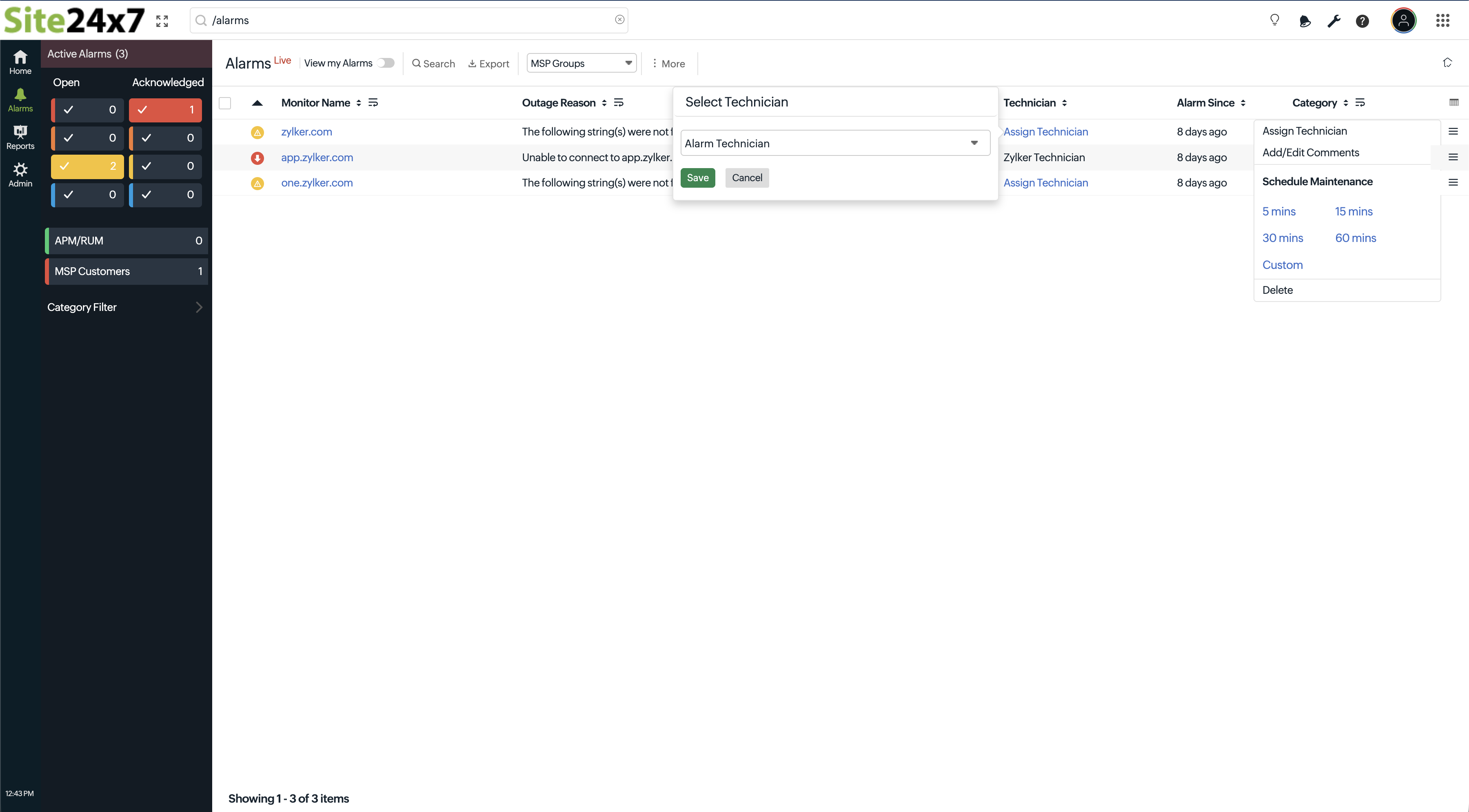
- 分配技术人员:从下拉列表中选择一名技术人员(用户),将告警指派给该用户。完成后点击保存。
筛选告警
可按告警的确认状态和严重程度进行筛选。此外,您还可以筛选 APM/RUM 告警或配置错误。具有 MSP 管理员和 MSP 操作员角色的用户可使用查看我的告警选项来筛选告警。
告警页面功能
- 告警页面现在可以导出为 CSV 文件或 PDF。
- 在告警列表视图中显示配置错误。
- 支持在深色模式和浅色模式之间切换。
确认告警
您可以根据"确认状态"筛选实时告警。所有已被技术人员"指派/接受"的告警均标记为已确认告警。尚未分配给任何技术人员的告警则标记为待处理告警。
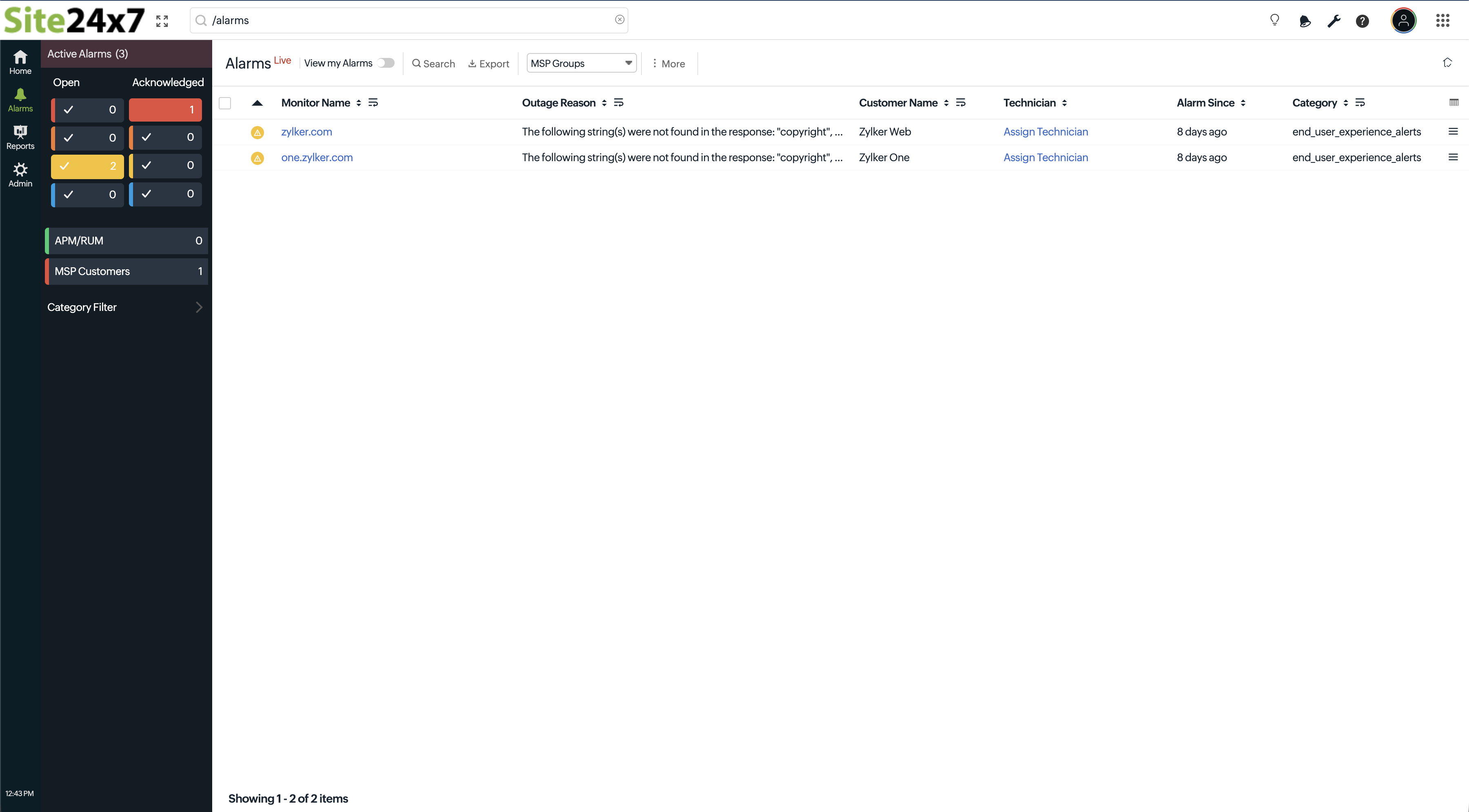
使用确认筛选器对告警进行排序
确认告警有两种不同的方式,具体说明如下:
分配技术人员:
- 点击告警条目上的 图标,选择"分配技术人员"。
- 从下拉列表中选择一名技术人员(用户),将告警指派给该用户。完成后点击保存,即可将告警分配给该技术人员。
注意技术人员下拉列表中仅显示与相关客户账户关联的 MSP 用户。了解如何将 MSP 用户关联至客户账户。
注意每当告警被分配给技术人员时,系统将自动向用户告警组发送一封通知邮件。
注意当告警被分配给技术人员后,该监视器的持续告警(通知配置文件的一部分)将被自动抑制,除非技术人员取消认领该告警。此操作期间,升级告警不会被抑制。
认领此告警:
- 从告警列表中选择特定告警,并点击该告警条目。
- 您将被跳转至对应的告警详情页面。
- 点击详情页面顶部的认领此告警按钮,将该告警自动指派给您自己。
- 之后您可以点击取消认领此告警,将该告警从您的列表中移除,并通过选择技术人员下拉列表将其重新委派给其他技术人员。
注意技术人员下拉列表中仅显示与相关客户账户关联的 MSP 用户。了解如何将 MSP 用户关联至客户账户。
注意每当您认领告警时,系统将自动向用户告警组发送一封通知邮件。
注意当您认领告警后,该监视器的持续告警(通知配置文件的一部分)将被自动抑制,除非您决定取消认领该告警。此操作期间,升级告警不会被抑制。

解读告警详情
如果您点击告警列表中的某条告警,将被跳转至该监视器的告警详情页面,在此可获取有关宕机的详细信息。告警详情页面以标签页界面的形式展示与监视器宕机相关的重要报表和日志。通过这些标签页,您可以轻松浏览监视器的各个子页面,查看监视器的告警摘要、中断历史、清单、日志报表以及告警日志。
点击仪表板顶部列出的相关按钮,可执行以下操作:
- 认领/取消认领此告警:点击此按钮可将告警指派给自己。了解如何认领告警。
- 标记为维护:点击标记为维护按钮,可将宕机时间转换为维护时段。将特定宕机标记为维护后,该告警将自动从告警列表中移除,并在下次轮询之前归入监视器详情页面的维护列表中。
- 计划维护:如果宕机是由某项预先计划的维护引起的重复性活动,只需点击此按钮即可将宕机安排为维护。但在计划维护时段结束后,Site24x7 将重新检查监视器状态。 了解如何将宕机安排为维护。
- 删除:点击删除可将告警从列表中移除。该告警将自动标记为运行正常,在下次轮询之前不再触发任何通知。
告警摘要
告警摘要提供特定监视器的告警详情、根本原因分析报表和 Ping 分析报表。此外,您还可以添加评论,或将告警关联以在第三方帮助台工具中创建工单。在告警详情部分,您可以点击铅笔图标将告警分配给技术人员,或查看访问过相关告警详情页面的用户。
系统将自动向用户告警组发送一封邮件,汇总该监视器所有事件摘要以及用户添加的评论。但至少需要记录一个监视器事件,才会触发此邮件。如果您不希望收到此邮件,请点击静默告警按钮旁边的设置图标,并禁用此偏好设置。
此偏好设置只能由 MSP 管理员进行配置,并将对该账户中的所有客户生效。
通知设置
事件摘要报表:系统将自动向技术人员及用户告警组中的所有联系人发送一封邮件,即事件摘要报表,汇总该监视器所有事件摘要以及用户添加的评论。如果您不希望收到此邮件,请点击静默告警按钮旁边的设置图标,并禁用此偏好设置。您可以启用切换按钮以接收该报表。
中断历史
提供监视器中断历史的详细信息。您可以查看实时状态、确切的宕机时间段和持续时长,以及宕机状态的具体原因。您还可以查看详细的宕机根本原因分析详情。点击 图标,可编辑评论并私密分享、将维护标记为宕机,或删除告警。
清单:
此部分记录基本监视器信息及其各项配置设置,包括轮询位置、轮询间隔、关联的监视器组、阈值配置、授权类型等。
日志报表:
通过集成的各监视器日志记录,您可以深入了解已配置监视器在一段时间内的各项日志详情。您还可以按位置和可用性筛选日志。此处记录了包括可用性状态、HTTP 状态码、DNS 响应时间等在内的各种数据。您还可以将日志报表导出为 CSV 格式。
告警日志:
告警日志帮助您精确定位监视器宕机的根本原因,并提供发送给联系人的告警邮件的详细信息。