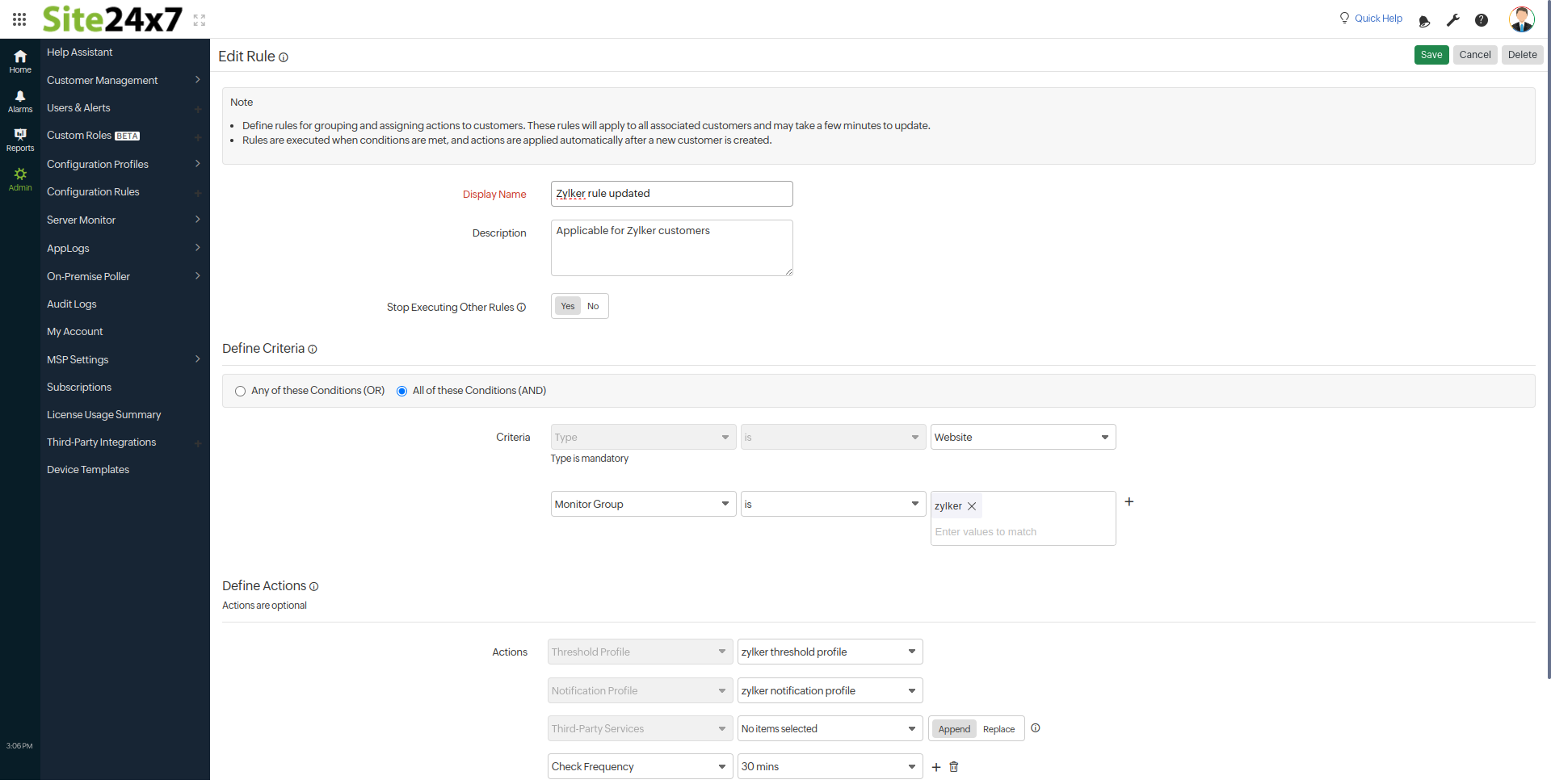
配置规则
借助 Site24x7 面向 MSP 的配置规则,您可以自动化所有客户监控资源的配置设置。这有助于 MSP 管理员避免繁琐地逐一编辑多个客户的监视器,以关联通知配置文件、阈值配置文件、检查频率或添加第三方服务。
主要优势
- 自动化规则应用:创建规则后,将自动应用于所有客户账户,无需手动配置。
- 一次性规则设置:作为 MSP 管理员,您只需设置一次规则,该规则将自动应用于您的所有客户账户。
- 节省时间:避免在客户账户之间频繁切换以逐一创建规则的繁琐操作,节省宝贵的时间和精力。
使用场景
设想一位 MSP 管理员管理着多个客户账户,每个账户都有独特的监控需求。一个新客户为其 Web 应用添加了监视器,需要特定的阈值配置文件。管理员无需手动配置这些设置,而是可以利用配置规则来简化流程。他可以创建一条符合新监视器要求的规则,并快速将其与客户账户关联。这确保了正确的配置能够立即生效。通过配置规则,变更将无缝应用于客户的所有监视器,节省时间并提供一致的服务交付。
配置规则的行为
- 查看 MSP 管理员创建的规则
- 当 MSP 管理员创建规则后,所有客户都可以在各自的配置规则页面中查看该规则。
- 客户添加新规则
- 如果客户添加新规则,该规则将具有最高优先级。
- MSP 管理员添加的规则将自动降至下一优先级。
- 优先级遵循"先添加,先优先"的原则。
- 客户更改规则优先级
- 如果客户更改规则的优先级,更新后的顺序仅适用于该客户的配置。
- 客户删除规则
- 客户可以删除 MSP 管理员创建的规则。
- 当客户删除该规则时,仅从该客户的配置中移除。
- 客户编辑规则
- 如果客户编辑规则,更改仅适用于其自身配置。
- MSP 管理员创建的原始规则对其他客户保持不变。
- MSP 管理员修改规则或更改规则优先级
- 当 MSP 管理员修改规则或更改其优先级时,更新将反映到所有在其配置中拥有该规则的客户。
- MSP 管理员删除规则
- 如果 MSP 管理员删除规则,该规则将从所有客户的配置规则列表中移除。
- MSP 管理员执行规则
- 当 MSP 管理员运行规则时,变更将反映到所有拥有该规则的客户的监视器中。
此配置规则不基于客户组。
工作原理
配置规则通过建立特定条件并将相应操作与其关联来实现。
条件标准
条件标准是用于创建规则的判断依据。我们提供一组预定义的条件标准供您选择。根据定义的条件(AND 或 OR),执行操作时将考虑其中一个或全部条件标准。
操作
当条件标准符合定义的条件时,操作将被触发。操作可以包括为客户分配阈值配置文件、检查频率或通知配置文件,以及关联第三方服务等任何内容。您可以将多个操作关联到单个条件标准,反之亦然。
根据您的选择,第三方服务等属性将从现有监视器配置中添加或移除。但阈值配置文件、检查频率和通知配置文件等属性将被替换为规则中指定的内容。
示例:假设一位名为 Zylker 的 MSP 管理员管理多个客户:Customer1、Customer2 和 Customer3。新客户 Customer4 需要添加一个阈值并将检查频率设置为五分钟。管理员需要确保该阈值应用于所有客户。他可以基于以下条件使用配置规则来实现:
条件:OR
如果条件定义为 OR,则仅当满足任意一个条件标准时才执行操作。
条件标准 1:类型为 Website
条件:监视器名称为 Zylker
操作 1:将检查频率设置为 5 分钟
操作 2:将阈值配置文件与 Zylker Threshold 关联
当满足条件标准且监视器名称为 Zylker 时,设置 5 分钟检查频率并与阈值配置文件 Zylker Threshold 关联的操作将自动对 MSP 管理员管理的所有客户执行。
条件:AND
如果条件定义为 AND,则只有满足所有指定条件标准时才执行操作。
添加配置规则
- 登录您的 Site24x7 MSP 账户。
- 点击工具栏中的管理 > 配置规则。
- 填写配置规则的基本信息:
- 显示名称:提供一个名称以标识该规则。
- 描述:提供简短说明,描述该规则的用途。
- 停止执行其他规则:每条规则都有指定优先级。当规则与配置匹配时,此选项将阻止继续检查优先级较低的其他规则。如果多条具有不同优先级的规则覆盖阈值或通知配置文件等操作,您可以选择停止执行其他规则。更多详情请参见下方的优先级部分。
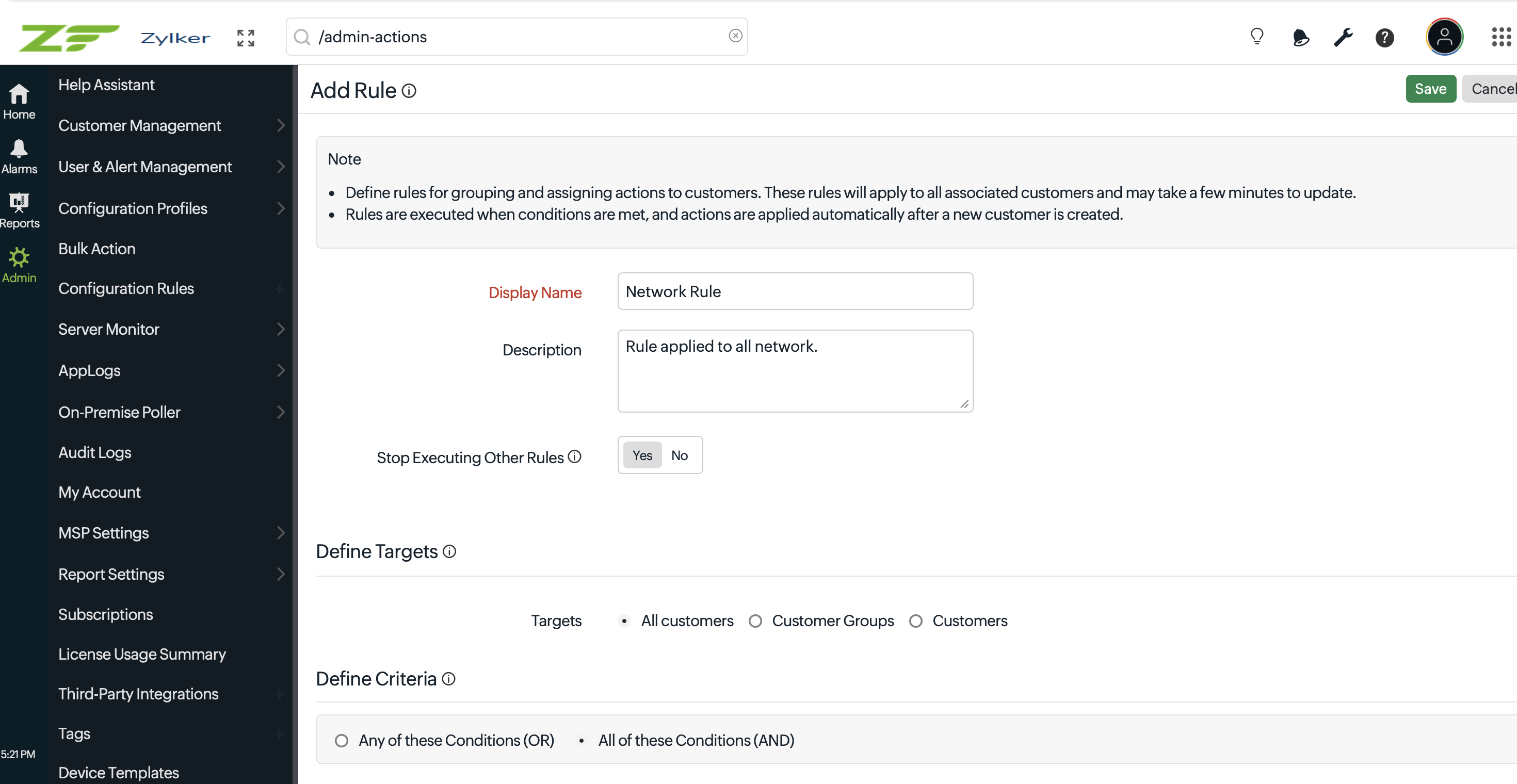
- 定义目标:
使用定义目标部分为特定客户集合配置规则。这允许您精确控制规则的应用范围。
目标:选择以下选项之一以确定规则的应用方式:
- 所有客户:如果需要将规则应用于 MSP 管理的所有客户,请选择此选项。
- 客户组:从列表中选择所需的客户组。如果需要将规则应用于特定客户组,请选择此选项。
- 客户:选择规则要针对的客户。规则将仅应用于所选客户。
- 定义条件标准:
- 选择满足以下任意条件(OR)以选择任意一个满足的条件标准,或选择满足以下所有条件(AND)以选择所有满足的条件标准。
- 条件标准:从任意预定义属性中选择,类型为必填项。点击 + 图标添加多个条件,以定义规则的应用标准。
- 定义操作:
- 从下拉列表中选择任意预定义操作并为其赋值。您可以点击 + 图标为单条规则添加多个操作。
- 点击保存。或者,您也可以点击保存并运行规则,立即将此规则应用于任何现有监视器。
- 这些规则将应用于 MSP 管理员下的所有关联客户,可能需要几分钟时间才能更新。
- 规则在条件满足时执行,并在创建新客户时自动应用操作。
查看配置规则
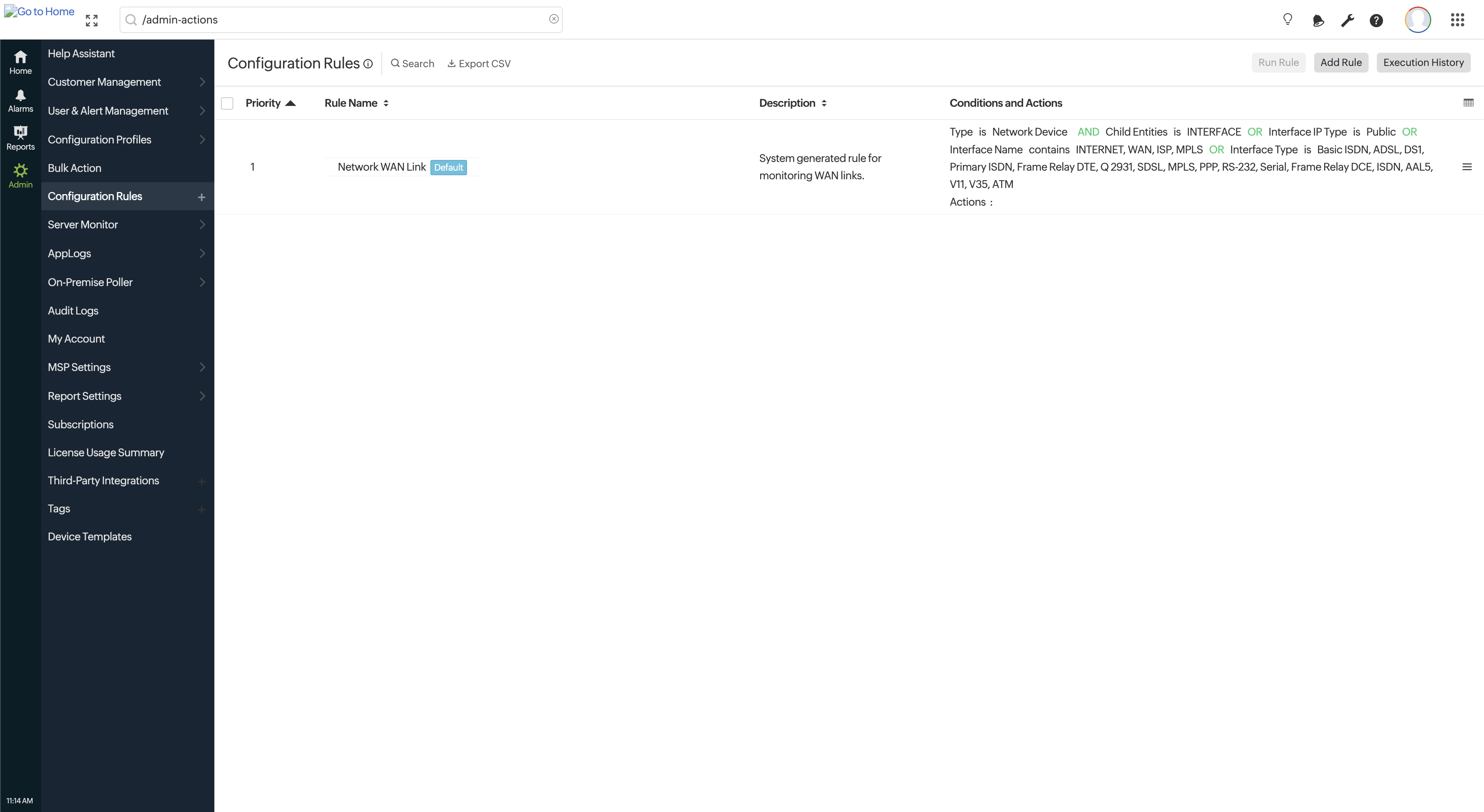
创建规则后,它将在管理 > 配置规则下列出。您可以在此访问以下功能:
- 优先级:数字越小,优先级越高。规则按照分配的优先级与监视器配置进行匹配检查。若要防止低优先级规则覆盖其操作,您可以启用停止执行其他规则选项。
例如,假设有两条规则:第一条规则优先级较高,没有映射操作,且启用了停止执行其他规则选项。第二条规则具有针对监控的映射操作(例如监控 SQL),由于高优先级规则优先,第二条规则将不会执行。
您可以通过点击优先级数字来修改优先级。 - 执行历史:点击位于右上角的执行历史按钮,将显示 MSP 管理员在过去七天内已执行操作的规则列表。
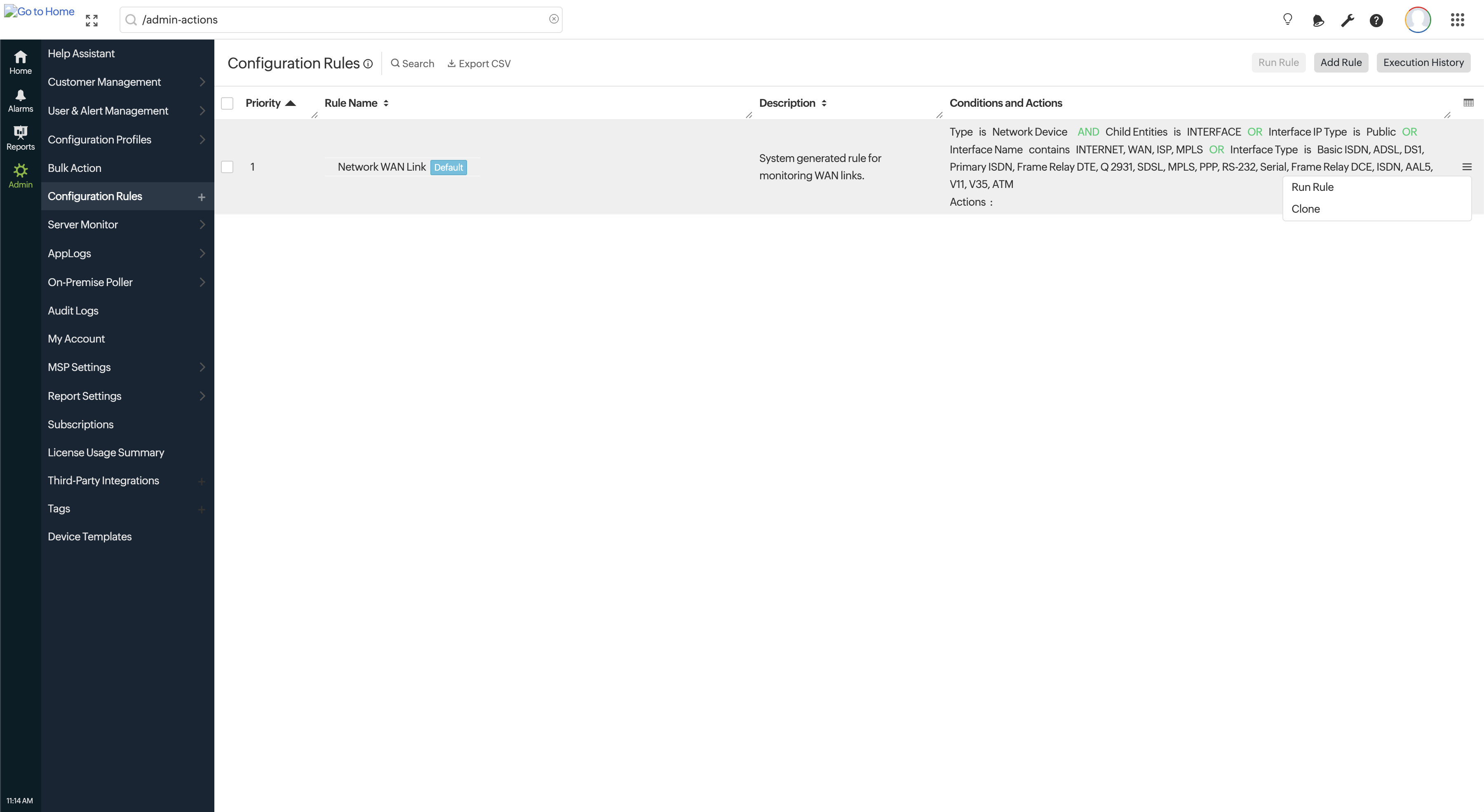
- 点击汉堡
 图标访问以下选项:
- 运行规则:如需为所有客户执行该规则,请选择此选项。
- 克隆:此选项将创建所选规则的副本,便于更快速地创建规则。
- 删除:选择此选项删除规则。
- 添加规则:点击此按钮添加新的配置规则。
编辑配置规则
- 导航至管理 > 配置规则。
- 点击需要修改的规则。
- 进行必要的更改,然后点击保存。