SLA 设置
通过为每个监视器设置 SLA,为您的 IT 团队制定目标,以提升客户满意度。
添加 SLA 设置
- 登录 Site24x7。
- 点击 Admin > Report Settings > SLA Settings。
- 在 SLA 设置页面点击 Add SLA。
- SLA 类型:从下拉列表中选择您要添加的 SLA 类型。可用的 SLA 监控类型如下:
- 可用性 SLA:允许监控服务性能指标是否严格遵守可用性级别。
- 综合 SLA:在单一监控参数下同时定义可用性和响应时间 SLA。
- 响应时间 SLA:检查服务性能指标是否严格遵守可用性级别及其对应的服务级别目标。
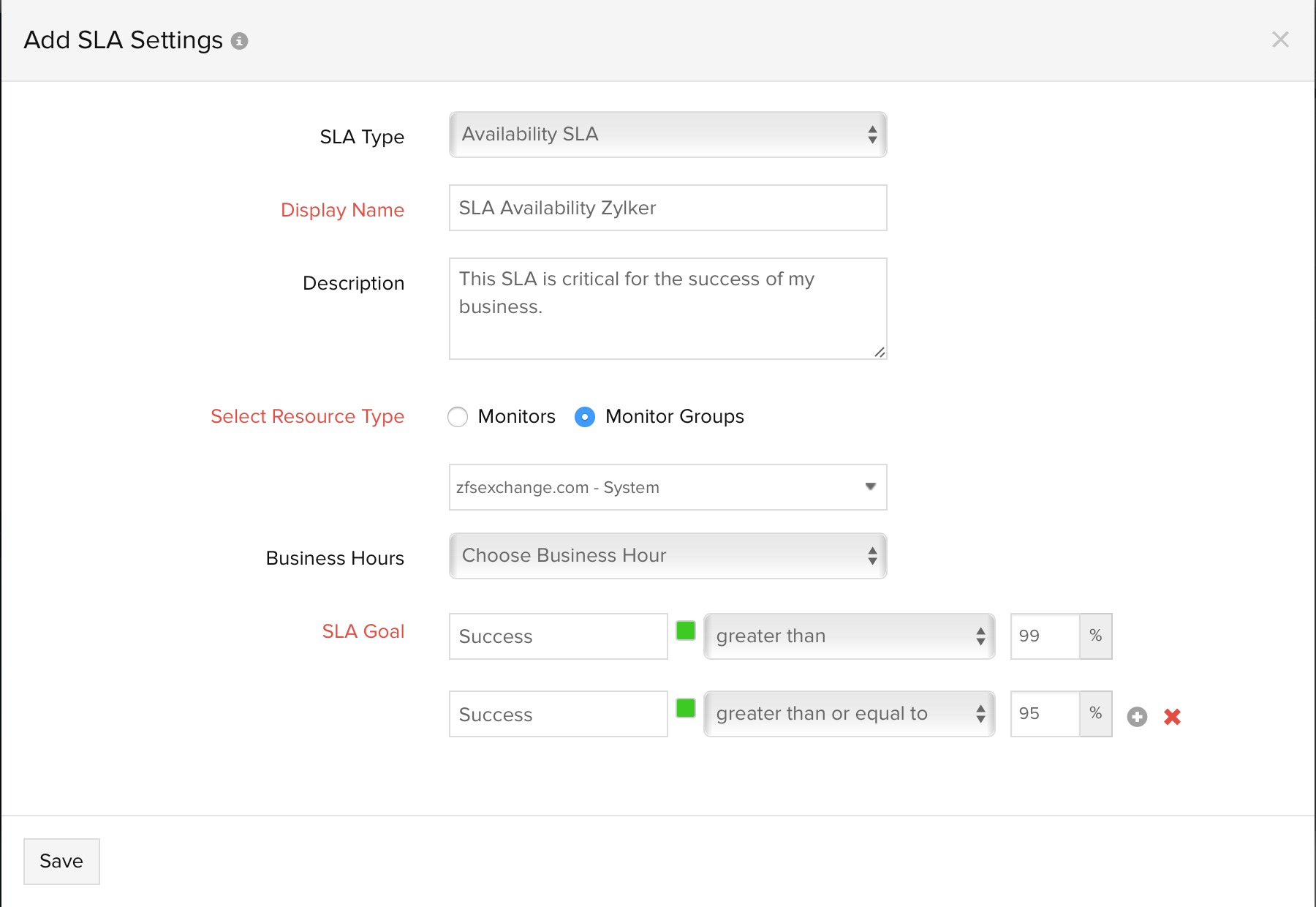
- 对于可用性 SLA,请填写以下详细信息:
-
- SLA 类型:可用性 SLA
- 显示名称:为您要注册的 SLA 指定适当的名称。
- 描述:填写描述,说明所注册 SLA 的重要性。
- 选择资源类型:选择您要生成 SLA 的相应资源类型。
- 监视器:从下拉列表中选择所需的监视器,以将 SLA 关联到这些监视器。
- 监视器组:可以从下拉菜单中选择多个监视器组。SLA 将为这些监视器组中的所有监视器进行计划。
- 业务时间:从下拉列表中选择已配置的业务时间。如未配置,请参阅业务时间设置。
- SLA 目标:将 SLA 目标定义为成功或失败。同时从下拉列表中选择相对参数,并以百分比填写目标值。您可以点击加号图标添加多个 SLA 目标。使用颜色编码区分多个 SLA 目标。点击彩色图标,从颜色选择器工具中选择目标对应的颜色。
- 点击保存。
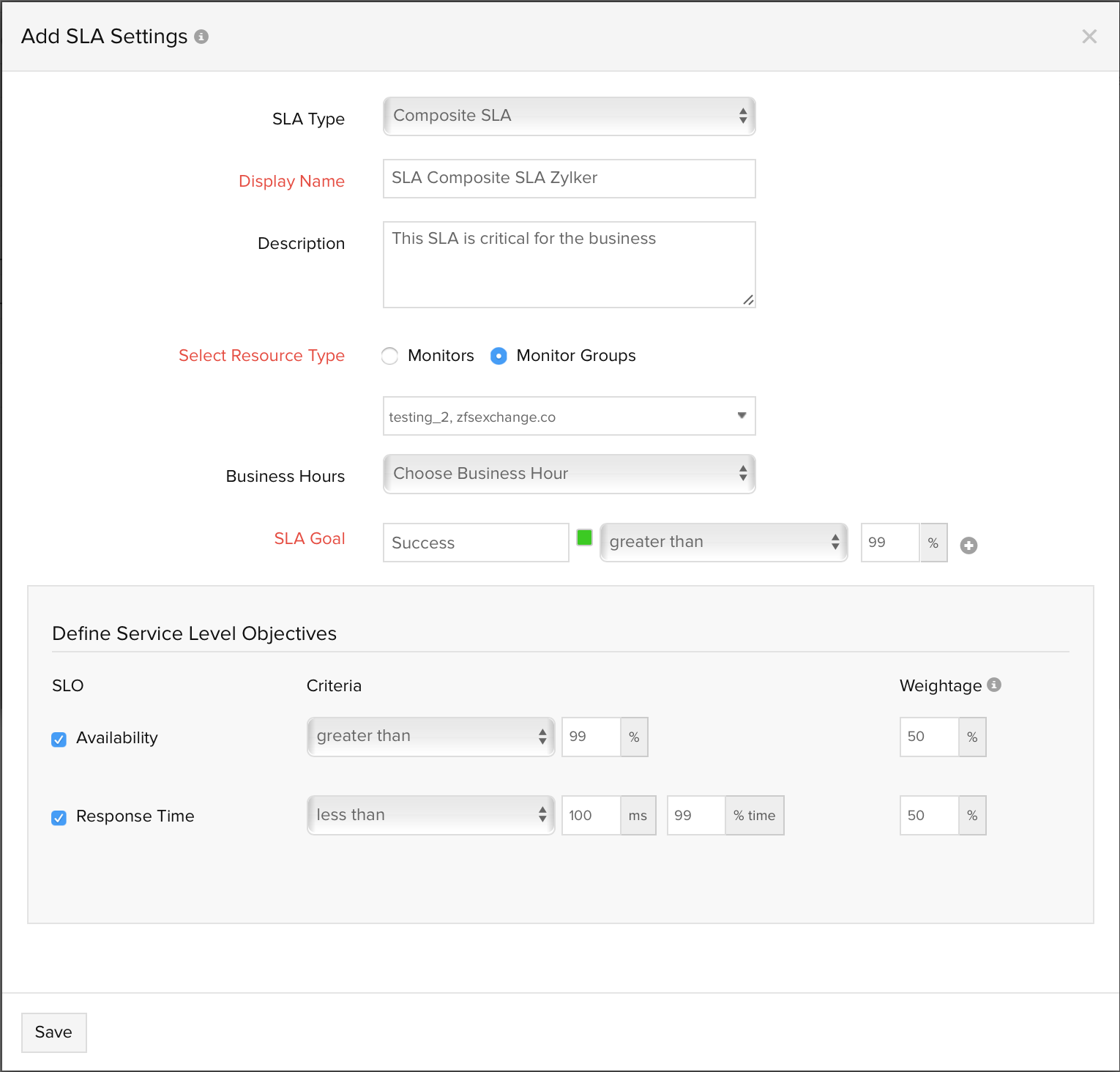
- 对于综合 SLA,请填写以下详细信息:
-
- SLA 类型:综合 SLA
- 显示名称:为该 SLA 指定适当的名称。
- 描述:填写描述,反映所注册 SLA 的性质。
- 选择资源类型:选择您要生成 SLA 的相应资源类型。
- 监视器:从下拉列表中选择所需的监视器,以将 SLA 关联到这些监视器。
- 监视器组:可以从下拉菜单中选择多个监视器组。SLA 将为这些监视器组中的所有监视器进行计划。
- 业务时间:从下拉列表中选择已配置的业务时间。如未配置,请参阅业务时间设置。
- SLA 目标:将 SLA 目标定义为成功或失败。同时从下拉列表中选择相对参数,并以百分比填写目标值。您可以点击加号图标添加多个 SLA 目标。使用颜色编码区分多个 SLA 目标。点击彩色图标,从颜色选择器工具中选择目标对应的颜色。
- 定义服务级别目标:使用复选框为每个服务级别目标启用可用性和响应时间。从下拉列表中定义您的标准,并为可用性和响应时间添加所需的百分比权重。
- 点击保存。
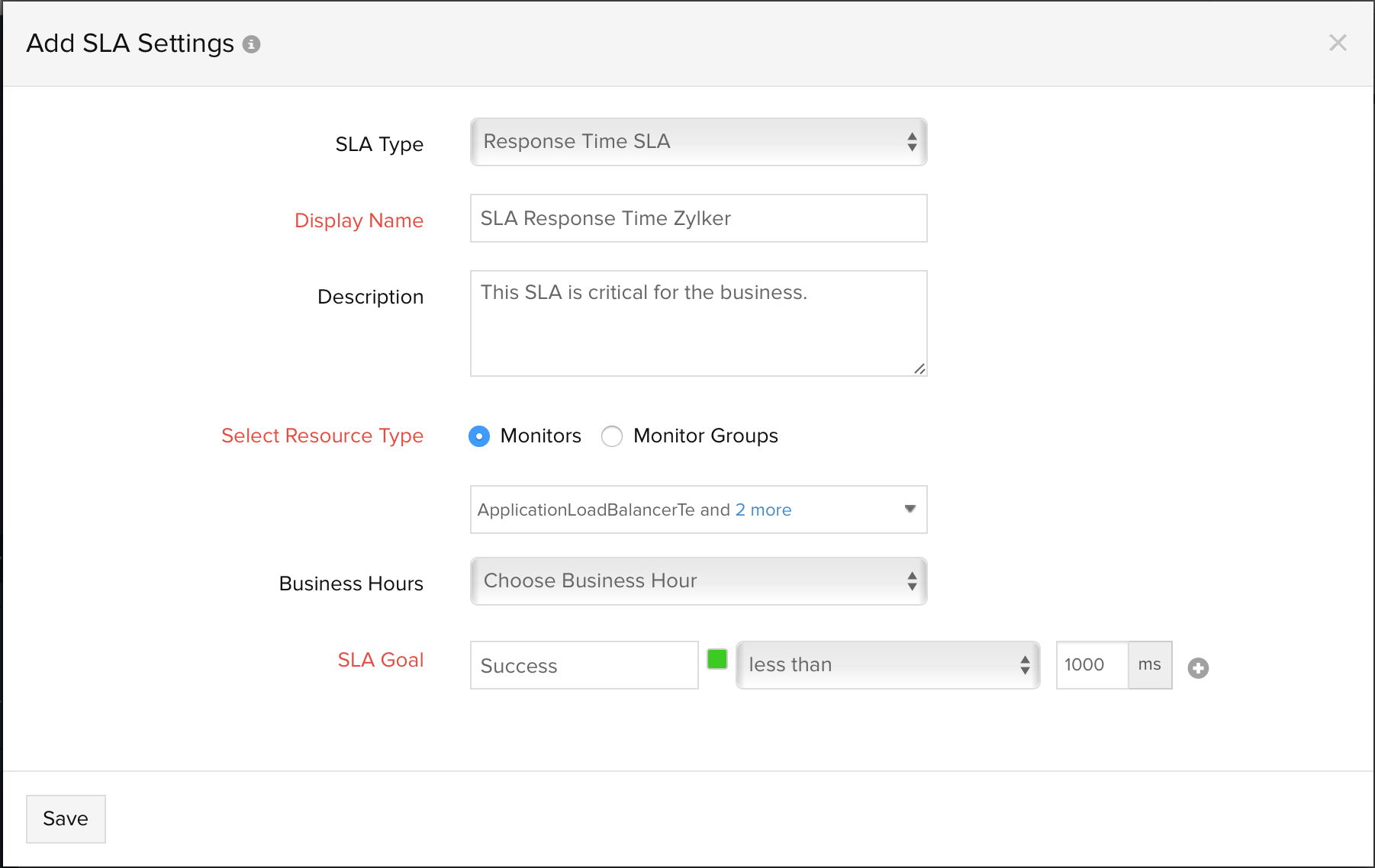
- 对于响应时间 SLA,请填写以下详细信息:
-
- SLA 类型:响应时间 SLA
- 显示名称:为您要注册的 SLA 指定适当的名称。
- 描述:填写描述,说明所注册 SLA 的重要性。
- 选择资源类型:选择您要生成 SLA 的相应资源类型。
- 监视器:从下拉列表中选择所需的监视器,以将 SLA 关联到这些监视器。
- 监视器组:可以从下拉菜单中选择多个监视器组。SLA 将为这些监视器组中的所有监视器进行计划。
- 业务时间:从下拉列表中选择已配置的业务时间。如未配置,请参阅业务时间设置。
- SLA 目标:将 SLA 目标定义为成功或失败。同时从下拉列表中选择相对参数,并以毫秒填写目标值。您可以点击加号图标添加多个 SLA 目标。使用颜色编码区分多个 SLA 目标。点击彩色图标,从颜色选择器工具中选择目标对应的颜色。
- 点击保存。
- 创建的 SLA 将自动列于 SLA 设置页面,与已创建的其他 SLA 一并显示。
编辑 SLA 设置
- 点击您要编辑的已配置 SLA。
- 在编辑 SLA 设置窗口中修改需要更改的参数。
- 点击保存。
删除 SLA 设置
- 在 SLA 设置页面点击需要删除的已配置 SLA。
- 此操作将跳转至编辑 SLA 设置窗口。
- 点击删除。