
文件上传监视器
文件上传监视器定期通过 IPv4 或 IPv6 位置检查 API 端点的可用性和响应情况。该监视器类型会在请求体中包含多部分数据(文本和文件)。如果 API 响应值未能通过指定的 RegEx/XPath/JSONPath 断言验证,您将收到告警通知。
使用场景
什么是文件上传监控?
例如,您有一个支持门户,客户可以在其中提交问题、上传文件或图片。通过文件上传监控,您可以检查 API 端点的可用性,确认文件能否无误地完成上传。
当服务中断时,您能收到告警吗?
能。您可以配置告警设置,以便在监视器状态变为"宕机"时,通过首选方式接收通知。
文件上传成功后,如何验证响应?
您可以通过配置首选的响应格式和断言来验证响应,还可以配置在断言失败时触发告警。
响应时间超出阈值时会收到告警吗?
可以。您可以创建配置,在响应时间超出设定阈值时接收通知。
可以使用自己的文件还是只能使用 Site24x7 的文件?
只能使用 Site24x7 提供的文件。
可以使用自定义 User Agent 吗?
可以,您可以使用自己的自定义 User Agent。如果未配置,默认将使用 Site24x7 Agent。
添加文件上传监视器
常规设置
- 登录 Site24x7。
- 点击管理 > 资产清单 > 监视器 > 添加监视器。
- 在添加监视器页面的监视器列表中选择"文件上传"。
- 填写以下详细信息以添加监视器:
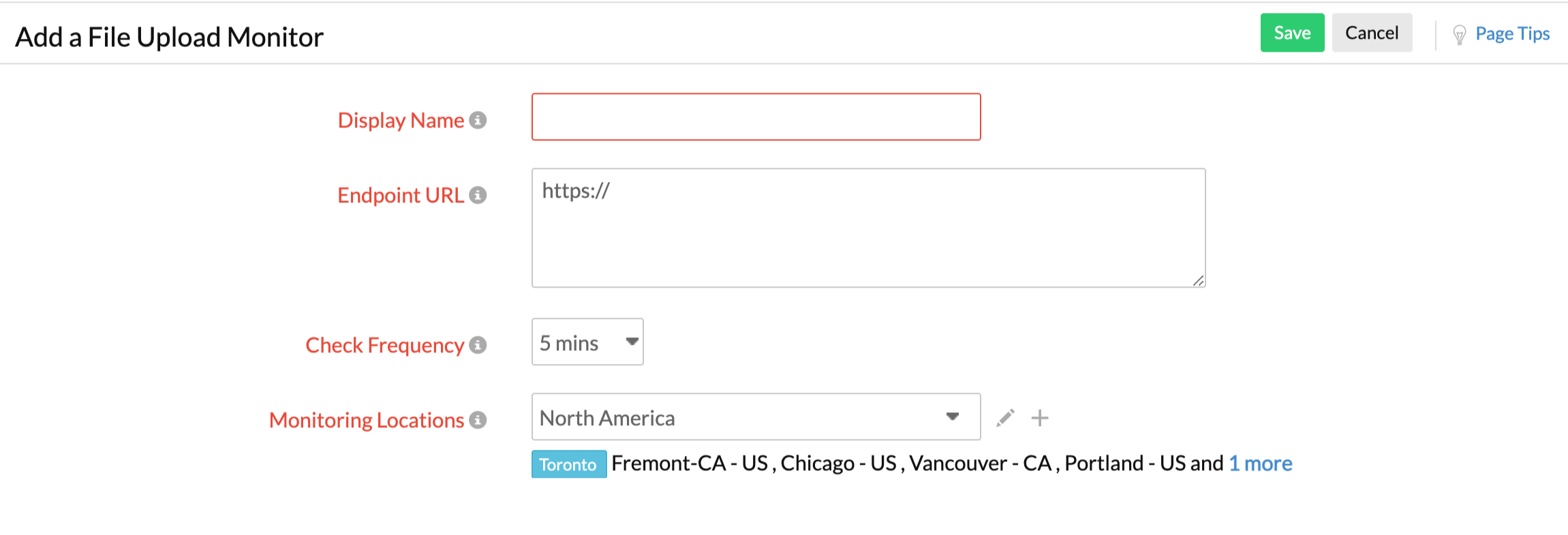
- 显示名称:为您要监控的 URL 提供一个合适的名称。
- 端点 URL:提供需要监控的 URL。
- 检查频率:选择所需的轮询频率。频率可设置为 5 分钟到 1 天。
- 监控位置:从下拉列表中选择位置配置文件,确定从哪个位置监控该 URL。了解更多信息,请参阅位置配置文件。
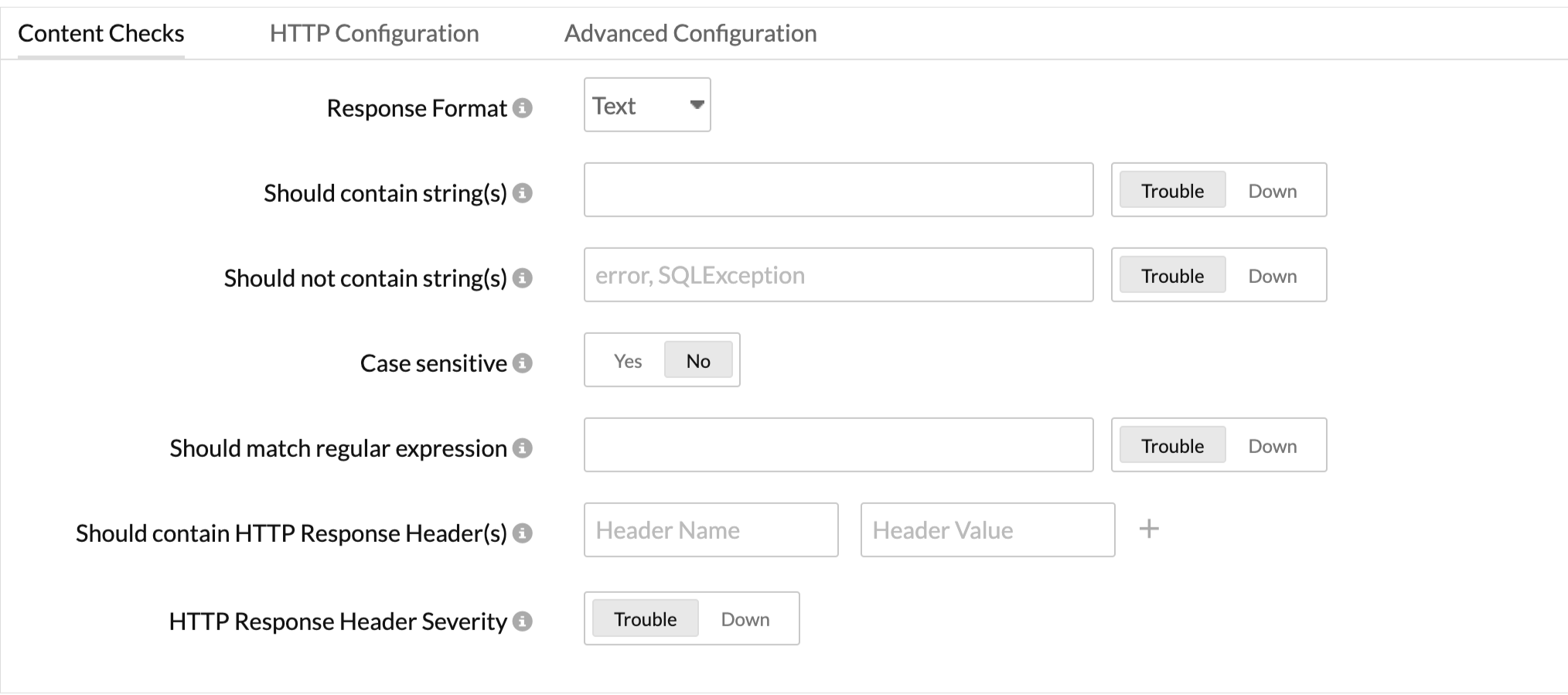
- 填写以下内容检查详细信息:选择首选的响应格式。
当所选响应格式为文本时- 应包含字符串:当网站中不存在指定关键词时发出告警。在复选框中填写关键词,并使用滑块按钮触发所需告警。
- 不应包含字符串:当网站内容中存在指定关键词时发出告警。在复选框中填写关键词,并使用滑块按钮触发所需告警。
在该字段中添加关键词时,需遵循以下规则:单个字符串或关键词可以带引号或不带引号(例如:HTML)。如果两个字符串组成一个关键词,需在两个字符串之间加空格并用双引号括起(例如:"HTML response")。如果配置了两个以上的独立关键词,则需用空格分隔,并对每个关键词使用双引号("monitor" "HTML" "data")。 - 区分大小写:启用该选项的切换按钮。
- 应匹配正则表达式:根据特定模式是否与网站内容匹配来配置告警。例如,若使用表达式 ^[a-z0-9_-]{3,15}$,网站内容应包含 a 到 z 的字母、0 到 9 的数字、下划线和连字符,且最短长度为 3 个字符,最长为 15 个字符。若不匹配,您的网站将报错,例如"正则表达式'^[a-z0-9_-]{3,15}$'不匹配"。了解更多关于内容检查的信息。
当所选响应格式为 XML 时 - XPath(XML 路径语言)是一种用于从 XML 文档中选取节点的查询语言。您可以使用 Site24x7 XPath 计算器获取更多帮助。
- XPath 表达式:提供 XPath 表达式以启用 XPath 表达式断言评估。断言必须成功解析 XML 中的 XPath 才能显示为成功。您可以通过点击"+"键添加多个 XML 表达式断言。
- XPath 严重性:当指定的 XPath 表达式断言因不匹配而失败时,将告警严重性指定为"宕机"或"故障"以显示相应状态。
当所选响应格式为 JSON 时 - JSONPath 表达式:您可以指定 JSONPath 断言,并针对 JSON 响应中的预期数据进行测试。测试成功的条件是断言能够成功解析 JSON 中的 JSONPath。如需帮助构建用于测试 JSON 响应的 JSONPath 断言,可使用 Site24x7 JSONPath 表达式工具。您可以添加多个 JSONPath 断言以测试不同场景,使用"+"按钮添加更多表达式断言。
注意
- 实际值为空
- 实际值不为空
- 实际值等于目标值
- 验证实际值大于或等于目标值
- 验证实际值小于或等于目标值
- 实际值包含目标值作为子字符串
- 目标值不包含在实际值中
每当处理断言时,JSON 断言中的目标值会与 JSON 响应中的实际值进行比较,以检验多种测试场景。
可检验的常见测试场景包括:
- JSONPath 严重性:您可以将告警严重性指定为"宕机"或"故障"。当 JSONPath 断言在测试中失败时,将自动触发告警。
- JSON Schema 检查:JSON Schema 是一种词汇表,可用于对 Web 服务的所有 JSON 端点进行注释和验证。要针对该 Schema 测试 HTTP 响应数据,请将切换按钮启用为"是",并在文本框中粘贴 JSON Schema 验证断言。如果您在选择"是"后将文本框留空,数据采集将正常进行,不会影响监视器的整体状态。
- JSON Schema 严重性:您可以将告警严重性指定为"宕机"或"故障"。
注意
当内容检查期间 JSON Schema 验证失败时,系统将根据您的设置自动触发告警。
以下是针对 JSON Schema 验证 API 响应时常见的测试场景:
验证值是否为特定类型(例如整数、字符串等)
确保 API JSON 响应结构正确
检查 JSON 响应中是否存在必填键
测试不正确的 HTTP 响应(例如 HTML 或 XML)是否能通过指定的 JSON Schema 验证。 - 应包含 HTTP 响应头:输入所需的响应头和 HTTP 请求的值,验证 HTTP 响应头是否存在或值是否与预期响应一致。在检查失败时触发"故障"或"宕机"告警。配置响应头检查时,需遵循以下条件:您可以添加多个响应头,每个响应头可接受多个值。单个值可带引号或不带引号(例如:keep-alive 或 "keep-alive")。如果配置了多个响应头值,则需用空格分隔,并对每个值使用双引号(例如,"gzip" "br")。响应头值也支持正则表达式验证,正则表达式的格式应为"${}",例如 ${\d{4}} 可用于在配置的响应头名称的值中搜索四位连续数字。
- HTTP 响应头严重性:使用切换按钮将告警严重性指定为"宕机"或"故障"。测试失败时将自动触发告警。
- 填写以下 HTTP 配置详细信息:
- HTTP 方法:指定连接网站时使用的方法——POST 或 PUT。选择相应的单选按钮以配置表单提交方式,并为 POST 和 PUT 选择合适的请求体类型。
注意
POST 和 PUT 方法均支持 Binary 和 Multipart 类型。
- 请求体:选择请求体类型及要包含的内容。文件上传监视器支持两种请求体类型:Binary 和 Multipart。
- Binary:Binary 类型请求在请求体中携带单个文件。
- Multipart:Multipart 类型请求可在请求体中以多个文件或文本形式添加内容。
- HTTP 请求头:在此处提供额外的请求头名称和值,自定义请求头信息。
注意
要在 HTTP 配置中使用凭据配置文件,请输入 $,系统将显示可用凭据配置文件列表——从中选择所需配置文件。了解更多关于凭据配置文件的信息。
- User Agent:配置自定义 User Agent(Web 浏览器)以发送请求和 HTTP 响应头。您可以从可用的 User Agent 列表中进行选择。
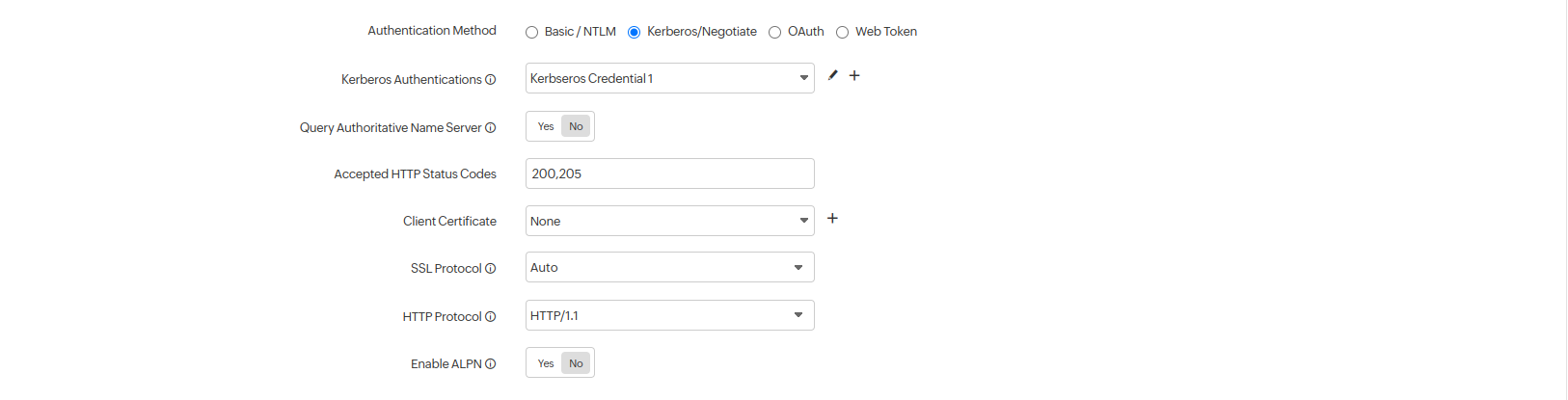
- 认证方式:从提供的选项中选择首选的认证方式。
- Basic/NTLM:配置基于 Basic/NTLM 的认证。该认证协议适用于运行 Windows 操作系统的系统。
- Web 凭据:为需要 Basic/NTLM 认证的 URL 指定用户名和密码。
- Kerberos/协商:如果您要监控使用 Kerberos 认证保护的资源,请选择 Kerberos/协商单选按钮。
- Kerberos 认证:从预配置列表中选择 Kerberos 凭据配置文件,或点击(+)按钮创建新的 Kerberos 认证配置文件。
注意- Kerberos 认证仅支持本地轮询器位置。
- 了解如何配置 Kerberos 凭据配置文件。
- Kerberos 认证:从预配置列表中选择 Kerberos 凭据配置文件,或点击(+)按钮创建新的 Kerberos 认证配置文件。
- OAuth:如果您要监控受 OAuth 框架保护的资源,请启用 OAuth 旁边的单选按钮。
- OAuth 提供方名称:从预配置列表中选择 OAuth 提供方名称,或点击"+"按钮创建新的 OAuth 配置文件。了解如何配置 OAuth 提供方。
- Web Token:向认证服务器注册 Site24x7,以监控使用 Web Token 保护的资源。
- Web Token 名称:从预配置列表中选择 Web Token 名称,或点击 + 按钮创建新的 Web Token 配置文件。了解如何添加 Web Token。
- Basic/NTLM:配置基于 Basic/NTLM 的认证。该认证协议适用于运行 Windows 操作系统的系统。
- 查询权威名称服务器:使用切换按钮设置您的域名解析偏好。
- 接受的 HTTP 状态码:提供以逗号分隔的 HTTP 状态码列表,表示成功响应。您可以指定单个状态码,也可以使用冒号分隔的范围。了解更多关于接受的 HTTP 状态码的信息。
- 客户端证书:上传客户端证书以启用客户端证书认证。
- SSL 协议:指定 TLS/SSL 协议的版本号(支持 TLSv1.3、TLSv1.2、TLSv1.1、TLSv1 和 SSLv3),以验证 SSL 握手。使用自动模式可启用自动检测和协商。
注意SSL 协议验证仅适用于 HTTPS 域名。如果指定的 SSL 协议版本与实际版本不符,轮询时监视器状态将失败。SSL 协议验证仅适用于 HTTPS 域名。如果指定的 SSL 协议版本与实际版本不符,轮询时监视器状态将失败。
- HTTP 协议:选择用于协商的首选应用层协议版本(HTTP/1.1 或 HTTP/2)。
- 启用 ALPN:启用 ALPN 可确保在 TLS 握手过程中仅发送受支持的应用协议,从而减少往返时间。默认情况下设置为"是"。本地轮询器不支持 ALPN 选项,将在下次更新中扩展支持。
- HTTP 方法:指定连接网站时使用的方法——POST 或 PUT。选择相应的单选按钮以配置表单提交方式,并为 POST 和 PUT 选择合适的请求体类型。
- 填写以下高级配置详细信息:
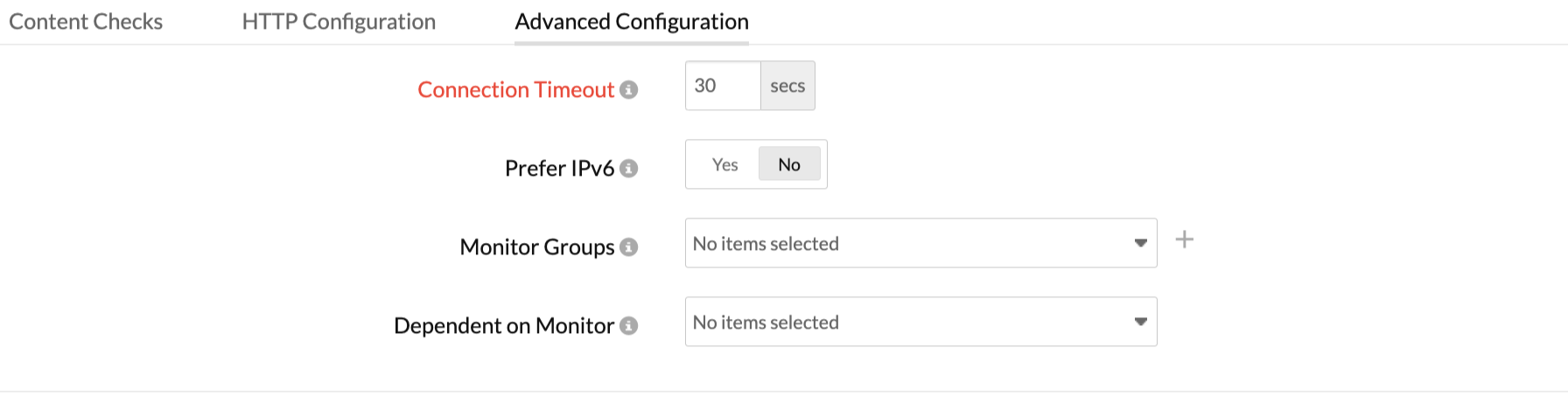
- 连接超时:指定与目标服务器建立连接的超时时间(秒)。
- 优先使用 IPv6:要通过 IPv6 位置监控端点 URL,请切换为"是"。Site24x7 支持根据您的偏好监控 IPv4/IPv6 双栈基础架构。IPv4 默认为启用协议。只有将此选项设置为"是"后,才能监控 IPv6 基础架构。如果 IPv6 连接失败,不会自动回退到 IPv4。了解更多。
启用 IPv6 后,IPv4 将不再受到监控。如需同时监控 IPv4 和 IPv6,您需要配置两个独立的监视器检查。 - 监视器组:您可以将监视器整理到不同的监视器组中,便于管理。您还可以通过从下拉列表中选择相关监视器组,将监视器关联到多个监视器组,从而对监视器进行逻辑分组。
注意
监视器的多监视器组支持允许一个监视器与多个监视器组中的多个依赖资源关联。在正常监视器状态检查期间,如果这些依赖资源中任意一个的状态被识别为"宕机",该监视器的告警将自动被抑制。但是,监视器级别的依赖配置优先级始终高于任何监视器组级别的依赖配置,用于抑制告警。
- 依赖监视器:从下拉列表中选择一个监视器作为您的依赖资源。最多可添加五个监视器作为依赖资源。当依赖资源状态为"宕机"时,对您的监视器的告警将被抑制。
注意
配置依赖资源并根据依赖资源状态抑制告警,是为您提供更好的虚假告警防护的功能之一。了解更多关于监视器级别告警抑制的信息。如果您在依赖资源字段中选择了无,告警将按正常配置设置进行处理,不会抑制任何告警,因为该监视器没有任何依赖资源。
- 填写以下配置文件详细信息:
- 阈值和可用性:从下拉列表中选择阈值配置文件,或选择可用的默认阈值设置,并在资源超过已配置的阈值和可用性时接收通知。要创建自定义阈值和可用性配置文件,请参阅阈值和可用性。
- 标签:将监视器与预定义的标签关联,以便创造性地组织和管理监视器。了解如何添加标签。
- IT 自动化:选择在网站状态变为"宕机"/"故障"/"正常"/任意状态变更/任意属性变更时执行的自动化操作。当状态发生变化时,将执行已定义的操作并向所选用户组发送告警。要自动执行故障修复操作,请参阅 IT 自动化。
- 在计划维护期间执行 IT 自动化:配置计划维护窗口,可以在例行维护任务期间抑制指定 IT 资源的告警。选中此复选框可启用在维护期间执行 IT 自动化(脚本执行、服务器命令等)的选项。
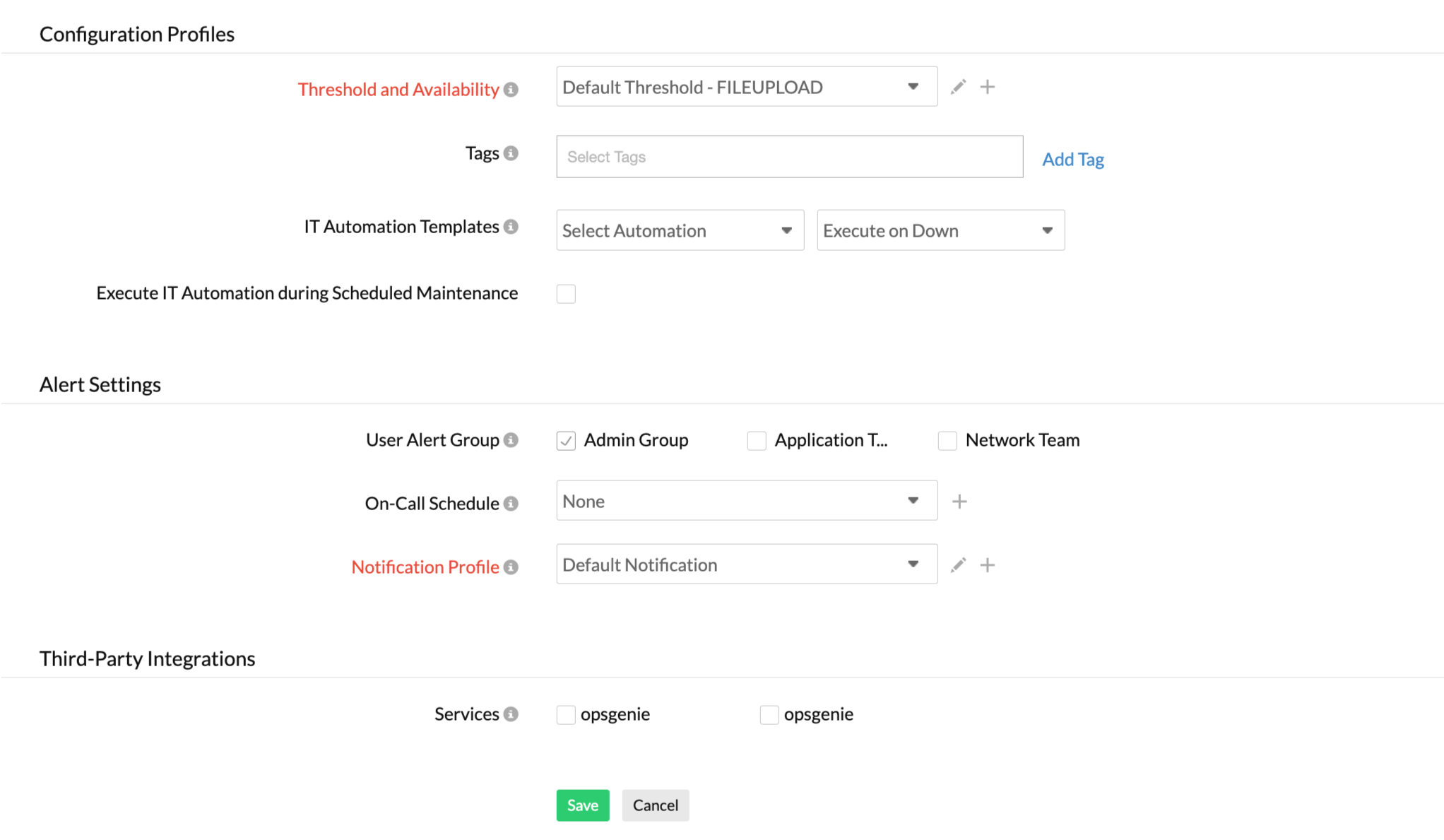
- 告警设置:
- 第三方集成:将监视器与预配置的第三方服务关联。这样可以将监视器告警推送到所选服务,促进更好的事件管理。如果您尚未设置任何集成,请导航至管理 > 第三方集成创建一个。了解更多关于第三方集成的信息。
- 点击保存。监视器设置完成后,Site24x7 深度发现向导将扫描您的域名,并自动检测所有相关的互联网资源,这些资源可添加到您的账户以提供全面的互联网服务监控。探索更多关于互联网服务深度发现的信息。