
网站的阈值和可用性
添加网站的阈值和可用性
- 点击管理 > 配置文件 > 阈值和可用性。
- 在阈值和可用性界面中点击添加阈值和可用性。
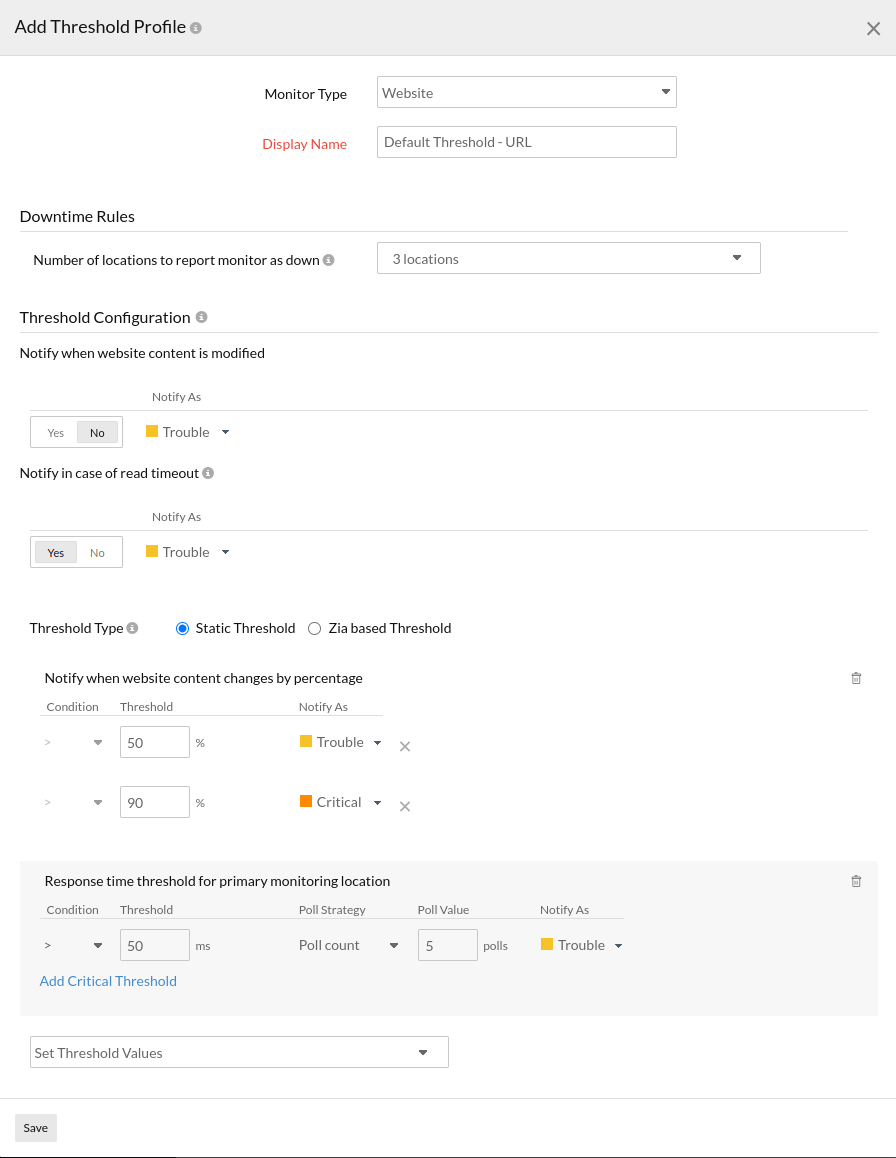
- 指定以下详细信息,以添加网站的阈值和宕机规则:
- 选择监视器类型:从下拉列表中选择网站。
- 显示名称:提供一个用于标识的标签。
- 报告监视器宕机所需的位置数:从下拉列表中选择,以便在网站从指定数量的位置宕机时接收告警通知。
Note在自定义宕机规则时,您最多可以选择八个监控位置,以减少误报。
- 阈值配置:
- 网站内容发生变化时通知: 将切换按钮移到"是",以便在您的网站内容发生变化或修改时收到通知。
- 发生读取超时时通知:将切换按钮移到"是",以便在 30 秒内未收到完整 HTTP 响应时接收告警。
4.1 静态阈值:如果您希望手动为各个属性配置阈值,可以选择静态阈值。若选择静态阈值,请指定以下详细信息来配置阈值:- 网站内容变化百分比通知:输入百分比值,当网站内容的变化超过指定阈值时收到通知。您可以为警告和严重告警分别定义阈值。
- 主监控位置的响应时间阈值: 输入毫秒值,若主位置的响应时间违反阈值,则以警告或严重状态收到通知。
- 辅助位置的响应时间阈值: 输入毫秒值,当辅助位置的响应时间超过指定值时,以警告或严重状态收到通知。
 Note
Note阈值设置(策略):
轮询次数是验证阈值违规的默认策略。您可以通过对指定阈值策略应用多个条件(>、<、>=、<=、=)来验证阈值违规。当应用于以下任意阈值策略的条件成立时,监视器状态将变为"警告或严重" :- 在轮询次数期间验证的阈值条件(轮询次数):当应用于阈值的条件在指定的"轮询次数"内持续验证时,监视器状态变为警告或严重状态。
- 轮询次数期间的平均值(轮询次数):当配置的轮询次数内属性值的平均值持续满足应用于阈值的条件时,监视器状态变为警告或严重状态。
- 时间段内验证的条件(分钟):当在配置的时间段内所有轮询都持续验证应用于阈值的指定条件时,监视器状态变为警告或严重状态。
- 时间段内的平均值(分钟):当配置的时间段内属性值的平均值持续满足应用于阈值的条件时,监视器状态变为警告或严重状态。
默认情况下不会应用多次轮询检查策略。在无法应用任何策略的情况下,阈值违规将仅针对单次轮询进行验证。Note4.2. 基于 Zia 的阈值:为确保应用于策略"策略 3:时间段或策略 4:时间段内的平均值"的条件按预期检测阈值违规,您必须确保指定的时间段至少是该监视器应用的检查频率的两倍。
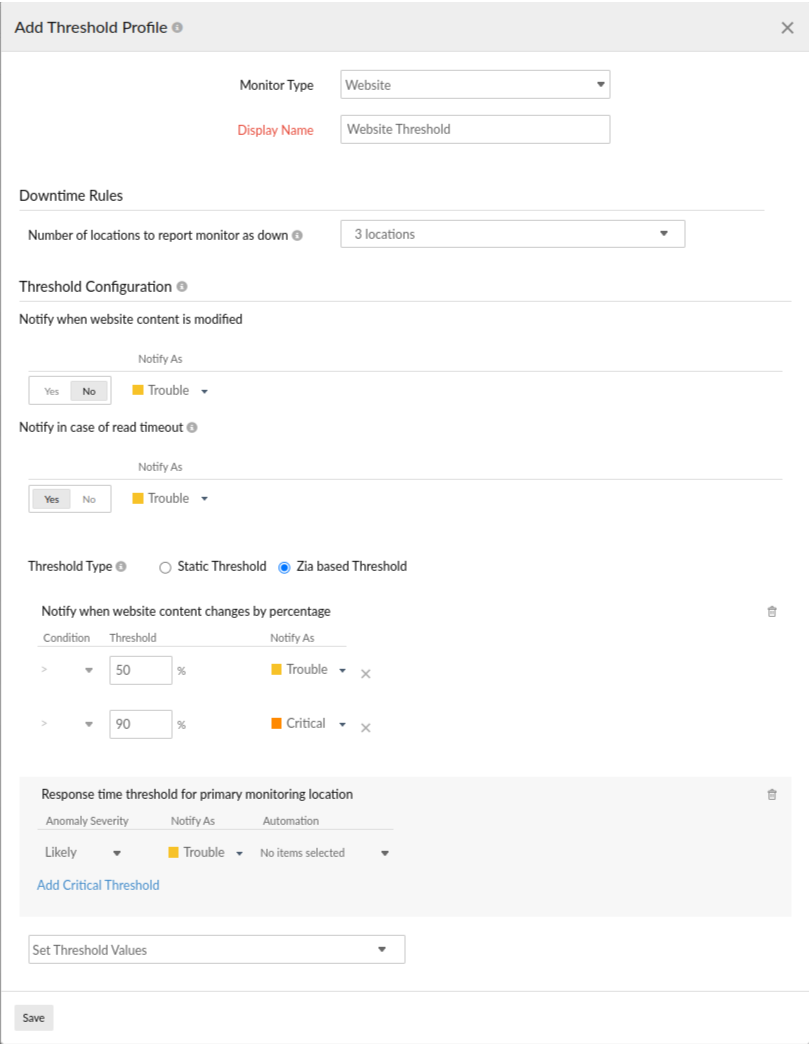
基于 Zia 的阈值将使用异常检测 跟踪异常峰值,并提供相应更新的动态阈值。如果您选择基于 Zia 的阈值,请选择关联的异常严重性和相应状态。- 主监控位置的响应时间阈值:选择异常严重性、关联的严重性状态和要应用的 IT 自动化,并在主位置响应时间出现异常时以警告或严重状态接收通知。
- 辅助监控位置的响应时间阈值:选择异常严重性、关联的严重性状态和要应用的 IT 自动化,并在主位置响应时间出现异常时以警告或严重状态接收通知。
- 高级阈值配置:
使用高级阈值设置,通过跨多个属性使用逻辑运算符设置复杂的告警条件,精确检测异常。 - 点击 保存。
- 为网站创建的阈值和可用性配置文件将自动与其他已创建的配置文件一起列在阈值和可用性界面中。
Note当用户首次点击管理 > 清单 > 监视器 > 添加监视器 > 网站时,网站的默认阈值和可用性配置文件将自动列在阈值和可用性界面中。
编辑网站的阈值和可用性
- 点击您要编辑的配置文件。
- 在添加阈值和可用性窗口中编辑需要更改的参数。
- 点击保存。
删除网站的阈值和可用性
- 在阈值和可用性界面中点击需要删除的配置文件。
- 将跳转到添加阈值和可用性窗口。
- 点击删除。