
应用程序集群监视器
应用程序集群监视器检查作为集群捆绑的服务 URL 的可用性和响应时间。该监视器使您能够追踪多个集群,并在单个页面上查看集群内所有 URL 的摘要。您还可以导入 URL 并将其添加到监视器中。
使用场景
一家电商平台使用数据分片来管理其庞大的用户群和不断增长的事务量。在此架构中,客户和订单数据分布在多个独立集群(分片)上,每个分片处理一部分用户的数据。
当用户与应用程序交互时(例如登录或查看订单历史),他们会被路由到保存其数据的特定分片。这种设计支持可扩展性,但也带来了局部中断的风险:如果某个分片集群宕机,与该分片关联的用户将面临登录失败或无法访问订单详情等问题。对于 DevOps 和运营团队而言,监控每个分片集群的可用性和性能对于确保不间断的用户体验至关重要。
Site24x7 的应用程序集群监视器为这一场景提供了强有力的解决方案。它使团队能够独立监控多个集群,每个集群最多支持五个端点 URL。这使该平台能够对与每个分片关联的关键服务(如 API、数据库或应用程序实例)进行分组和追踪。
通过提供可用性、响应时间和资源使用情况的实时洞察,该监视器有助于在分片级别识别和隔离中断。精细化告警确保团队在特定集群出现问题时立即收到通知,从而进行有针对性的修复。历史报表和趋势分析进一步支持主动维护和容量规划。借助 Site24x7 的应用程序集群监视器,该电商平台即使在复杂的分布式架构中,也能获得维护无缝客户体验所需的可见性和控制力。
主要优势
- 及早发现局部中断:在问题影响更大范围的用户之前,快速识别特定分片集群中的问题。
- 更快的根因分析:获取分片级洞察,快速隔离并解决问题。
- 提升系统弹性:通过主动监控和快速事件响应提高稳定性。
- 改善用户体验:通过最小化局部中断,为用户确保一致的访问和性能。
添加应用程序集群监视器
- 登录 Site24x7。
- 点击管理 > 清单 > 监视器 > 添加监视器。
- 在添加监视器页面上选择应用程序集群。
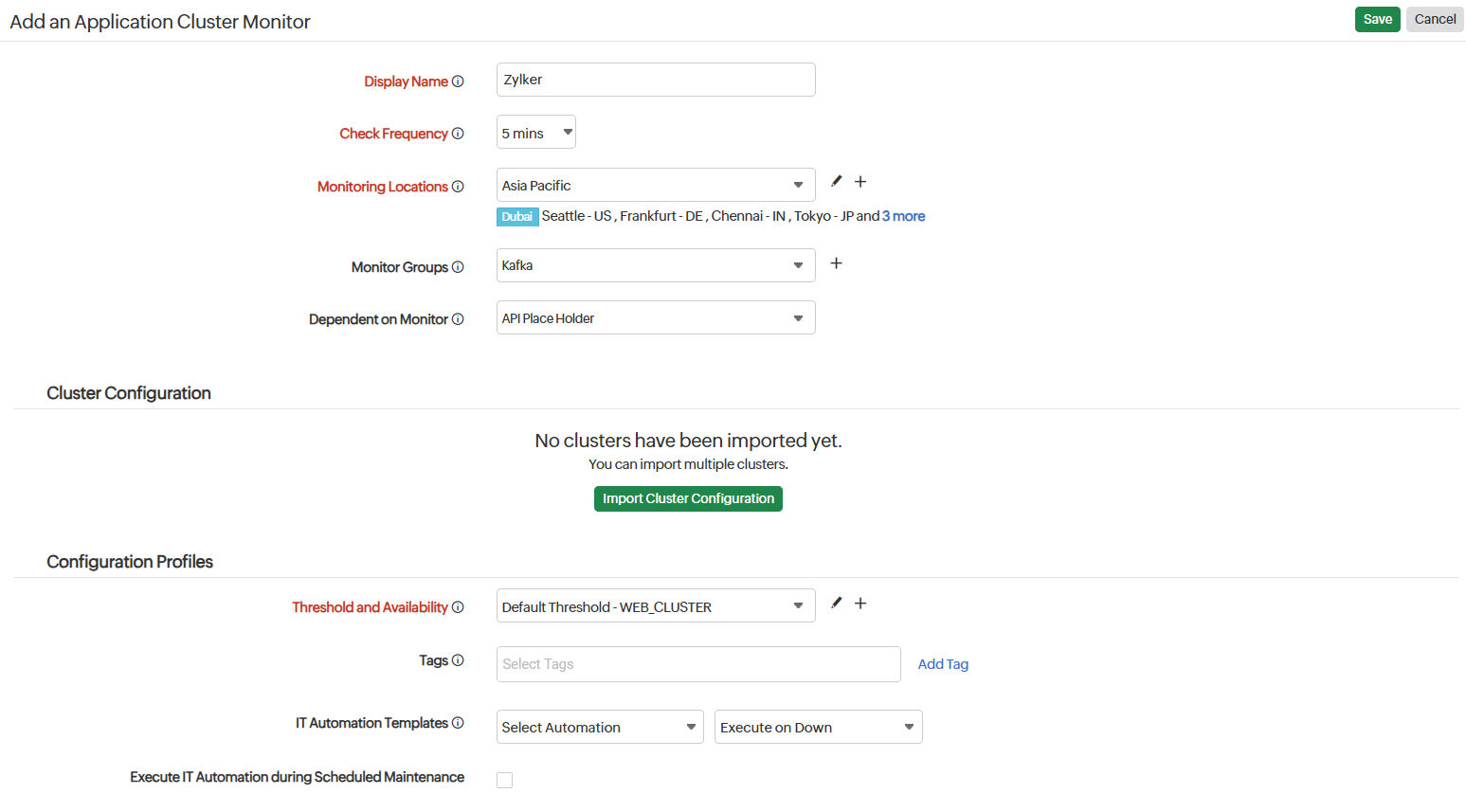
- 提供监视器的基本信息:
- 您可以点击导入集群配置按钮来导入集群配置。
-
-
用户告警组:选择需要在中断时收到告警的用户组,或向组中添加多个用户。
-
值班计划:值班计划选项可帮助您确保在特定班次时间向被分配人员发送通知,帮助他们快速响应告警或事件。从下拉列表中选择您偏好的值班计划。
-
通知配置文件:配置在宕机时通知对象及通知时间。从下拉列表中选择通知配置文件,使用可用的默认配置文件,或创建自定义通知配置文件。
无论您配置了哪个值班班次,只要监视器与用户组关联,您都可以收到告警。
-
- 第三方集成:设置集成并将监视器与预配置的第三方服务关联。这允许您将监视器告警推送到所选服务,从而改善事件管理。
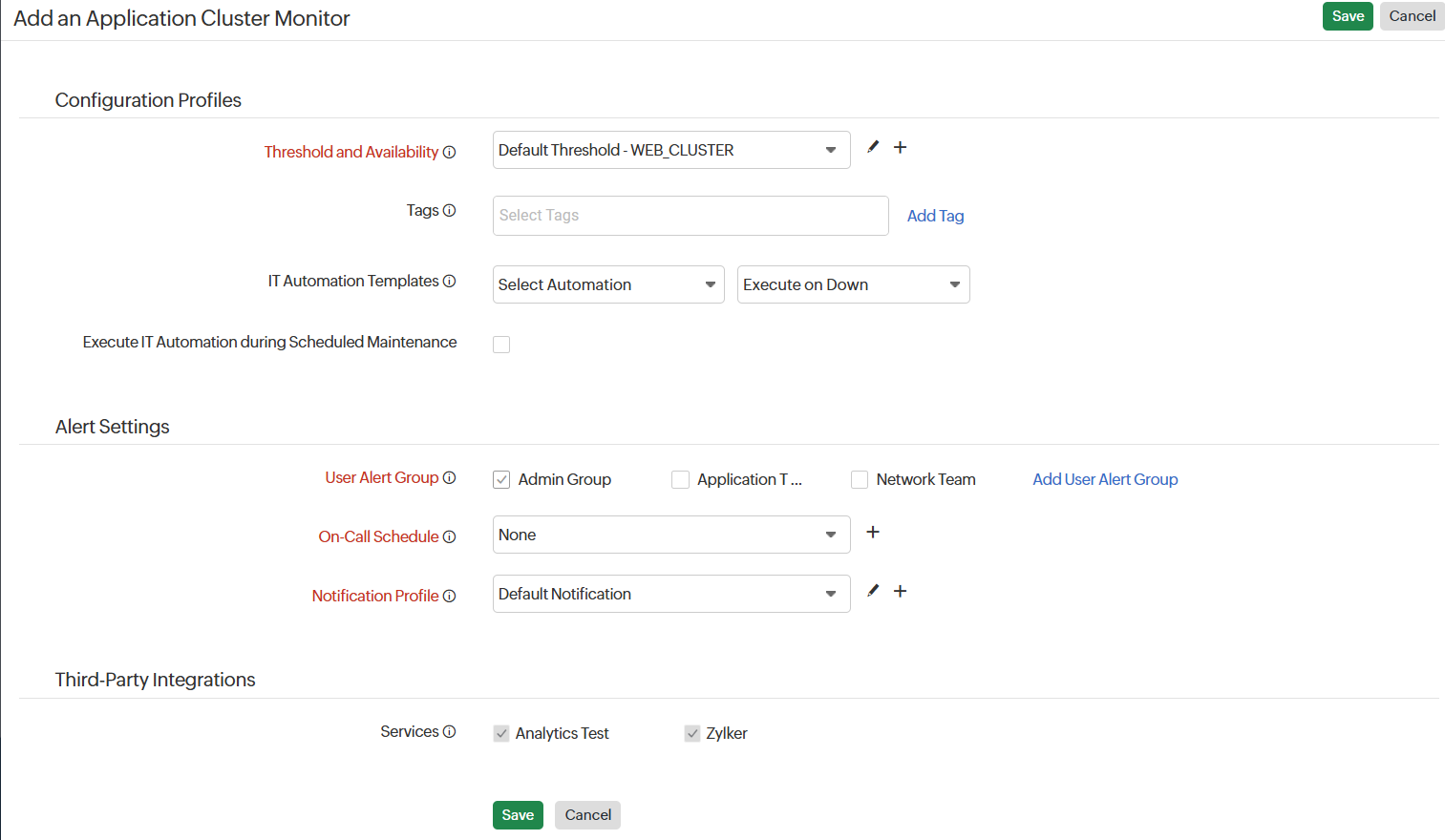
- 点击保存以保存应用程序集群监视器。
导入集群配置
您可以从现有 REST API 监视器导入集群端点 URL、参数类型、HTTP 请求头和认证方法等配置,以简化集群配置的添加过程。
此导入配置功能的主要目的是从现有监视器传输配置设置,允许您根据各个集群的需求修改特定配置。
此外,您可以在一个应用程序集群监视器中添加最多十个集群,并根据您的需求自定义其设置。
导入配置
按照以下步骤导入配置设置并进行自定义:
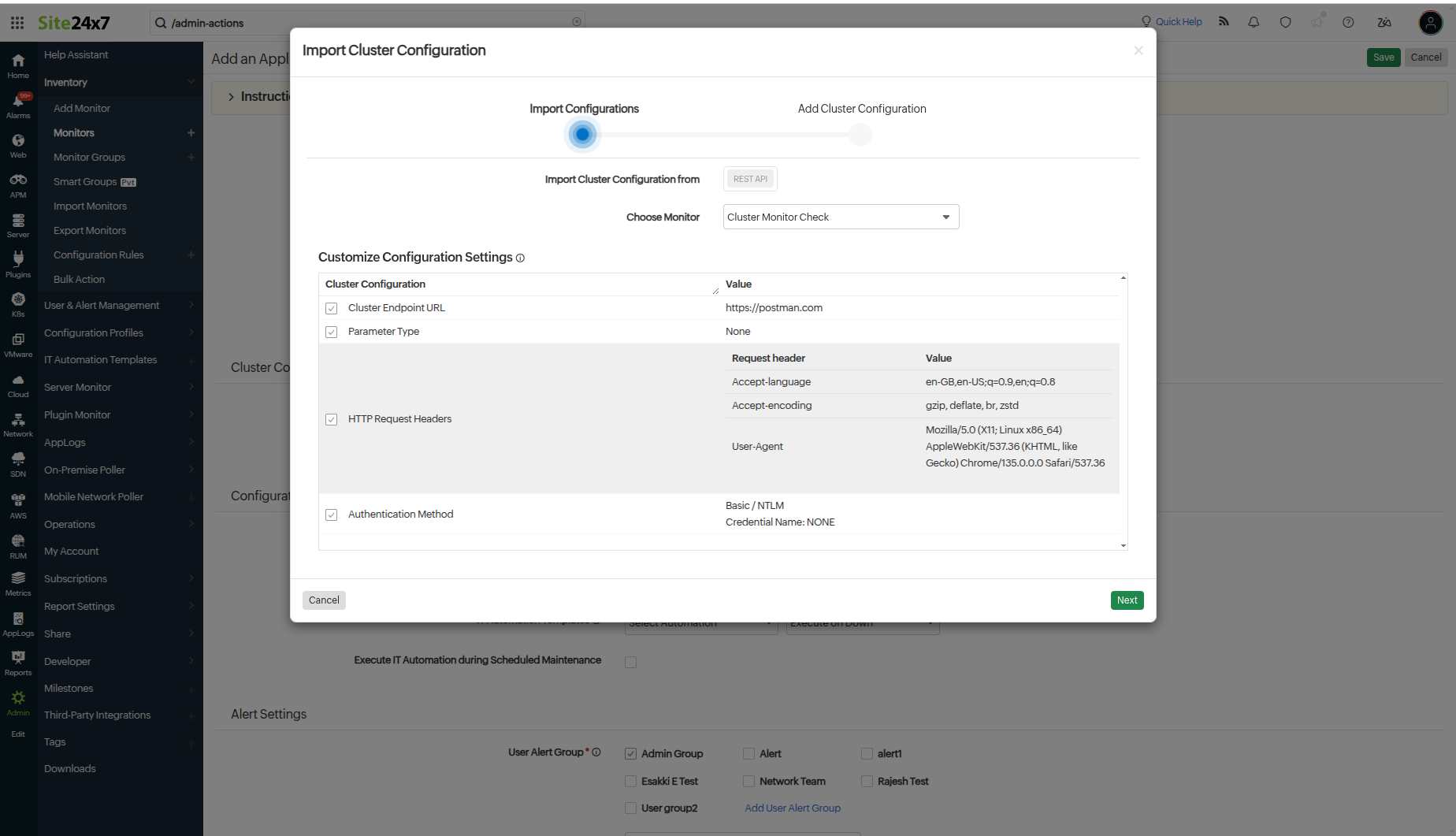
- 从以下来源导入集群配置:选择要导入集群配置的监视器类型(REST API)。
- 选择监视器:根据监视器类型从下拉列表中选择现有监视器。
- 在自定义配置设置下,选择要导入的集群配置。配置值将显示在值部分;您可以在下一部分修改这些值,或按原样保留:
- 集群端点 URL:已选择的端点 URL。URL 可以是 HTTP/HTTPS 地址或 cURL 命令。
- 参数类型:所选监视器中使用的参数类型,可以是"无"或 GraphQL。
- HTTP 请求头:端点 URL 的请求头名称和头值列于此处。
- 认证方法:指定所选监视器使用的认证方法。
- 点击下一步进入添加集群部分,并指定以下详情。
注意您必须至少选择一项集群配置设置,才能完成集群及其配置的添加。
- 添加集群配置:
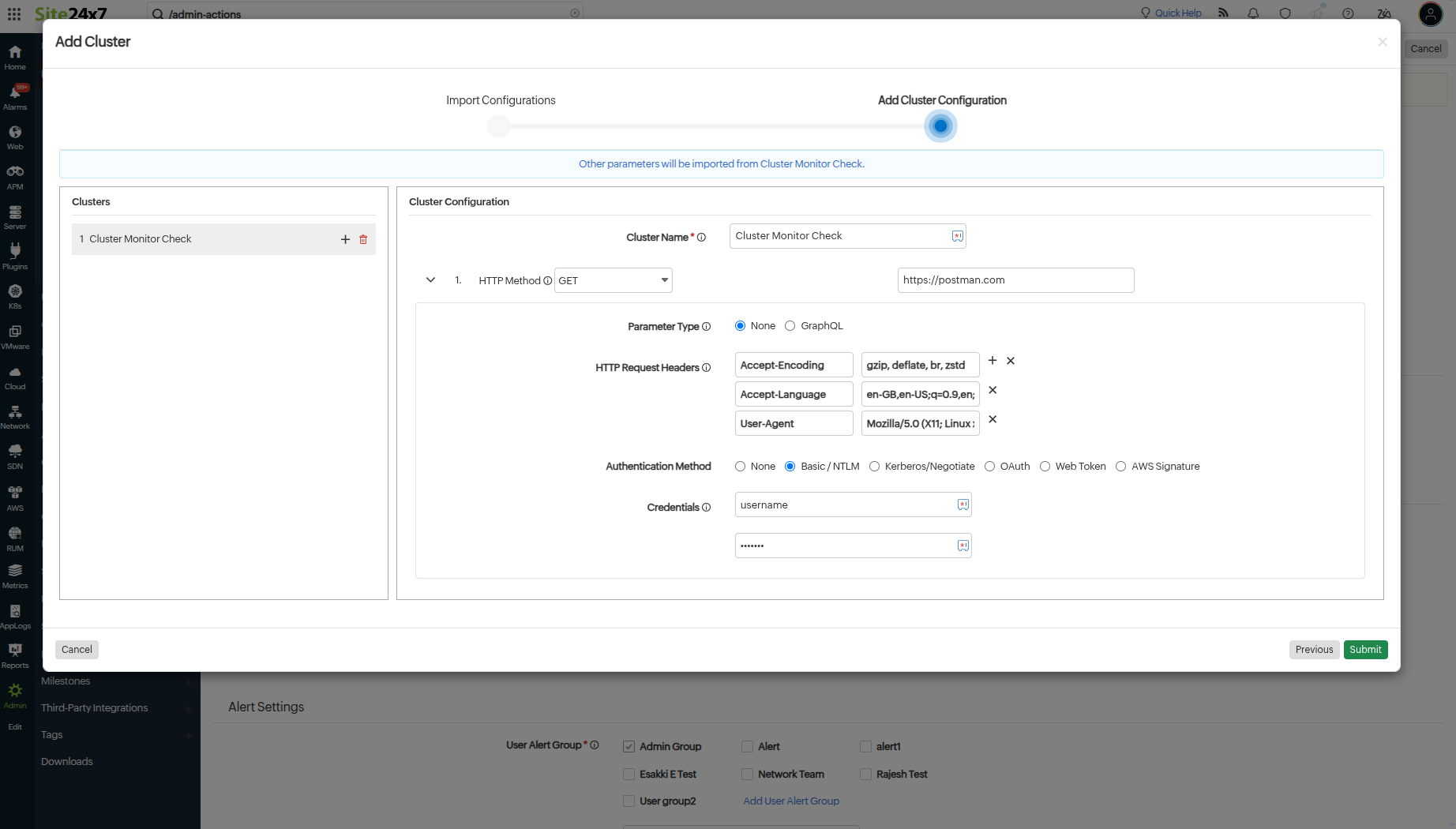
您可以在添加集群部分添加多个集群。所有集群将包含上一页所选的配置。您可以保留这些配置或对其进行修改。
系统将根据所选的监视器类型和监视器自动添加一个默认集群。本部分包含两个表格视图:
左侧部分,集群:
-
按名称显示集群列表。您可以点击 + 图标添加新集群。最多可添加十个集群。
-
要编辑集群名称,请选择所需集群并直接更新其名称。
-
要删除集群,请点击删除 [delete] 图标。
右侧部分,集群配置:
-
显示左侧部分中所选集群的对应集群配置。
注意单个集群中最多可添加十个端点 URL。
-
- 集群配置:
-
集群名称:用于标识集群的名称。
-
HTTP 方法:指定连接站点时使用的方法(POST、GET、PUT、DELETE、HEAD 或 PATCH)。从下拉列表中选择适当的选项来配置表单提交方法。同时,请为 POST、PUT、PATCH HTTP 和 PROPFIND 方法选择适当的正文类型。
监控 WebDAV URL
Web 分布式创作和版本管理(WebDAV)是一种协议,允许用户通过 HTTP Web 服务器编辑、共享、复制或移动文档。
以下是 Site24x7 目前支持的 WebDAV 主要 HTTP 方法:- PROPFIND
- PROPPATCH
- MKCOL
- COPY
- MOVE
- LOCK
- UNLOCK
使用这些方法,您现在可以执行:
日历 URL 监控
WebDAV 的日历扩展(CalDAV)是 WebDAV 的扩展,允许用户访问或管理远程服务器上与日历相关的信息。它使用 iCalendar 格式。借助 CalDAV,您可以跨设备同步数据、检索日历事件、安排新事件、设置提醒等。
示例:Google Calendar 和 Apple Calendar 均提供 CalDAV 访问。联系人 URL 监控
WebDAV 的 vCard 扩展(CardDAV)是一种地址簿客户端或服务器协议,允许用户访问或共享 Web 服务器上的数据。它使用 vCard 格式存储数据。CardDAV 可帮助在远程服务器上检索、存储和管理个人联系人相关信息。
示例:Google 联系人和 Apple iCloud 联系人均使用 CardDAV。注意您也可以通过从下拉列表中点击自定义来创建自定义方法。POST 方法通过提交参数来访问 URL。POST 提交方法支持以 FORM、文本、XML 或 JSON 格式发送请求。
在 GET 方法中,将获取整个 HTML 响应并检查其中是否存在您配置的关键字。
-
- 如果您已选择集群端点 URL、参数类型、HTTP 请求头和认证方法字段,请确保为每个所选字段提供必要的详情。
注意了解更多关于 REST API 监视器中 HTTP 配置字段的内容。
- 点击提交按钮以保存您的集群配置。
注意编辑此集群监视器时,将显示导入的 REST API 监视器的所有设置。
了解更多关于应用程序集群监视器性能的内容。