
Site24x7 AppLogs 日志管理
AppLogs 是 Site24x7 的日志管理服务,帮助您在单一仪表板上上传和管理来自整个基础设施的日志。
AppLogs 与现有的 服务器监控代理(Windows | Linux)配合使用,默认支持超过 100 种日志类型,还支持来自 Azure、AWS 和 GCP 的云日志,并允许通过 API 端点发送日志。有关详细信息,请参阅各种日志采集方法。日志类型定义了应用程序写入日志的格式,如果某日志类型不在默认支持范围内,您可以创建自定义日志类型。日志采集完成后,可使用基于查询语言的搜索进行分析。您还可以配置基于日志的告警,提前获知任何问题。
日志管理快速入门指南
 操作视频
操作视频
创建日志类型并与日志配置文件关联 | 在 AppLogs 中使用查询语言搜索日志 | 使用 AppLogs 搜索及其功能| 什么是日志标记以及如何在 Site24x7 中配置
以下视频演示了 AppLogs 的工作原理:
什么是 AppLogs?
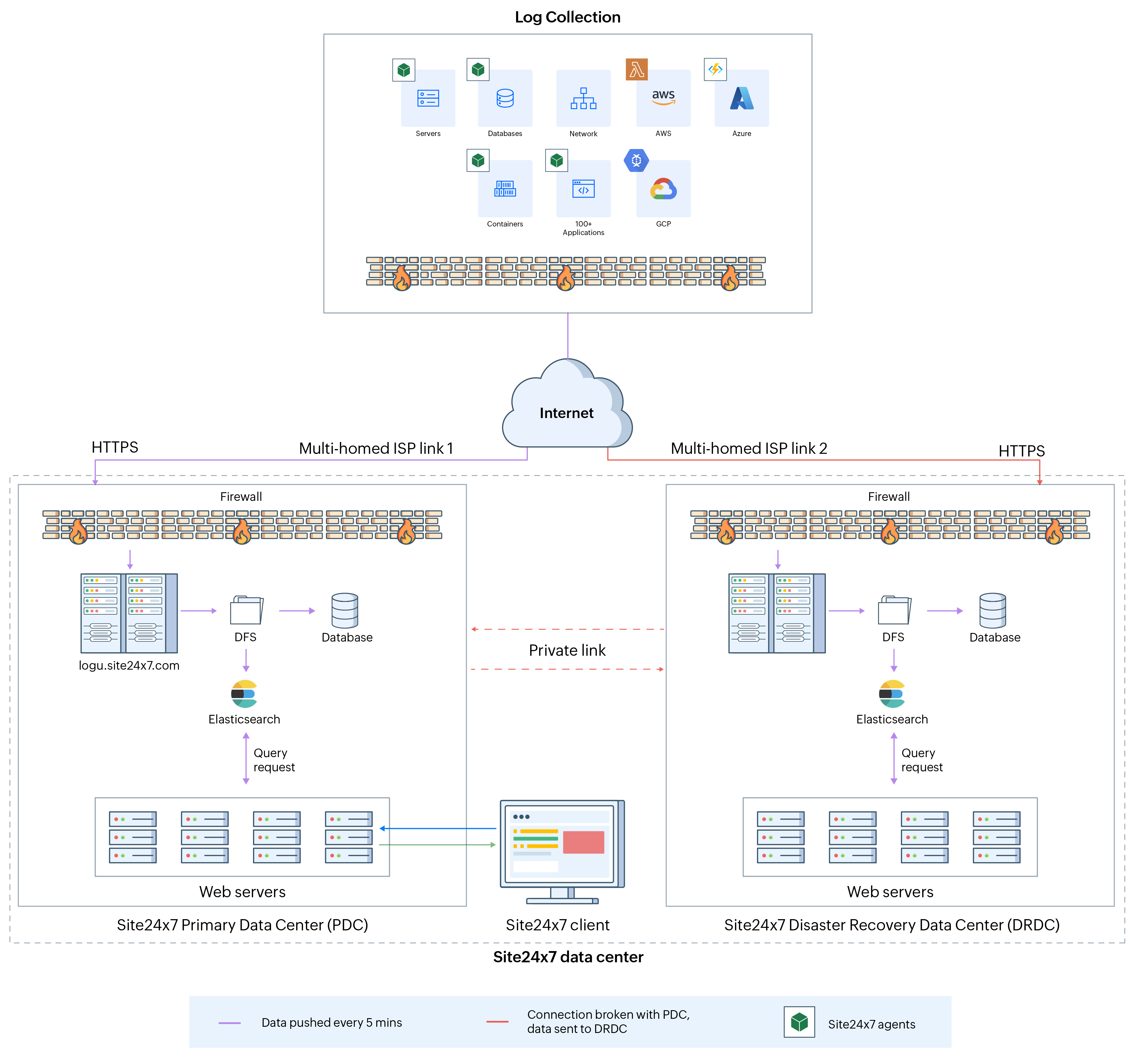
Site24x7 AppLogs 是一款基于云的代理式日志采集和管理工具,同时也支持 Azure、AWS 和 GCP 等云日志,以及通过 API 端点发送日志。使用 AppLogs,您可以采集、合并、索引、分析和管理来自各种服务器、应用程序和日志框架的日志。
为什么选择 AppLogs?
-
将更多时间用于排查错误,减少追踪错误的时间
AppLogs 将所有功能集成在单一直观界面上,使日志监控变得简单、灵活且高效。它与 Site24x7 服务器监控集成,帮助您快速找出服务器中断的原因。来自服务器、应用程序、路由器、容器等的所有日志集中在一个位置,省去了从多台服务器逐个追踪日志的麻烦,帮助您更快解决中断问题。 -
关键洞察触手可及
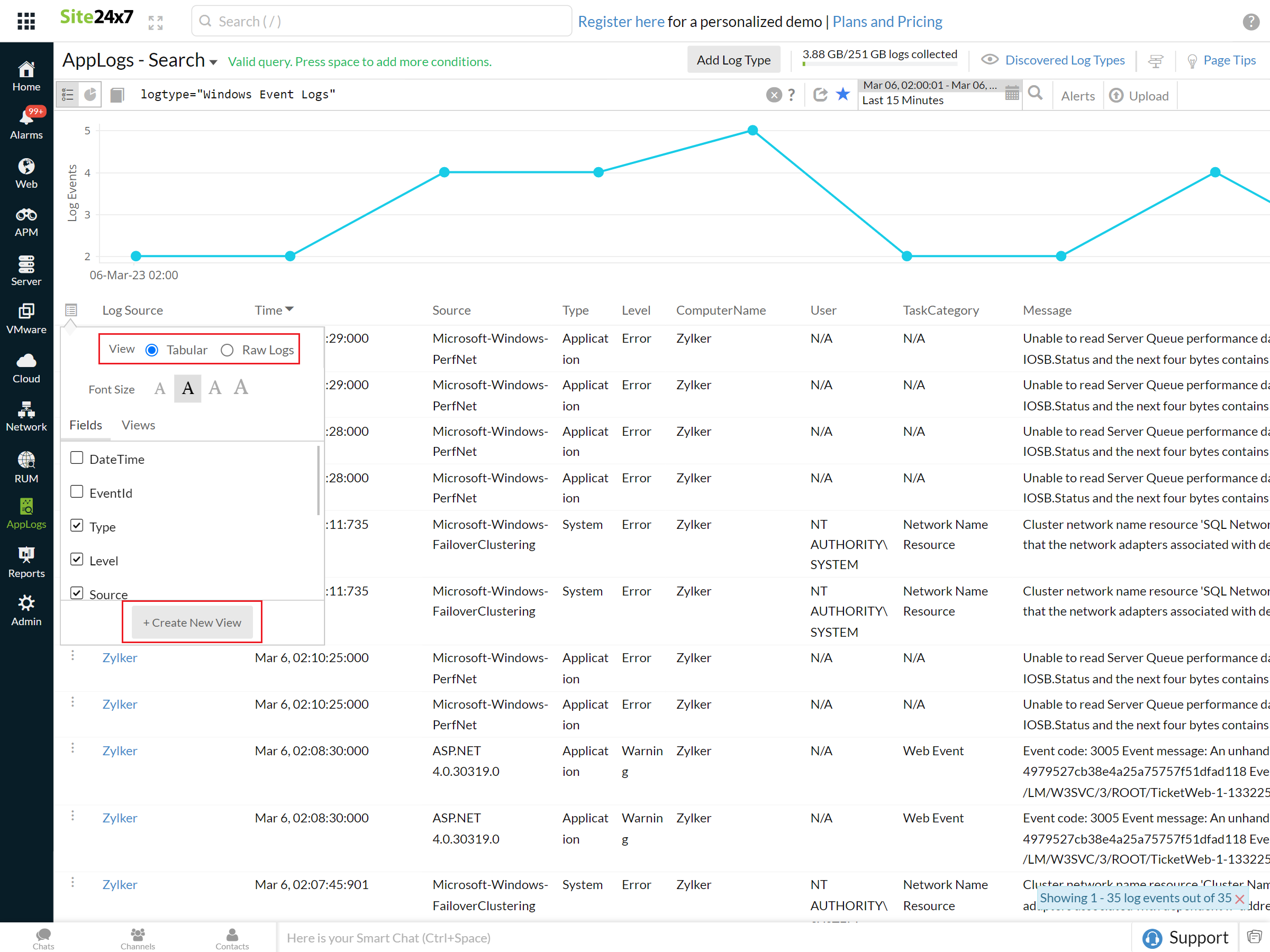
日志监控中一个常见问题是屏幕上显示的数据过多且杂乱。使用 AppLogs,您可以以表格视图或原始视图查看日志,实现深度解读,只需单击鼠标即可在海量数据中找到关键信息。
-
无与伦比的速度,满足所有需求
使用 AppLogs,您可以以无与伦比的速度在所有服务器上搜索日志,将更多时间用于发现洞察。 -
日志保留期
Site24x7 提供多种日志保留期选项(7、15、30、60 和 90 天)。
工作原理
Site24x7 服务器监控代理成功更新后,将开始与 Site24x7 通信,并将您服务器上的日志推送到 Site24x7 服务器。随后,日志将被索引以加快搜索速度,并存储用于归档和检索。
使用 AppLogs 需要将 Site24x7 服务器监控代理升级至 Windows 版本 18.4.0 及以上,或 Linux 版本 16.6.0 及以上。
什么是日志类型?
日志类型是应用程序写入日志的格式的明确定义。不同的应用程序(如 IIS、Cassandra、Apache 和 MySQL)以不同格式写入日志。将它们定义为日志类型有助于对来自不同应用程序的日志进行分组,从而实现便捷访问和高效搜索。您还可以上传通过 Fluentd 和 Logstash 等日志采集器收集的日志,并使用 AppLogs 进行跟踪。
支持的日志类型
Site24x7 支持超过 100 种日志类型,包括 IIS 日志、Apache 日志、syslog、Windows 事件日志、Salesforce 日志、Kubernetes 审计日志、Elasticsearch 慢日志和 Redis 日志。同时也支持来自 Azure、AWS 和 GCP 的云日志。
Site24x7 服务器监控代理更新并授权开始监控后,所有属于这些支持日志类型的现有日志都将被检索。您现在可以通过执行搜索查询开始管理日志。
自定义日志类型
如果您的日志类型不在支持的日志类型列表中,可以创建自定义日志类型以满足需求。例如,您的环境中运行着多个以不同格式写入日志的微服务,您可以通过创建自定义日志类型来定义它们。
默认日志发现
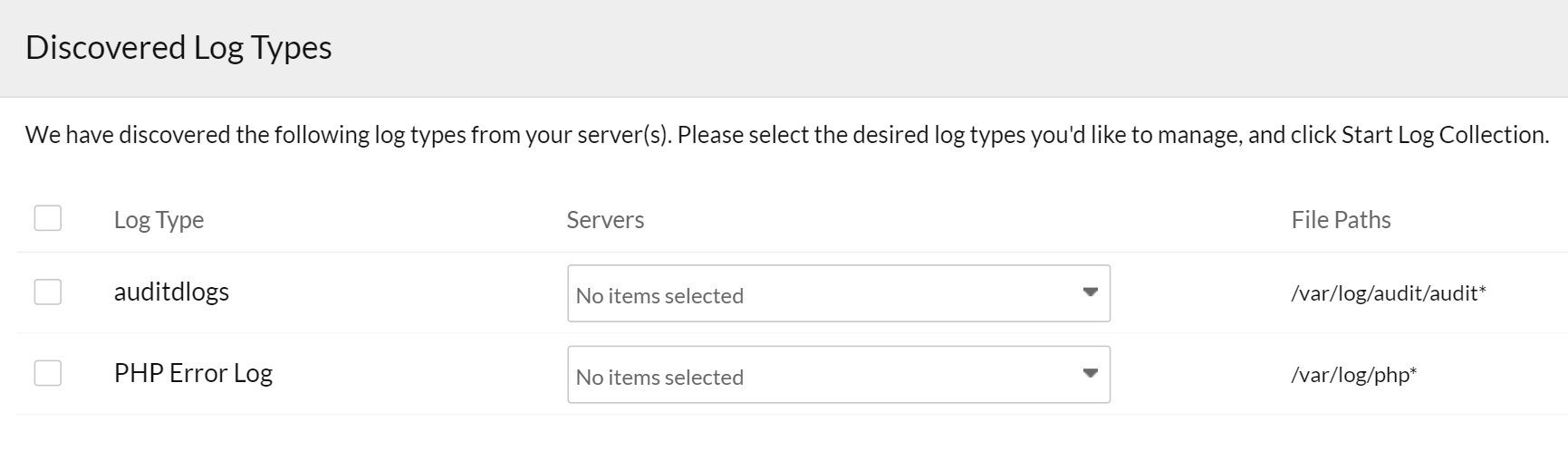
默认情况下,Site24x7 会发现服务器上可用的支持日志类型,您只需选择并添加它们进行监控。一旦定义了自定义日志类型,这些日志也将被自动发现。
什么是日志配置文件?
日志配置文件允许您将日志类型与特定服务器集关联。创建日志配置文件后,对应日志将自动推送到您的账户。如果您的日志与某个默认支持的日志格式匹配,日志配置文件将自动创建。否则,您可以创建新的日志配置文件以关联自定义日志类型。
重新索引日志
Site24x7 最长保留期为 90 天,超过此期限的旧日志数据将被删除。如果您的账户启用了较长的保留期,重新索引可帮助您访问较旧的日志。
调度报表
您可以为日志类型和已保存的搜索调度报表。AppLogs 的调度报表提供所有默认日志类型小部件和已保存搜索的详细洞察,适用于您选择的日志类型,也可选择查看所有日志类型的调度报表。除综合日志报表外,还可选择特定已保存搜索查询,以报表格式获取结果。
查询语言和其他搜索选项
要高效搜索日志,请从左侧面板导航至 AppLogs。您可以使用以下列出的各种选项筛选日志:
- 使用易于理解的查询语言搜索,快速筛选错误并获取可操作的结果。请参阅此文档了解查询语法、结构和类型。
- 在日期选择器中提供相对时间段(以天、小时或分钟为单位),轻松搜索日志。
- 使用排除时间段选项避免查看维护期间的日志。
- 使用日志类型视图构建自定义视图,专注于相关调试信息。
超过 64KB 的日志条目在搜索包含大量数据的日志时,将以可单击链接形式显示,而不立即加载完整内容。此改进减少了加载时间,提升了用户体验,尤其适用于大型日志条目(如 1MB)。
因此:
- 超过 64KB 的日志条目将显示为可单击链接,而不显示完整内容。
- 搜索功能不受影响,您可以继续正常使用查询语言。
- 数据不会被截断;单击链接可查看完整的日志条目。
AppLogs 仪表板
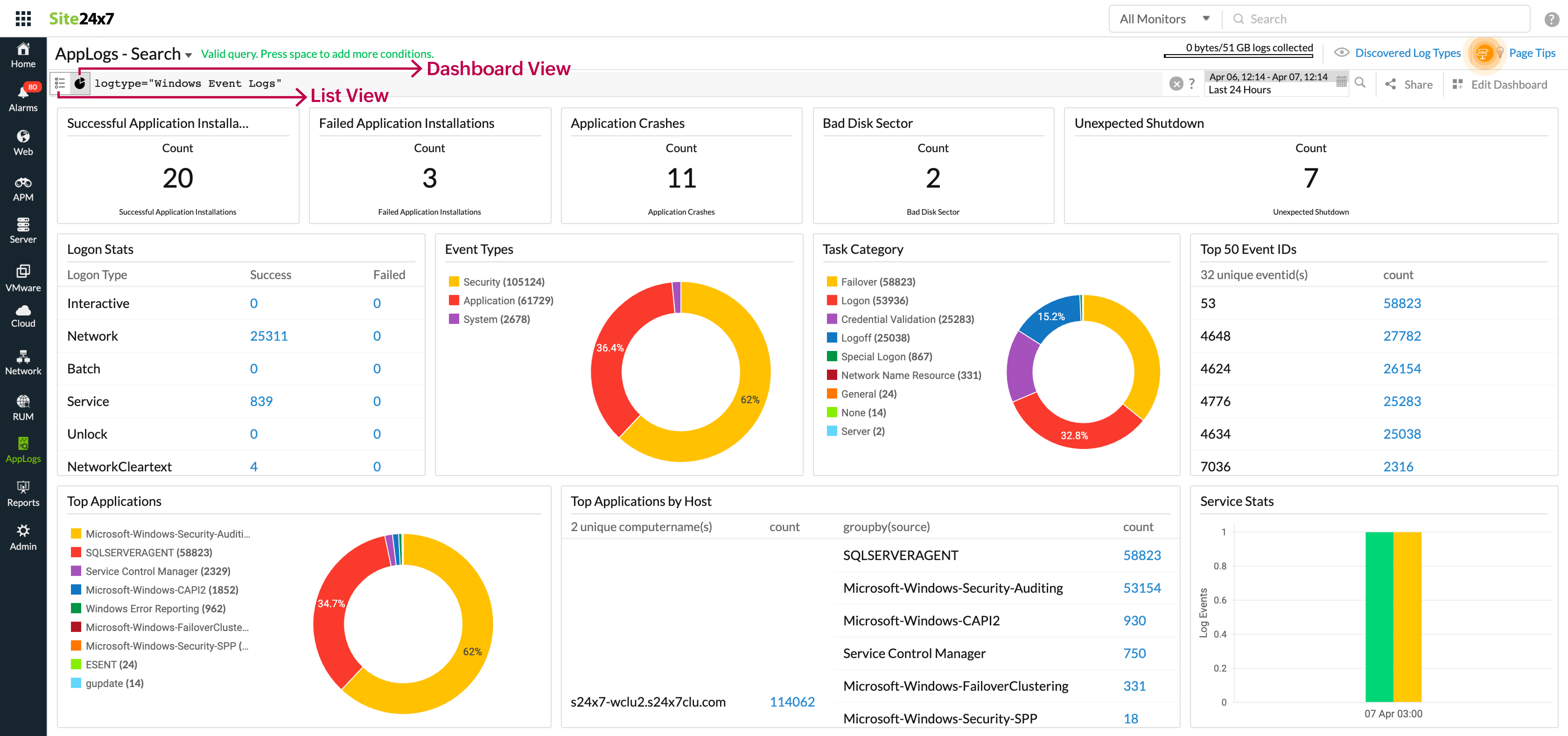
您可以通过两种方式查看日志:
- 单击列表视图图标以行列形式查看日志结果。
- 单击仪表板视图图标以仪表板小部件形式查看日志结果。
在两种视图中,您都可以输入搜索查询,按条件筛选日志,并在直观的仪表板上按条件查看日志。
所有已保存的搜索都将添加到每种日志类型的默认仪表板中。您也可以将已保存的搜索小部件添加到自定义仪表板。
AppLogs 使用摘要
您可以查看每日和整体日志消耗量,帮助您评估使用趋势、高效管理日志并相应规划附加功能。
AppLogs 告警
AppLogs 告警允许您设置阈值,并向预定义的用户告警组发送关于严重问题的告警。您还可以将监视器与预配置的第三方服务关联,并通过 IT 自动化解决常见问题。
日志标记
使用日志标记有效地对日志进行分类和筛选。应用预定义或自定义的日志标记规则,搜索已标记的日志,并创建告警以实现简化的日志管理。