
VMware 虚拟机自动化
启动、停止或重启 VMware 虚拟机监视器的自动化
使用 Site24x7 的 IT 自动化框架,您可以创建 IT 自动化模板来停止、启动或重启 VMware 虚拟机监视器。您可以通过将自动化与阈值映射,并结合告警事件类型(上线、下线和告警)来触发自动化,也可以通过 Site24x7 控制台手动调用应用程序接口(API)直接执行自动化。
使用场景
- 自动启动:虚拟机有时可能会关机,手动开机是一项繁琐的工作。创建并映射自动化可帮助虚拟机自动启动。
- 虚拟机维护:IT 管理员可以在按需或计划维护期间批量关闭或开启虚拟机,从而无需对每台虚拟机进行手动操作。
所需权限
在 VMware 控制台中,拥有管理员角色的用户将拥有所有权限。如果您拥有的是只读角色,则需要以下额外权限:
- Interact.PowerOff
- Interact.PowerOn
- Interact.Reset(针对已连接的 ESX/ESXi 主机)
约束条件
VMware 虚拟机必须由 Site24x7 主动监控,而不能处于挂起状态。
创建 IT 自动化模板
- 登录 Site24x7,进入管理 > IT 自动化模板。
- 点击添加自动化。
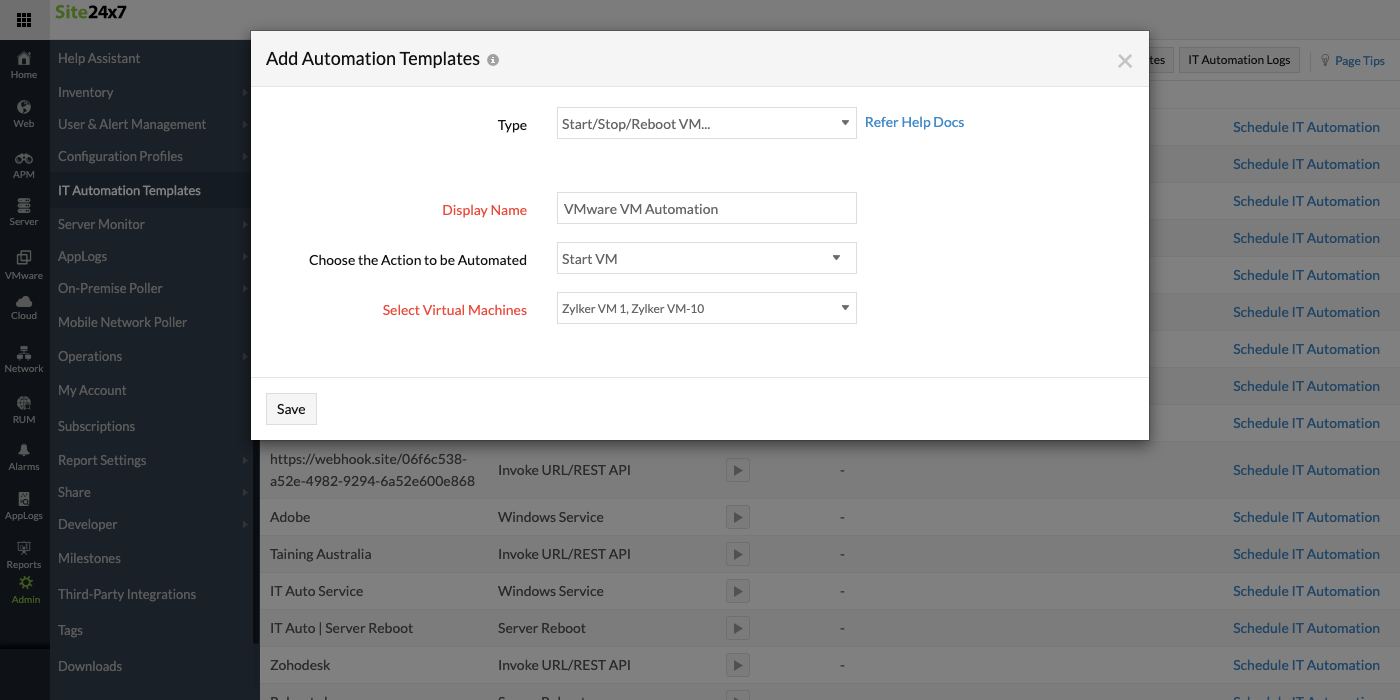
- 在"添加自动化模板"窗口中,输入以下内容:
- 类型:选择启动/停止/重启 VMware 虚拟机。
- 显示名称:输入唯一名称以标识此自动化。
- 选择要自动化的操作:从下拉列表中选择启动、停止或重启虚拟机。
- 选择虚拟机:选择适用于此自动化的虚拟机。
- 点击保存。
模拟自动化
在映射自动化之前,您可以通过在 Site24x7 控制台中手动调用自动化,或使用 REST API,来测试其功能。创建配置文件后,返回"IT 自动化模板"页面(管理 > IT 自动化模板),点击  执行测试运行。
映射自动化
要执行自动化,请将其映射到所需的告警事件。您可以映射到预定义的监视器级别事件类型(上线、下线或告警)。
导航至 VMware > 虚拟机,点击目标监视器旁边的汉堡图标,然后点击编辑。在"编辑 VMware 虚拟机"页面,将 IT 自动化映射到以下任意监视器状态变更:
- 下线时执行
- 上线时执行
- 告警时执行
- 任何状态变更时执行
通过邮件发送自动化结果
通过邮件将自动化结果分享给在通知配置文件中配置的用户告警组。该邮件将包含自动化名称、自动化类型、事件原因、目标主机等参数。
注意
如果在一次数据采集中执行了多个自动化,将发送一封汇总邮件。