
监控表格性能计数器
您可以使用表格性能计数器监控网络设备的表格 SNMP 对象标识符(OID)。在 Site24x7 中,以统一表格的形式对所有基于分组的性能指标进行分类和查看。
表格性能计数器的用途是什么?
表格性能计数器用于监控表格 OID。请参阅一些 使用场景,以便更好地了解表格性能计数器。
如何添加表格性能计数器?
您可以通过以下几种方式添加表格性能计数器:
在添加设备模板时添加表格性能计数器:
- 登录您的 Site24x7 账户。
- 导航至 网络 > 设备模板。
- 在设备模板页面,单击位于页面右上角的 添加设备模板,并填写以下信息:
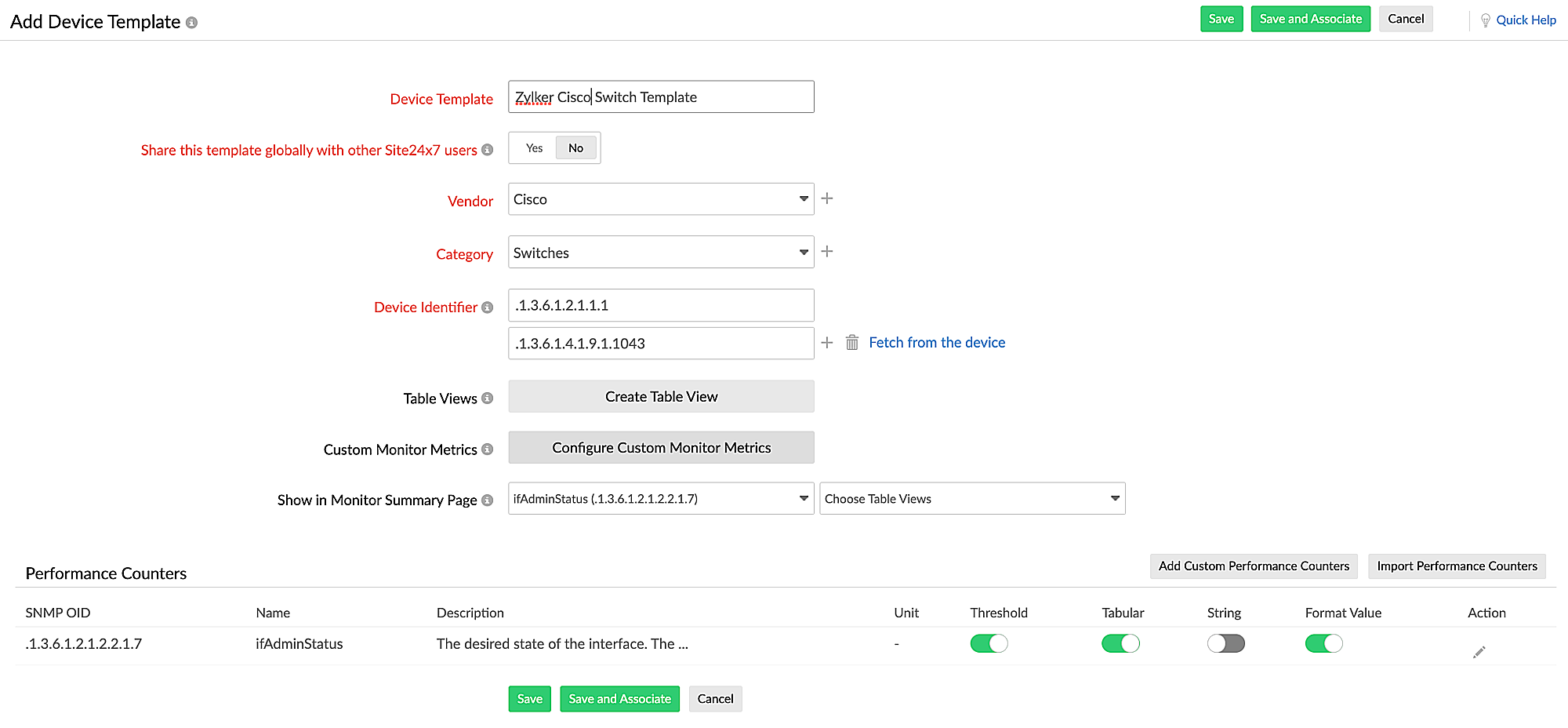
图 1. 添加设备模板页面。- 设备模板:提供用于识别模板的名称。
- 与其他 Site24x7 用户全局共享此模板:如果希望在 Site24x7 用户之间共享您的自定义模板,请切换为是。
- 供应商:从下拉菜单中选择供应商,或单击 + 添加新供应商。
- 类别: 选择设备所属的类别。您也可以单击 + 添加新的自定义类别。在这种情况下,您需要先添加父类别,然后自定义类别将作为父类别的子类型。
注意设备将根据类别或父类别进行分类。例如,如果在类别或父类别中选择了桌面、服务器或域控制器,该设备将被归类为无代理服务器。如果选择了其他任何选项,设备将被归类为网络设备。 - 设备标识符:输入 系统对象标识符(SysOID)。
- 性能计数器:要添加自定义性能计数器,请单击该按钮,然后单击"表格"选项卡。
MIB 浏览器
管理信息库(MIB)是一种定义 SNMP 系统中信息交换格式的结构。您可以从通用 MIB 或自定义 MIB 中添加性能计数器。
- 通用 MIB:这些在 Site24x7 中默认可用。从下拉列表中选择供应商和 MIB。
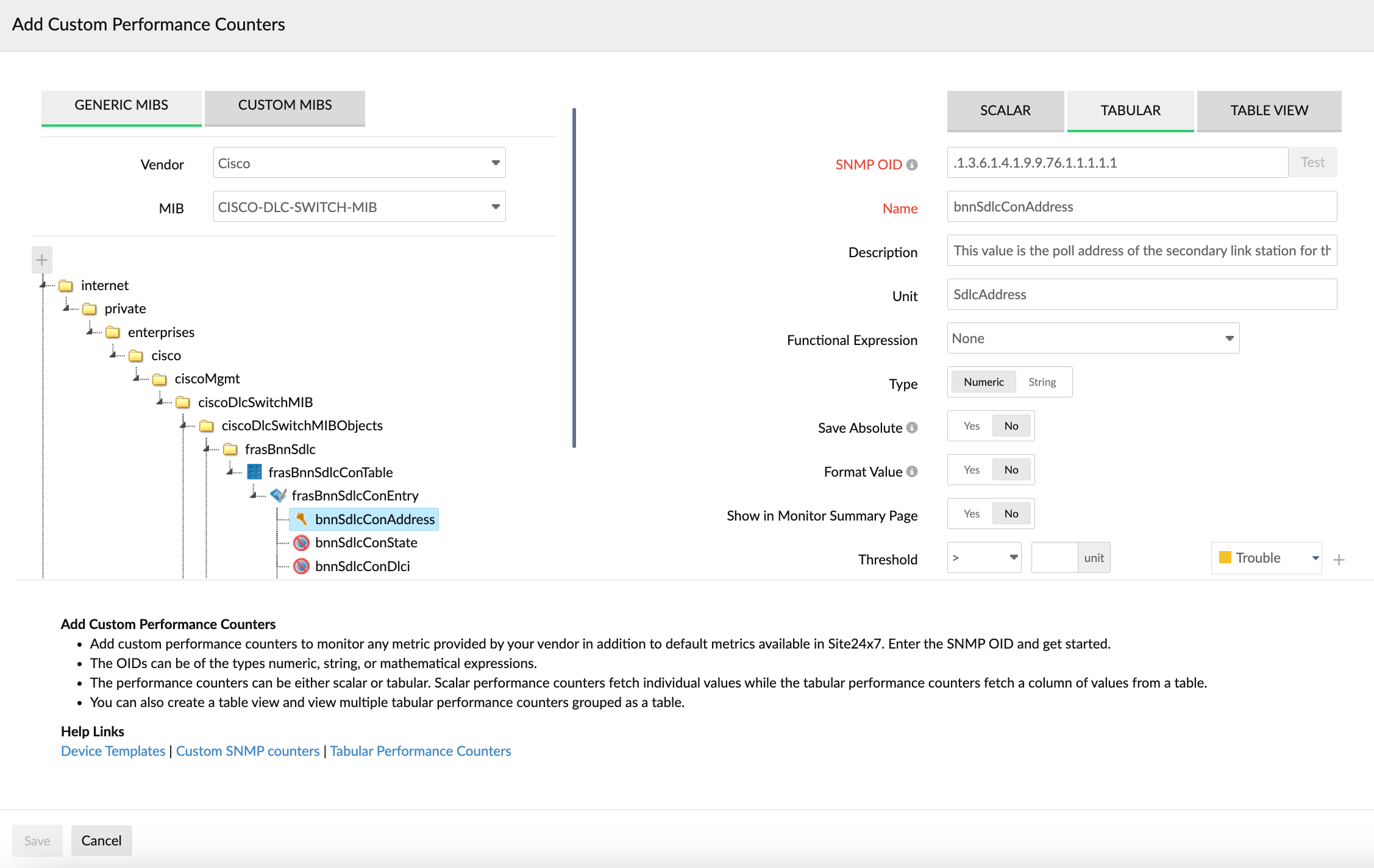
图 2. 添加自定义性能计数器弹窗。 - 自定义 MIB: 您可以从系统上传 MIB 并使用它们添加自定义性能计数器。
- 本地轮询器:选择本地轮询器后,将列出文件夹 Poller-home/NetworkPlus/mibs 中的所有 MIB。请选择存储您上传的 MIB 文件的本地轮询器。如果选择最近查看,将显示所有已上传或最近使用过的 MIB。
- MIB:从下拉菜单中选择先前上传的 MIB,或单击 + 添加新的 MIB。
在上传 MIB 页面,选择文件并从计算机上传。同时,选择需要存储 MIB 文件的本地轮询器。
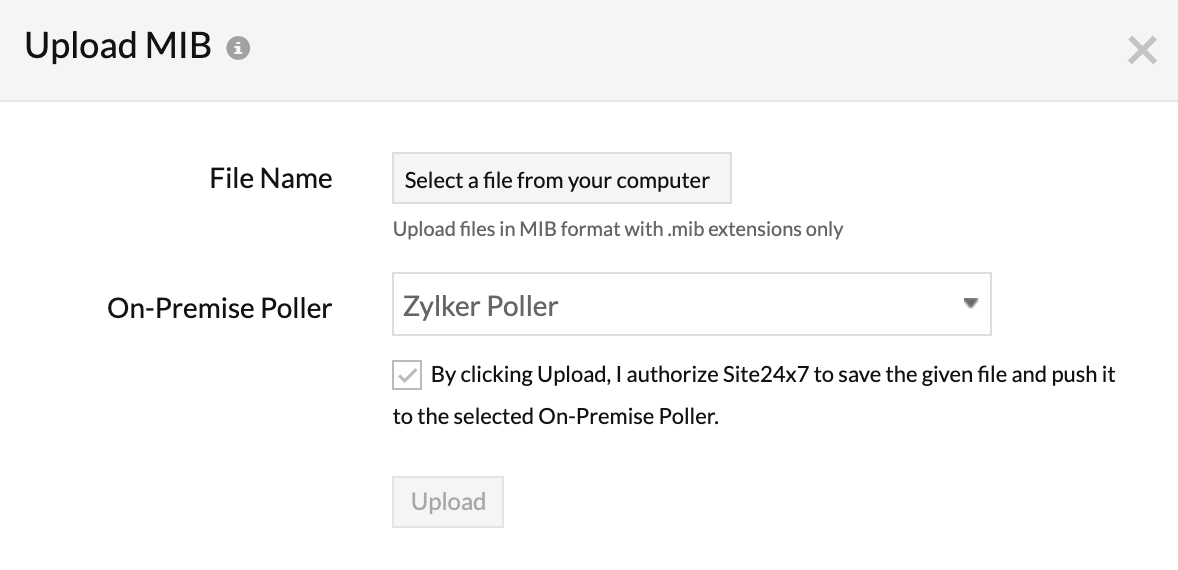
图 3. 上传 MIB 弹窗。
表格性能计数器
在右侧面板的"表格"选项卡中,为 SNMP OID、名称、描述、单位、函数表达式、类型、保存绝对值、格式化值和在监视器摘要页面显示字段输入相应的值。您可以手动输入,也可以使用内置 MIB 浏览器来完成。通过在 MIB 上选择一个表,您可以直接创建一个包含所有相应表格性能计数器的表格视图。
- 如果希望在监视器摘要页面上显示性能计数器,请为在监视器摘要页面显示字段选择是。
- 单位:输入要在告警中显示的性能计数器单位。
- 函数表达式:从下拉菜单中选择一个选项,将性能计数器值转换为适当的指标—例如,将字节转换为 kB(图 4)。
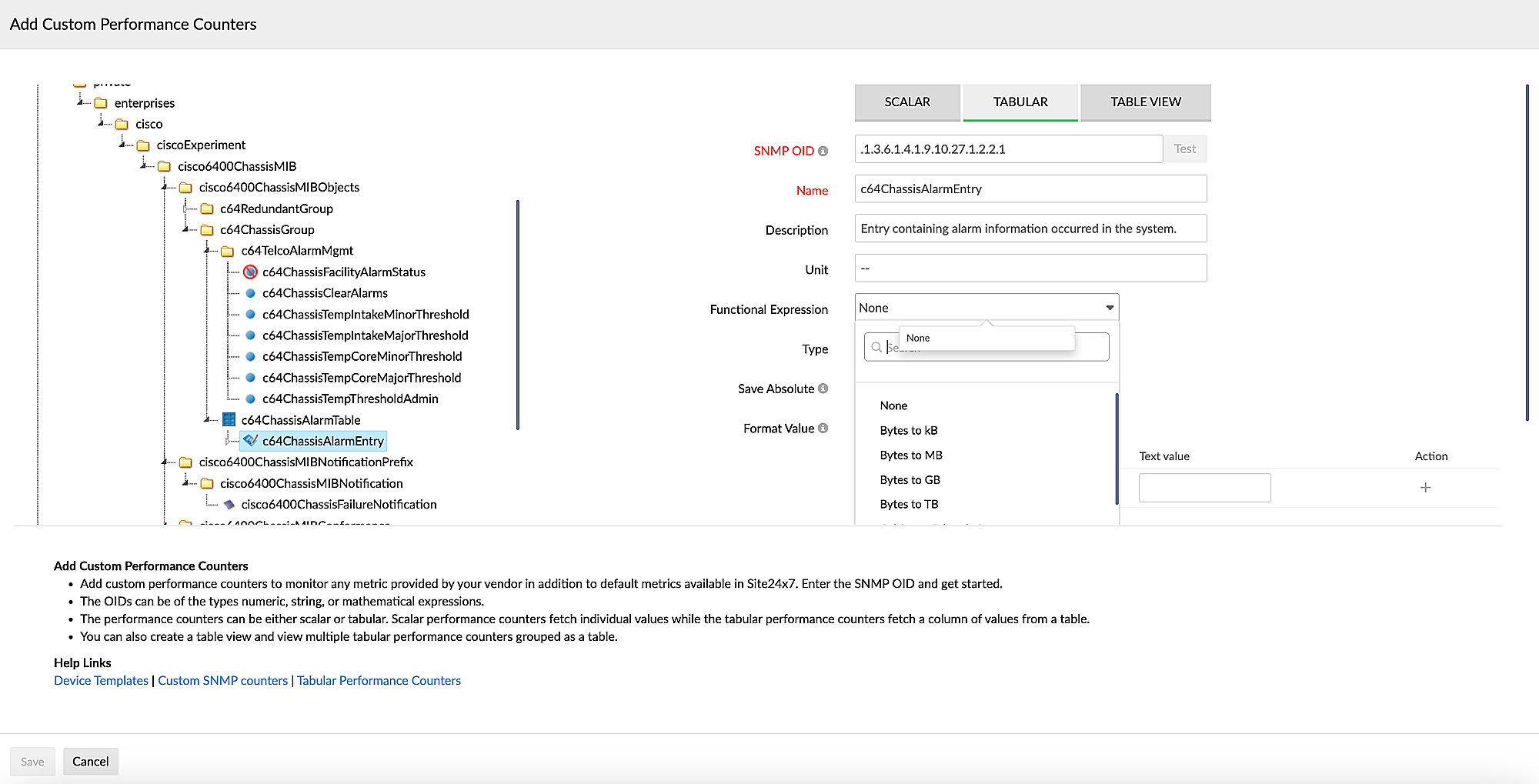
图 4. 选择函数表达式选项。 - 类型:如果 SNMP OID 获取的值是数字,请为类型选择数值;否则选择字符串。请使用测试按钮(如本帮助文档的"导入性能计数器"小节所述)来验证返回值的类型(图 5,标记为 1)。
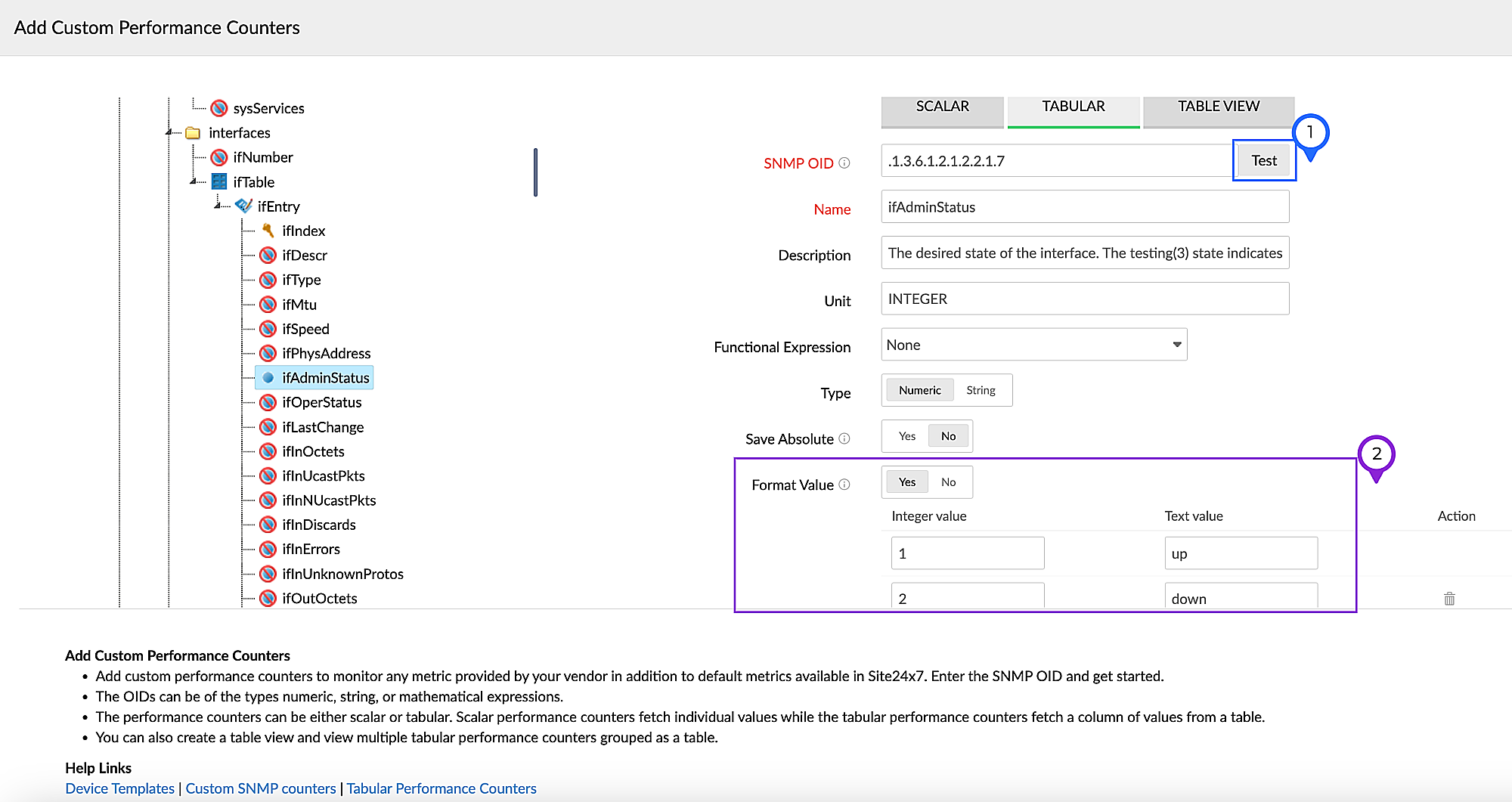
图 5. 添加表格性能计数器。 -
保存绝对值
此选项适用于标量和表格性能计数器,对于类似特定指标计数器的 OID 非常有用。计数器类型的 OID 是一种持续递增直到达到上限后重置,然后继续递增的 OID。
例如,ifInOctets (.1.3.6.1.2.1.2.2.1.10) 表示在接口上接收到的总字节数。查询此 OID 时,将返回在该接口上接收到的字节总数。由于它是一个计数器,该值会随时间持续增加。每次轮询的绝对值将被显示;否则,将显示每次轮询之间 PDU 的差值。
如果将此 OID 的保存绝对值设置为否,则将计算并显示最近两次轮询之间的差值。但是,如果保存绝对值设置为是,则将显示绝对值。
注意 如果 OID 的单位(或 MIB 文件中的语法)是 Counter,切换为 否 将获取最近两次轮询之间的差值。切换为 是 则获取每次轮询收到的绝对值。
如果 OID 的单位(或 MIB 文件中的语法)是 Integer,切换为 是 将获取最近两次轮询之间的差值。切换为 否 则获取每次轮询收到的绝对值。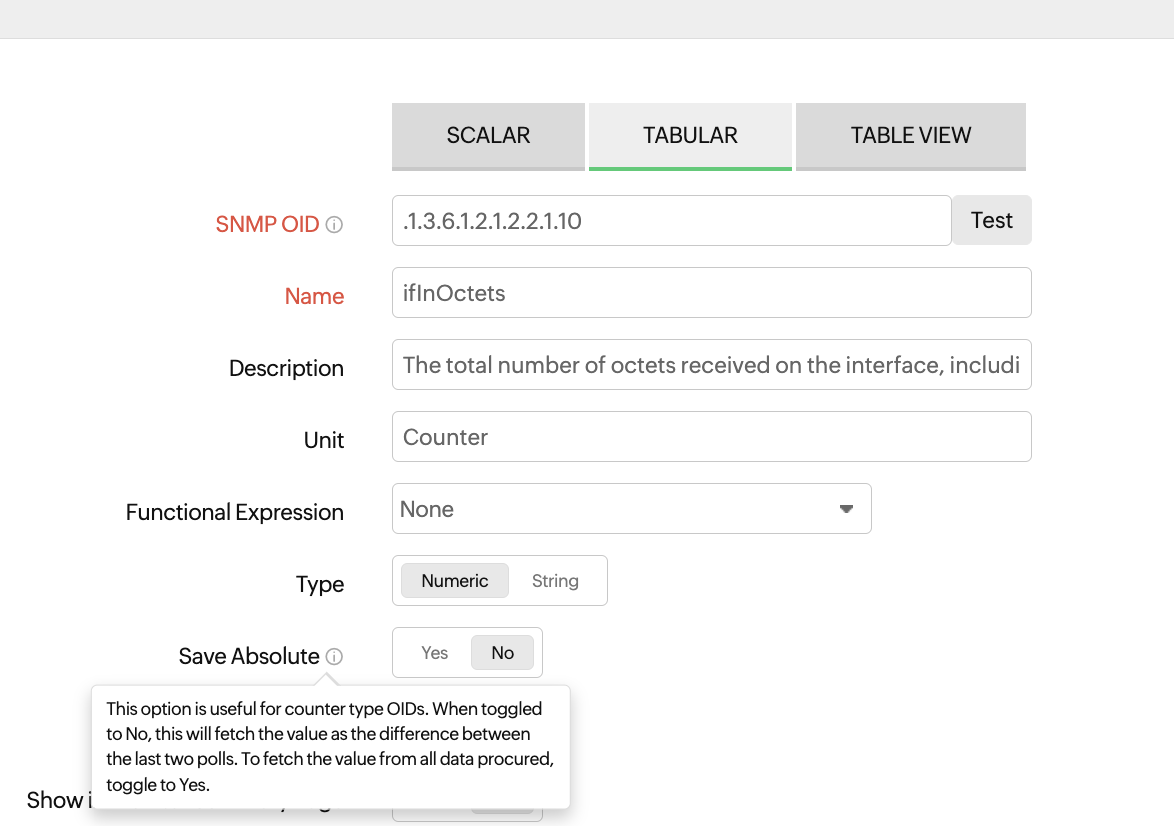
图 6. 计数器类型性能计数器的保存绝对值。考虑 ifInOctets OID 的两个性能计数器,其中一个的保存绝对值设置为是,另一个设置为否。
以下是该 OID 在 15 分钟内的实际 SNMP 查询响应。
03:00:00 - .1.3.6.1.2.1.2.2.1.10.1 -> 10000
03:05:00 - .1.3.6.1.2.1.2.2.1.10.1 -> 15000
03:10:00 - .1.3.6.1.2.1.2.2.1.10.1 -> 18000保存绝对值设置为是的性能计数器的值
03:00:00 -> 10000
03:05:00 -> 15000
03:10:00 -> 18000保存绝对值设置为否的性能计数器的值
03:00:00 -> 无数据(因为没有上一次轮询数据来计算差值)
03:05:00 -> 5000
03:10:00 -> 3000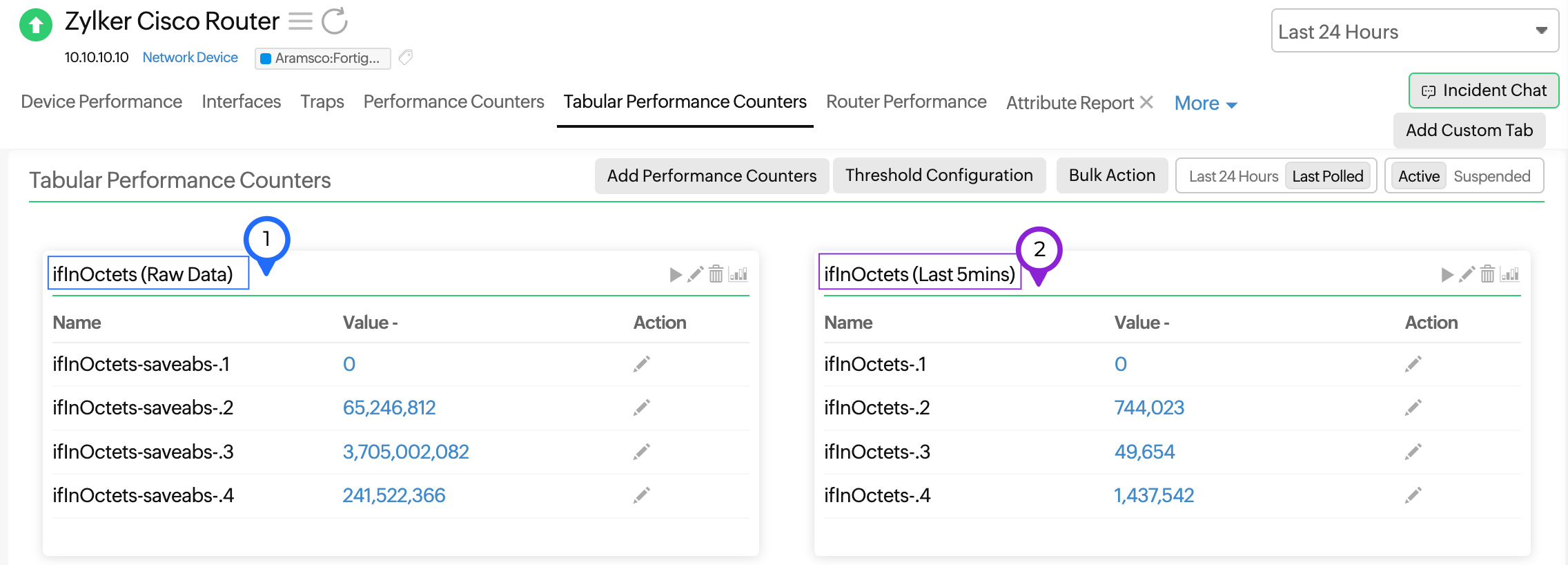
图 7. 基于保存绝对值的差值。 - 格式化值:选择是可为整数值提供有意义的描述。例如,如果管理员状态以数字形式返回,则可以将显示值设置为"Up"或"Down",而不是在告警消息中显示数字(图 5,标记为 2)。
- 在监视器摘要页面显示:选择此选项可查看将在监视器摘要页面上显示的性能计数器。
- 阈值:对您设定的预定义条件的任何违反情况启用告警。
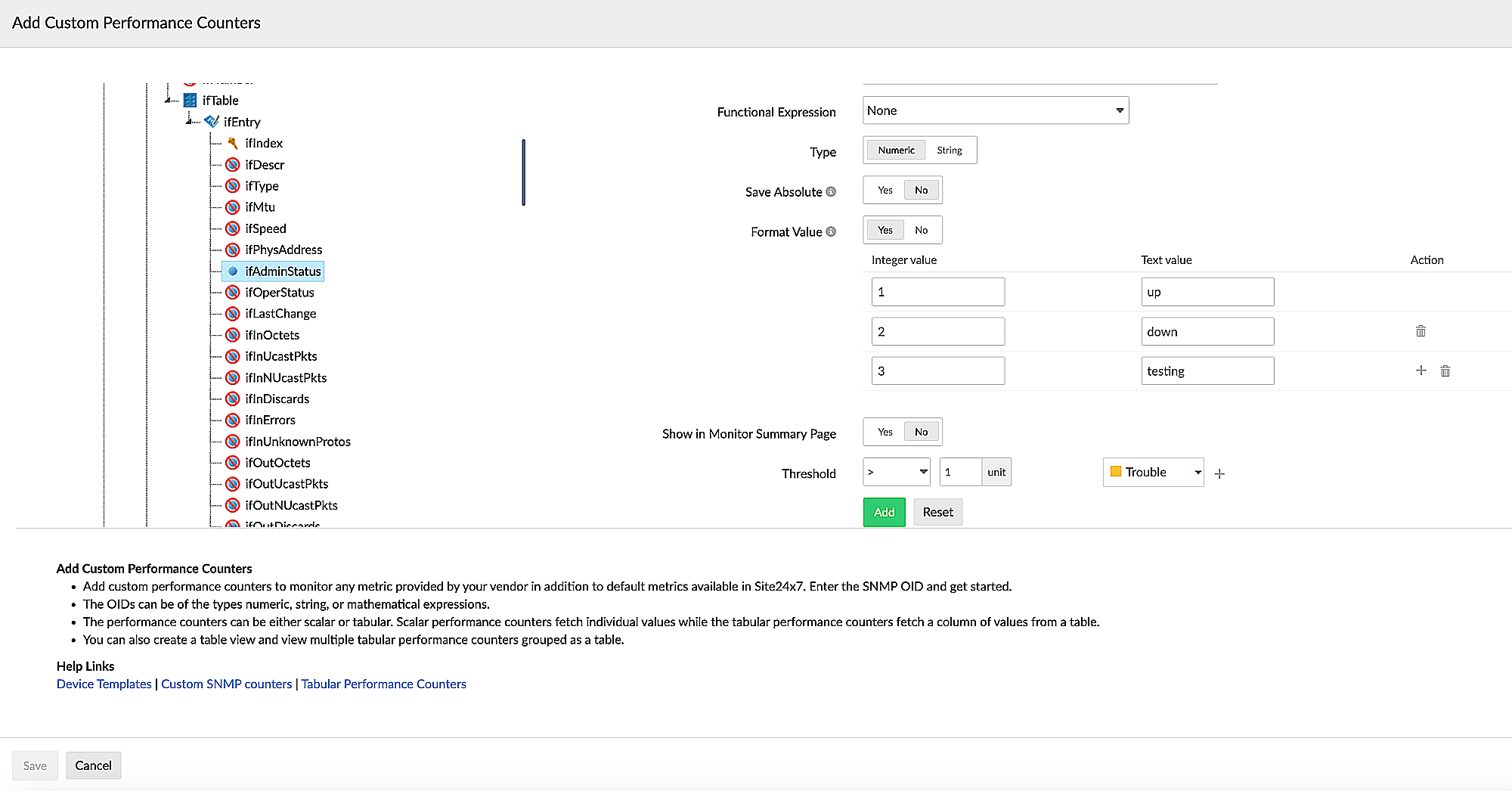
图 8. 在添加自定义性能计数器弹窗中设置阈值。
表格视图
表格视图以表格的形式显示所选性能计数器。提供名称,并选择要在表格中作为单独列显示的表格性能计数器。您也可以直接从 MIB 中选择一个表并在此查看。
- 在监视器摘要页面显示:切换为是,选择是否在监视器摘要页面上显示该性能计数器。
- 显示索引列:切换为是,以在表格性能计数器页面上显示索引列。
- 在表格性能计数器部分,选择添加到表格视图以在表格视图中查看性能计数器,或在视图中不需要时删除该记录。
注意一个表格最多可包含九列。其余所选计数器将作为单独的表格添加。 - 告警中显示的表格视图列:选择要包含在所生成告警中的列名,以便清晰了解是表格中哪个表格性能计数器触发了告警。
以名为"传感器故障"和"传感器描述"两个表格性能计数器(列)的表格视图为例。如果选择"传感器描述"列,告警内容将为:Sensor Failures-.3 for (Power Supply 2 Sensor) exceeds 5 units。 - 单击添加,然后单击保存。
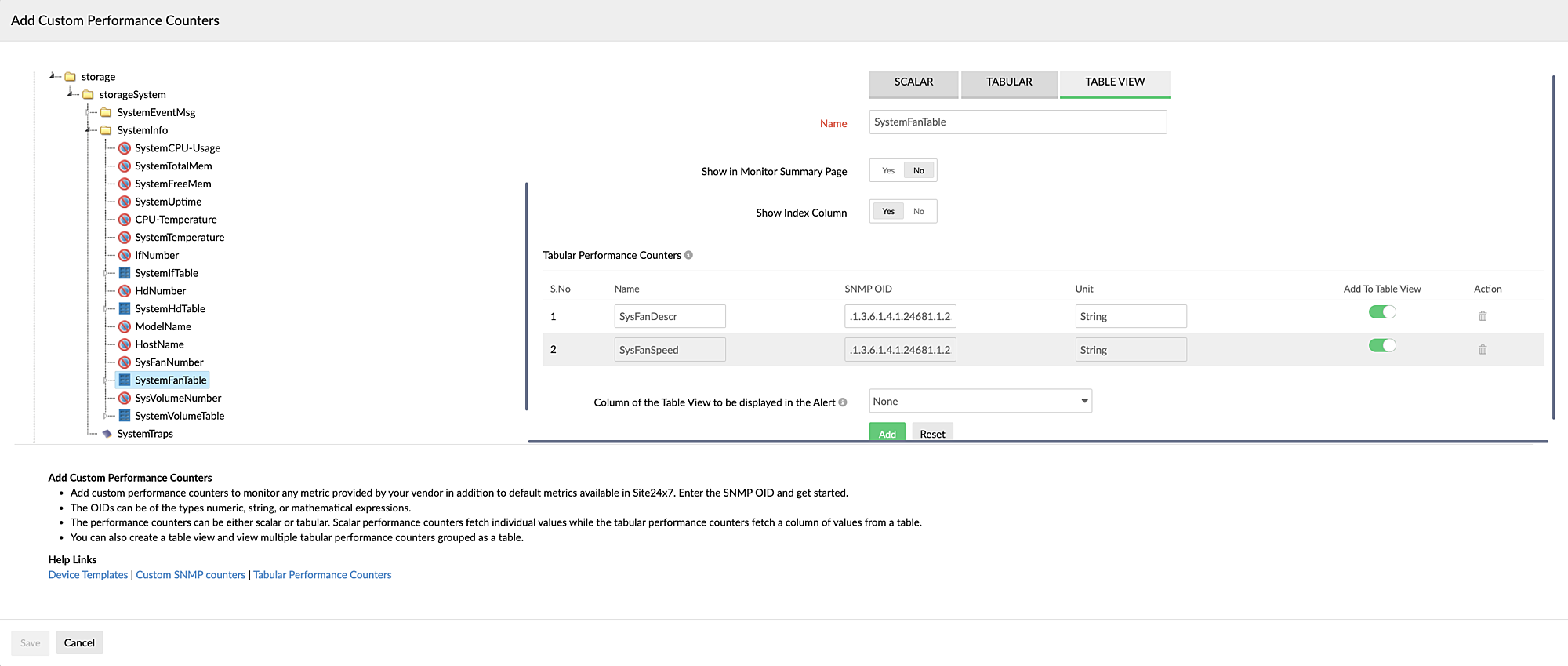
图 9. 将性能计数器添加到表格视图。
- 通用 MIB:这些在 Site24x7 中默认可用。从下拉列表中选择供应商和 MIB。
- 自定义监视器指标:您可以通过提供自定义性能计数器来为您的设备类型配置监视器级别的指标。单击配置自定义监视器指标。在自定义监视器指标页面,从下拉菜单中为 CPU 利用率、内存利用率、制造商、序列号、型号名称和系统正常运行时间(小时)的性能计数器选择自定义指标(图 10)。您也可以为每项单击测试按钮,在添加之前验证是否获取了正确的值。
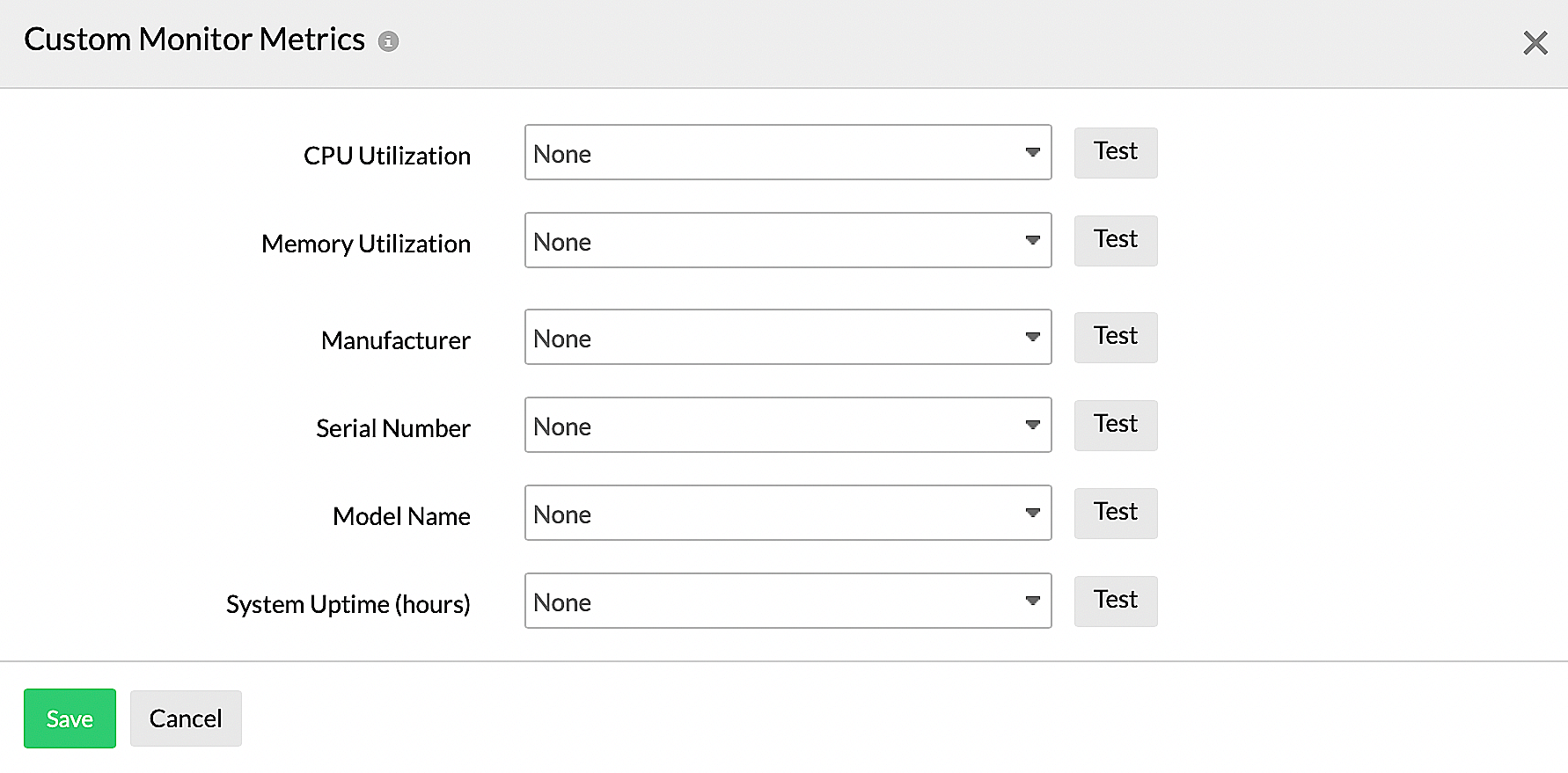
图 10. 配置自定义监视器指标。注意CPU 利用率和内存利用率只能是数值,其余可以是数值或字符串。 -
导入性能计数器
您也可以通过单击导入性能计数器按钮,导入其他设备模板中可用的性能计数器。
- 在导入性能计数器页面,从通用、自定义或全局模板中选择要导入的性能计数器,然后单击导入。您现在可以看到该性能计数器已添加到设备模板中。
- 要验证该性能计数器能否为您的设备获取数据,请单击其旁边的铅笔图标
 。
。 - 在编辑自定义性能计数器页面的 SNMP OID 字段旁单击测试。
- 在测试性能计数器页面,在测试方式字段中选择一个选项。
- 如果选择监视器名称(图 11):
- 从下拉菜单中为监视器名称选择一个选项。
- 在凭据名称字段中选择凭据。
- 验证性能计数器的 SNMP OID 和类型。
- 单击测试。
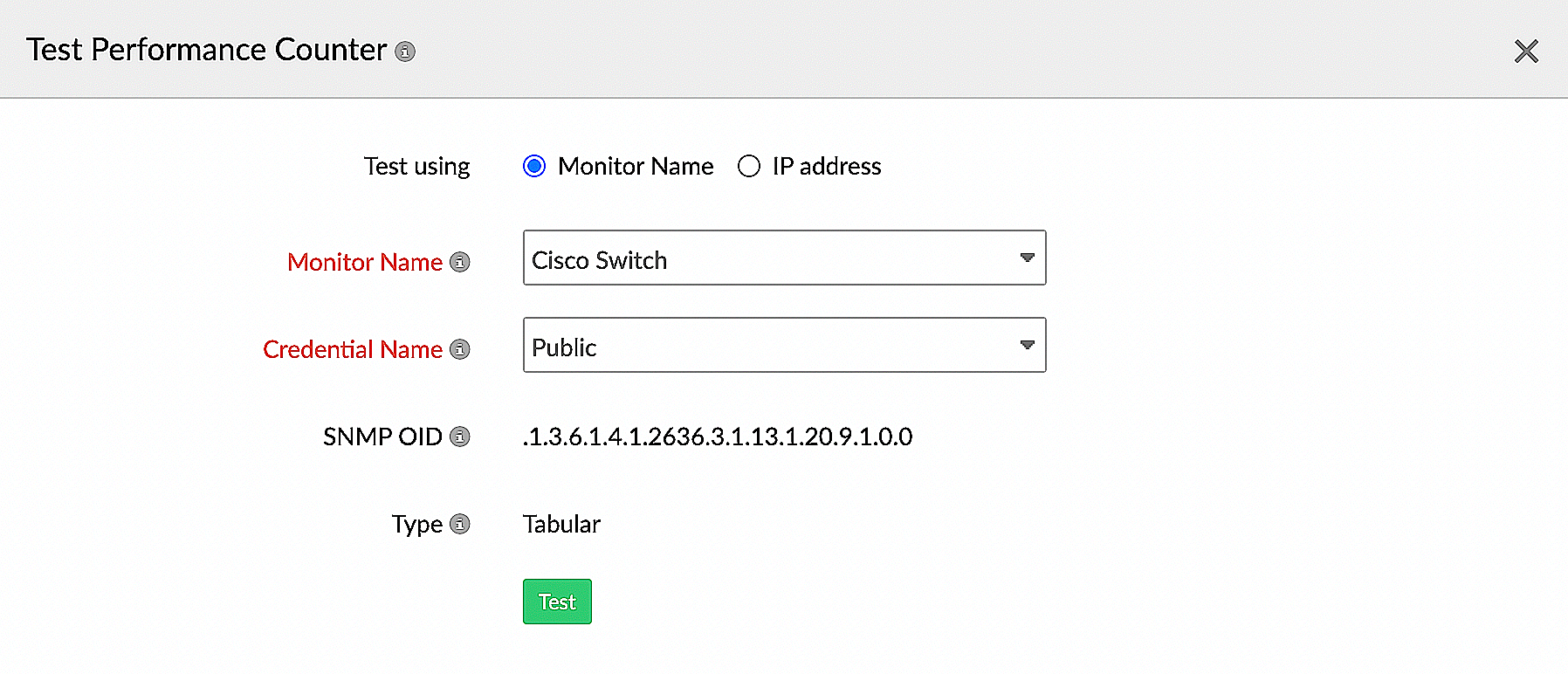
图 11. 使用监视器名称测试性能计数器。
- 如果选择 IP 地址(图 12):
- 在 IP 地址字段中输入值。
- 选择正确的本地轮询器。
- 在凭据名称字段中选择凭据。
- 验证性能计数器的 SNMP OID 和类型。
- 单击测试。
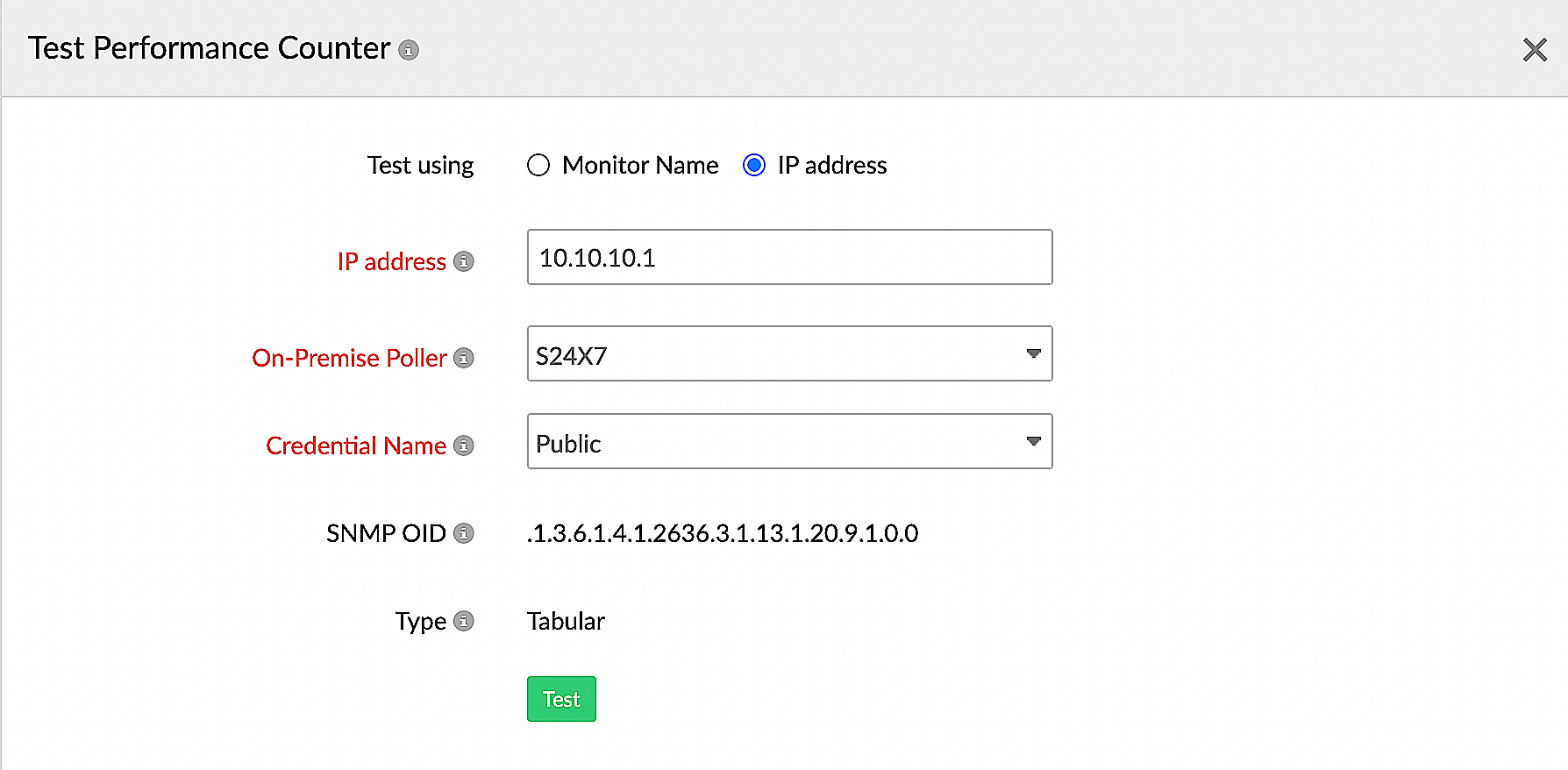
图 12. 使用 IP 地址测试性能计数器。
- 表格视图:查看您添加到表格中的表格性能计数器的汇总表(在添加自定义性能计数器时)。如果您尚未创建表格视图,可以在此处新建一个。
- 在监视器摘要页面显示:从添加性能计数器选项卡中再次检查您的条目。您还可以向所需的性能计数器和表格中添加更多内容,并在监视器摘要页面上查看它们。
- 单击保存以保存自定义模板。单击保存并关联,将模板关联到一组网络设备。
在编辑设备模板时添加表格性能计数器:
-
- 单击网络 > 设备模板。
- 在设备模板页面,单击需要编辑的模板对应操作列下的铅笔图标 。
- 弹出编辑设备模板窗口后,修改现有参数。
- 按照上述步骤 3-7 编辑这些字段。
- 在应用于关联设备下选择所需的设备, 以将更改应用于现有设备。
- 单击保存以保存自定义模板。单击保存并关联,将模板关联到一组网络设备。
从性能计数器选项卡添加表格性能计数器:
-
- 转到网络选项卡,单击您要为其添加性能计数器的设备名称。
- 在打开的设备仪表板中,单击性能计数器选项卡。
- 单击添加性能计数器按钮。
- 勾选您要添加的性能计数器,然后单击保存。
从表格性能计数器选项卡添加表格性能计数器:
-
- 转到网络选项卡,单击您要为其添加性能计数器的设备名称。
- 在打开的设备仪表板中,单击表格性能计数器选项卡。
- 单击添加性能计数器按钮。
- 勾选您要添加的性能计数器,然后单击保存。
注意Site24x7 每个表格性能计数器最多允许 200 行。
我可以编辑哪些表格性能计数器的阈值?
您可以为以下对象编辑阈值:
编辑阈值:
-
- 转到网络 > 网络设备。
- 单击需要编辑表格性能计数器的设备。
- 在打开的设备仪表板中,转到表格性能计数器选项卡。
编辑单个表格性能计数器的阈值:
-
- 单击需要编辑的表格性能计数器旁边的铅笔图标 。
- 在弹窗中,如果希望忽略告警,请切换该按钮。
- 输入监视器值和单位。
- 单击保存。
- 单击需要编辑的表格性能计数器旁边的铅笔图标
编辑表格中单个性能计数器的阈值:
-
- 单击需要编辑阈值配置的性能计数器旁边的铅笔图标 。
- 在弹窗中,如果希望忽略告警,请切换该按钮。
- 输入监视器值和单位。
- 单击保存。
- 单击需要编辑阈值配置的性能计数器旁边的铅笔图标
批量编辑所有表格性能计数器的阈值:
-
- 单击"添加性能计数器"按钮旁边的阈值配置按钮。
- 在弹窗中,选择子监视器以批量编辑阈值配置。
- 如果希望忽略告警,请使用切换按钮。
- 输入监视器值和单位。
- 单击保存。
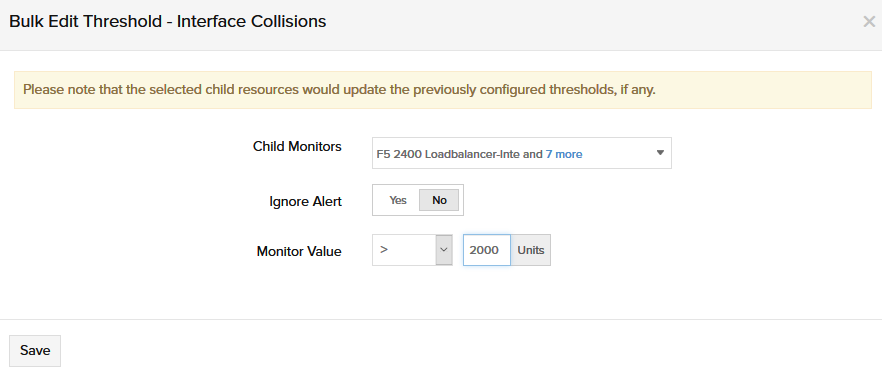
图 13. 批量编辑阈值 - 接口冲突弹窗。注意在此处编辑阈值配置将更新之前设置的阈值。
如何测试表格性能计数器?
在表格性能计数器选项卡中,单击相应性能计数器旁边的播放图标 ,以测试需要编辑阈值的性能计数器。
查看性能报表
在表格性能计数器选项卡中,单击表格性能计数器表旁边的  图标,查看其性能报表。
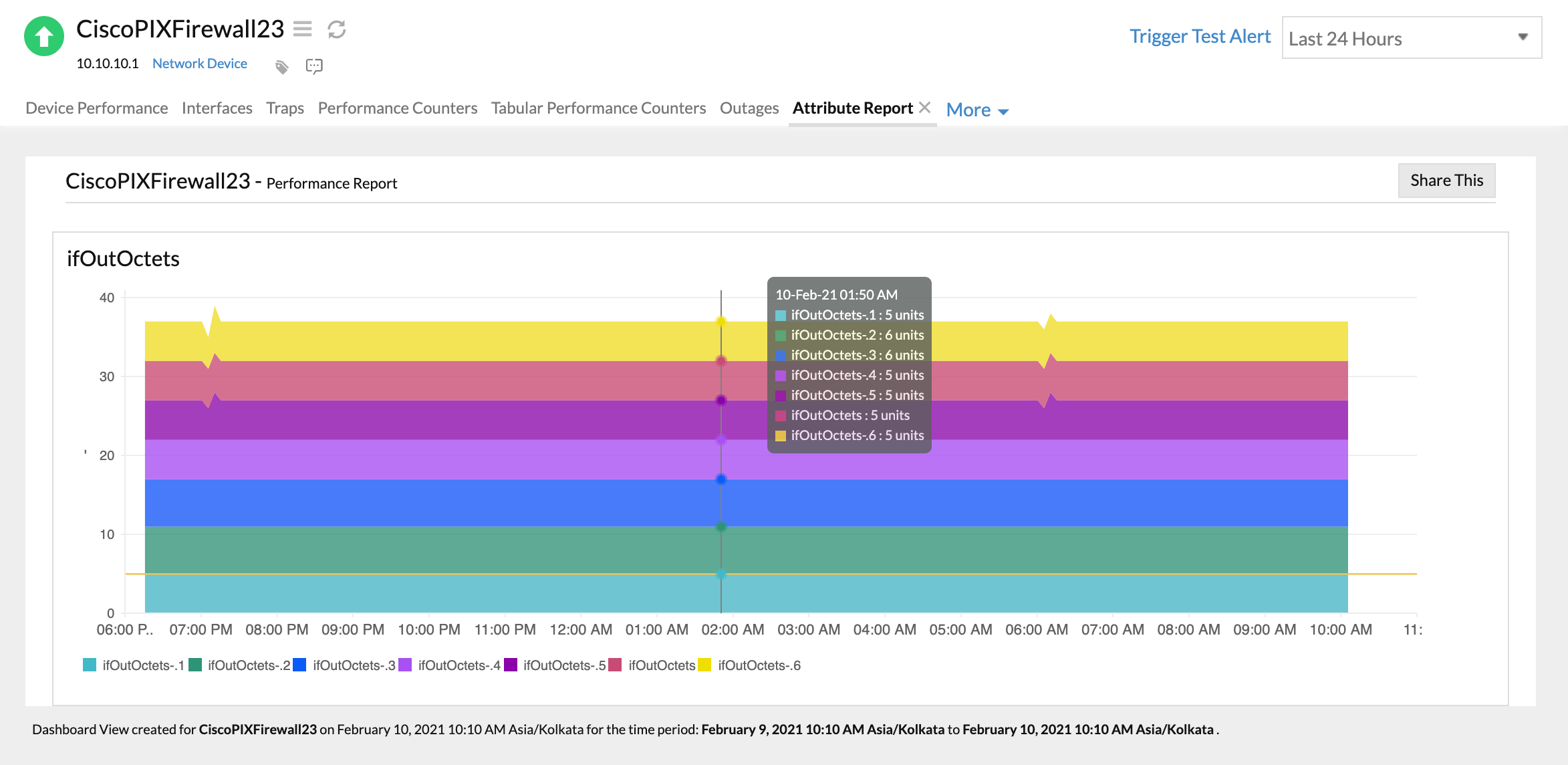
图 14. 查看属性报表。
如何删除表格性能计数器?
在表格性能计数器选项卡中,单击要删除的表格性能计数器对应的删除图标  。
。