
客户组
客户组帮助 MSP 高效地组织和管理客户账户。
查看客户组详情
作为 MSP 用户,您可以按照以下步骤快速查看 MSP 账户中所有客户的详细信息:
- 登录您的 Site24x7 MSP 账户。
- 单击停靠栏中列出的 Admin > 客户管理 > 客户组图标。
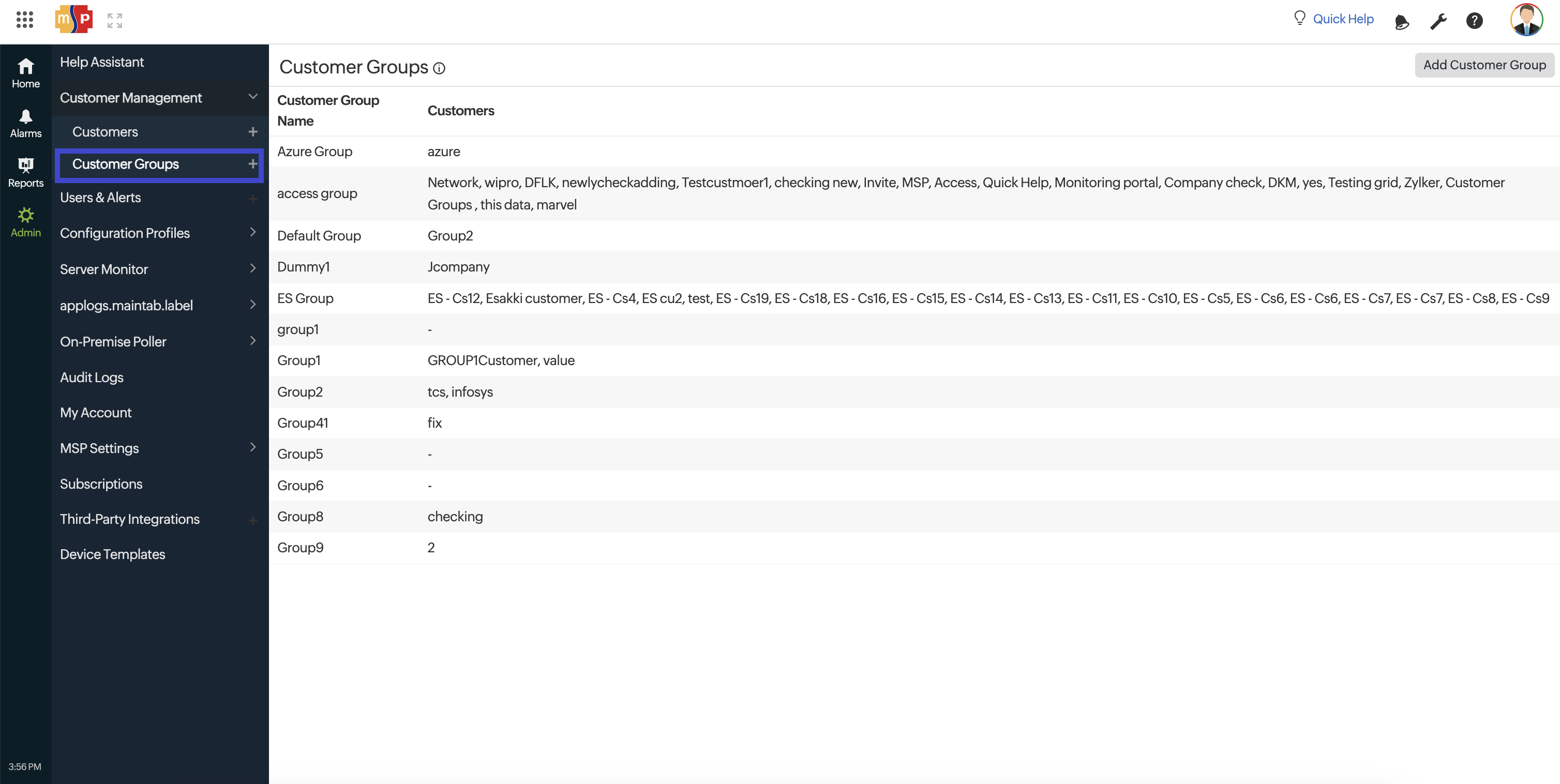
- 将显示客户组详情页面。
- 在客户组详情页面,您可以查看以下信息:
- 组名称:MSP 客户组的名称。
- 客户:分配到各组的客户列表。
单击汉堡菜单图标  可将某个客户组设为默认组。MSP 管理员也可以将用户分配到该组。
默认客户组
此选项使 MSP 能够将某个客户组指定为默认组。将某个客户组设为默认组后,该组将自动出现在首页和告警选项卡的客户组下拉菜单中,并相应地显示数据。
分配默认客户组
请按照以下步骤将某个客户组设为默认组:
- 导航至 Admin > 客户组。
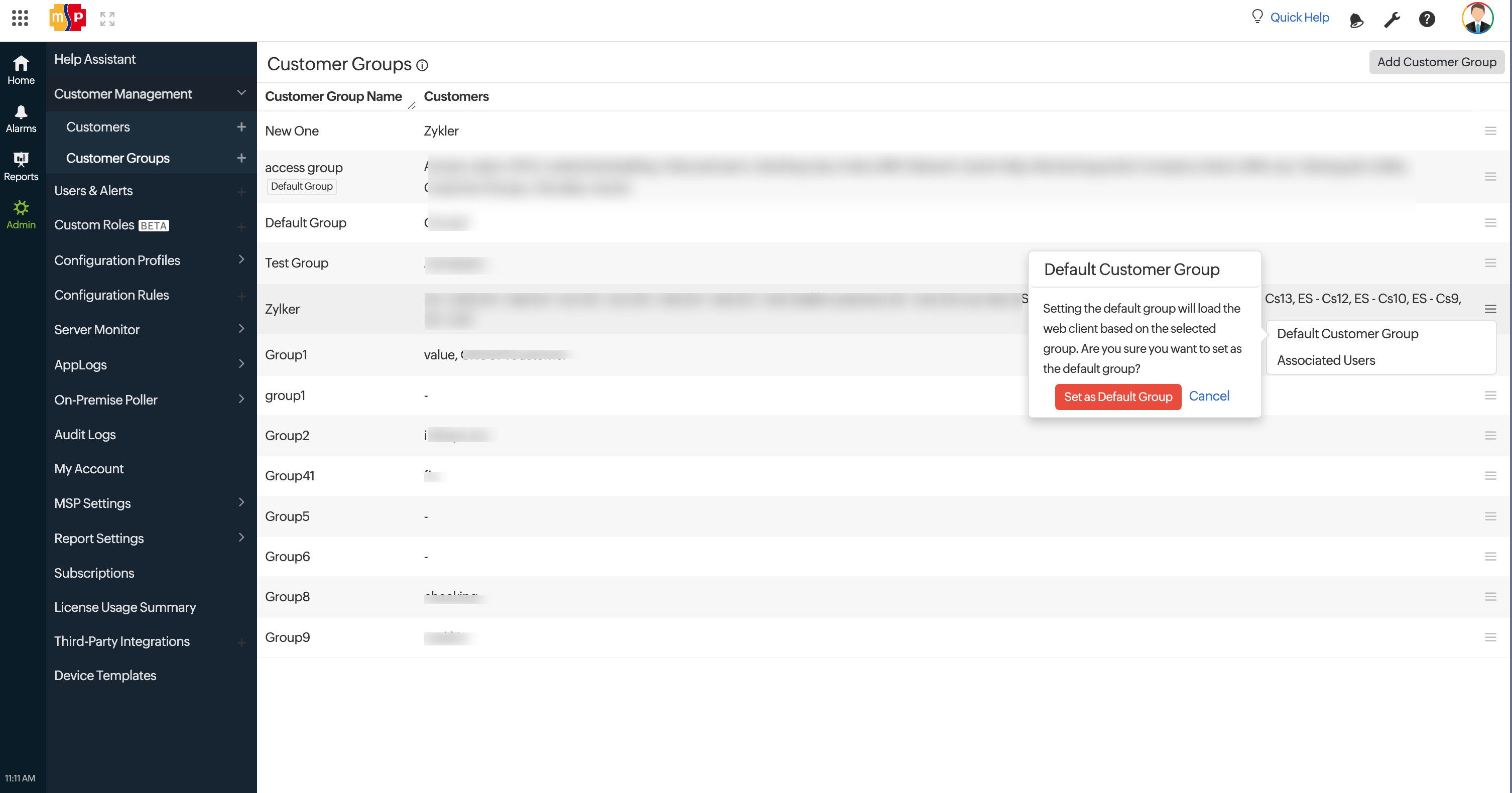
- 在客户组页面单击汉堡菜单图标 ,然后选择默认客户组。系统将弹出确认对话框,询问您是否将此客户组设为默认组。
单击设为默认组。默认组设置成功后,将显示更新成功消息,所选客户组将被标记为默认组。
 Note
Note- 同一时间只能将一个客户组设为默认组。
- 如果未设置默认客户组,首页和告警选项卡上的客户组将按字母顺序列出。
关联用户
要查看与客户组关联的用户,请单击汉堡菜单图标 ,然后选择关联用户。
添加客户组
客户组允许您创建独特的客户名单,以便更好地管理客户账户。每个客户组可以包含不同的客户账户组合。客户组创建完成后,您可以在客户组列表视图中查看。
请按照以下步骤创建客户组:
- 登录 Site24x7 MSP。
- 导航至 Admin > 客户管理 > 客户组。
- 单击添加客户组。
-
在添加客户组弹出窗口中,填写以下信息:
-
组名称:客户组的名称。
-
关联客户:最多关联 20 个您希望在该组内管理的客户账户。每个客户账户只能关联到一个组,不能同时关联多个组。每个组必须拥有独特的客户集合。
Note当客户被映射到某个组后,其名称将在列表中显示为灰色。您只能选择尚未关联到任何组的客户。
-
- 完成后,单击保存按钮以创建客户组。
- 您可以通过在客户组列表中单击相应组来修改或删除现有客户组。用户也可以通过编辑客户组表单解除关联。了解更多。
Note假设您的客户账户(已关联客户组)与某个 MSP 用户关联。一个 MSP 用户最多可以关联 10 个客户组。
您可以导航至客户的用户与告警管理表单,然后删除该 MSP 用户,从而手动解除 MSP 用户与客户账户的关联。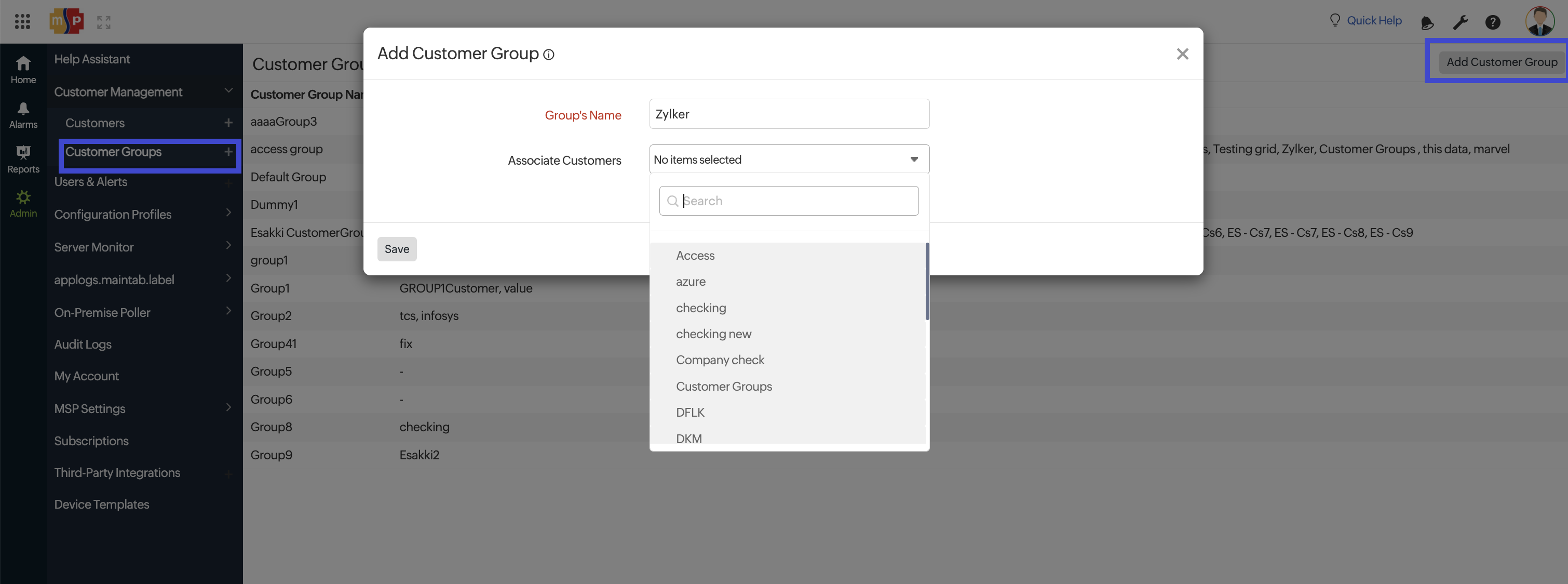
删除客户组
您可以单击删除按钮删除客户组。仅当客户组未关联任何客户时,才可以删除该客户组。
编辑客户组
您可以在客户组详情页面中选择相应客户组进行编辑。单击保存按钮以保存更新后的信息。