AWS 库存仪表板简介
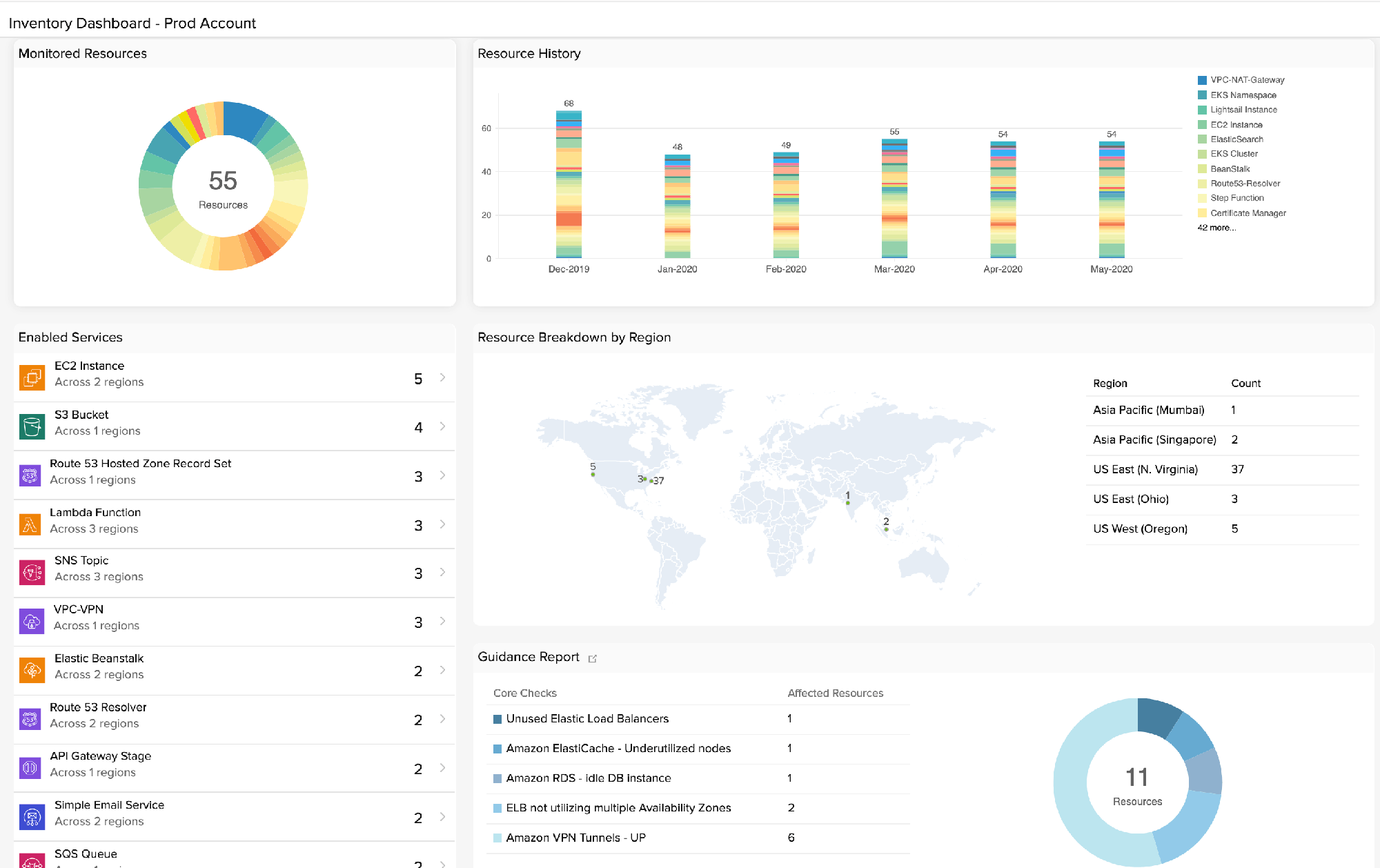
AWS 库存仪表板提供统一平台,用于查看已监控 AWS 账户(包括 Control Tower 主账户和关联账户)的总体资源数量和资源元数据,支持按已配置区域或时间等多种维度进行筛选。仪表板提供活跃已监控资源的细分(如 EC2、RDS、DynamoDB、ELB 等)、资源历史记录、已启用服务的详细库存报表、按区域划分的资源,以及 AWS 监视器的指导报告。
前提条件及访问库存仪表板
访问和使用 AWS 库存仪表板,至少需要满足以下要求。
- 评估版或付费版 Site24x7 订阅账户。
- Amazon Web Service (AWS) 监视器。
要创建 AWS 监视器,需通过创建 IAM 用户或跨账户 IAM 角色来启用对 AWS 账户的访问,并将 AWS 账户与 Site24x7 连接。了解更多。
按照以下步骤访问您的 AWS 库存仪表板:
- 登录 Site24x7。
- 导航至 AWS 标签页 > 在您的 AWS 账户下选择库存仪表板。
数据来源
根据轮询方式,系统会按预定间隔向 DescribeInstances、DescribeVolumes 等多个 AWS 只读级别服务函数发送 API 请求,以收集、列出并跟踪所有受支持 AWS 服务类型(如 EC2、RDS、DynamoDB、ELB、SNS、EBS、S3 等)的资源数量和使用情况。
功能与组件
库存仪表板的图形界面包含多个组件和功能,根据底层 AWS 服务呈现数据。以下是常用组件:
AWS 已监控资源
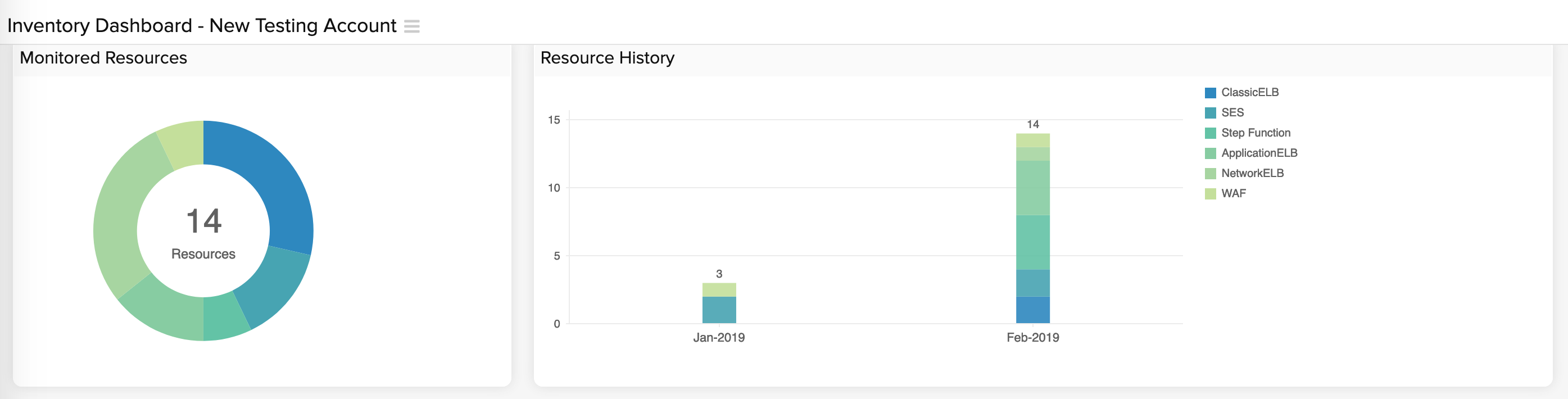
根据底层服务,显示与您 AWS 账户关联的所有活跃已监控 AWS 资源数量,并附有环形图。环形图以圆环形式显示已监控 AWS 资源的数量,每个圆环代表一种已监控的 AWS 服务类型。将鼠标悬停在圆环上,可了解该服务在总数中的占比。在 AWS 账户监视器创建过程中,"要发现的服务"字段中勾选的每项服务都会在图表中新增一个圆环。
资源历史记录
资源历史记录组件使用堆叠柱状图展示一个月内配置的不同 AWS 服务。每种 AWS 服务都有唯一的图例,用于识别 AWS 资源类型。此外,每个堆叠柱还会显示当月配置的 AWS 资源总数。
已启用服务
您可以通过"已启用服务"组件查看监视器中 AWS 服务的实时细分。它列出所有 AWS 服务、各服务的数量以及分布的 AWS 区域数量。此外,您可以通过单击组件内的服务图标,获取每个资源的详细报告。了解更多关于服务库存报表的信息。
按区域划分的资源
您可以根据 AWS 服务所在的 AWS 区域进行可视化展示。访问"按区域划分的资源"组件,查看全球地图,了解各 AWS 区域(您已配置 AWS 资源的区域)的实际服务数量。此外,按区域划分的服务数量统计数据也会以表格形式展示。
指导报告
Site24x7 针对 Amazon Web Services 的指导报告提供一系列最佳实践检查,帮助您节省成本、提升性能和可靠性。指导报告组件根据您的 AWS 监视器配置,突出显示核心检查项和受影响的资源数量。了解更多关于指导报告的信息。
AWS 服务库存报表
AWS 服务库存报表快速呈现您的不同 AWS 服务在所选时间范围内的运行情况。AWS 服务库存报表顶部的筛选器允许您选择 AWS 资源和报告时间粒度。此外,您还可以通过从报告级别字段选择适用选项,查看 Control Tower 主账户和关联账户的详细信息。
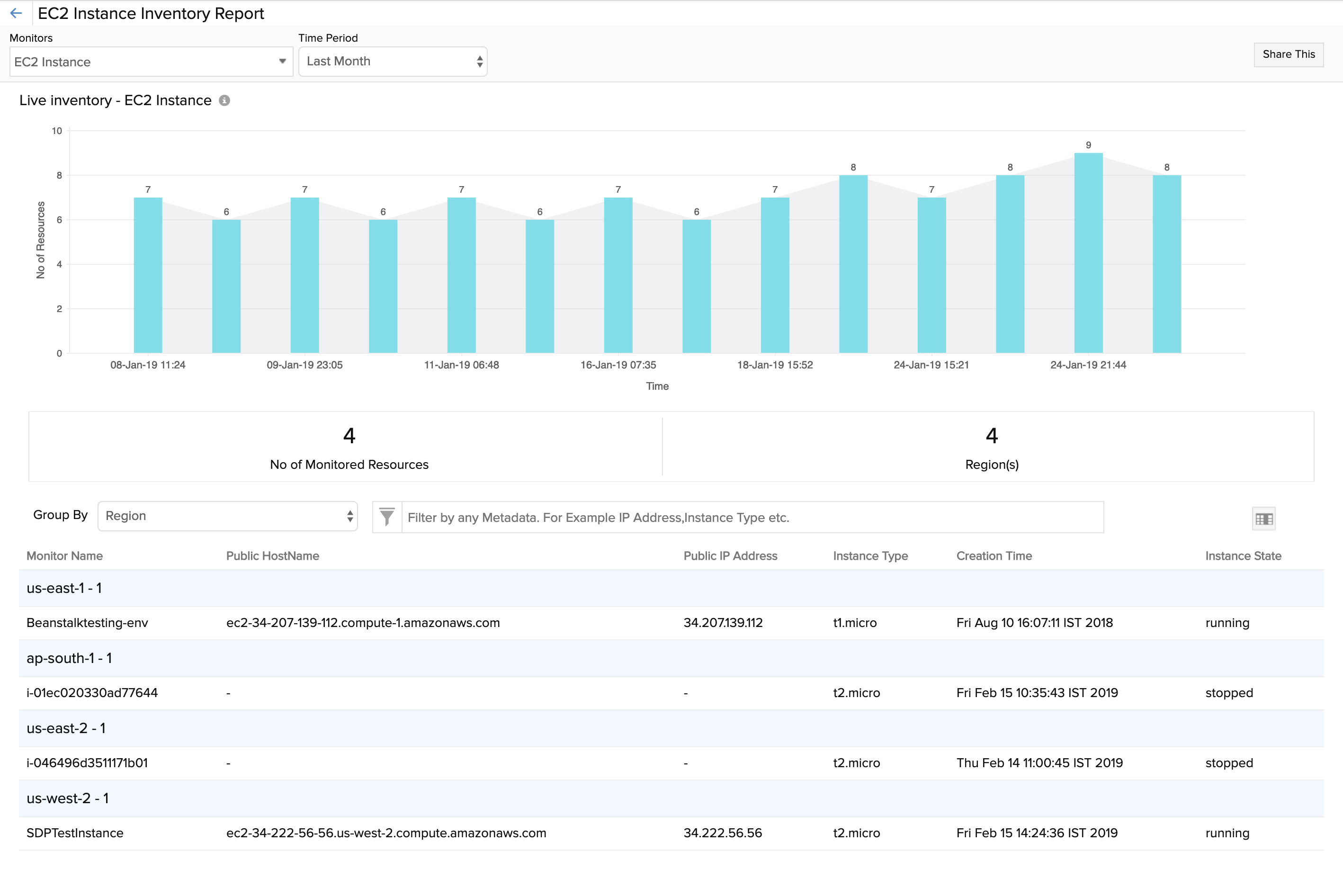
该报表包含多个组件,如实时库存区域、已监控资源数量和区域数量。在报表底部,您可以查看所选类型资源的详细元数据。
例如,假设您将 EC2 Instance 设为默认资源类型,将上月设为时间粒度。EC2 Instance 的实时库存组件将显示从账户中首次配置起,已监控 EC2 实例的实际变化情况。数据以柱状图展示,Y 轴显示 EC2 实例数量,X 轴定义 EC2 指标收集激活或删除的日期时间戳。已暂停的资源不包含在图表中。此外,您还可以在其他组件中查看已启用 EC2 实例的数量及其分布的区域。
附加库存信息
所选 AWS 资源类型的详细库存信息将显示在报表底部。例如,如果您选择了 EC2 实例类型,将显示所有已监控的 EC2 实例及其对应的元数据和配置信息(按列整理)。您还可以使用列筛选器在视图中添加或删除元数据。
共享和调度库存报表
导出:您可以将 AWS 库存仪表板导出为 PDF 文件。
导出步骤如下:
- 在 AWS 库存仪表板面板中,选择
 图标
图标 - 选择"导出 PDF"选项
- 文件下载完成后,使用 Adobe 等 PDF 阅读器打开,以分析资源使用情况或共享数据。
电子邮件:您还可以使用电子邮件选项与团队成员共享仪表板。
通过电子邮件共享的步骤如下:
- 在 AWS 库存仪表板面板中,选择 图标。
- 选择"电子邮件"选项
- 根据需要配置电子邮件地址和主题字段,然后单击发送按钮。
调度库存报表
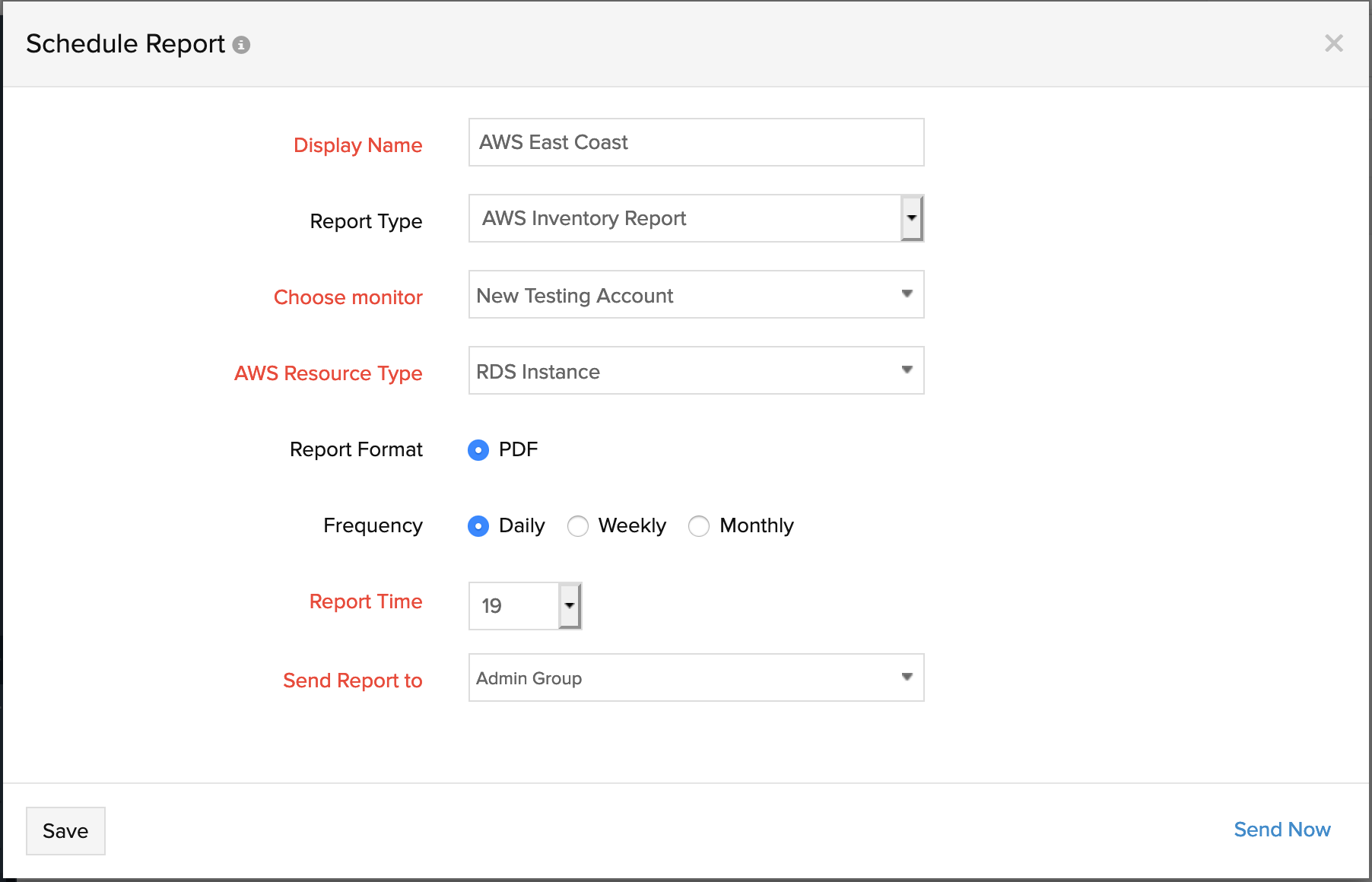
您可以调度 AWS 库存报表,并按每日、每周或每月的频率通过电子邮件与指定用户共享。请按照以下步骤调度库存报表:
- 登录 Site24x7。导航至 Admin > Report Settings > Schedule Reports > 单击 Schedule Reports 按钮。
- 填写以下字段以调度您的 AWS 库存报表:
- 显示名称:输入报表显示名称。
- 报表类型:从下拉列表中选择适用的 AWS 库存报表。
- 选择监视器:从下拉列表中选择所需的 AWS 监视器。
- AWS 资源类型:选择 AWS 资源类型,以共享所选资源的详细库存信息。
- 报告级别:选择所需的报告级别。此字段仅适用于 Control Tower 账户,可选项为主账户和关联账户。
- 报表格式:报表仅支持 PDF 格式共享。
- 频率:报表频率可设置为每日、每周或每月。
- 报告周期:选择调度报表中包含数据的时间范围。
- 时区:调度报表发送时所使用的时区。
- 报告时间:根据设定的频率,定义报表发送的具体日期和时间。
- 发送报表至:选择需要接收报表的用户组。
- 填写完所有信息后,单击保存。您也可以单击立即发送来立即触发报表。