
用户与告警
设置其他可以登录 Site24x7 的用户,为每个联系人单独自定义与 Site24x7 账户的交互方式,并接收中断通知。账户配置完成后,您可以在"用户与告警"的列表视图中查看新账户。您还可以将所有用户和告警详情导出为 CSV 文件。
视频
以下是一段引导您添加告警联系人的快速视频:
添加用户/联系人并自定义告警设置
- 登录 Site24x7 Web 客户端。
- 依次点击管理 > 用户与告警管理 > 用户与告警,在用户界面点击添加用户。
- 填写以下信息以添加用户/联系人并自定义告警设置:
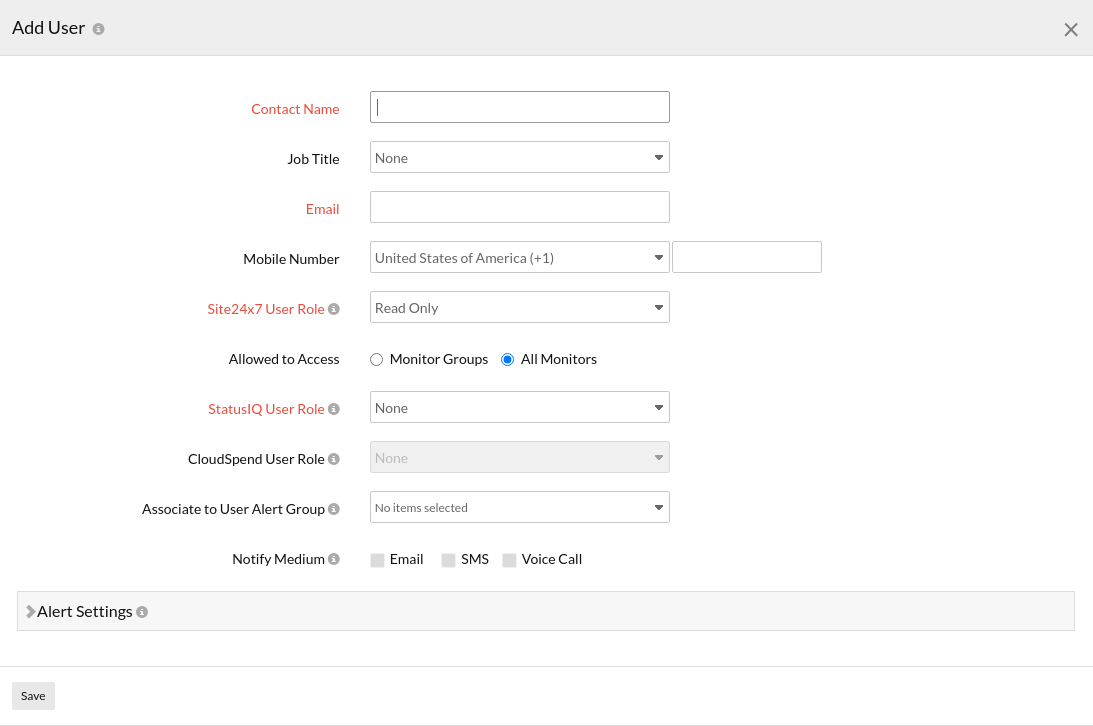
- 联系人姓名:输入用户姓名。
- 职务:填写您的职务,系统将根据职务在 Site24x7 顾问中生成并展示相应的监控建议。了解更多。
- 电子邮件:填写联系人的电子邮件地址。您必须验证电子邮件地址,才能在该告警联系人邮箱中接收 Site24x7 告警和报表。
添加新用户时,只能使用您的某一个电子邮件地址(主邮箱或副邮箱之一)。如果在添加新用户时尝试使用两个邮箱地址,可能会影响已用该邮箱添加的现有用户配置。如需修改用户信息,可以编辑现有用户详情,或删除现有用户并使用您希望使用的备用邮箱重新创建。
如需查找您的主邮箱/副邮箱地址,请根据您的数据中心点击以下对应链接登录账户,然后查看我的电子邮件地址部分。
说明即使您在 Site24x7 账户中拥有超级管理员角色,在获得组织账户管理员权限之前,仍无法向 Site24x7 账户添加用户。详细了解用户角色与权限。
如果您是拥有 Site24x7 超级管理员权限的组织管理员,可以将与您相同电子邮件域名的用户添加到账户中。了解如何创建用户告警组。
- 接收语音通话和短信告警:
- 手机号码:从下拉列表中选择国家/地区代码,并输入联系人的手机号码。告警将通过语音通话或短信发送至该号码。
- 用户角色:从下拉列表中为每款产品选择所需角色,包括 Site24x7、StatusIQ 和 CloudSpend,然后为该联系人提供相应的访问权限。
说明- 联系人(Site24x7 组织外部人员)添加后,将收到来自 noreply@zohoaccounts.com 的邀请,邀请其加入 Site24x7 组织。子用户需要按照邮件中的说明创建账户。
- 在另一个 Zoho 组织下已有账户的用户,必须先从该组织中删除其账户,才能接受来自 Site24x7 组织的邀请。如有需要,请联系 Site24x7 支持团队。
Site24x7: - 对于每个角色,您可以选择允许其访问所有监视器或特定监视器组。
- 管理员用户可以访问所有监视器。
- 要将子用户添加到账户,您需要具有组织管理员权限,或新用户与您在同一组织中。
- 了解更多关于不同用户角色及其对应访问权限的信息。
具有组级别权限的管理员:具有组级别访问权限的管理员无法编辑/修改其他用户创建的配置文件,仅拥有只读权限。
- 允许访问:选择用户可以访问的资源。
- 关联到用户组:从下拉列表中将创建的用户关联到某个用户组。如果尚未创建用户组,请参阅用户组。
- 通知方式:指定您的联系人希望接收告警的方式。可用的通知方式包括电子邮件、短信和电话。
- 告警设置——填写以下信息以配置告警设置:
- 宕机、严重、异常、恢复:为宕机、严重、异常和恢复告警配置首选通知方式。可从电子邮件、短信和电话等不同告警机制中选择。
说明
每天最多发送 500 封告警邮件,以防邮箱被告警淹没。此限制仅针对当天有效;在午夜重置为默认值后,您将继续接收告警邮件,直到第二天再次超过 500 封的阈值。
此选项仅适用于 Site24x7 用户。
您随时可以通过点击首选通知方式的复选框来自定义告警通知方式。如需了解更多有关"告警"的常见问题和解决方案,请阅读我们关于该主题的知识库文章。 - 告警时段:您可以拖动滑块选择接收短信/语音告警的时间窗口。此选项不适用于基于电子邮件的告警。
- 免打扰设置:设置每周哪几天不接收短信/语音告警。此设置不适用于基于电子邮件的告警。
在此期间,您不会收到任何短信/语音告警,但仍可在 Web 客户端中查看性能日志详情。 - 邮件格式:选择您希望从 Site24x7 接收的告警邮件格式。
说明了解如何自定义告警邮件模板。
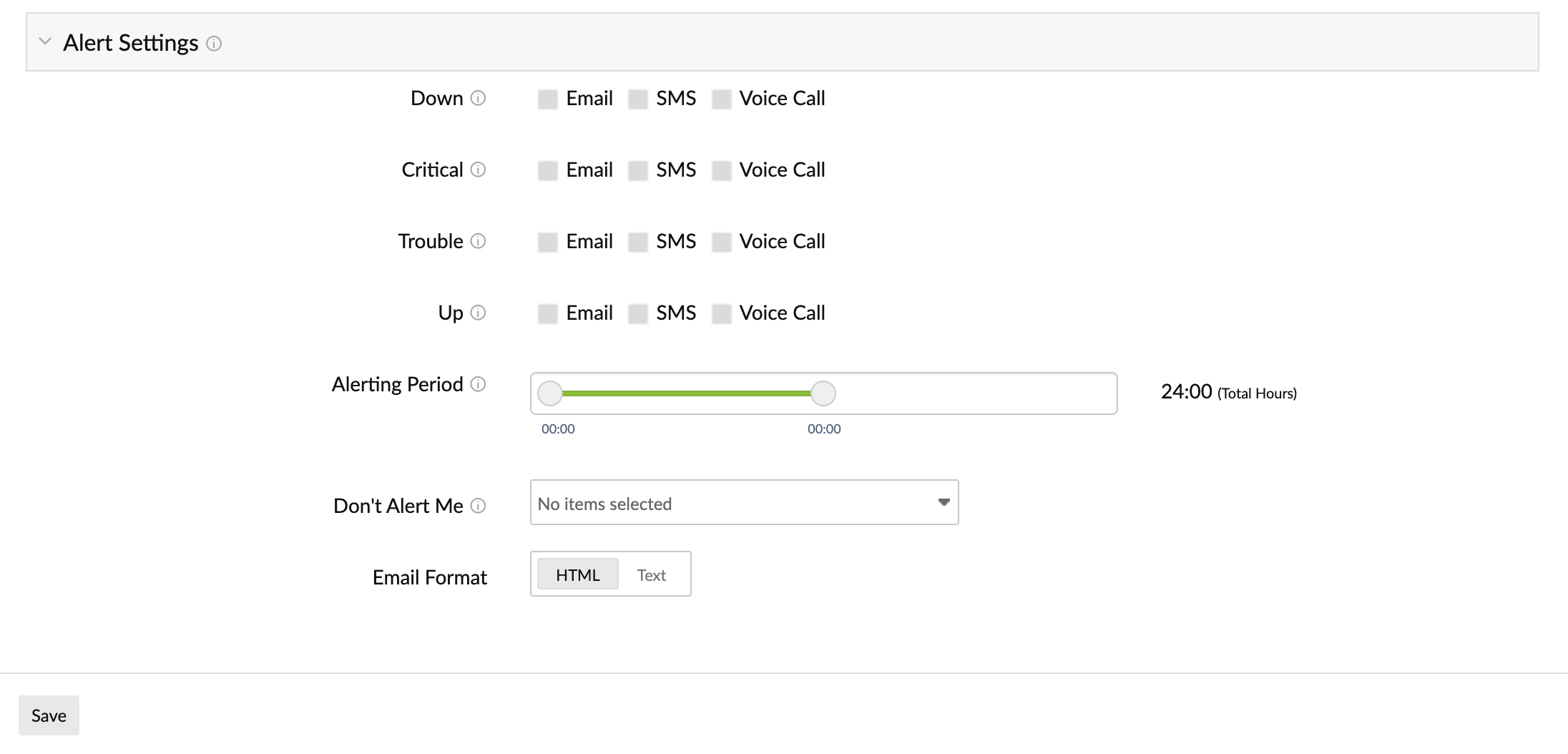
- 宕机、严重、异常、恢复:为宕机、严重、异常和恢复告警配置首选通知方式。可从电子邮件、短信和电话等不同告警机制中选择。
- 点击保存。
- 新添加的用户将自动列于用户界面,与其他已创建的用户一同显示。
编辑用户/联系人
- 在用户界面点击需要编辑的用户资料。
- 在编辑用户窗口中修改需要更改的参数。
- 点击保存。
您无法编辑/修改在添加用户表单中填写的电子邮件地址。
删除用户/联系人
如需将用户从某款产品中移除,请从该产品旁边的下拉列表中选择无。如需将用户从所有产品账户中移除,请选择删除。
- 在用户界面点击需要删除的用户资料。
- 此操作将跳转至编辑用户窗口。
- 点击删除。
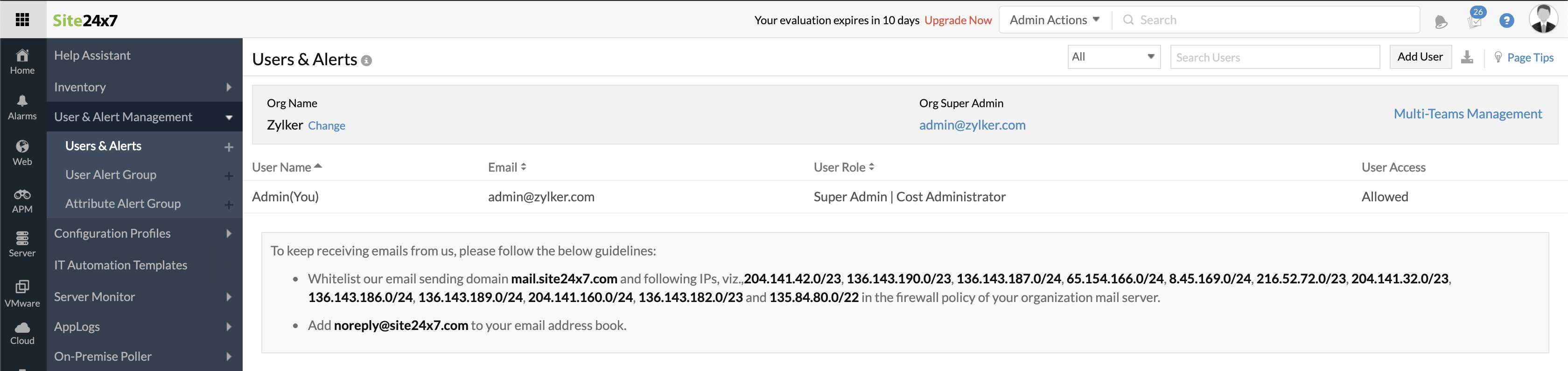
用户与告警视图
全面了解与组织关联的用户信息及其活动。
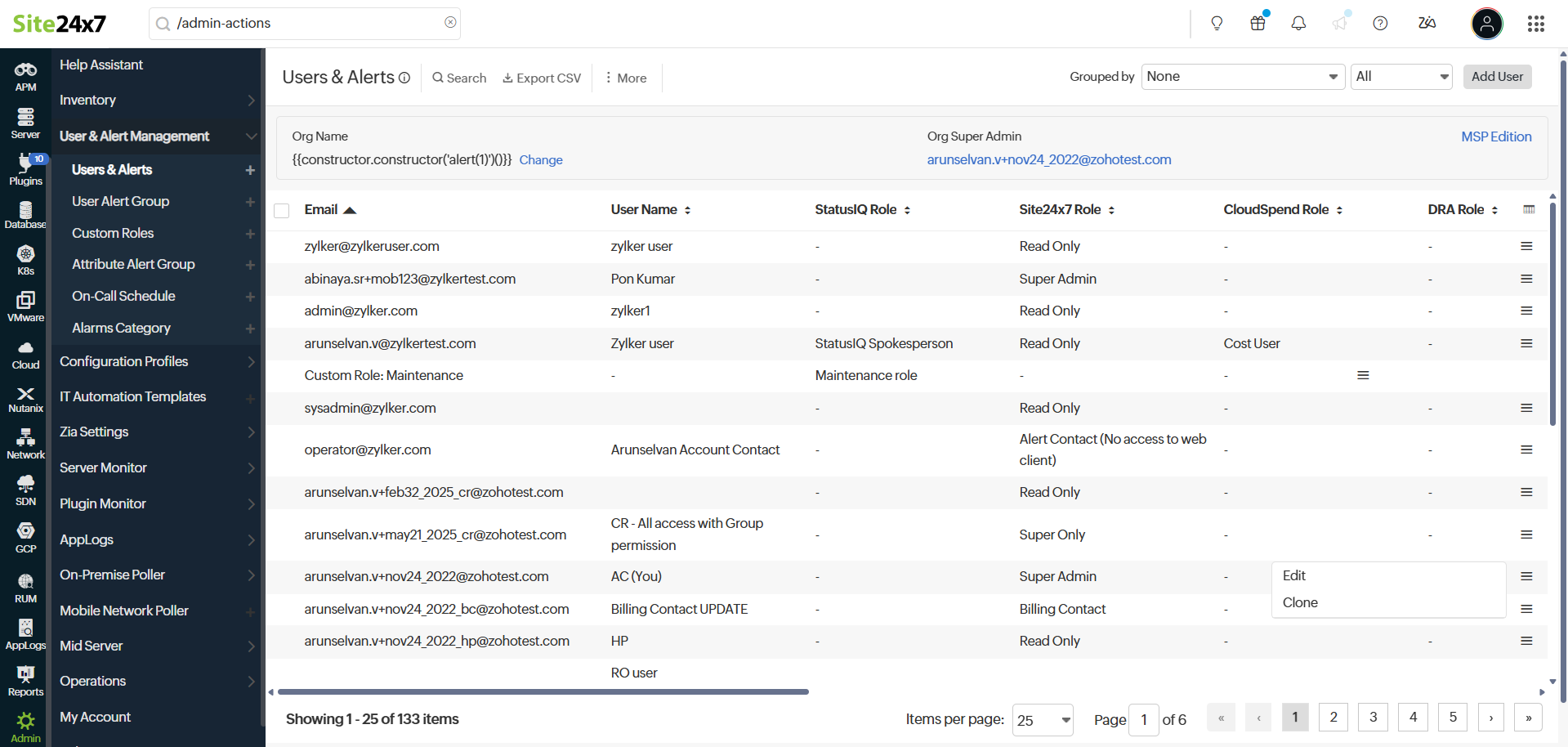
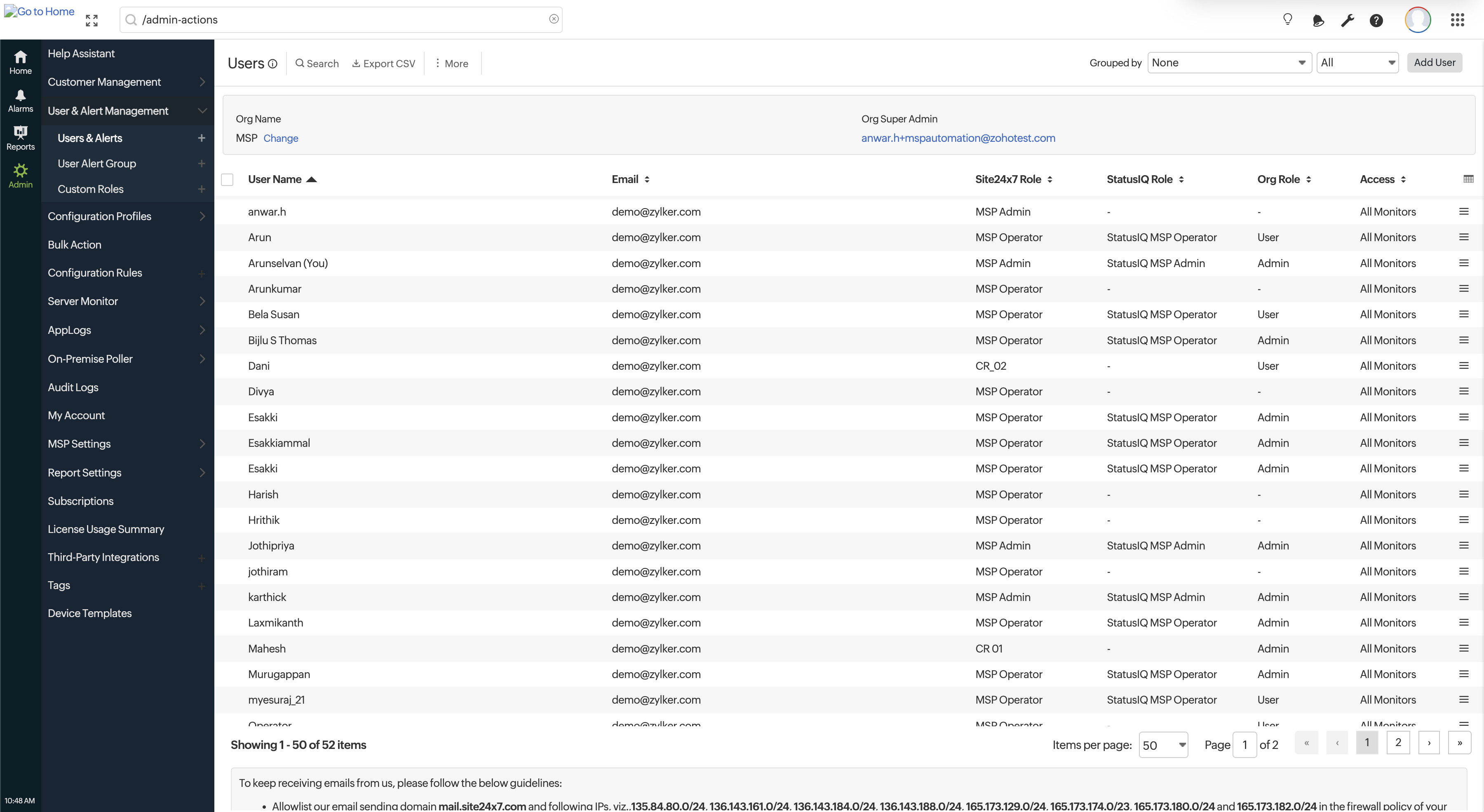
- 用户名称:显示用户姓名。
- 电子邮件:显示用户的电子邮件地址。
- 角色:产品角色代表与相关产品关联的特定用户角色。这些角色用于定义各平台内的权限和职责,确保用户拥有适当的访问权限以有效完成其任务。可用的产品角色包括:
- Site24x7 角色
- CloudSpend 角色
- StatusIQ 角色(用于状态页)
- 数字风险分析仪角色
- 手机号码:显示根据告警设置和通知接收告警的联系号码。
- 组织角色:显示用户在组织中的角色。用户访问权限因角色而异。了解更多。
- 状态:以三种不同类别显示用户状态:
- 已允许:拥有 Site24x7 访问权限的用户。
- 已邀请:已收到邀请但尚未接受的用户。
- 已验证:已配置为接收告警的经验证告警联系人。
- 访问权限:显示用户是否可以访问所有监视器或仅特定监视器组。
- 邀请人:显示发送邀请的人员姓名。
- 加入时间:显示用户获得 Site24x7 访问权限的时间。
- 更新人:显示更新相应用户信息的人员。
- 最后更新时间:显示用户信息最后一次更新的时间。
- 最后登录时间:显示用户最后一次登录的日期。
- MSP 和 BU 客户不提供最后登录时间字段。
- 更新人、更新时间、邀请人和加入时间字段仅显示 2024 年 12 月以后的信息,该日期之前的数据不可用。
启用 MSP
MSP 版本可让您通过我们面向 MSP 和 CSP 的安全、可扩展且经济实惠的监控套件,高效管理客户的 IT 资产。您可以为监控平台和报表添加自定义名称、徽标和 URL 以实现白标化,从而推广您的品牌,让客户产生认同感。您可以在评估期间启用 MSP 版本,但必须拥有超级管理员权限。
了解如何将 Site24x7 评估账户转换为 MSP 版本。
启用团队管理
团队管理支持您从单一控制台在组织内不同团队之间划分和简化 IT 监控工作,并可根据业务应用、地理位置、类型和资源归属对各监控账户进行组织管理。如果您订阅了以下任一 Site24x7 付费计划:商业版、高级版、专业版、Pro 版、经典版、精英版、企业版、企业 Web 版、企业增强 Web 版,且拥有超级管理员权限,即可启用团队管理。请阅读我们的知识库文章,了解如何启用团队管理。
用户角色与基于角色的访问权限
了解 Zoho 组织角色和 Site24x7 角色等关键概念,对于操作和管理您的 Site24x7 账户至关重要。深入了解各种访问权限。
了解如何查看和更新您的 Site24x7 账户设置。