
Zendesk 集成
Site24x7 与 Zendesk 的集成可为客户提供跨渠道支持,通过对话式支持使服务更易触达,并借助统一工作台更轻松地跟踪和优先处理客户响应。
生成 Zendesk 集成密钥及其他参数
Zendesk 中的服务允许任何应用程序、服务或团队在 Zendesk 中创建事件。您可以在 Zendesk 中创建 Site24x7 服务以触发事件。当监视器状态变为"宕机"、"故障"或"严重"时,事件将被创建;当监视器状态变为"正常"时,事件将被关闭。
要启用此集成,您需要生成 Zendesk 集成密钥。请按以下步骤生成集成密钥:
- 登录您的 Zendesk 账户。
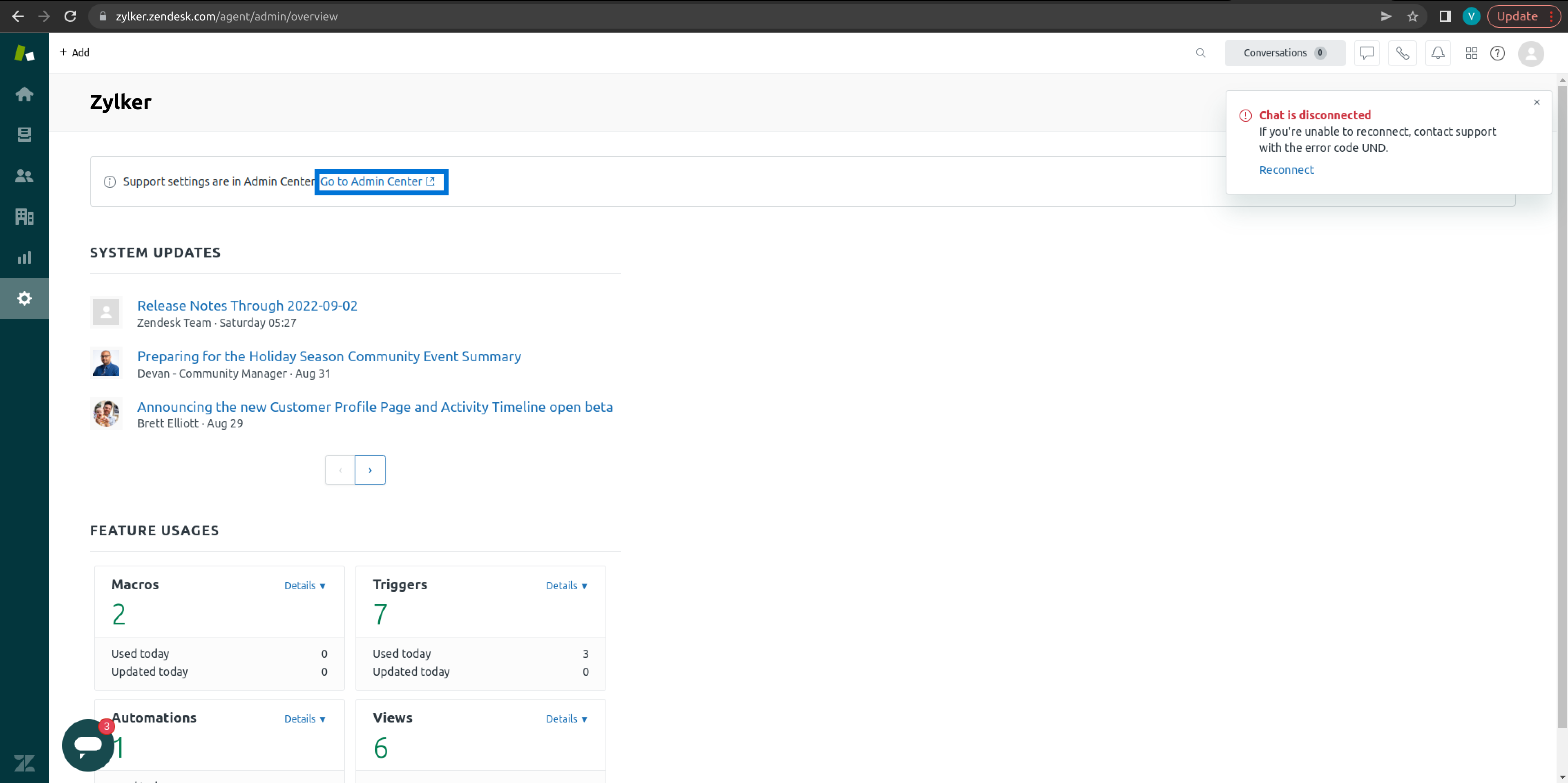
- 单击设置 > 管理中心
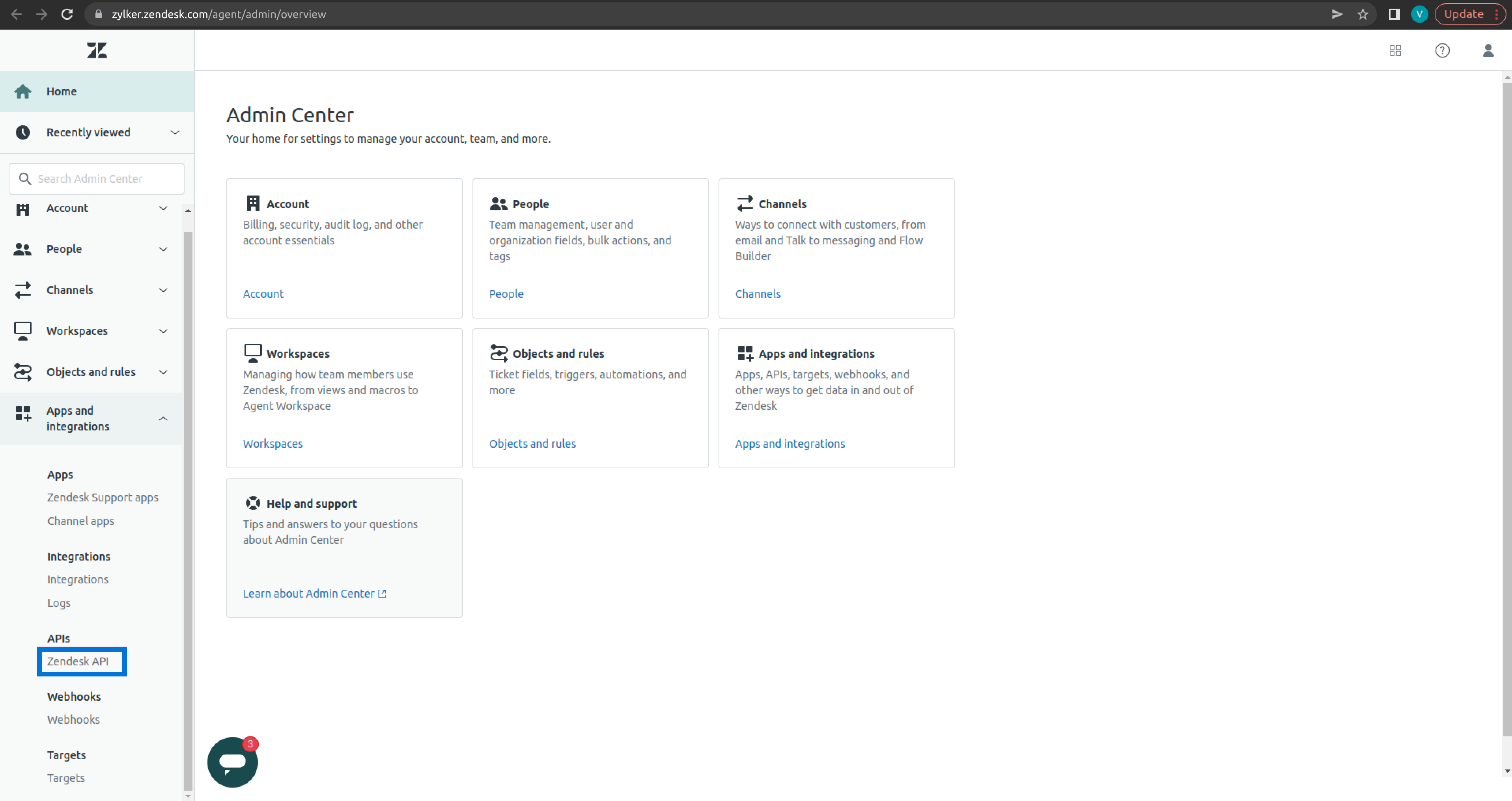
- 此时将打开管理中心页面。在应用和集成部分下,单击 Zendesk API。
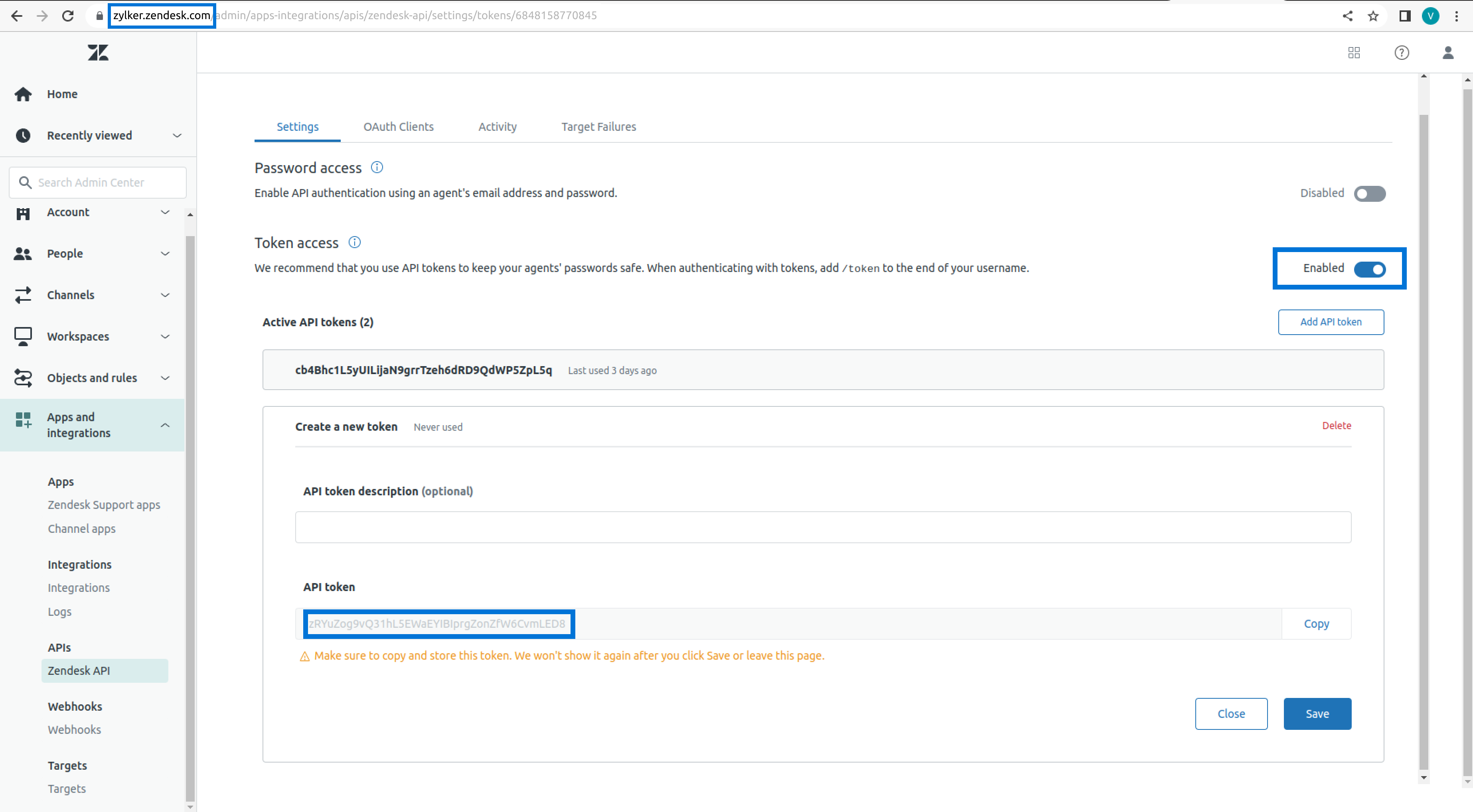
- 单击添加 API 令牌。在 API 令牌部分复制 API 令牌,并保存以备后用。
- 在同一页面的令牌访问部分,启用令牌访问。
- 接下来,复制该页面的域名并保存以备后用。
将 Site24x7 与 Zendesk 集成
- 登录 Site24x7。
- 单击 管理 > 第三方集成 > Zendesk。
- 集成名称:输入集成的名称。
- 域名:粘贴已复制的域名。
- 电子邮件:输入您在 Zendesk 账户中使用的电子邮件地址。
- API 密钥:粘贴已复制的 Zendesk API 密钥。
- 消息标题:输入 $ 符号并从可用的事件参数中选择,以自定义 Site24x7 通知的消息标题。了解更多关于事件参数的信息。您还可以使用 Site24x7 的全局参数来自定义消息标题。
- 触发监视器状态变更告警:使用复选框选择需要接收告警的监视器状态变更(宕机、故障和严重)。
- 监视器恢复正常时手动关闭事件:使用单选按钮决定当 Site24x7 监视器状态变为"正常"时,是在 Zendesk 中手动还是自动关闭事件。默认情况下,事件会在 Zendesk 中自动解决。
- 选择集成级别:使用单选按钮决定是为特定监视器、与所选标签关联的所有监视器和监视器组、与所选监视器组关联的监视器,还是账户中的所有监视器在 Zendesk 中创建事件。
注意对于与监视器组关联的标签,若父级有监视器、子组也有部分监视器,则仅父级监视器的告警会被记录为 Zendesk 事件。
- 随告警发送的标签:选择与监视器关联、需要随告警一同发送的标签键。触发告警时,与监视器匹配的标签将包含在告警通知中。如果未选择任何标签,则与监视器关联的所有标签均会包含在告警通知中。
- 备用通知渠道:如果发送告警的主要第三方通知渠道出现问题,将激活备用通知渠道,确保告警不被遗漏。Zendesk 集成表单打开后,请填写以下信息:
- 单击保存并测试以保存集成并接收测试告警,或单击保存完成集成。
注意
设置完成后,Zendesk 集成将列在第三方集成仪表板中。您可以使用来自相同或不同 Zendesk 账户的多个集成密钥,在 Site24x7 账户中设置多个 Zendesk 集成。