
Zapier 集成
Site24x7 与 Zapier 的集成使您能够将 Site24x7 任务与 Slack、HipChat、Gmail 和 Zoho Reports 等其他在线应用程序自动化。您可以通过选择相关触发器和对应操作来创建 Zap。通过 Site24x7,您可以生成以下触发器和操作:
支持的触发器:
- 新联系人(New Contact) - 在 Site24x7 中添加新联系人时触发
- 新监视器(New Monitor) - 在 Site24x7 中添加新监视器时触发
- 新告警(New Alert) - 在 Site24x7 中生成新告警时触发
使用 Site24x7 创建新 Zap
- 登录 Site24x7 Web 客户端。
- 点击管理 > 第三方集成 > Zapier。
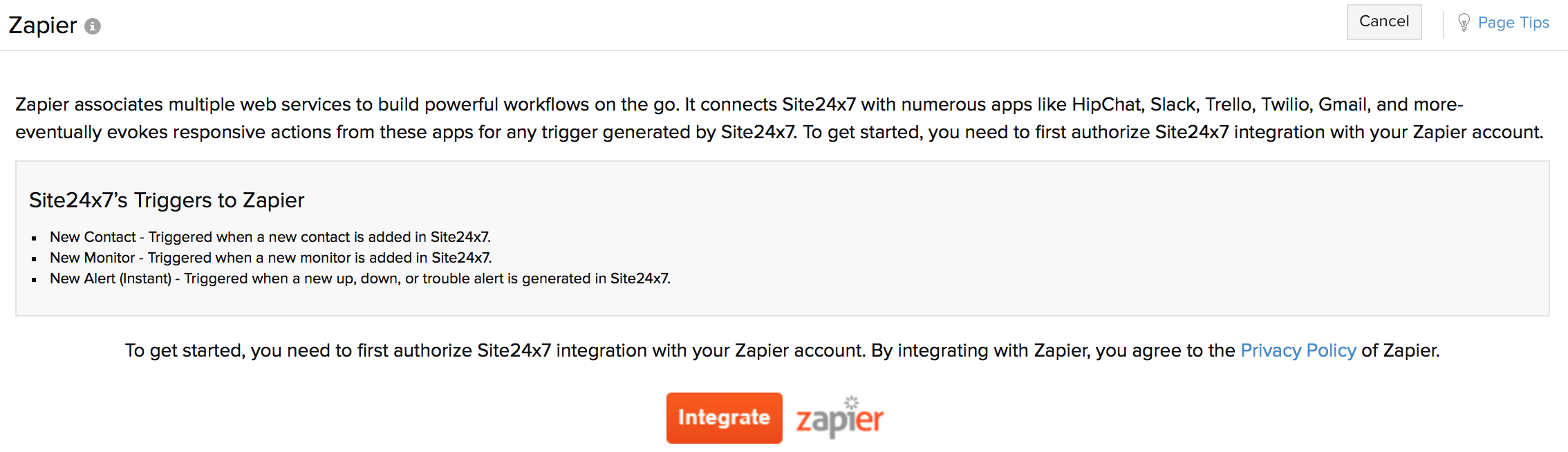
- 点击集成 Zapier(Integrate Zapier)按钮。
- 使用您的 Zapier 用户名和密码登录 Zapier。
- 如果您还没有账户,请点击 注册(Sign Up)。
- 点击创建 Zap(Make a Zap)创建新的 Zap。

- 在 Zapier 中设置 Site24x7
注意您可以为您的 Zap 提供一个唯一名称。
- 选择 Site24x7 应用程序。
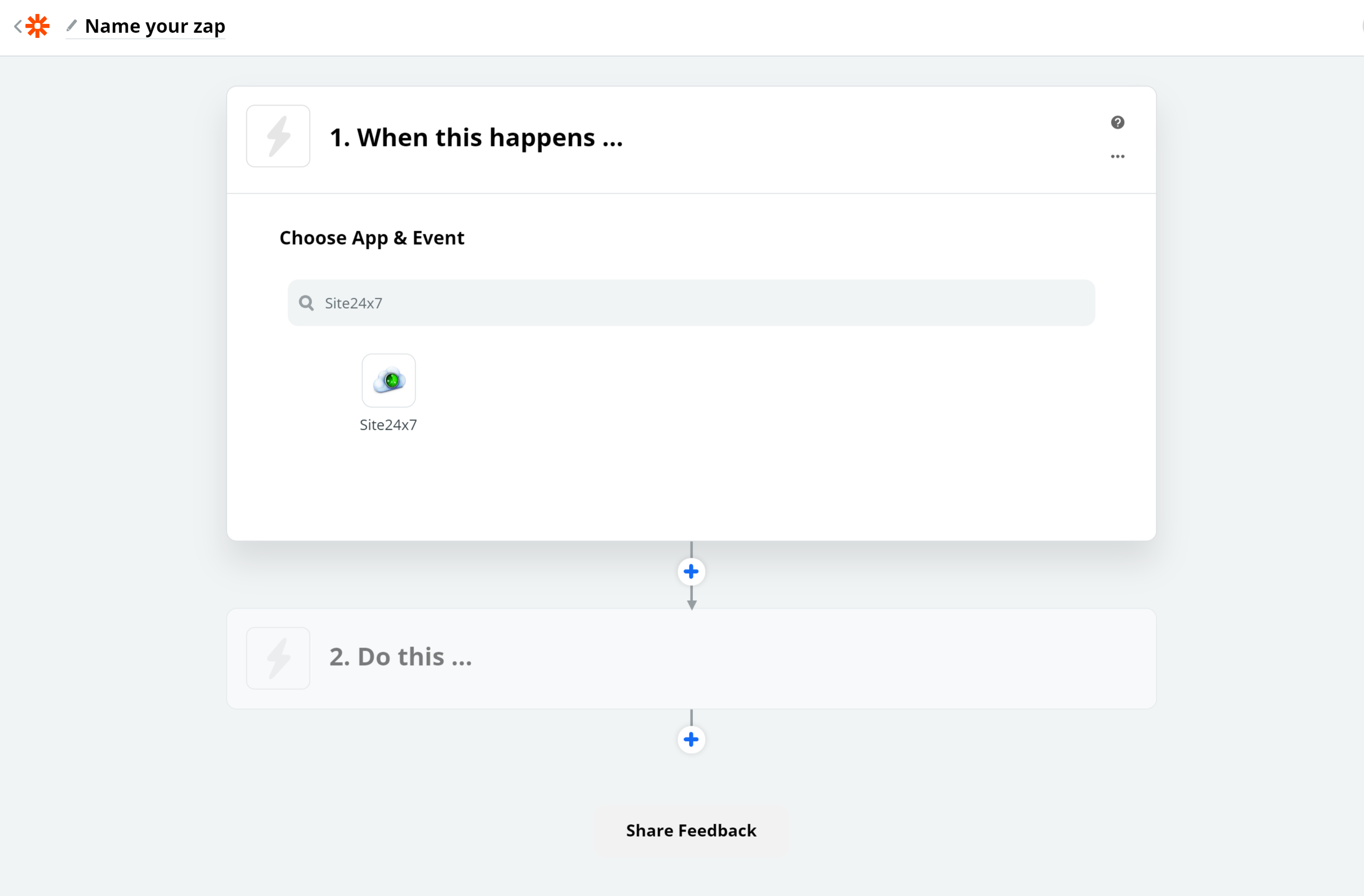
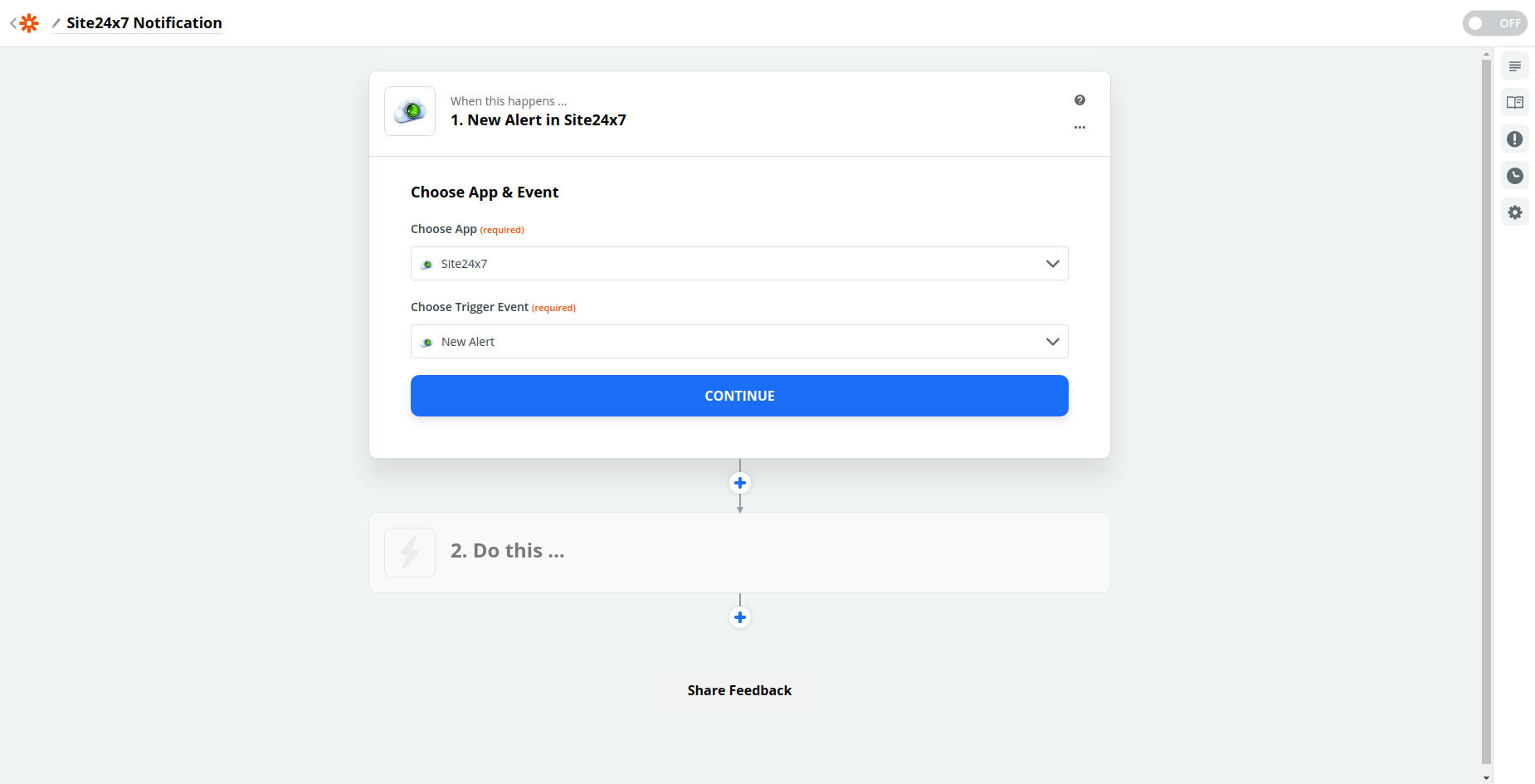
- 根据您的需求选择相关的触发事件。Site24x7 触发器可针对新联系人、新监视器或新告警进行设置。完成后点击继续(Continue)。
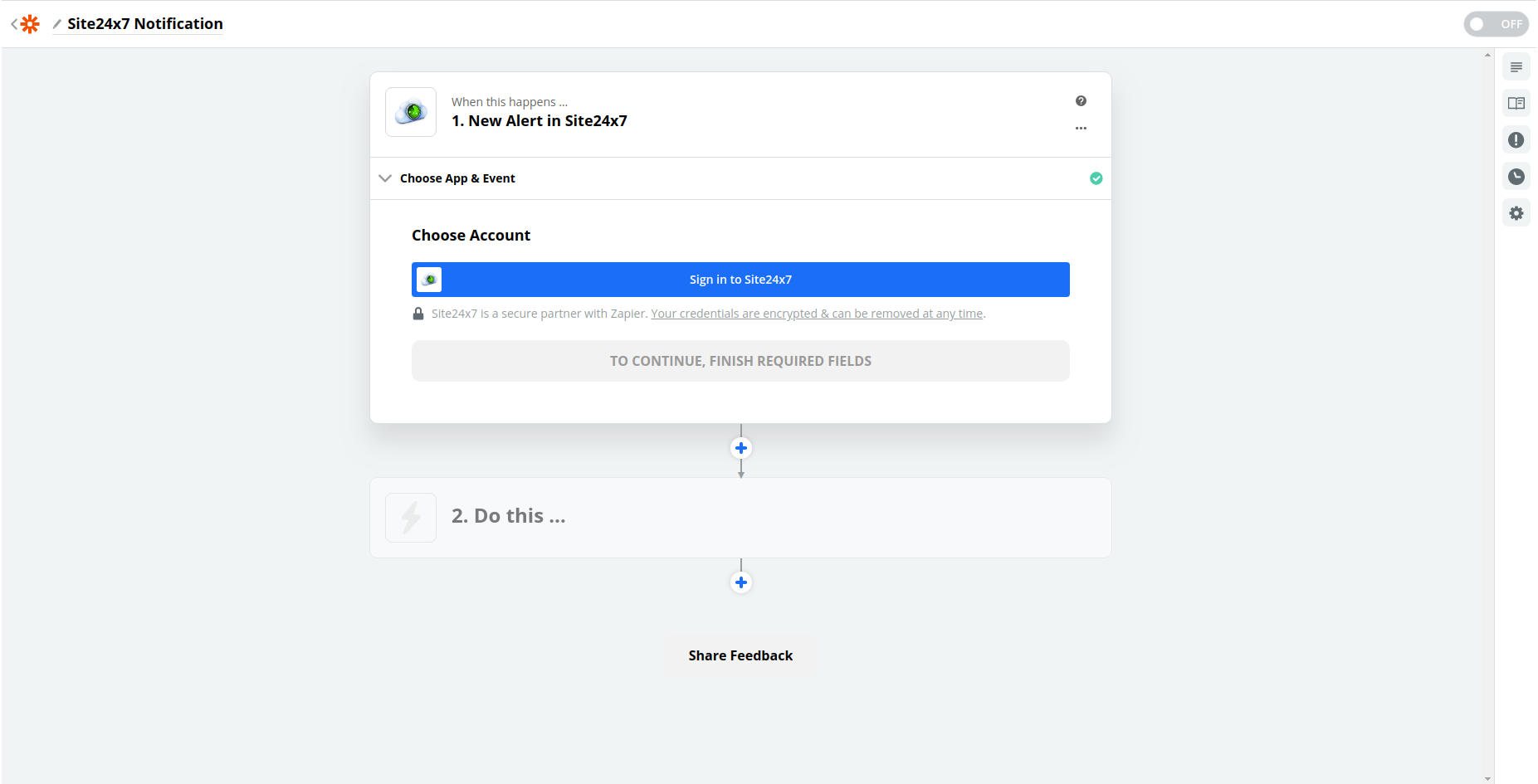
- 提示连接 Site24x7 账户(Connect a Site24x7 Account)时,选择合适的 Site24x7 账户。
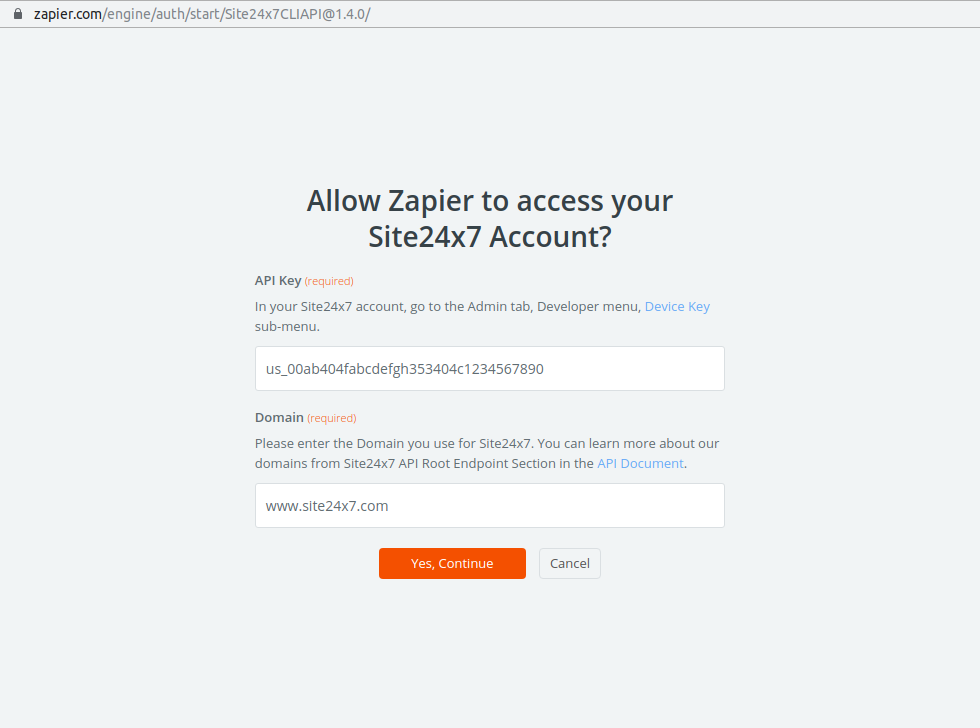
- 提供您的唯一设备密钥 以及您登录 Site24x7 所使用的域名,以验证您的 Site24x7 账户。点击是,继续(Yes,Continue)确认。
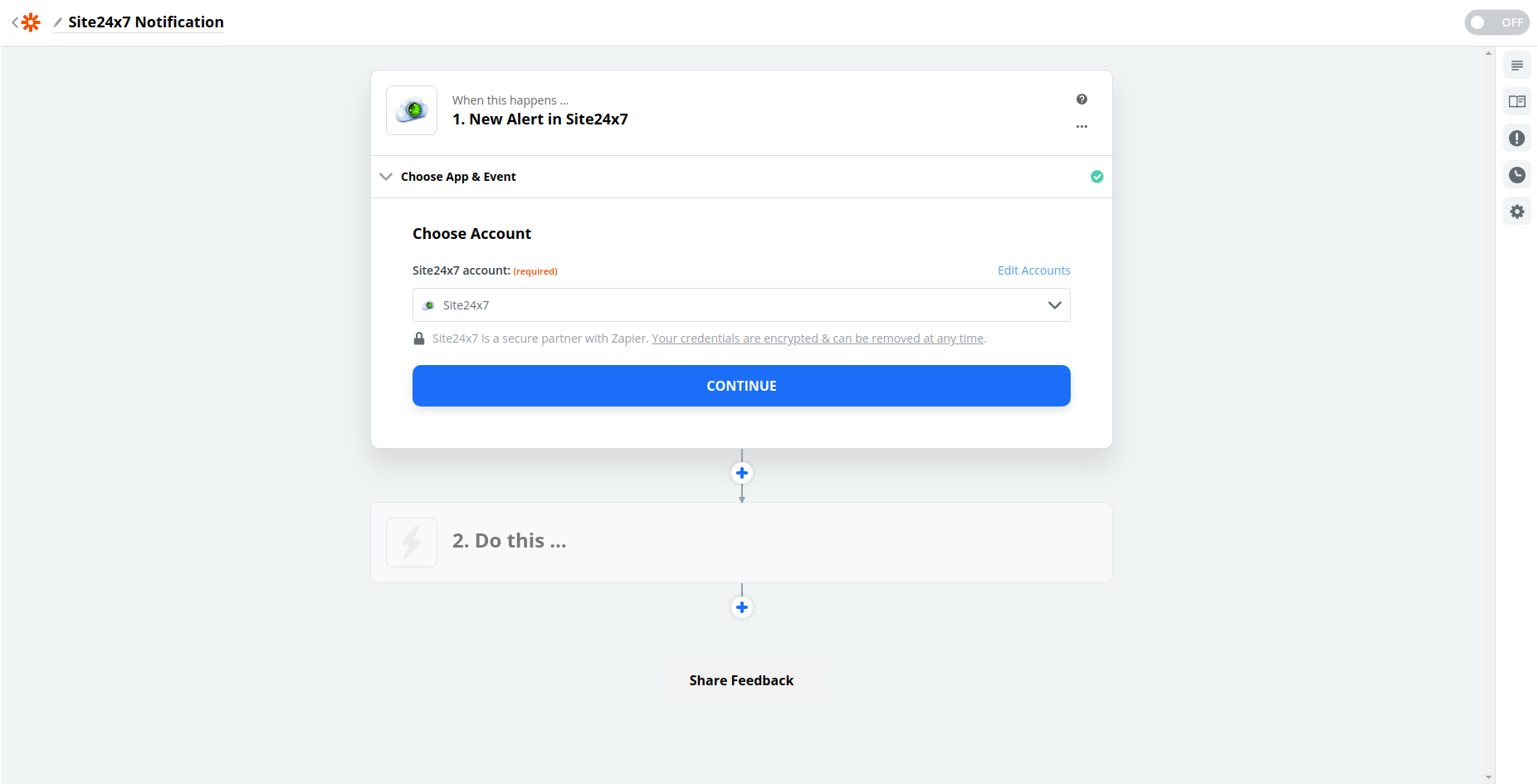
- 您可以查看关联的 Site24x7 账户,然后点击继续(Continue)。
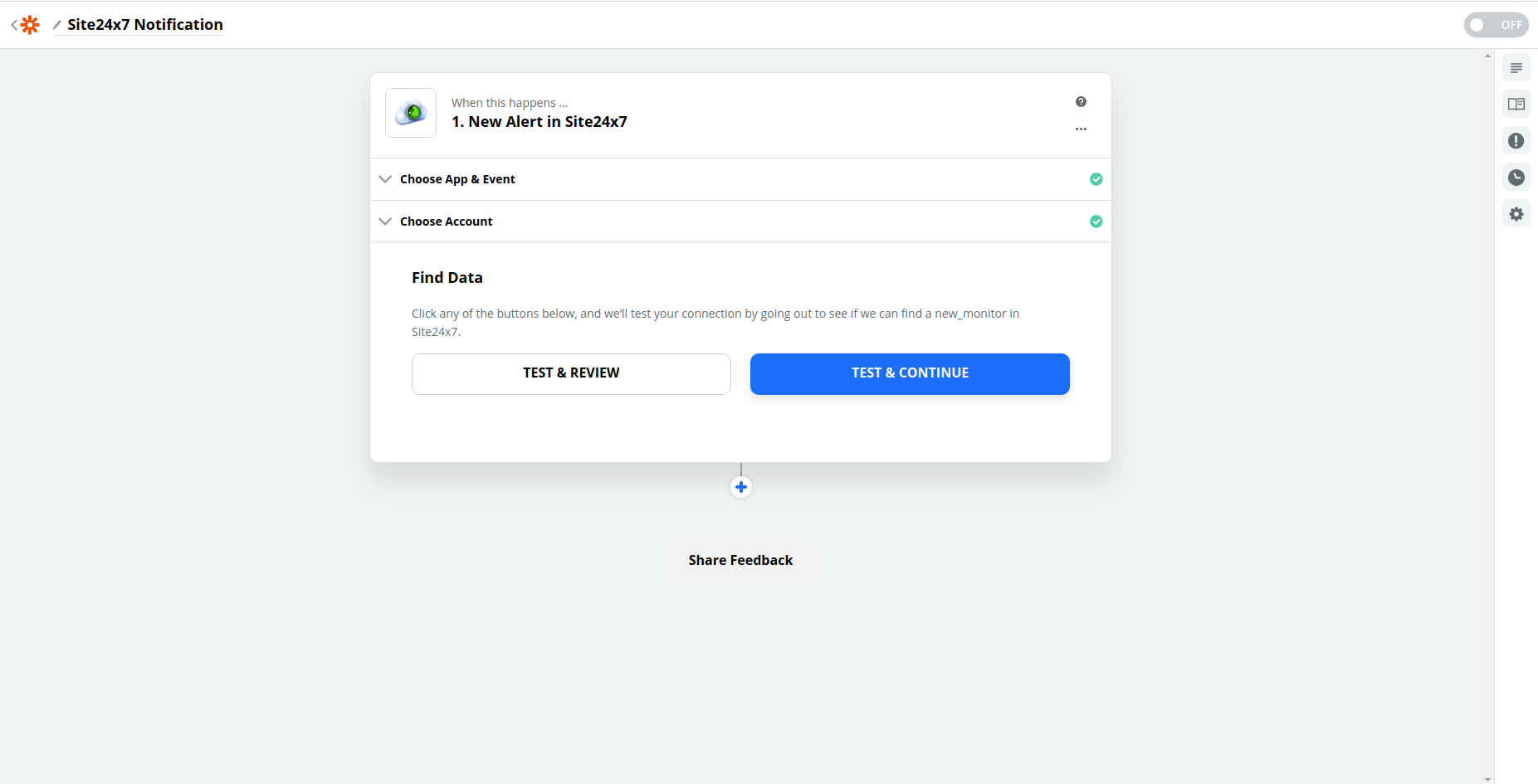
- Zapier 允许您通过从 Site24x7 账户获取现有监视器来测试 Site24x7 触发器。点击测试并查看(Test & Review)以查看触发器响应,或点击测试并继续(Test & Continue)继续操作。
- 选择 Site24x7 应用程序。
- 设置操作。
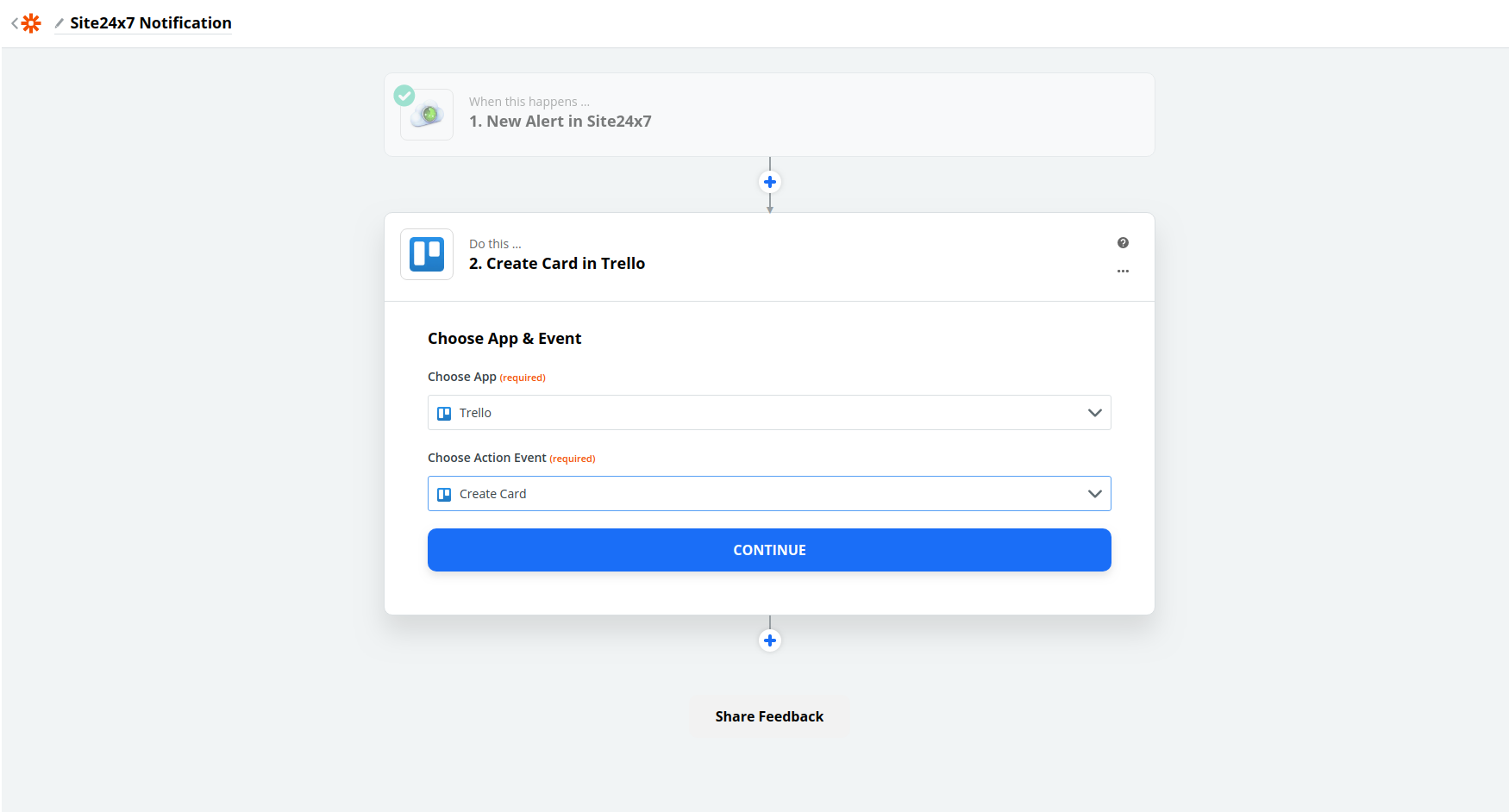
- 选择合适的应用程序和所需操作。
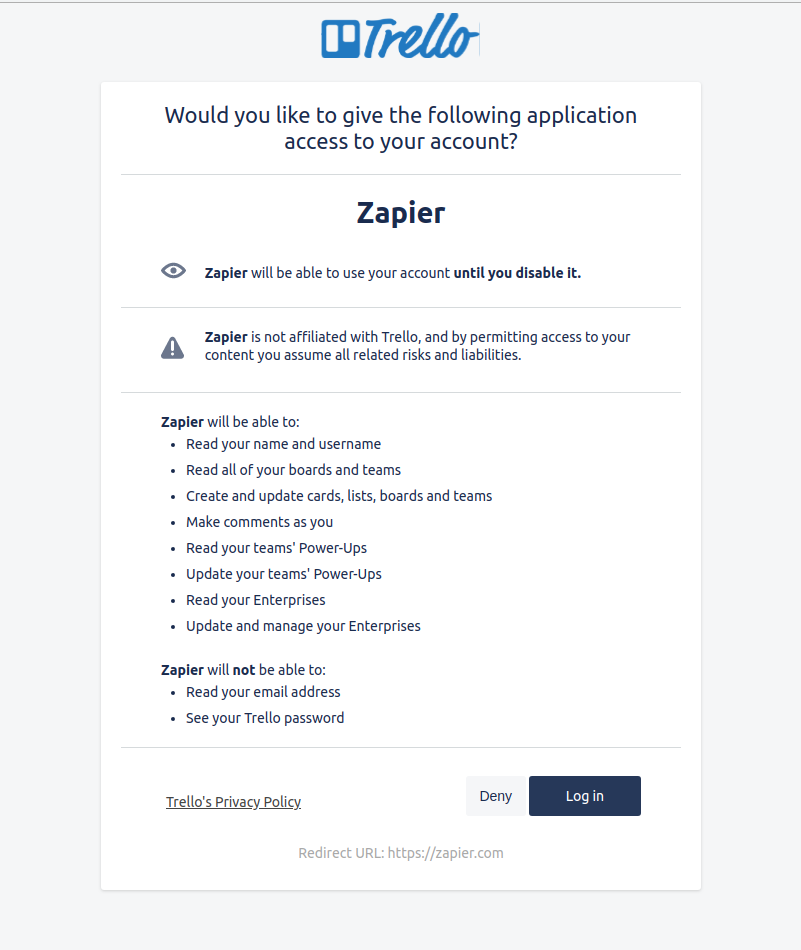
- 登录您选择的第三方服务,如果该服务需要任何身份验证,请提供访问授权。
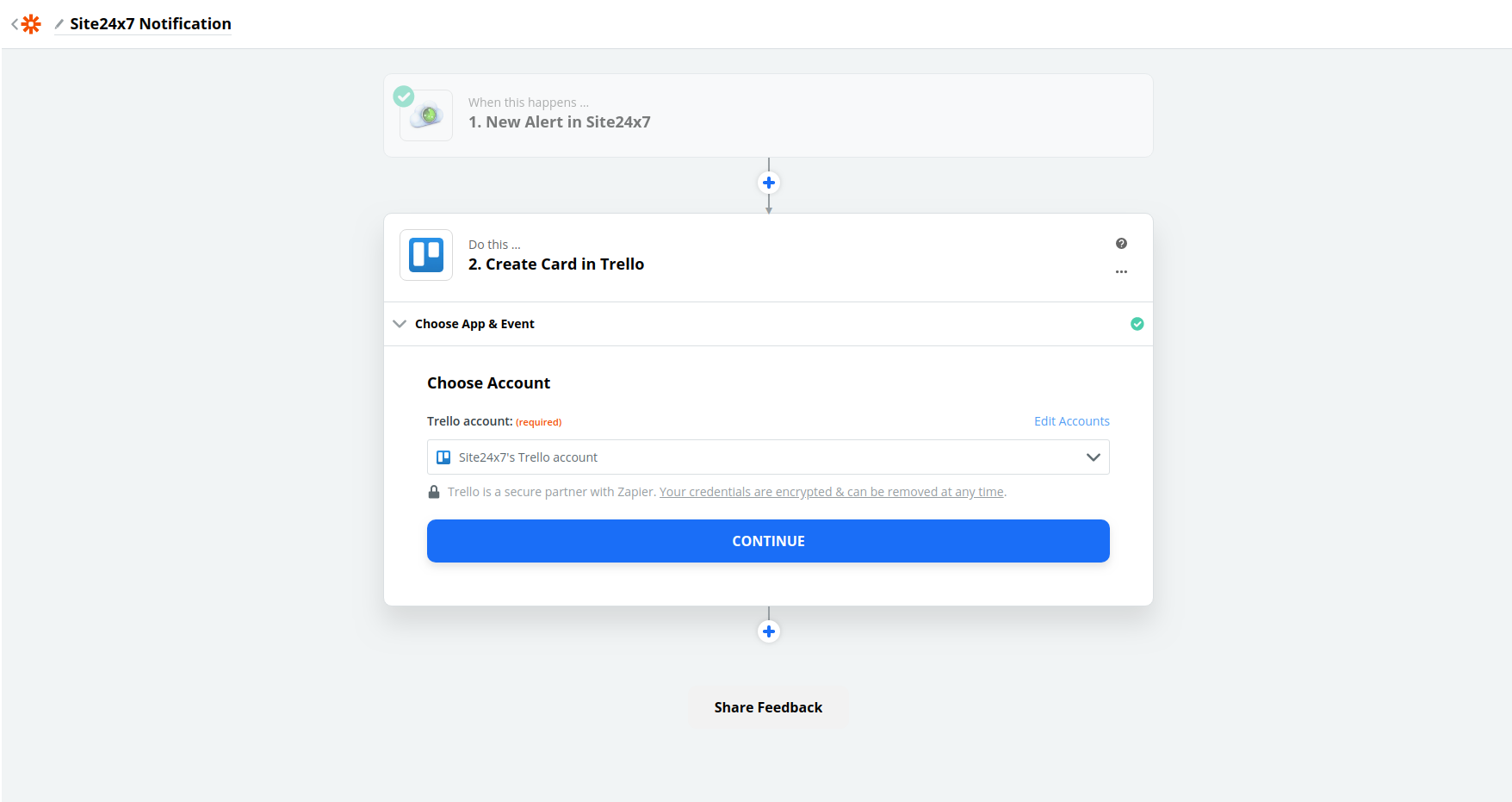
- 您可以在 Zapier 仪表板中查看您的第三方账户。点击继续(Continue)。
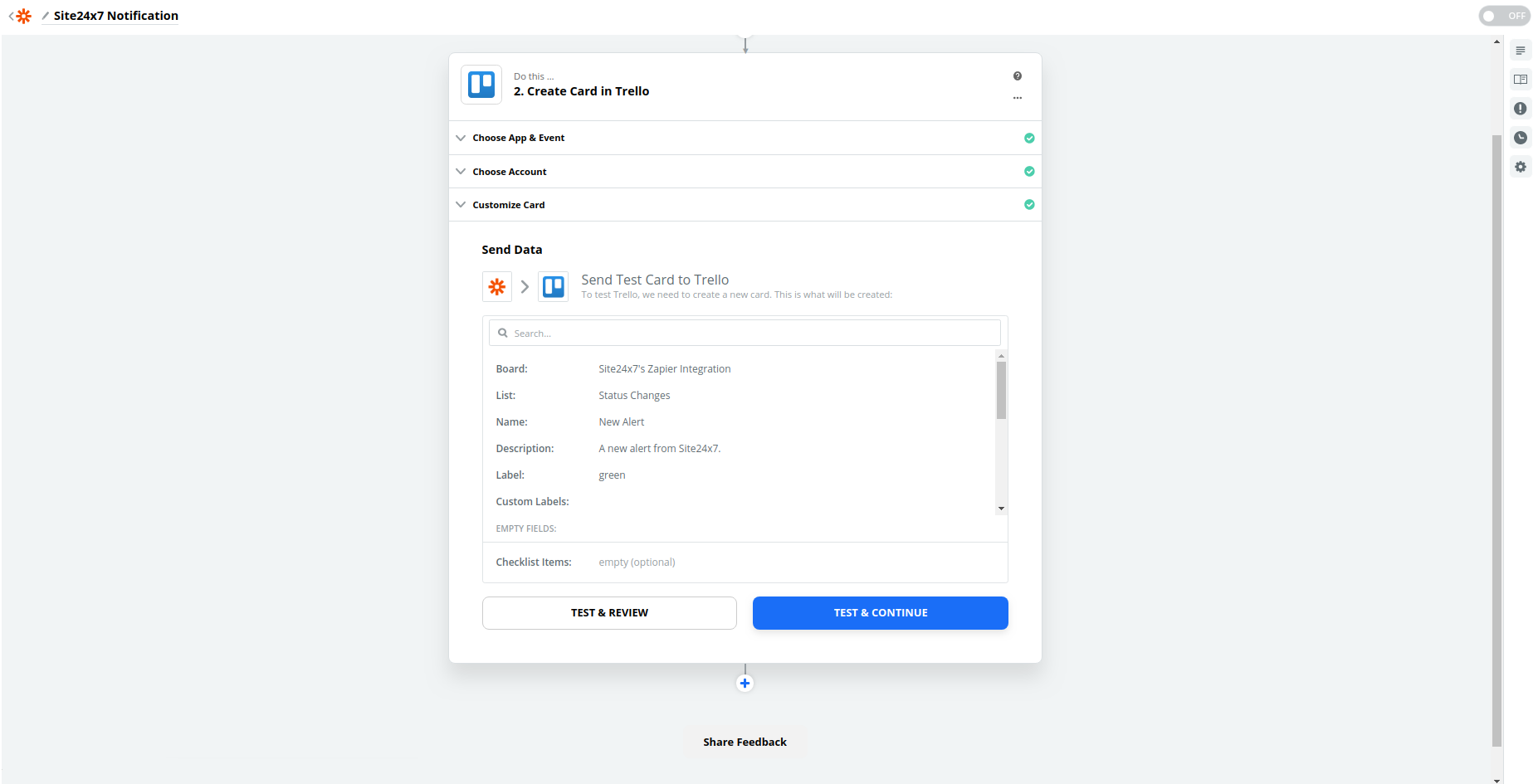
- Zapier 允许您通过创建并验证手动操作来测试您的第三方账户。指定参数以测试您的事件,然后点击测试并继续(Test & Continue)。
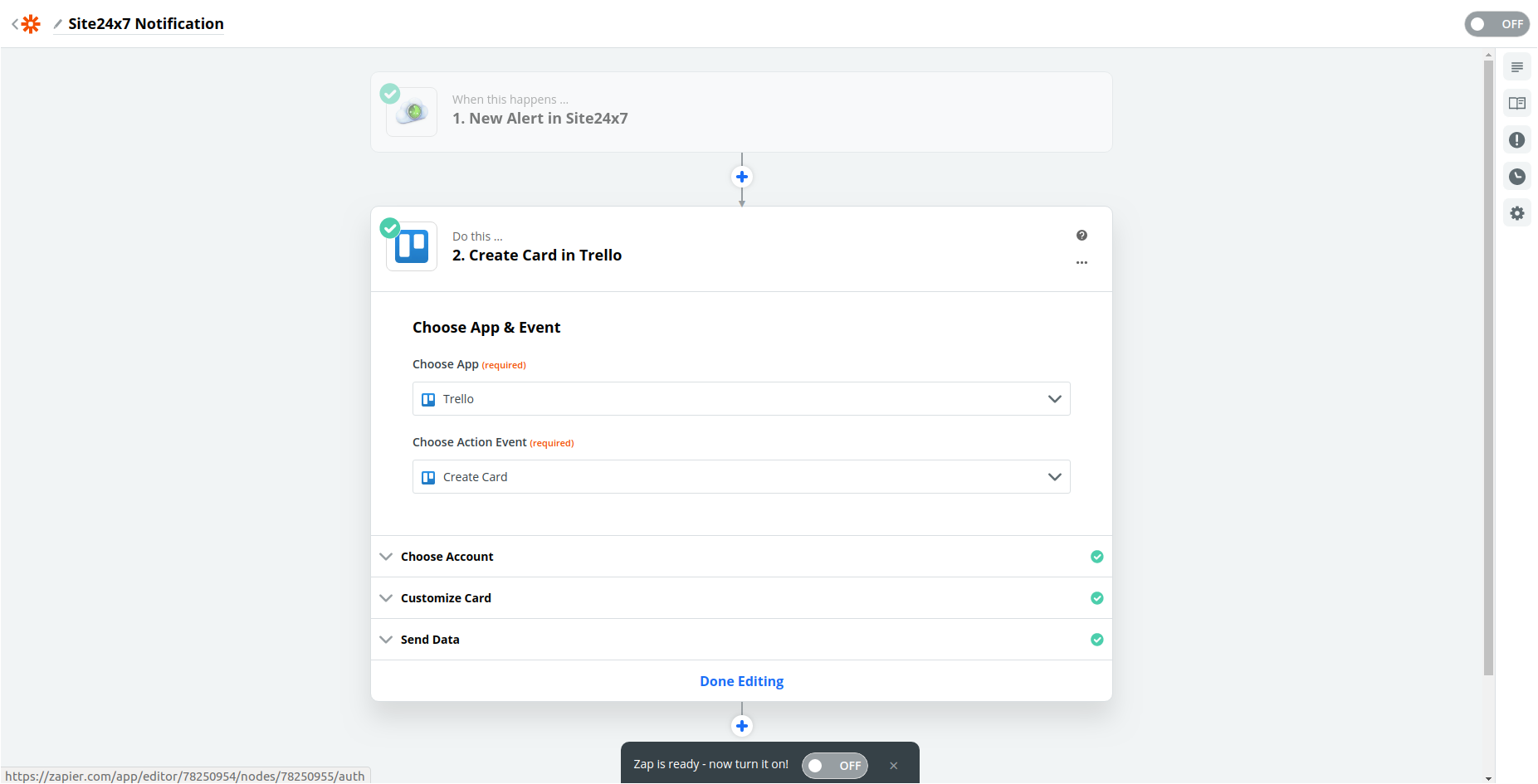
- 成功完成测试操作后,您即可开启您的 Zap。
- 选择合适的应用程序和所需操作。
- 设置过滤器。
- 在触发器和操作都配置完成后,您可以手动设置过滤器,决定哪些类型的告警应在第三方服务中触发操作。只有当所选参数及其值与实际条目匹配时,Zap 才会启用。
注意以下是可用于设置过滤器的部分 Site24x7 参数:
- 监视器显示名称
- 已配置的故障检查次数
- 监视器类型
- 轮询间隔
- 监视器 URL
- 阈值 - 内容变更
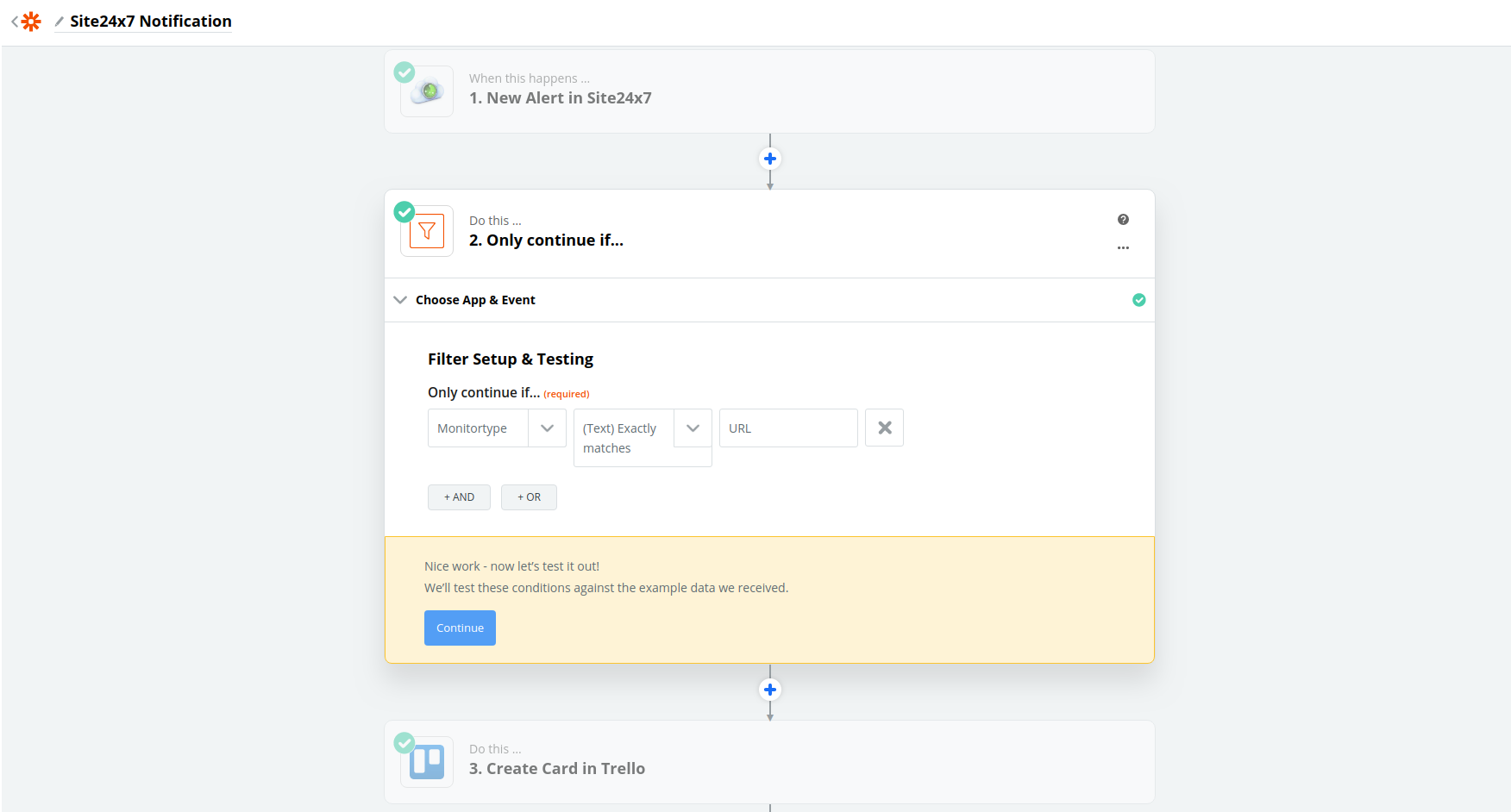
- Zapier 允许您通过创建并验证手动操作来测试您的第三方账户。指定参数以测试您的事件,然后点击"测试并继续(Test & Continue)"。
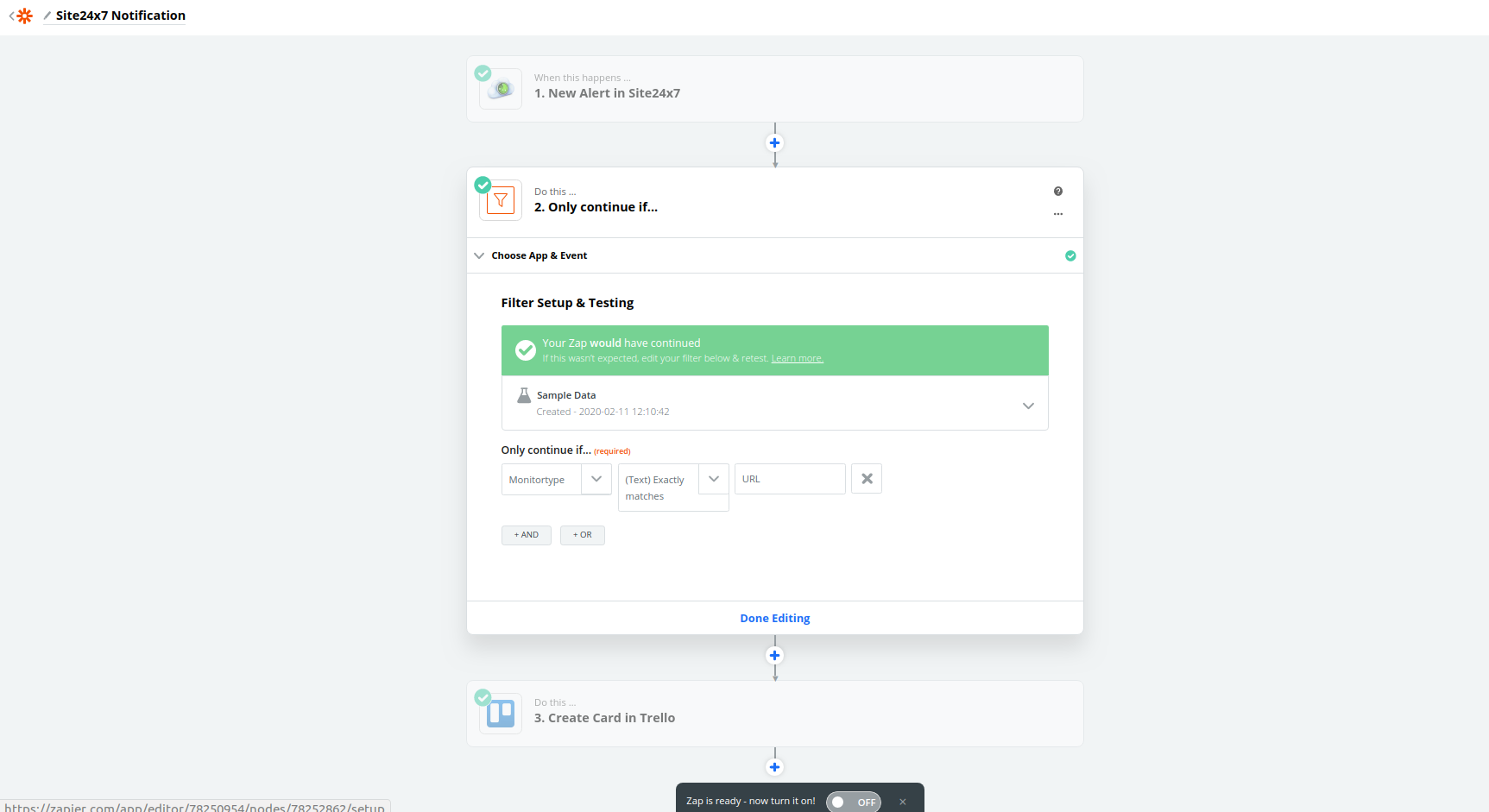
- 在触发器和操作都配置完成后,您可以手动设置过滤器,决定哪些类型的告警应在第三方服务中触发操作。只有当所选参数及其值与实际条目匹配时,Zap 才会启用。
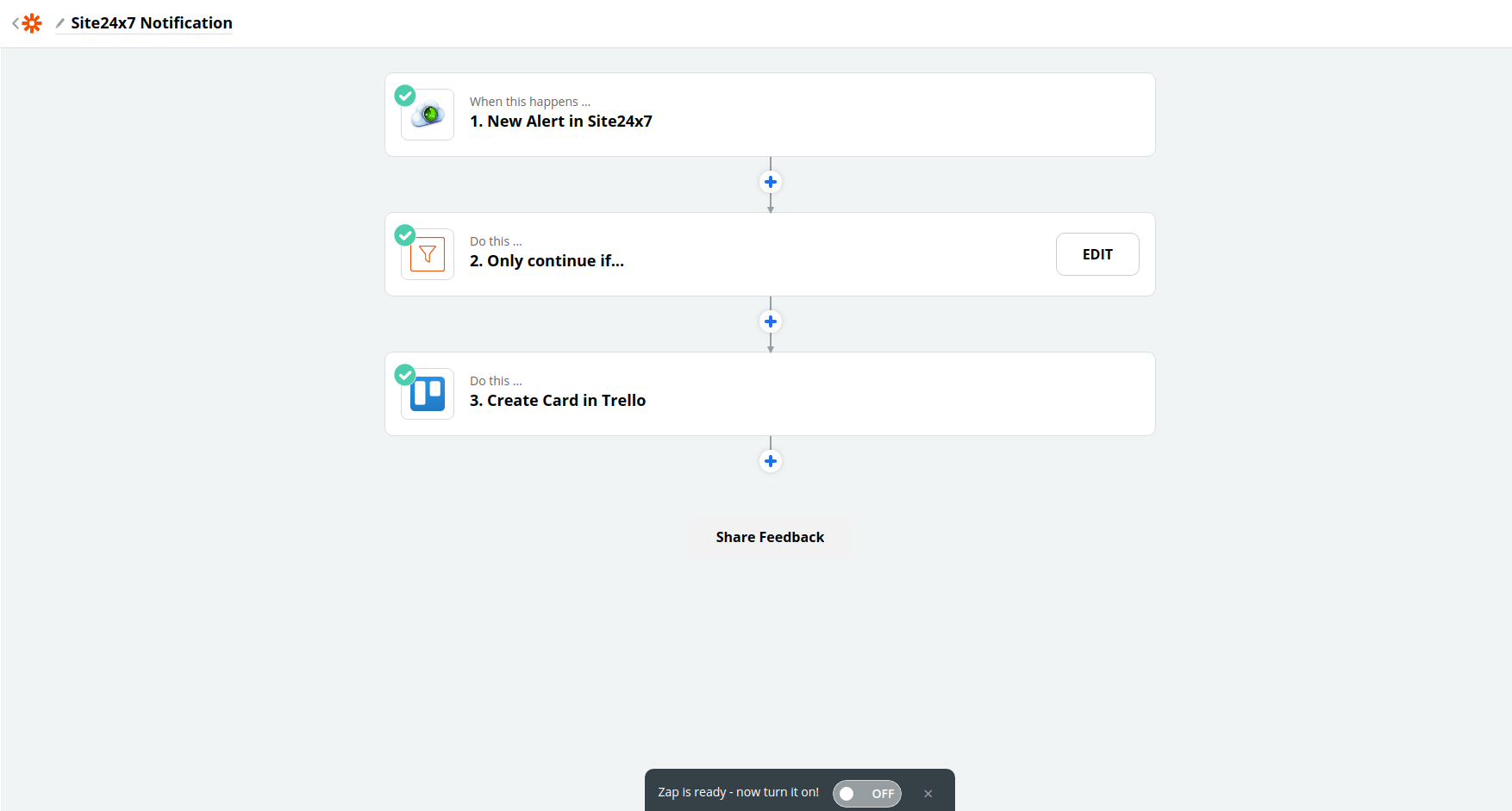
- 所有配置完成后,您可以使用仪表板上的切换按钮开启您的 Zap。就这样!您的 Zap 已正式启动运行。
注意
如果您想关闭集成,可以使用同一个切换按钮。