Slack 集成
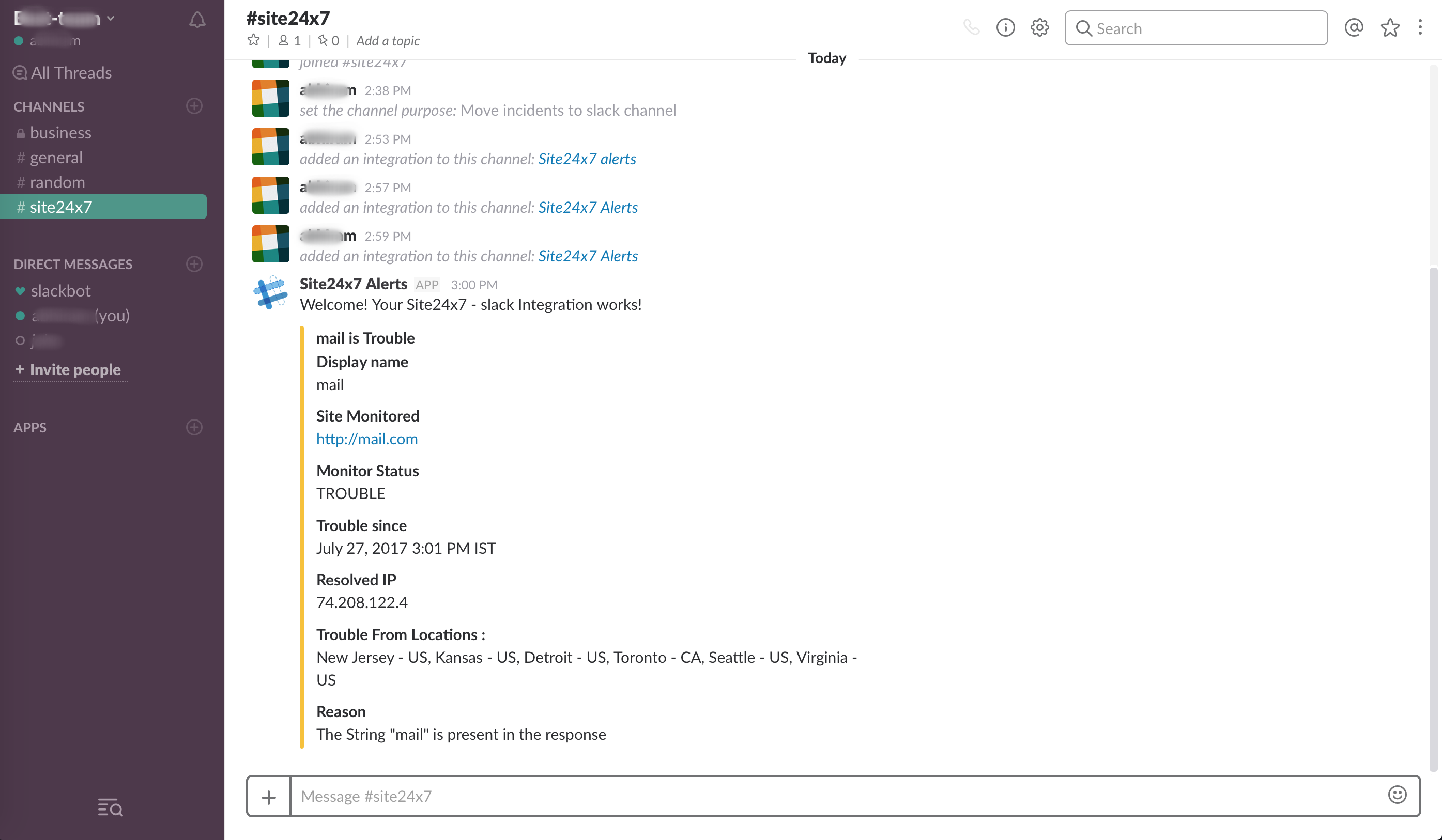
Slack 是一款基于云的聊天工具,为团队提供统一的实时协作平台。Site24x7 与 Slack 的集成可让您即时将关键的 Site24x7 告警(宕机/恢复/故障)以及根因分析(RCA)报表永久链接分享到您的 Slack 频道。设置 Slack 集成包含两个步骤:在 Slack 中生成 Hook URL,以及与 Site24x7 完成集成。
在 Slack 中生成 Hook URL
开始之前,请确保您已登录 Slack 团队及您希望接收通知的 Slack 频道。然后按照以下步骤生成 Hook URL:
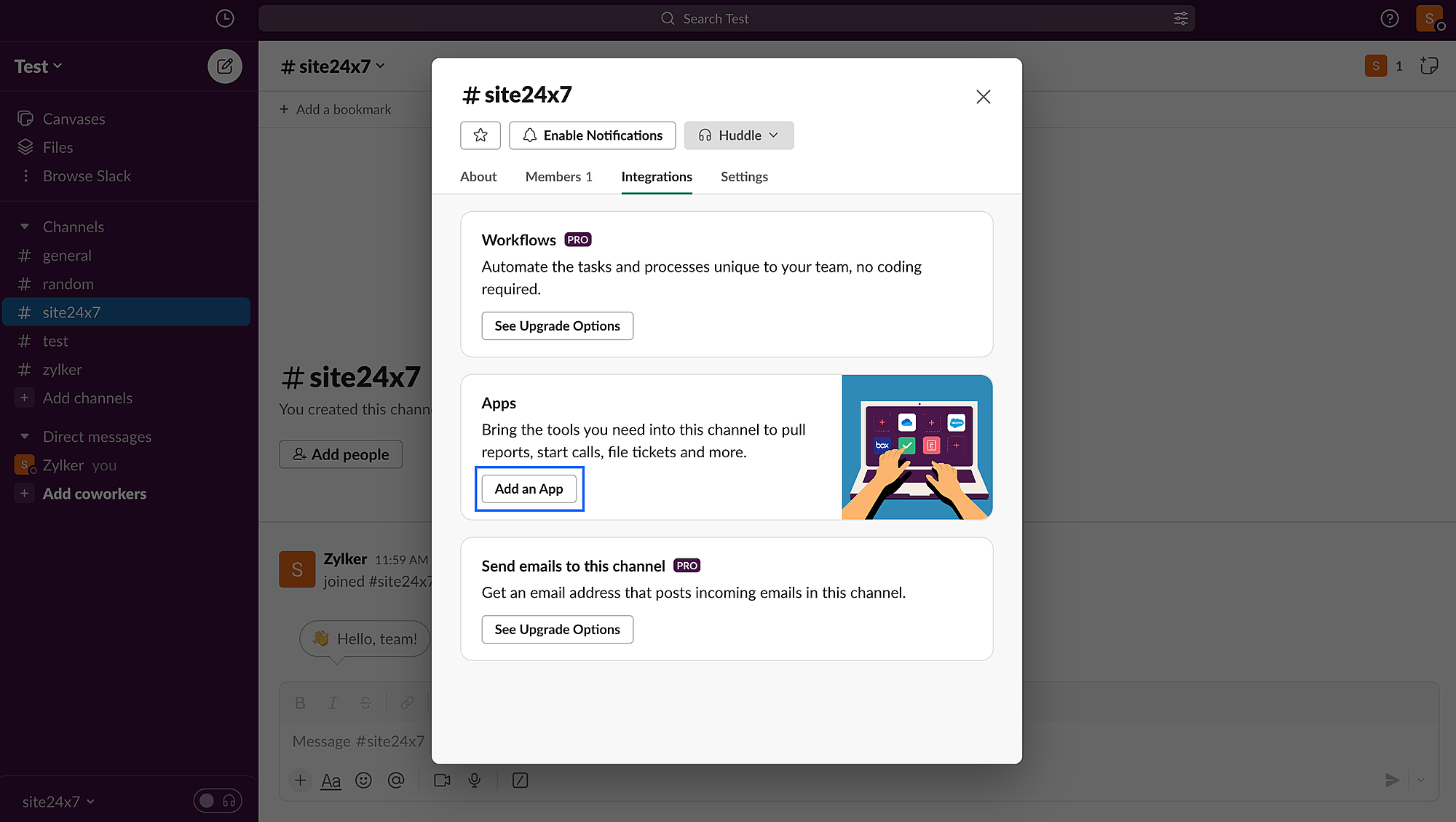
- 在 Slack App 中,进入您的频道,点击频道名称。在弹出的窗口中,点击集成(Integrations) > 添加应用(Add an app)。
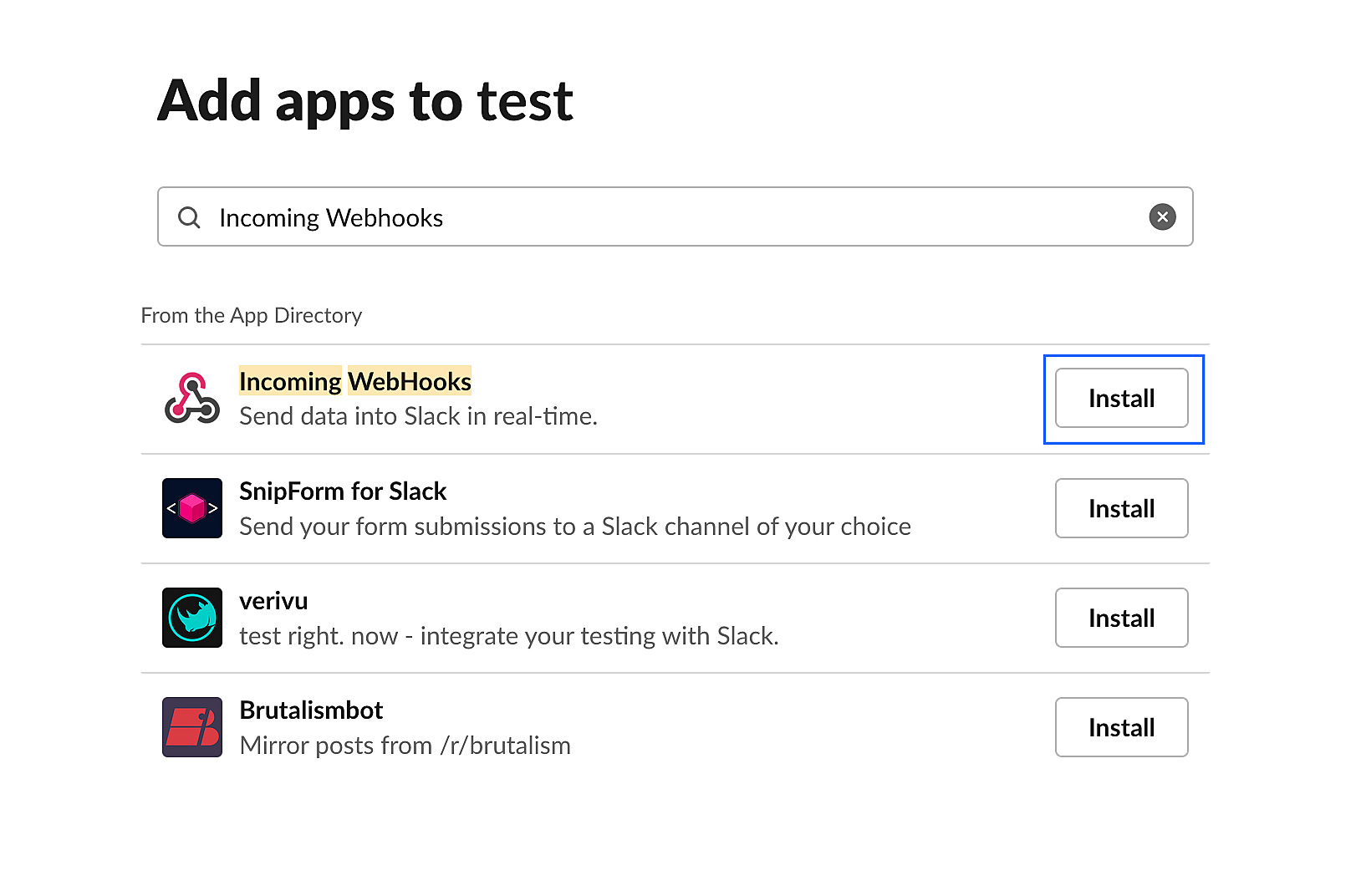
- 在打开的新页面中,搜索"Incoming WebHooks"并进行安装。
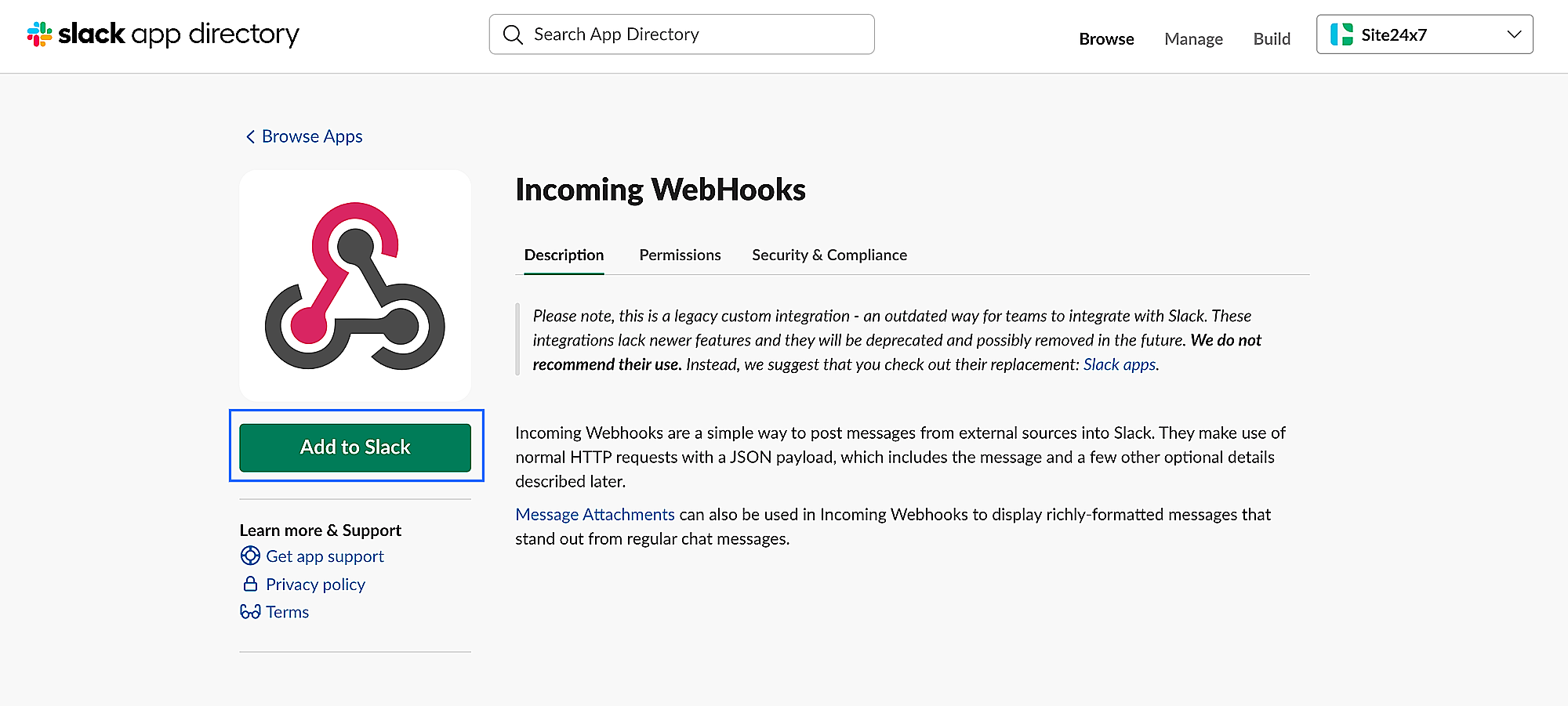
- 安装完成后,点击添加到 Slack(Add to Slack)。
- 在下一页中,选择要接收消息的频道,然后点击添加传入 WebHooks 集成(Add Incoming WebHooks integration)。
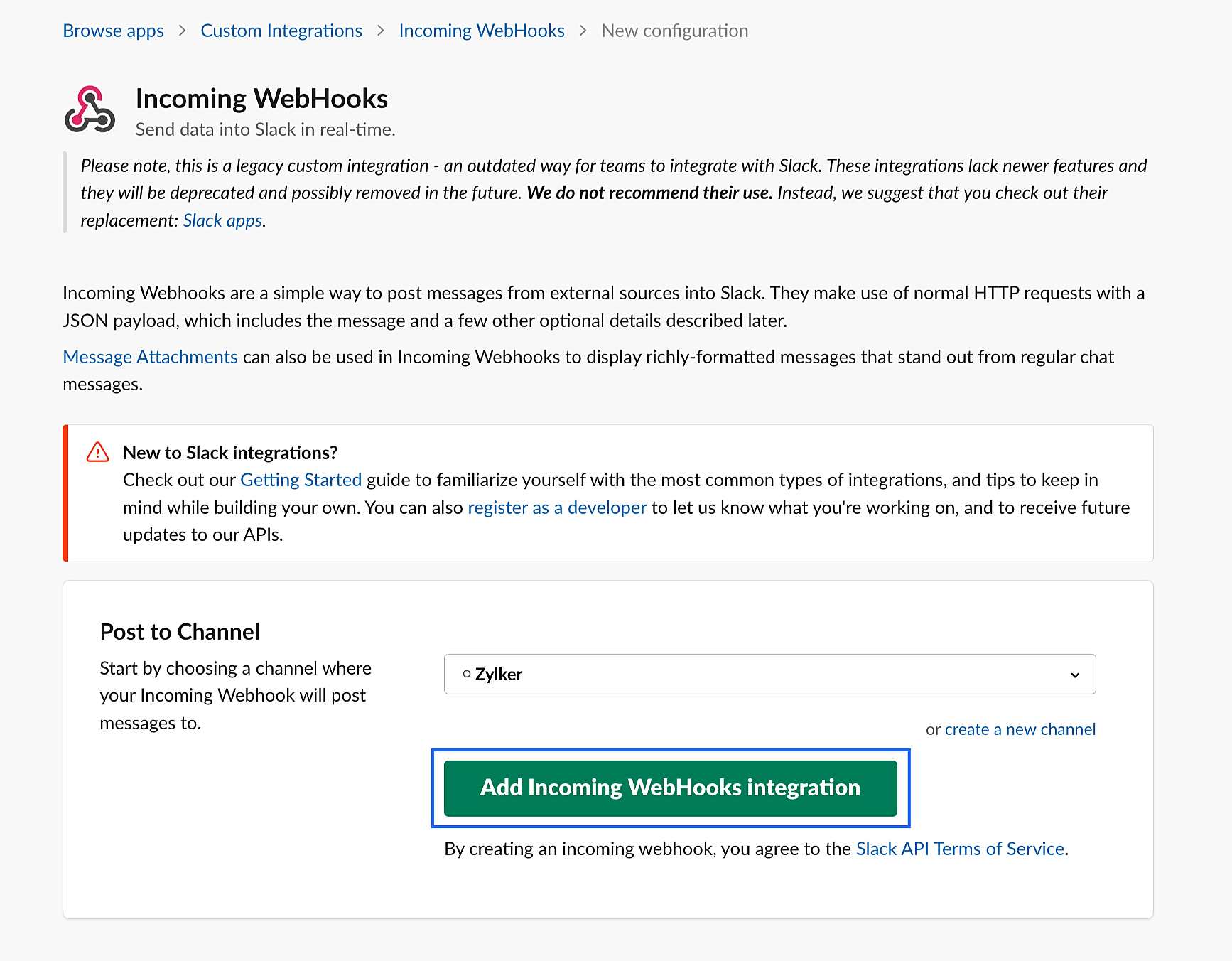
- 在下一页中,您可以找到 Webhook URL。复制并保存该 URL,它将用于将您的 Site24x7 账号与 Slack 连接。
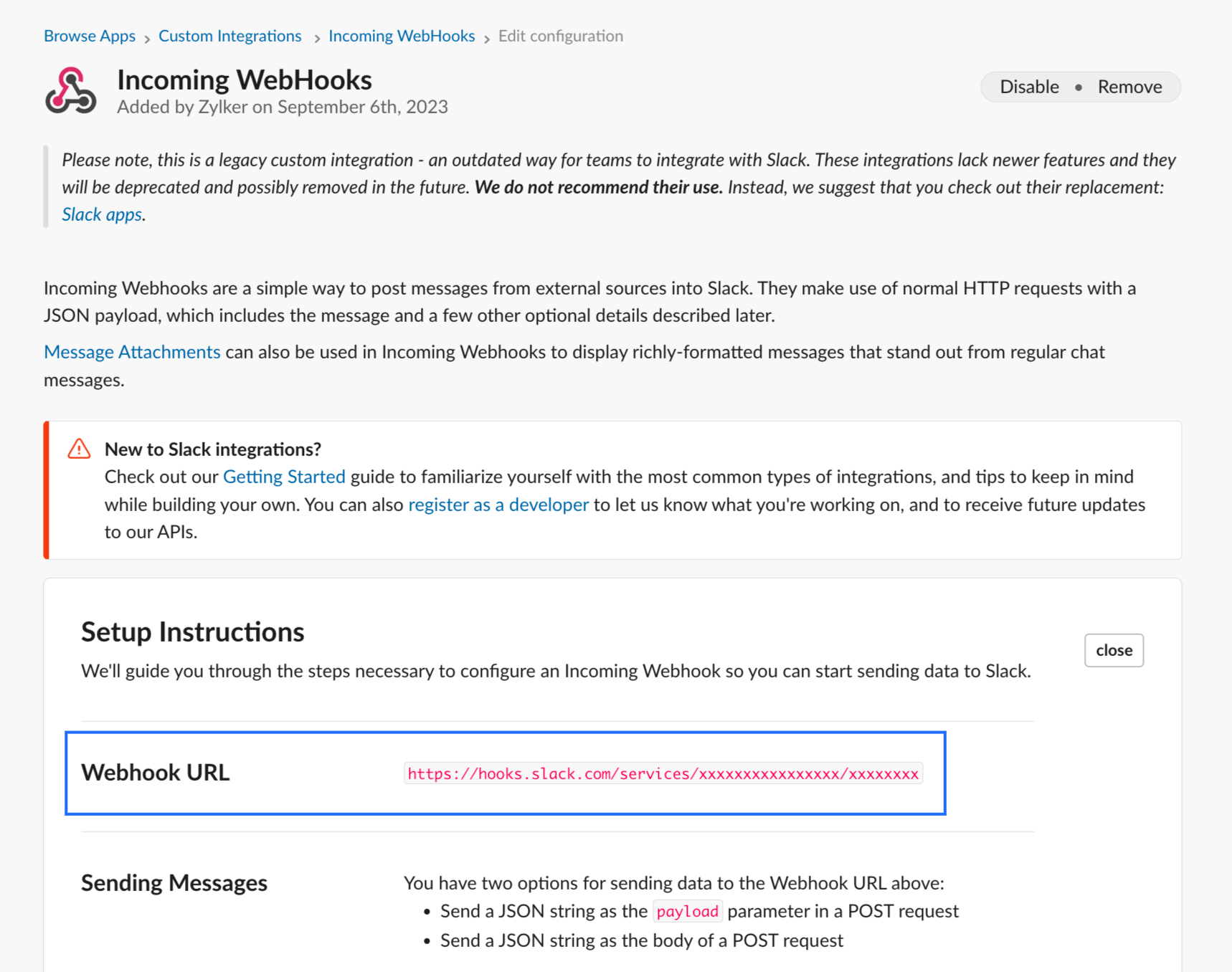
此唯一 WebHook URL 将用于将您的 Site24x7 账号与 Slack 连接。
通过 OAuth 配置 Slack 集成
您可以使用 OAuth 令牌将 Slack 与 Site24x7 集成,以安全地将告警发送到您指定的 Slack 频道。
要在 Slack 中生成 OAuth 令牌,请确保您已登录 Slack 团队及您希望接收通知的 Slack 频道。然后按照以下步骤生成 OAuth 令牌:
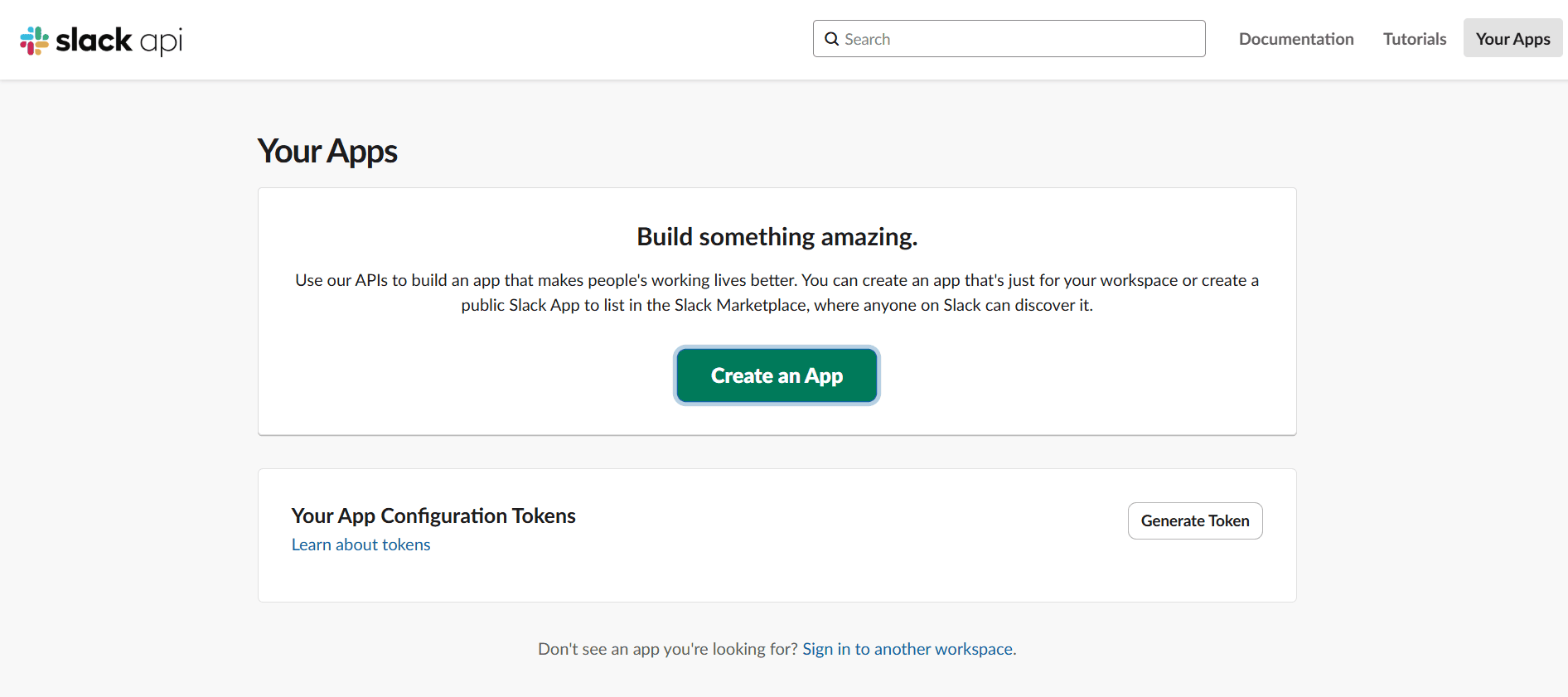
- 访问 https://api.slack.com/apps/,点击创建应用(Create an App)按钮。
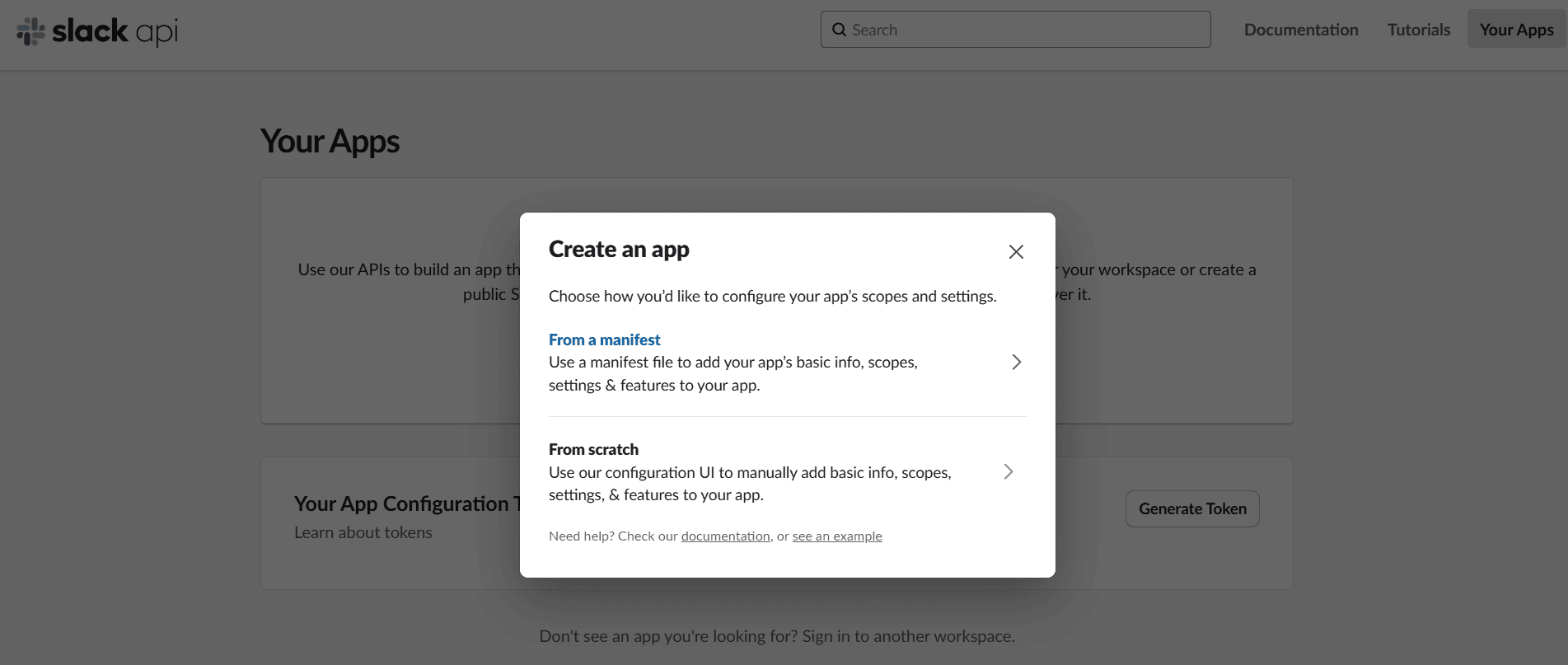
- 您可以选择:
- 从头创建应用,或
- 使用 Manifest 选项:选择您的工作区,确认相关信息,然后点击创建(Create)按钮。
- 应用创建完成后,您将被引导到应用的设置页面。
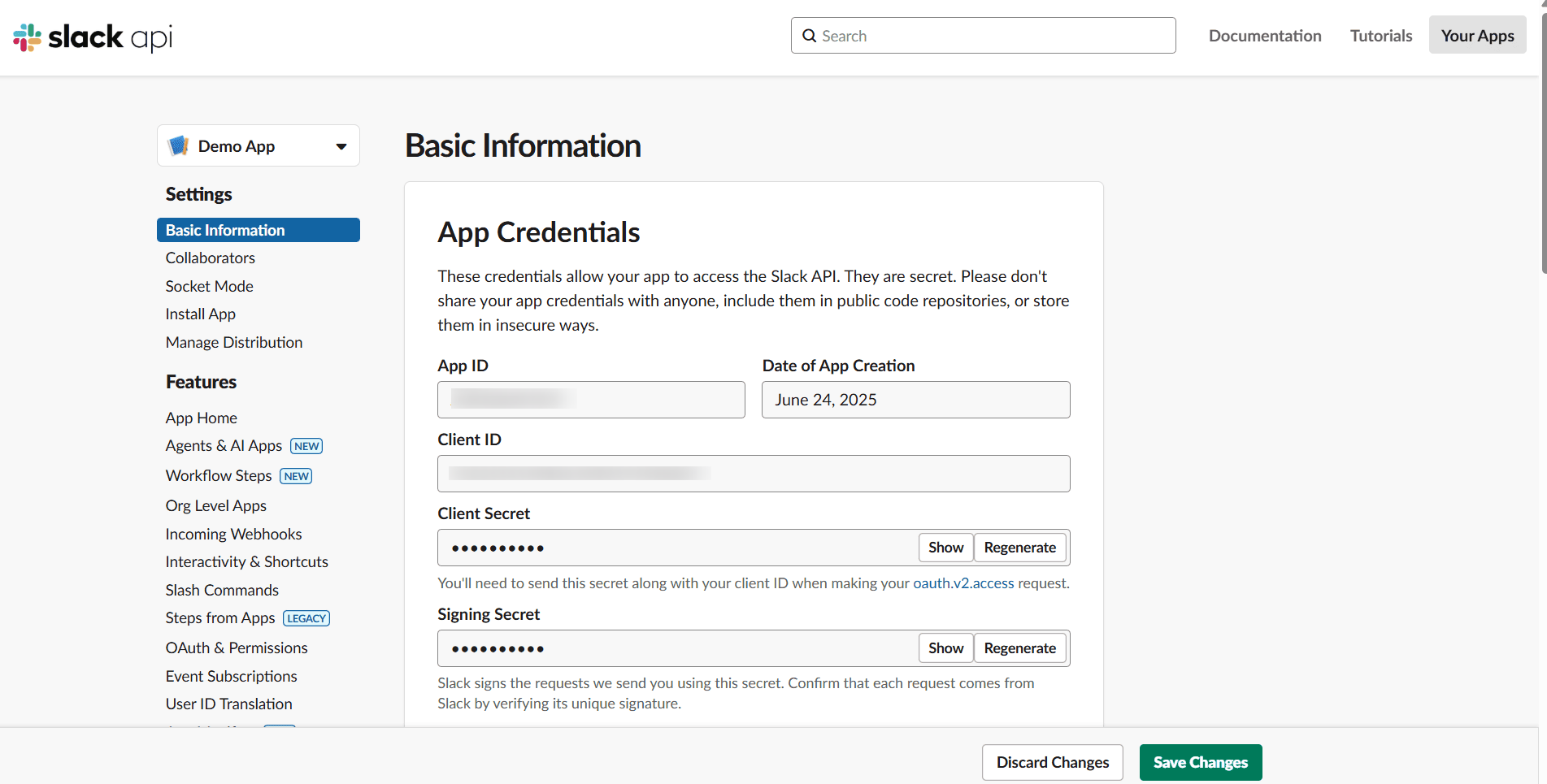
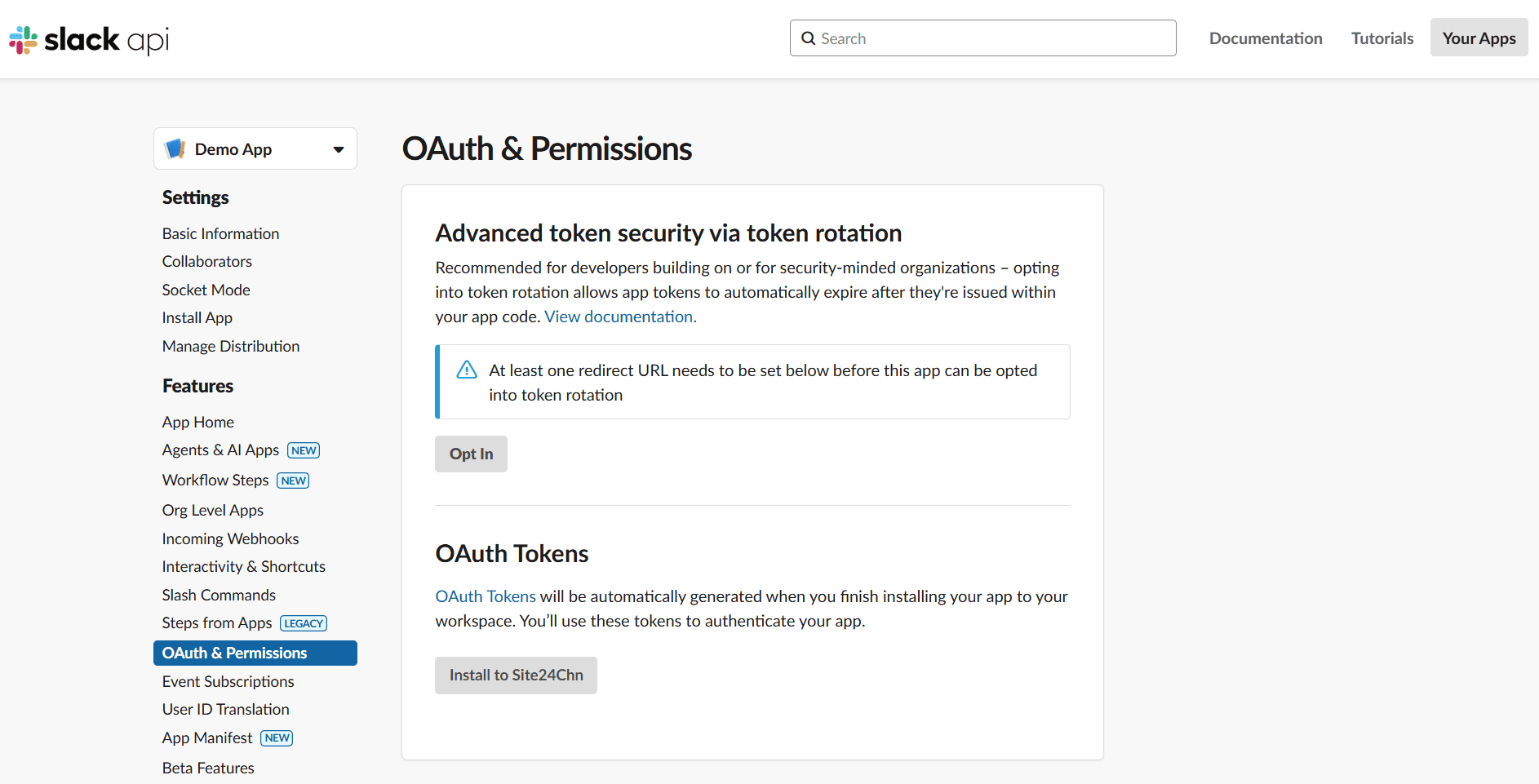
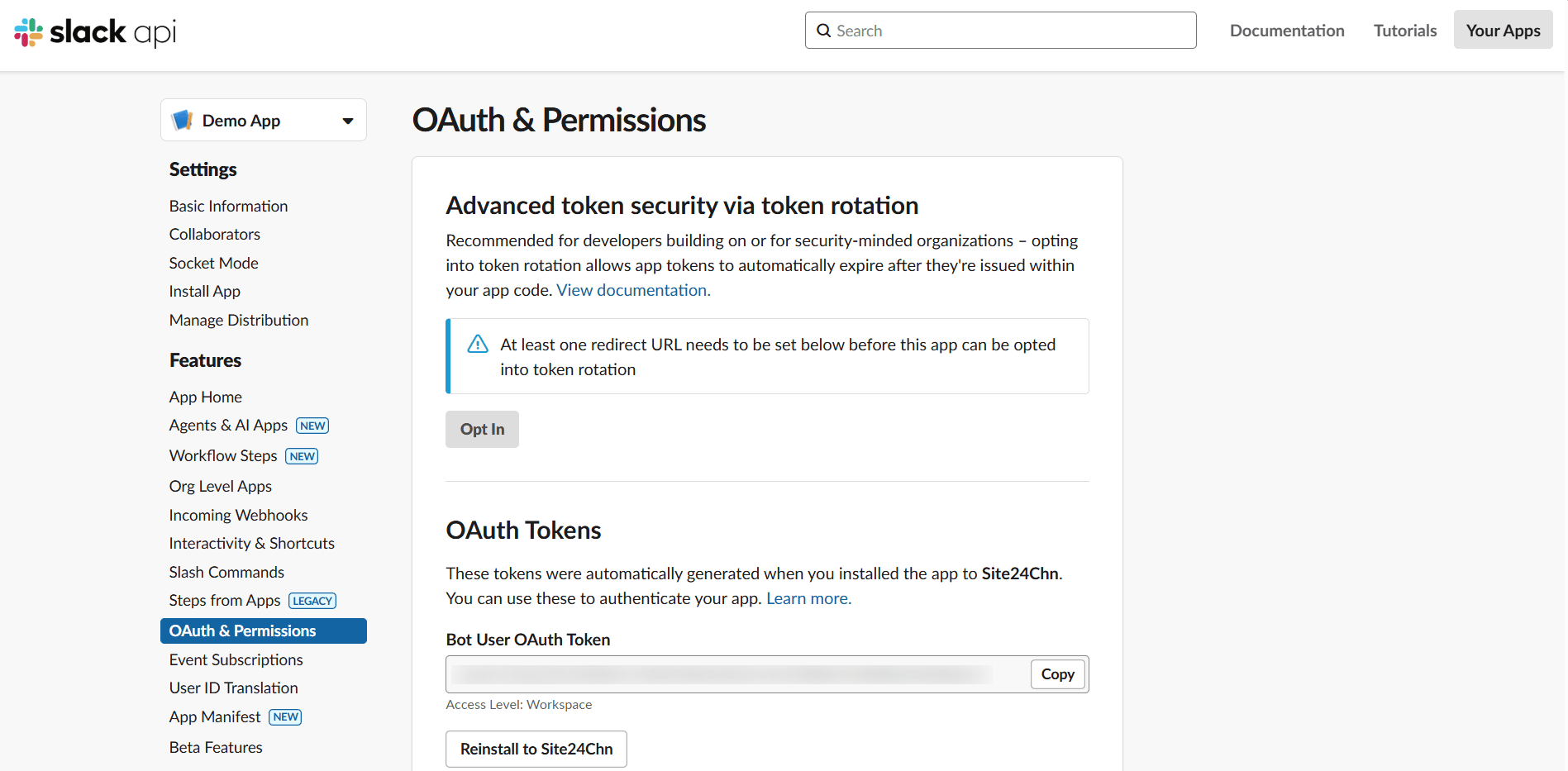
- 从左侧菜单中选择 OAuth & 权限(OAuth & Permissions)。
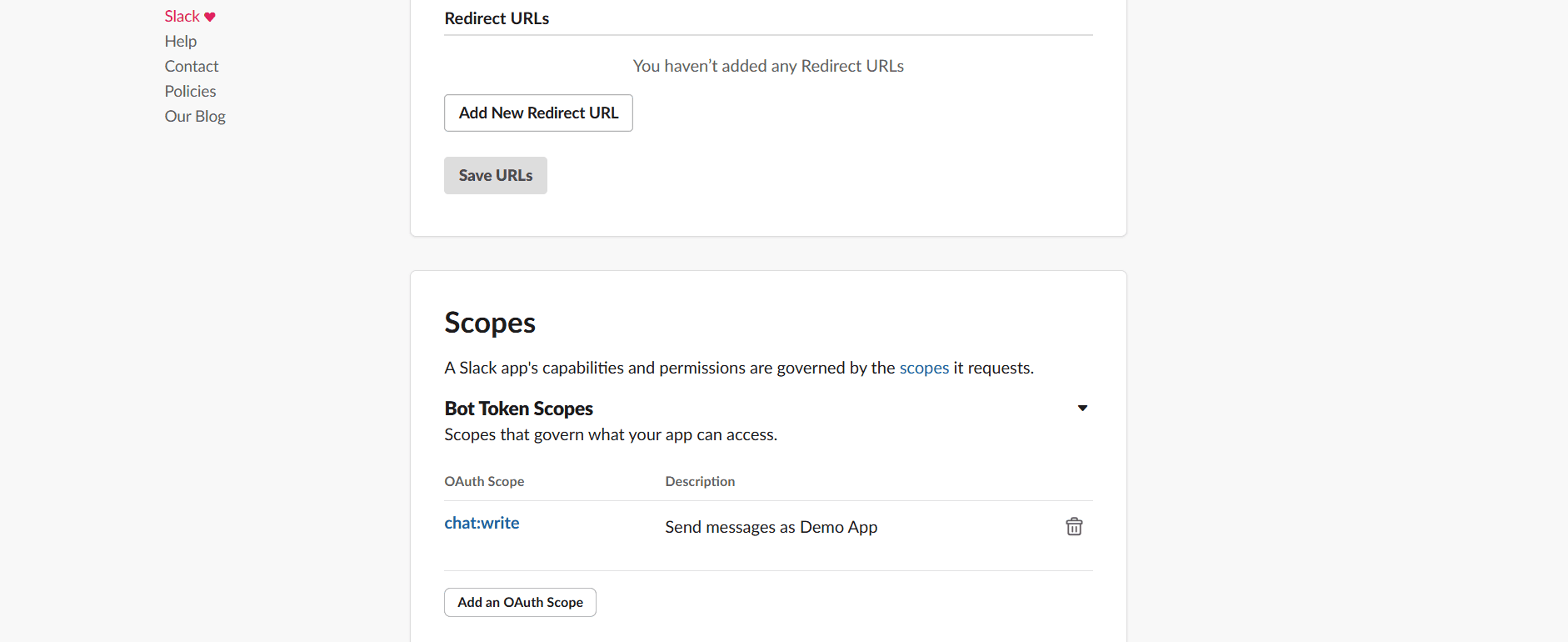
- 在"权限范围(Scopes)"部分,添加所需权限:
- chat:write – 向 Slack 频道发送消息所需的权限。
(参考:chat.postMessage API) - chat:write.public — 向应用未加入的公开频道发送消息所需的权限。
(参考:chat:write.public 权限范围) - files:read — 查看和获取 Slack 中共享文件所需的权限。
(参考:文件 API 权限范围) - files:write — 上传、修改或删除 Slack 中文件所需的权限。
(参考:文件 API 权限范围) - remote_files:read — 查看 Slack 中共享的远程文件所需的权限。
(参考:远程文件 API) - remote_files:share — 在 Slack 频道或会话中共享远程文件所需的权限。
(参考:远程文件 API)
- chat:write – 向 Slack 频道发送消息所需的权限。
- 点击"安装到工作区(Install to Workspace)"按钮,将应用安装到您的 Slack 工作区。
- 点击生成令牌和权限范围(Generate Tokens and Scopes)以生成 OAuth 令牌。
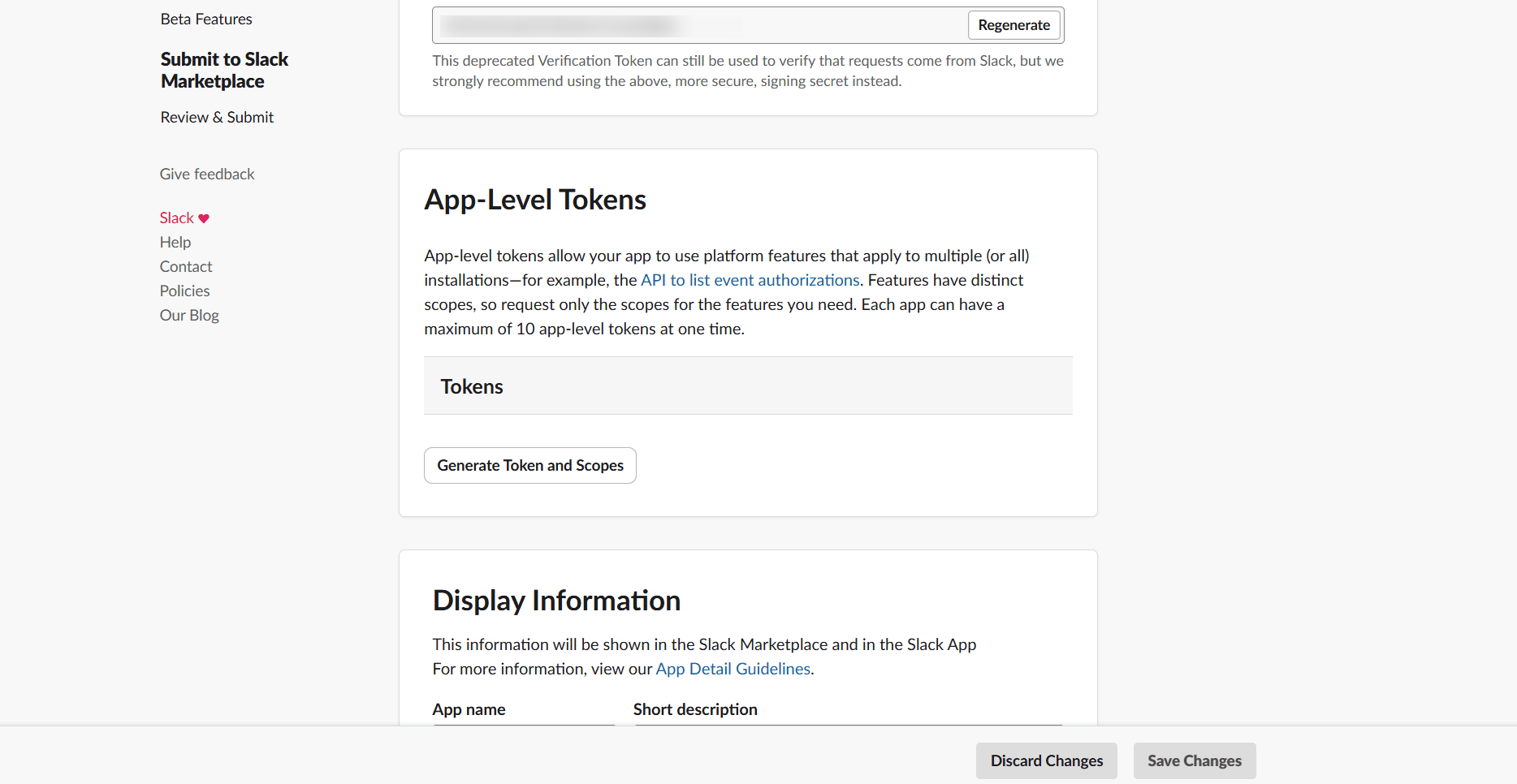
- 频道安装完成后,将提供一个 OAuth 令牌。复制该令牌,用于与 Site24x7 集成。
准备好频道
要启用来自 Site24x7 的 Slack 告警,您必须先将 Slack 应用添加到要接收告警的目标频道。
将应用添加到 Slack 频道
- 打开要接收 Site24x7 告警的 Slack 频道。
- 点击频道右上角的三点菜单(⋮)图标,选择打开频道详情(Open channel details)。
- 进入集成(Integrations)选项卡,在"应用(Apps)"下点击添加应用(Add Apps),然后选择您为集成创建的应用。
这将授予该应用在该频道中发送消息的权限。
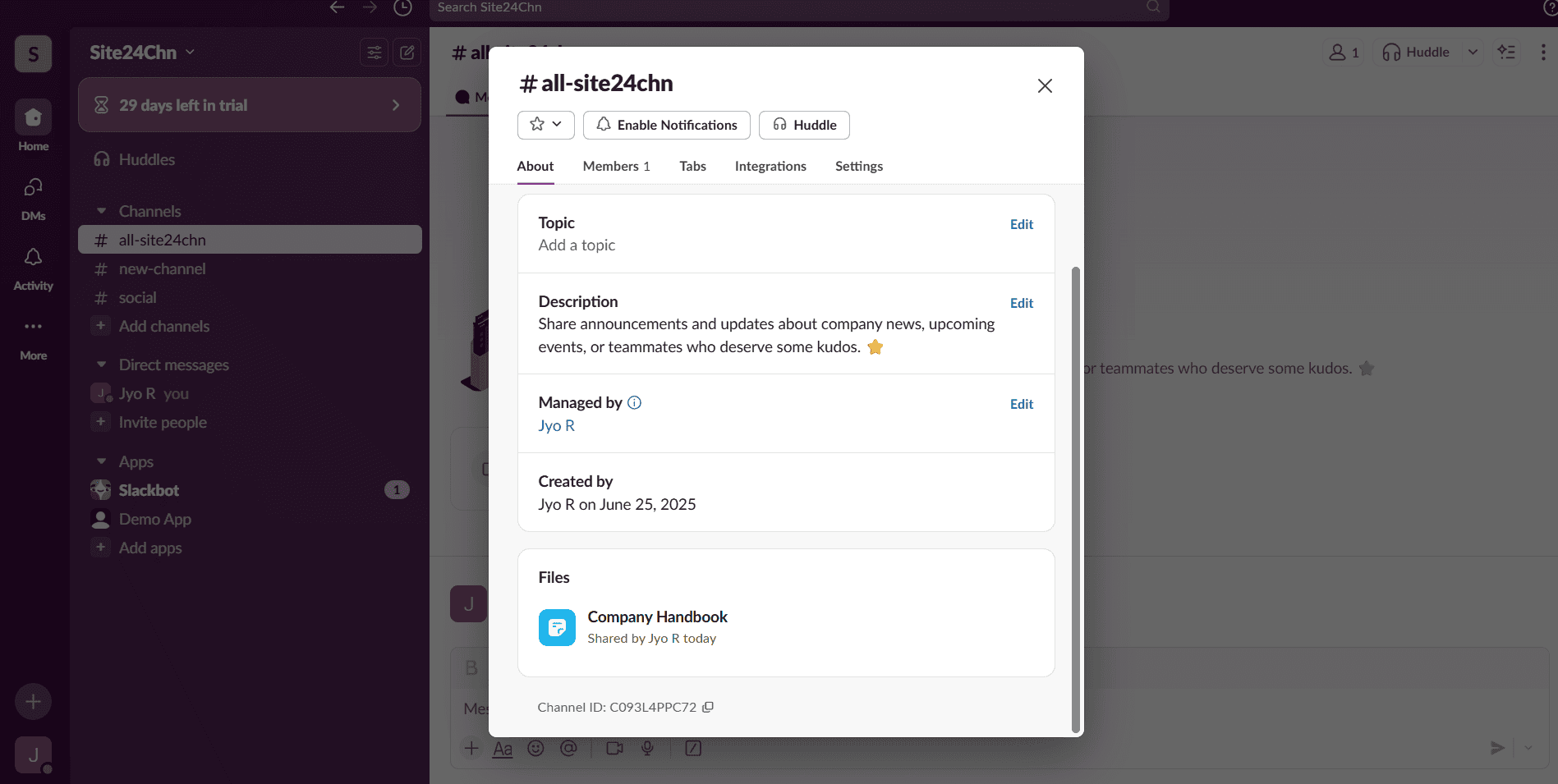
获取频道 ID
添加应用后,查看 Slack 界面的左下角。
频道 ID 将显示在频道的"关于(About)"部分。如果您使用的是浏览器版本的 Slack,该 ID 也会在地址栏中显示。
复制此频道 ID,并在配置 Slack 与 Site24x7 的集成时使用它。
将 Slack 与 Site24x7 集成
生成 Slack WebHook URL 后,您需要登录 Site24x7 账号以完成集成流程。请按以下步骤操作:
- 登录 Site24x7。
- 依次进入管理(Admin) > 第三方集成(Third-Party Integration)。
- 点击添加第三方集成(Add Third-Party Integration)按钮,从列表中选择 Slack。
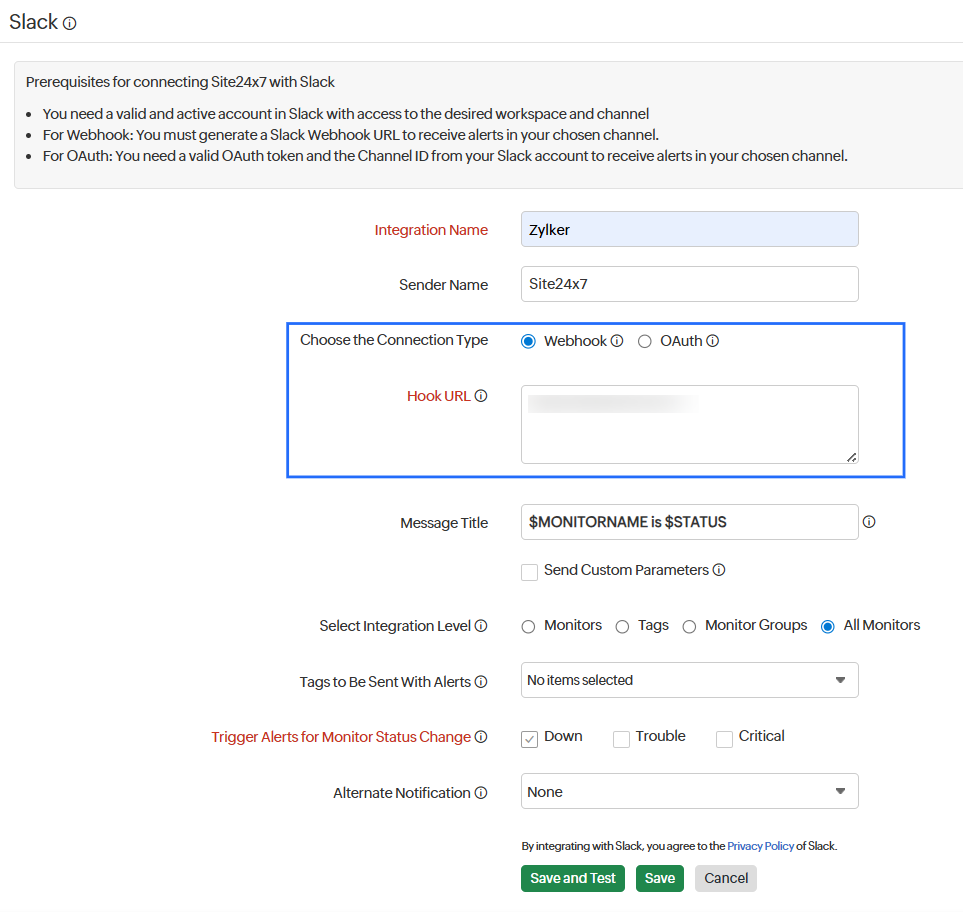
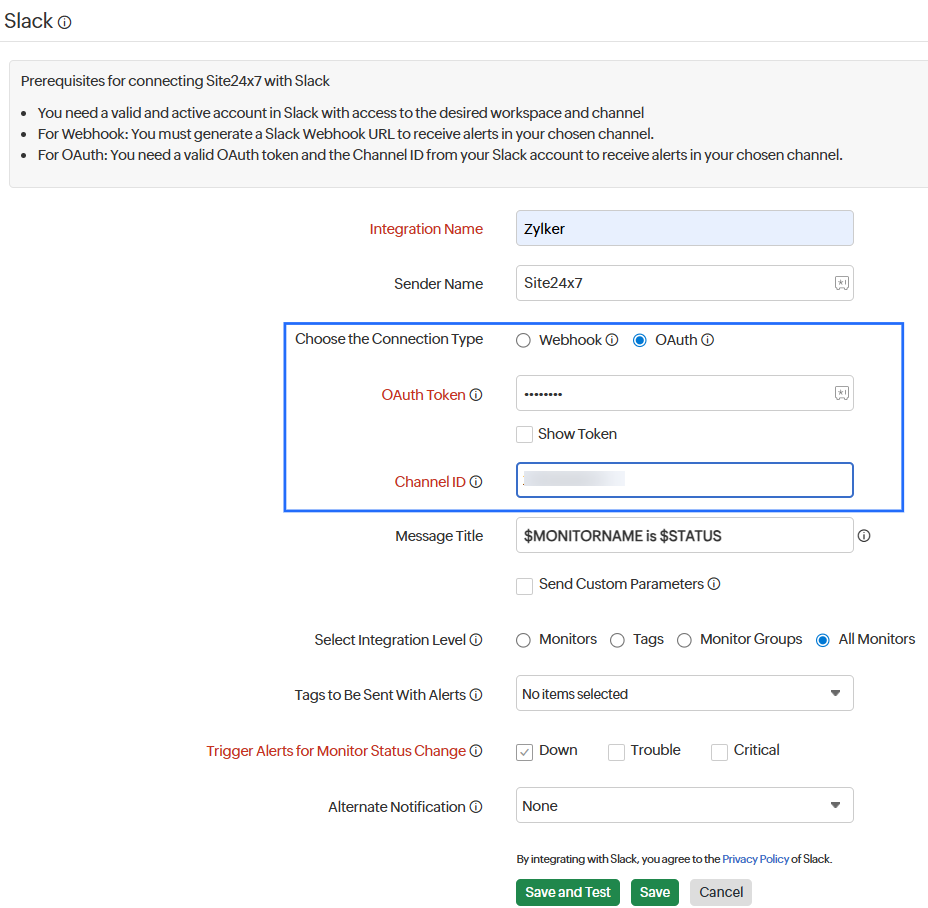
- 填写 Slack 集成表单以完成集成流程。
- 集成名称(Integration Name):输入此集成的名称。
- 发件人名称(Sender Name):输入发件人的名称。
说明您将在 Slack 频道中以此配置的名称收到消息。
- 选择连接类型(Choose the Connection Type):您可以使用两种方式配置 Slack 集成:Webhook 或 OAuth。请根据您组织的 Slack 配置选择相应选项。
- 消息标题(Message Title): 使用"$ 标签"自定义 Site24x7 通知的消息标题。了解更多关于事件参数的内容。
- 选择集成级别(Select Integration level):您可以将来自特定监视器、与所选标签关联的所有监视器/监视器组、与所选监视器组关联的监视器,或账号中所有监视器的状态告警和 RCA 链接发送到 Slack 频道。默认设置为"所有监视器",因此将创建全局集成,把 Site24x7 账号中的所有告警推送到 Slack 频道。
说明
对于关联到监视器组的标签,如果父级包含监视器且部分监视器位于子组级别,则只有父级监视器的告警会记录到 Slack 频道。
- 随告警发送的标签(Tags to Be Sent With Alerts):选择与监视器关联的标签键,以便随告警一起发送。当告警触发时,与监视器匹配的标签将包含在告警通知中。如果未选择任何标签,则与监视器关联的所有标签都将出现在告警通知中。
- 针对监视器状态变更触发告警(Trigger Alerts for Monitor Status Changes):启用或禁用切换按钮,以决定是否将监视器的"宕机(Down)"、"严重(Critical)"和"故障(Trouble)"状态告警作为消息记录到 Slack 频道。
- 备用通知媒介(Alternate Notification Medium):如果用于发送告警的主要第三方通知媒介出现问题,将激活备用通知媒介,以确保告警不被遗漏。
-
点击保存并测试(Save and Test)按钮以保存集成并接收测试告警。您也可以点击保存(Save)按钮完成集成。
说明设置完成后,Slack 集成将列在第三方集成仪表板中。您可以在 Site24x7 账号中设置多个 Slack 集成。
暂停/激活/删除 Slack 集成
按照以下步骤暂停活动中的 Slack 集成:
- 登录 Site24x7。
- 依次进入管理(Admin) > 第三方集成(Third Party Integration)。
说明所有集成都将列在第三方集成仪表板中。
- 您还可以发起测试告警,以检查集成是否成功或是否存在配置错误。
-
点击要暂停的活动 Slack 集成。
- 点击集成窗口右上角的暂停(Suspend)按钮。这将停止将所有告警消息/RCA 链接发送到您指定的 Slack 频道。
说明如果您希望重新激活已暂停的 Slack 集成,请按照上述相同步骤操作,然后点击集成窗口右上角的激活(Activate)按钮。重新激活后,来自 Site24x7 的任何宕机/恢复/故障状态告警/RCA 永久链接都将在您的 Slack 频道中触发消息。
要删除 Slack 集成,请按照上述相同步骤操作,然后点击集成窗口右上角的删除(Delete)按钮。删除后,Slack 集成将被永久终止。
阅读此文章,了解如何为 Slack 频道消息激活移动端/桌面端推送通知。
在 Slack 频道中接收告警和 RCA
集成完成后,您将开始在指定的 Slack 频道中收到 Site24x7 事件消息和 RCA 永久链接。