
ManageEngine ServiceDesk Plus MSP Cloud 集成
ManageEngine ServiceDesk Plus MSP Cloud 是一款基于 ITIL® 框架并集成资产管理的在线帮助台软件。
托管服务提供商(MSP)可以通过将 Site24x7 与 ServiceDesk Plus MSP Cloud 集成,实现无缝事件管理。发生宕机时,Site24x7 会自动在 ServiceDesk Plus MSP Cloud 中创建工单。问题解决后,当 Site24x7 中的监视器状态变为正常时,ServiceDesk Plus MSP Cloud 中对应的工单也会自动关闭。
此集成简化了工作流程,确保您客户的告警在 ServiceDesk Plus 中得到记录和高效跟踪。
前提条件
Site24x7 和 ManageEngine ServiceDesk Plus MSP Cloud 均属于 Zoho 生态系统,使用 Zoho 单点登录(SSO)进行账户访问。前提条件如下:
- 确保您拥有有效的 ServiceDesk Plus MSP Cloud 账户,且已启用门户并向门户中添加了客户。将这些客户映射到 Site24x7 中对应的客户。
- 确认您在 ServiceDesk Plus MSP Cloud 中拥有创建、更新和关闭工单的权限,以便在监视器状态变为正常时自动关闭事件。
- 如果您是 Site24x7 MSP 账户的 MSP 管理员,且没有预配置的 ManageEngine ServiceDesk Plus Cloud 账户,系统将自动创建一个试用账户。然后,您需要激活您的 ServiceDesk Plus Cloud 账户。
- 在 ManageEngine ServiceDesk Plus Cloud 门户中,您可以将工单分配给其他技术人员。为此:
- 将所需技术人员添加到您的 ManageEngine ServiceDesk Plus Cloud 账户。
- 为他们提供必要的权限。
了解更多关于在 ManageEngine ServiceDesk Plus Cloud 中添加技术人员的信息。
集成如何工作?
此集成专为 ServiceDesk Plus MSP Cloud 设计,可由 MSP 管理员进行设置。工作原理如下:
- 集成设置:MSP 管理员创建集成,并将 ServiceDesk Plus MSP Cloud 门户映射到对应的 MSP 客户。在此过程中,ServiceDesk Plus MSP Cloud 客户在创建或编辑客户详情时与 Site24x7 MSP 客户关联。
- 客户级管理:集成设置完成后,MSP 可通过映射对应的 ServiceDesk Plus 客户来管理客户。
- 自动事件记录:来自 Site24x7 MSP 客户的事件将自动记录到映射的 ServiceDesk Plus MSP Cloud 客户门户中。
- CMDB 映射:客户可以为此集成配置配置管理数据库(CMDB)设置,确保 Site24x7 中的资源正确映射到 ServiceDesk Plus MSP Cloud 中的配置项(CI)。
此集成简化了 MSP 的事件管理,保持客户门户同步,并确保资源和事件在 ServiceDesk Plus MSP Cloud 中得到正确跟踪。
集成步骤:Site24x7 与面向 MSP 的 ServiceDesk Plus Cloud
要将您的 Site24x7 MSP 账户连接到 ManageEngine ServiceDesk Plus MSP Cloud,请按以下步骤操作:
- 登录 Site24x7 MSP 账户。
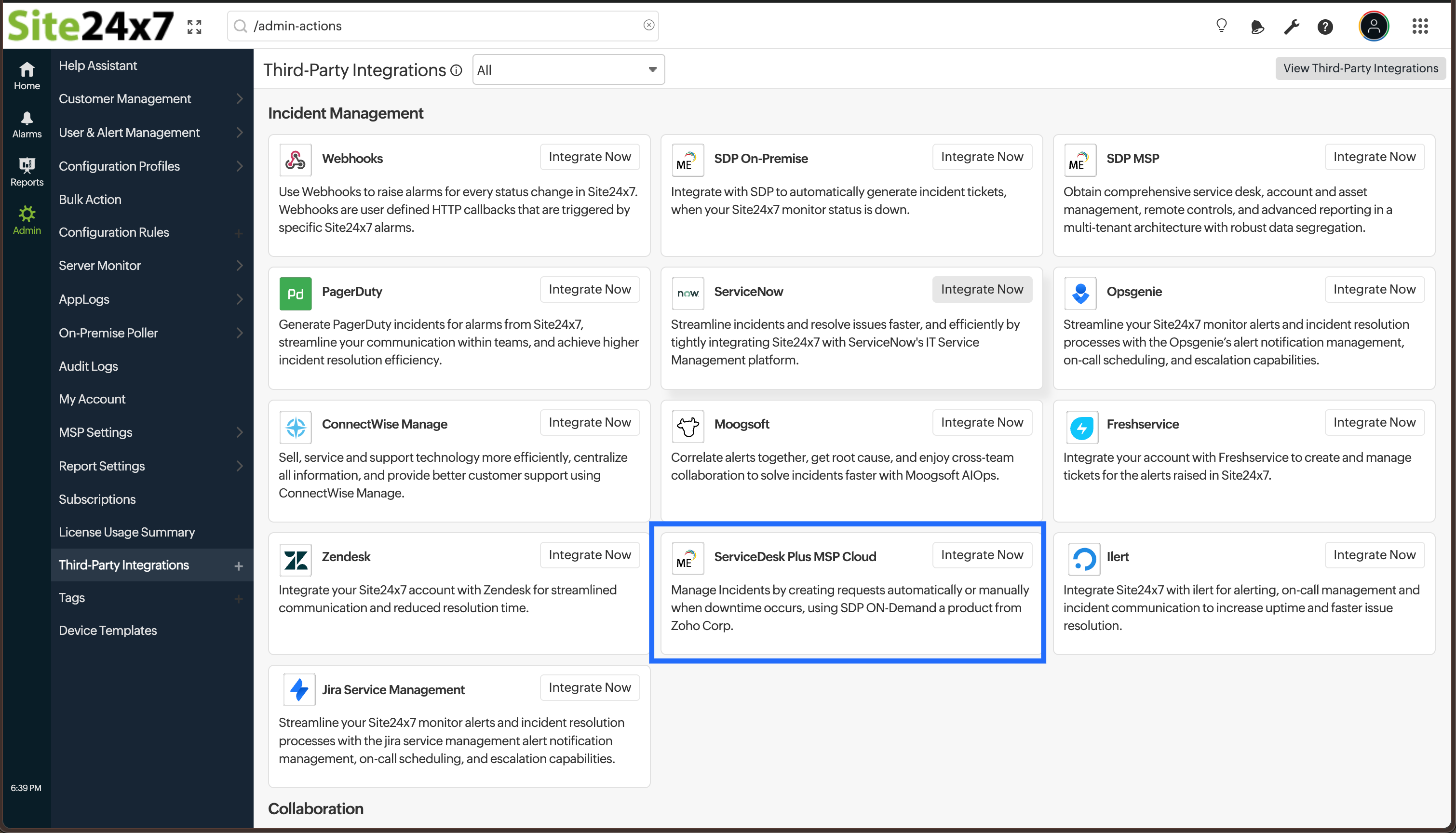
- 导航至管理 > 第三方集成。
- 点击添加第三方集成,并从集成列表中选择 ServiceDesk Plus MSP Cloud。
- 您将被重定向到 ServiceDesk Plus MSP Cloud 集成页面。按如下方式填写集成详情:
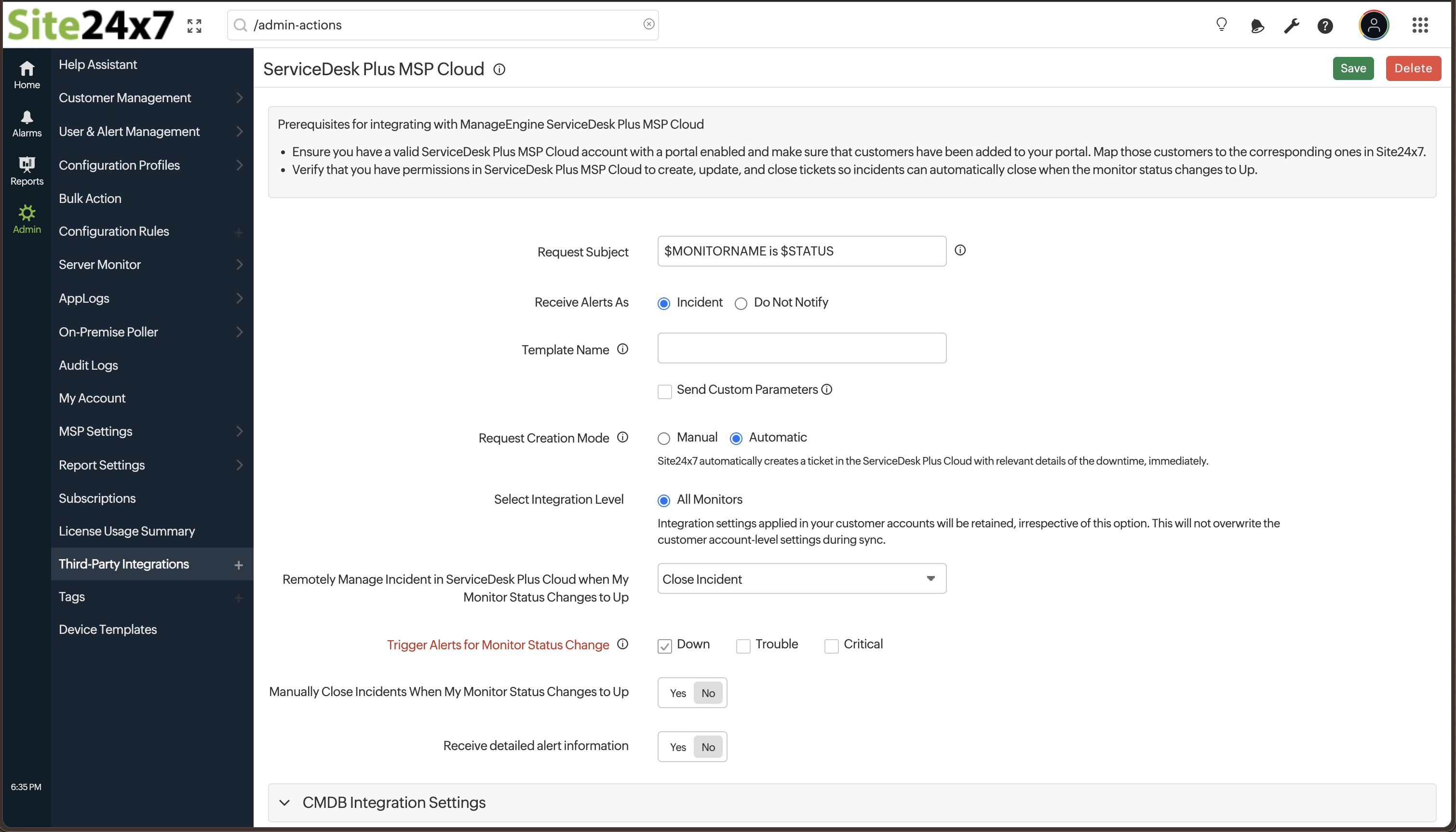
- 请求主题:使用 $ 标签自定义告警工单的主题行。您也可以使用事件和自定义参数来自定义主题。
- 接收告警方式:选择在 ServiceDesk Plus MSP Cloud 门户中接收告警的方式,可选择事件或不通知。
- 事件是指需要解决以恢复正常运营的计划外中断或服务故障。
- 不通知选项将关闭所有通知,主要供希望在 ServiceDesk Plus MSP Cloud 中使用 CMDB 的客户使用。
选择此选项后,所有与告警相关的字段将被隐藏,您可以直接输入 CMDB 集成设置并保存集成。
- 模板名称:模板是预定义的事件格式。从 ServiceDesk Plus MSP Cloud 中提供模板名称,否则将使用默认名称 Default Request 作为模板名称。
要获取模板名称,请登录您的 ServiceDesk Plus MSP Cloud 账户,导航至新建请求 > 服务目录 > 通用事件模板,模板名称将在模板部分中列出。 -
请求创建模式:选择手动或自动,以确定在 ServiceDesk Plus MSP Cloud 中创建请求的工作流程。
-
自动:检测到问题后,Site24x7 将自动在 ServiceDesk Plus MSP Cloud 中创建包含相关宕机详情的工单。
-
手动:您可以通过点击 RCA 和监视器仪表板页面中的"创建请求"链接手动创建工单。
注意您可以通过 Site24x7 控制面板提交关闭请求,远程关闭工单。
-
-
选择集成级别:选择首选集成级别,以从 Site24x7 账户向 ServiceDesk Plus MSP Cloud 发送告警。默认情况下,选中"所有监视器"选项。
- 当监视器状态变为正常时,远程管理 ServiceDesk Plus Cloud 中的事件:选择解决事件或关闭事件,以远程管理 ServiceDesk Plus MSP Cloud 中的事件。默认选项设置为"关闭事件"。
- 解决事件:当监视器状态变为正常时,事件将自动解决。
- 关闭事件:当监视器状态变为正常时,事件将自动关闭。
- 触发监视器状态变更告警:选择您希望通过此第三方集成接收告警通知的监视器状态,至少选择一种状态。
- 当监视器状态变为正常时手动关闭事件:使用此选项决定当 Site24x7 监视器告警变为正常时,是手动还是自动关闭 ServiceDesk Plus MSP Cloud 中的事件。
默认情况下,事件在 ServiceDesk Plus MSP Cloud 中自动解决。 -
接收详细告警信息:此设置控制与 ServiceDesk Plus MSP Cloud 共享的告警数据级别。
-
是:发送全面的告警详情,包括监视器类型、中断、性能指标和故障排除报表。所有报表将作为附件添加,以帮助加快 RCA 和事件解决。
报表将显示以下详情:字段
描述
被监控的站点
正在被监控的资源
已解析 IP
从被监控资源解析出的 IP 地址
已变更属性/原因
属性变更的详情及其背后的原因
阈值配置文件
阈值配置文件的名称
中断详情
中断相关信息,包括位置、已解析 IP 和中断原因
最近轮询
来自最近监控检查的数据,包括采集时间和资源详情
可用性摘要报表
显示可用性、宕机事件数量、宕机时长和维护事件数量,以及详细的宕机状态和时长
性能报表
通过关键指标和统计分析提供系统性能洞察,突出需要改进的领域,帮助识别异常
注意发送的数据与通过电子邮件通知共享的数据相同。
- 否:仅发送与监视器相关的基本告警信息。
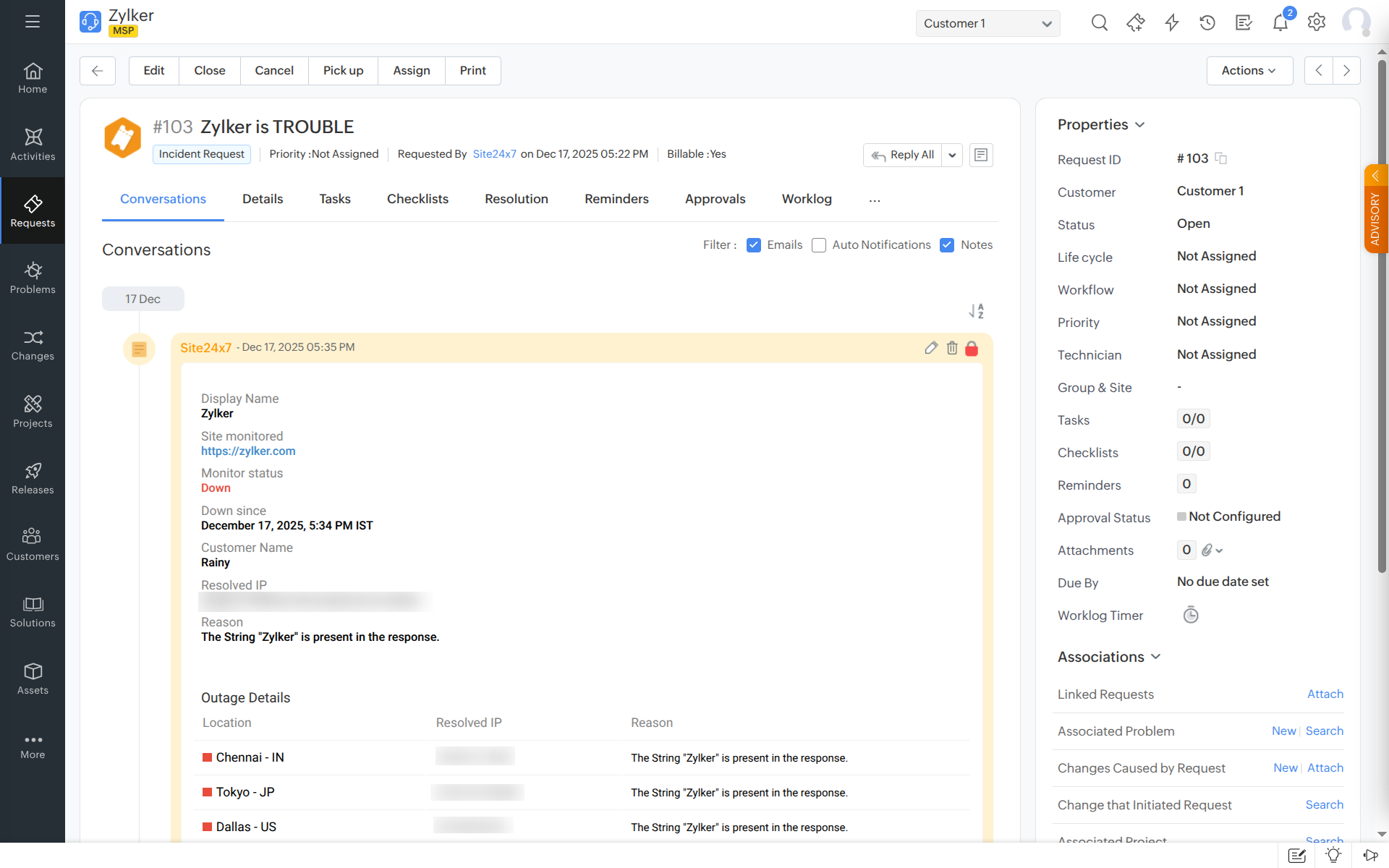
报表将显示以下基本详情:
字段
描述
显示名称
被监控资源的名称
被监控的站点
正在被监控的资源
监视器状态
指示监视器的状态
故障开始时间
首次检测到站点故障的准确日期和时间
解析 IP
宕机期间解析出的 IP 地址
原因
宕机原因
中断详情
按位置划分的中断明细,包含解析 IP 和原因
-
-
CMDB 集成设置
启用 CMDB 集成:如果希望激活与 CMDB 的集成以增强数据同步,请选择是;如果不想启用 CMDB 集成,请选择否。
了解更多关于设置 CMDB 集成的信息。 -
点击保存以保存集成。
- MSP 创建集成后,该集成仅适用于已与 ServiceDesk Plus MSP Cloud 客户映射的客户。
- ServiceDesk Plus MSP Cloud 门户和关联的 ServiceDesk Plus 客户字段对于客户将显示为不可编辑的字段,并已填入相应值。
- 客户无法创建自己的 ServiceDesk Plus MSP 集成,但可以更新和删除该集成。
CMDB 集成
配置管理数据库(CMDB)是 IT 环境中配置项(CI)的综合清单和关联关系映射。通过 CMDB 集成,您可以将 IT 监控系统与 CMDB 连接,自动更新资产和配置数据。
将 ServiceDesk Plus MSP Cloud CMDB 与 Site24x7 集成可带来以下优势:
- 全面的 CI 映射:Site24x7 监视器资源自动转换为 ServiceDesk Plus MSP Cloud 中的 CI,捕获服务器信息、操作系统类型、IP 地址等关键详情,同时维护组件之间的父子关系。
- 持续数据同步:集成每 10 分钟同步一次监视器的 CI,使 CMDB 保持最新状态,确保近实时地查看变更情况。
- 无缝工作流自动化:集成数据支持 ServiceDesk Plus MSP Cloud 中针对告警、工单和升级的自动化工作流,提升事件管理效率。
与 ServiceDesk Plus MSP Cloud CMDB 集成
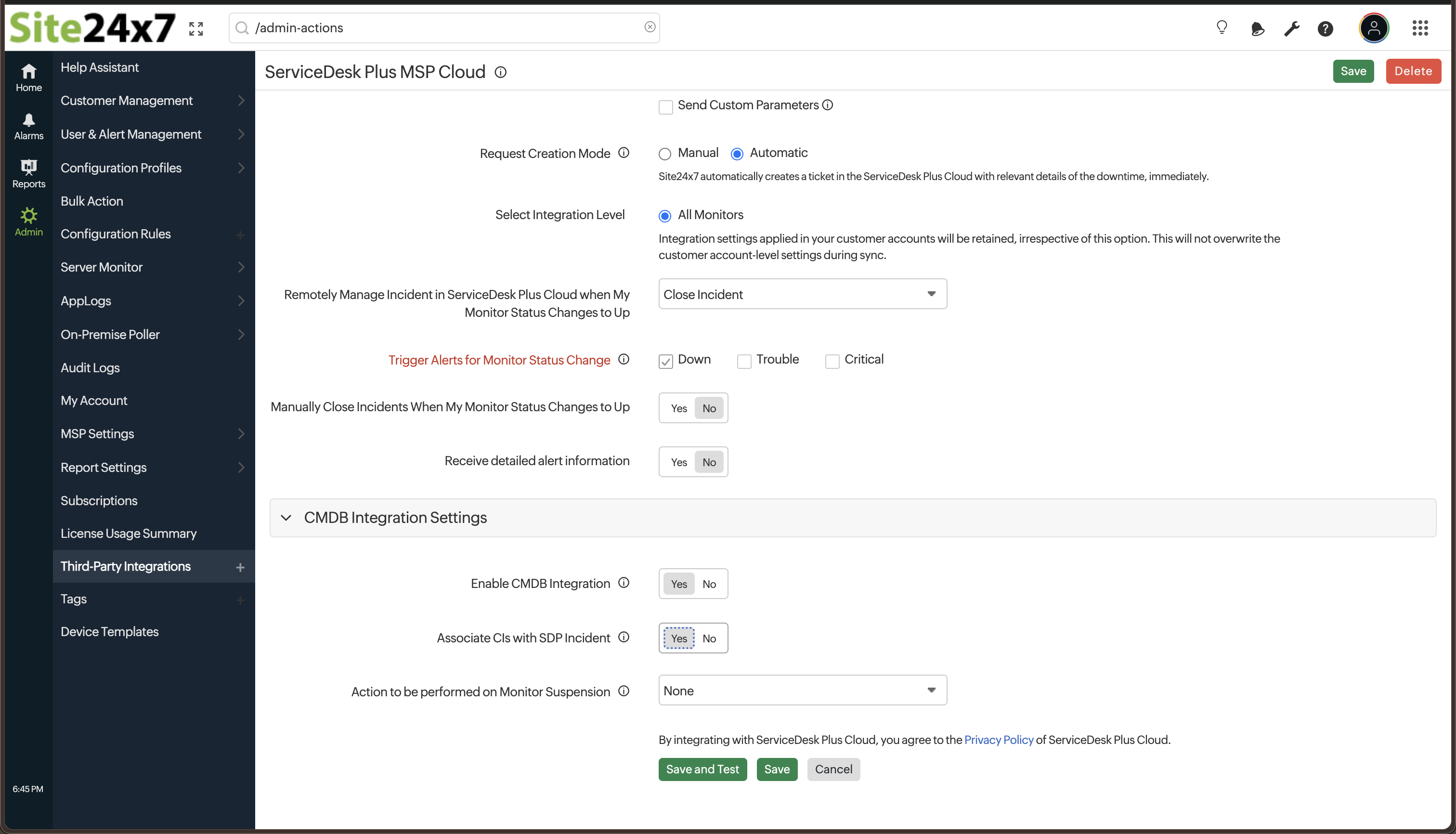
填写以下详情以启用 CMDB 集成:
- 启用 CMDB 集成:如果希望开始将 Site24x7 资产详情与 ServiceDesk Plus MSP Cloud CMDB 同步,请选择是。默认情况下,切换按钮设置为否。
- 将 CI 与 SDP 事件关联:如果希望将 CI 与事件工单关联,请选择是(仅在 ServiceDesk Plus Cloud 工单模板中提供 CI 字段时才会发生);如果不希望将 CI 与 ServiceDesk Plus 事件关联,请选择否。了解如何在 ServiceDesk Plus 中添加 CI 字段。
- 监视器暂停时执行的操作:从下拉列表中选择在 ServiceDesk Plus Cloud CMDB 中管理暂停监视器的方式。
选择以下选项以保留或删除暂停的监视器:- 无:保留暂停的监视器。
- 删除:删除暂停的监视器。
-
点击保存并测试按钮保存集成并接收测试告警,或点击保存按钮完成集成。
您可以在 ServiceDesk Plus 平台的 CMDB 部分查看您的 CI。
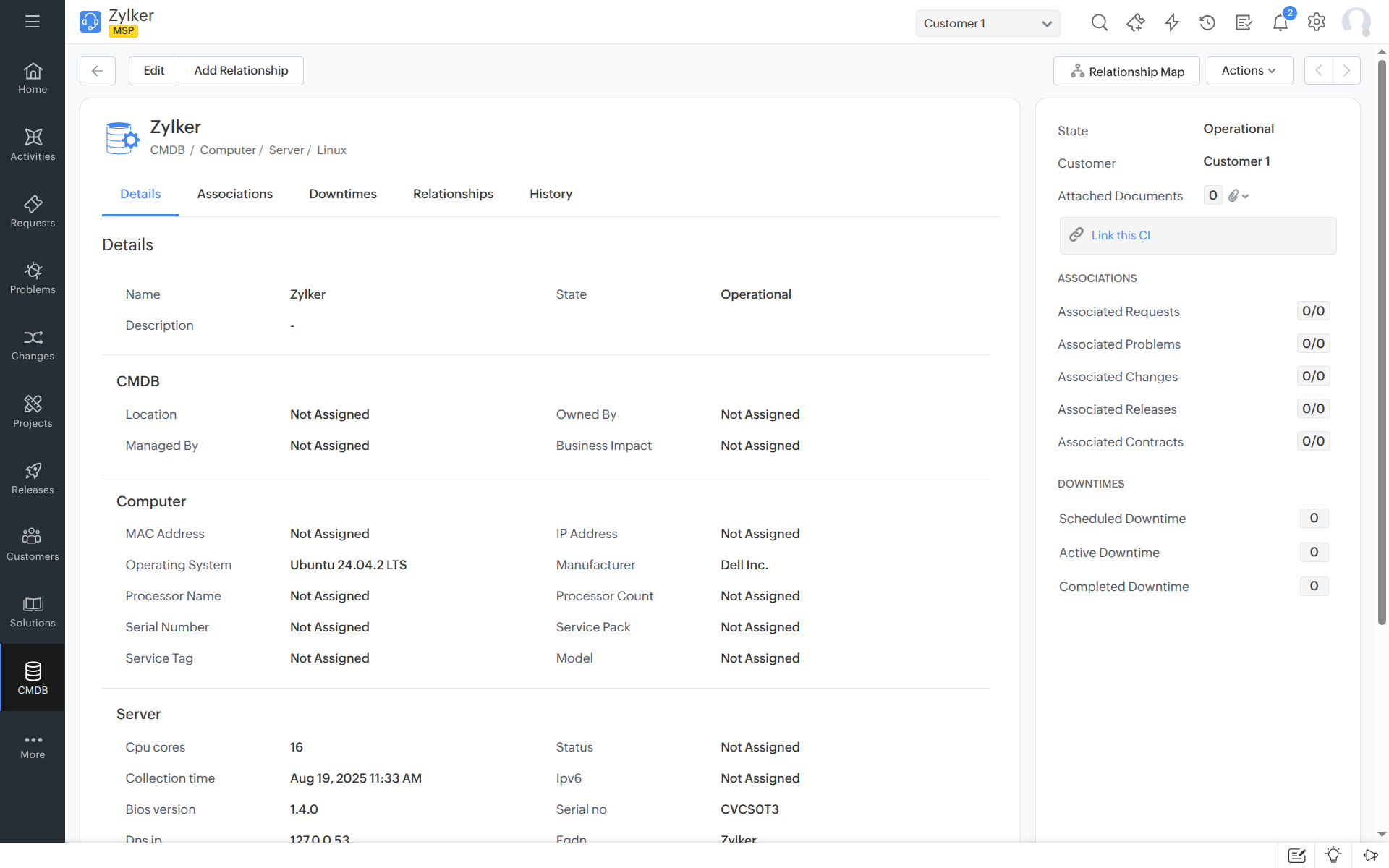
- 具有适当权限的用户可以在所选 ServiceDesk Plus 实例中管理 CI 类型和 CI 数据。
- 此集成仅支持具有资产详情的监视器类型。
支持的关联关系
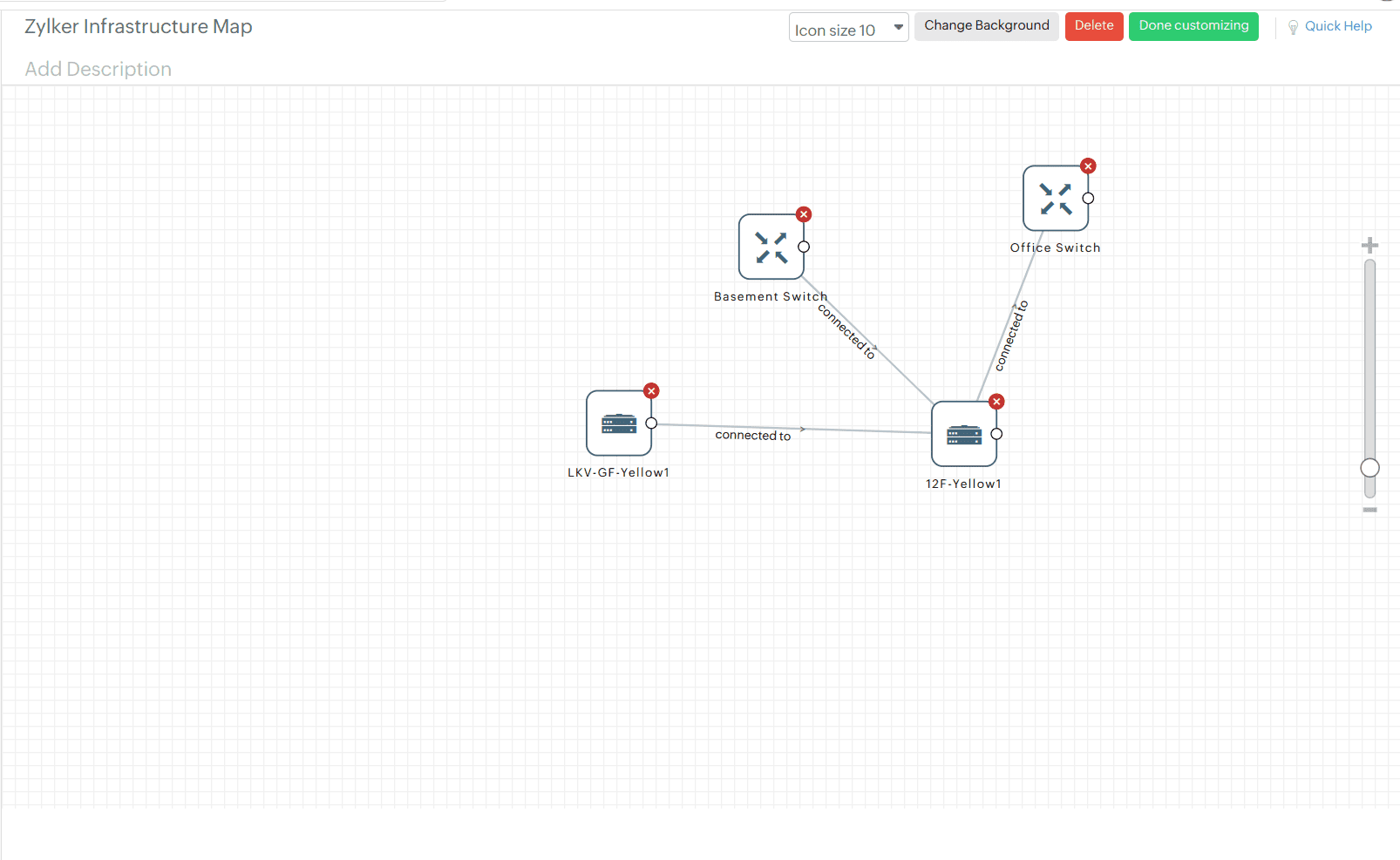
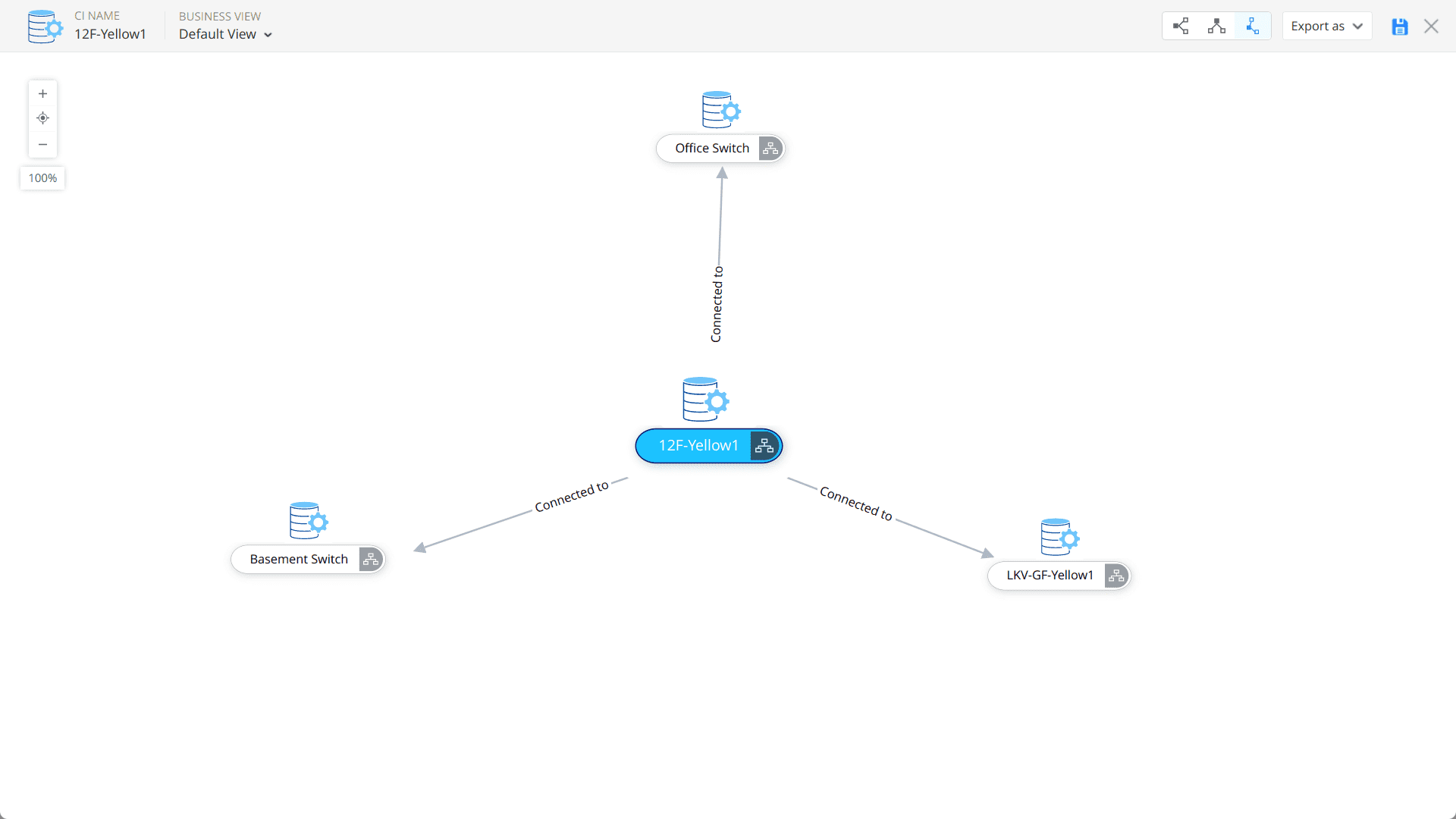
支持的关联关系定义了不同被监控组件及其依赖关系如何跨各种地图类型进行同步和可视化。了解更多关于 ServiceDesk Plus MSP Cloud 中的关联关系地图的信息。
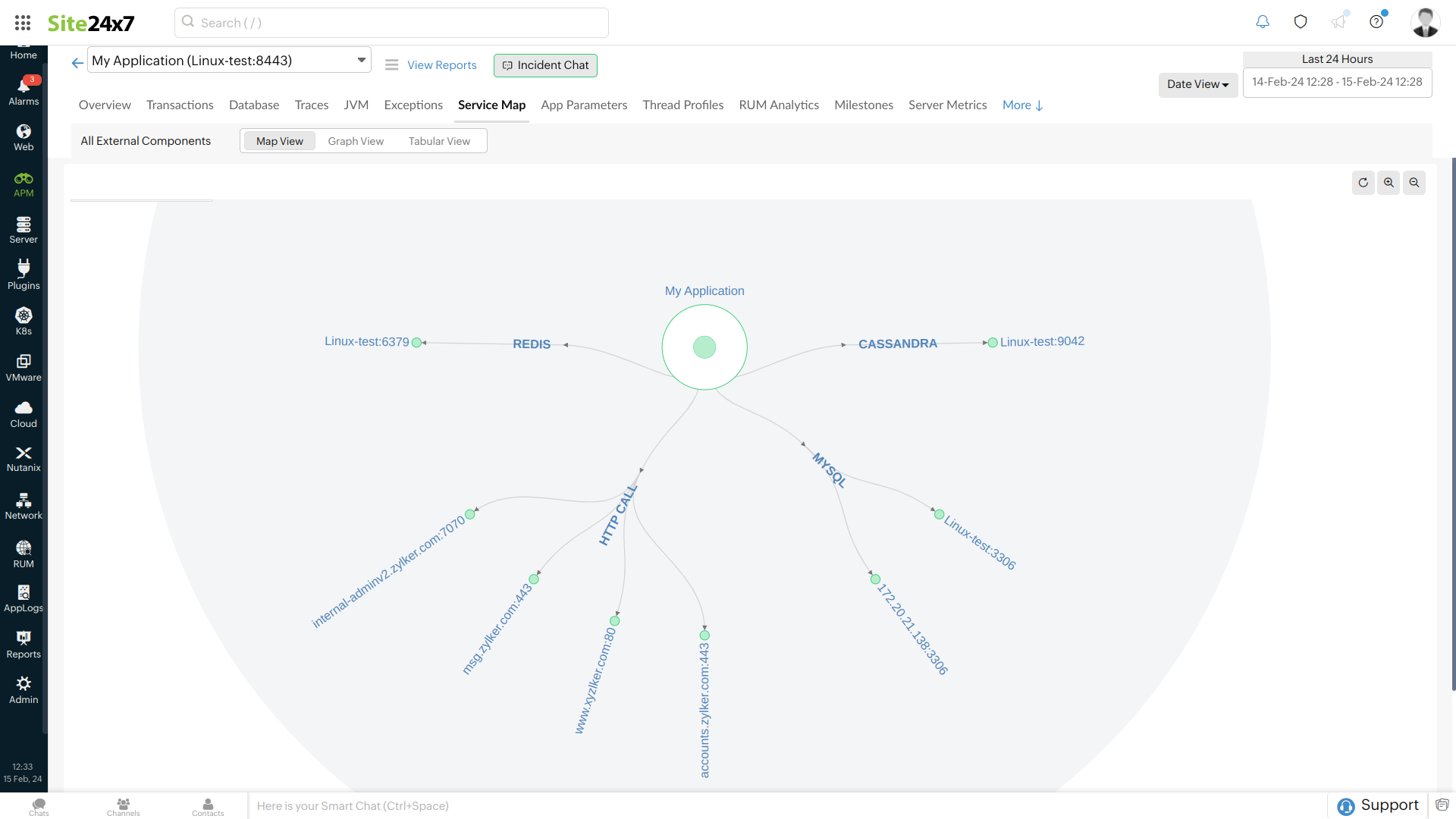
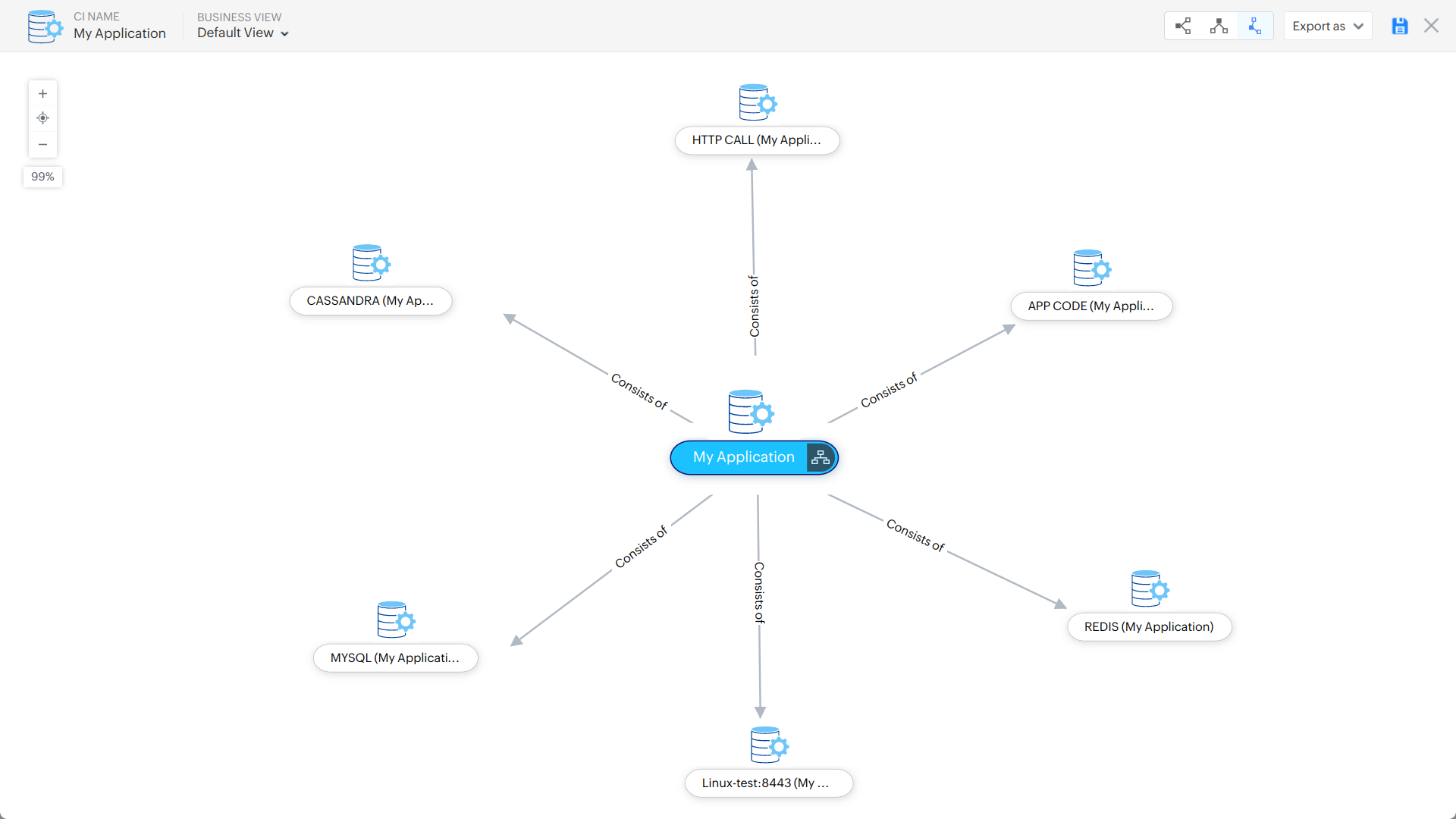
- 服务地图:应用程序、应用服务器及其连接的组件进行同步。
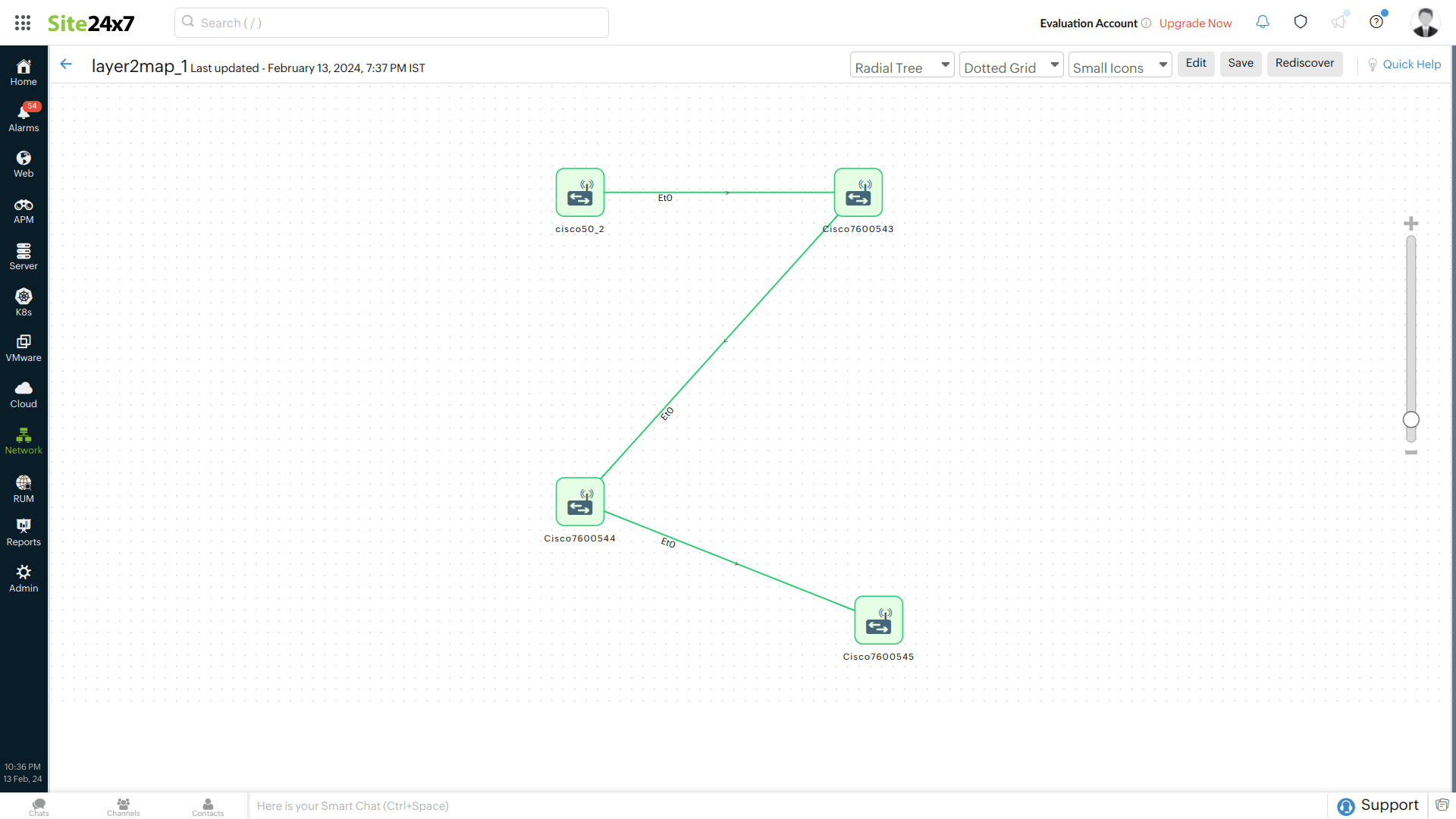
- 二层地图:网络设备之间的关联关系进行同步,维护二层地图的拓扑结构。二层地图之间的交叉链接增强了网络可视化和理解。

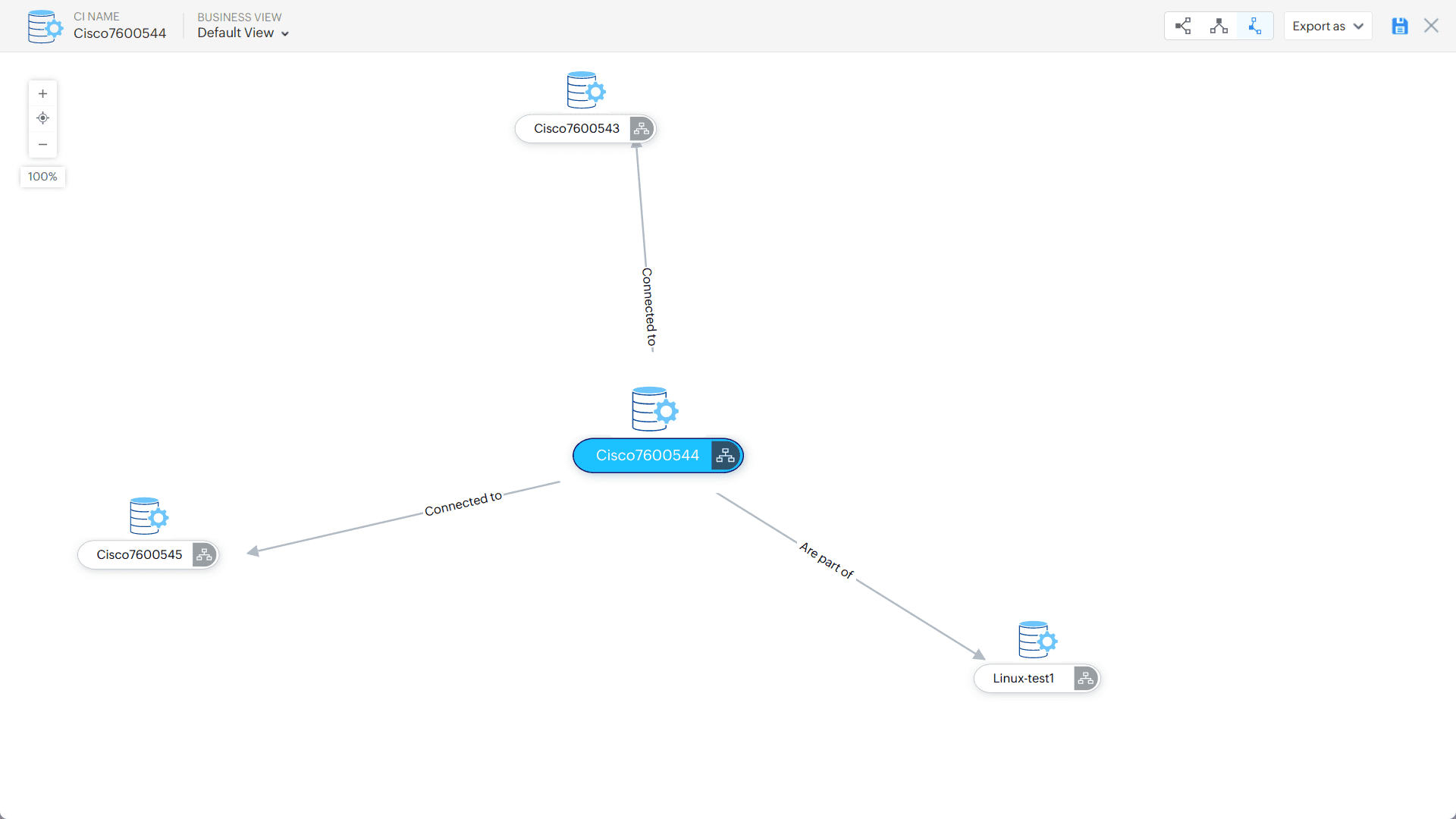
- 基础设施地图:维护用户定义的关联关系,支持自定义映射。
将 MSP 客户映射到 ServiceDesk Plus 门户客户账户
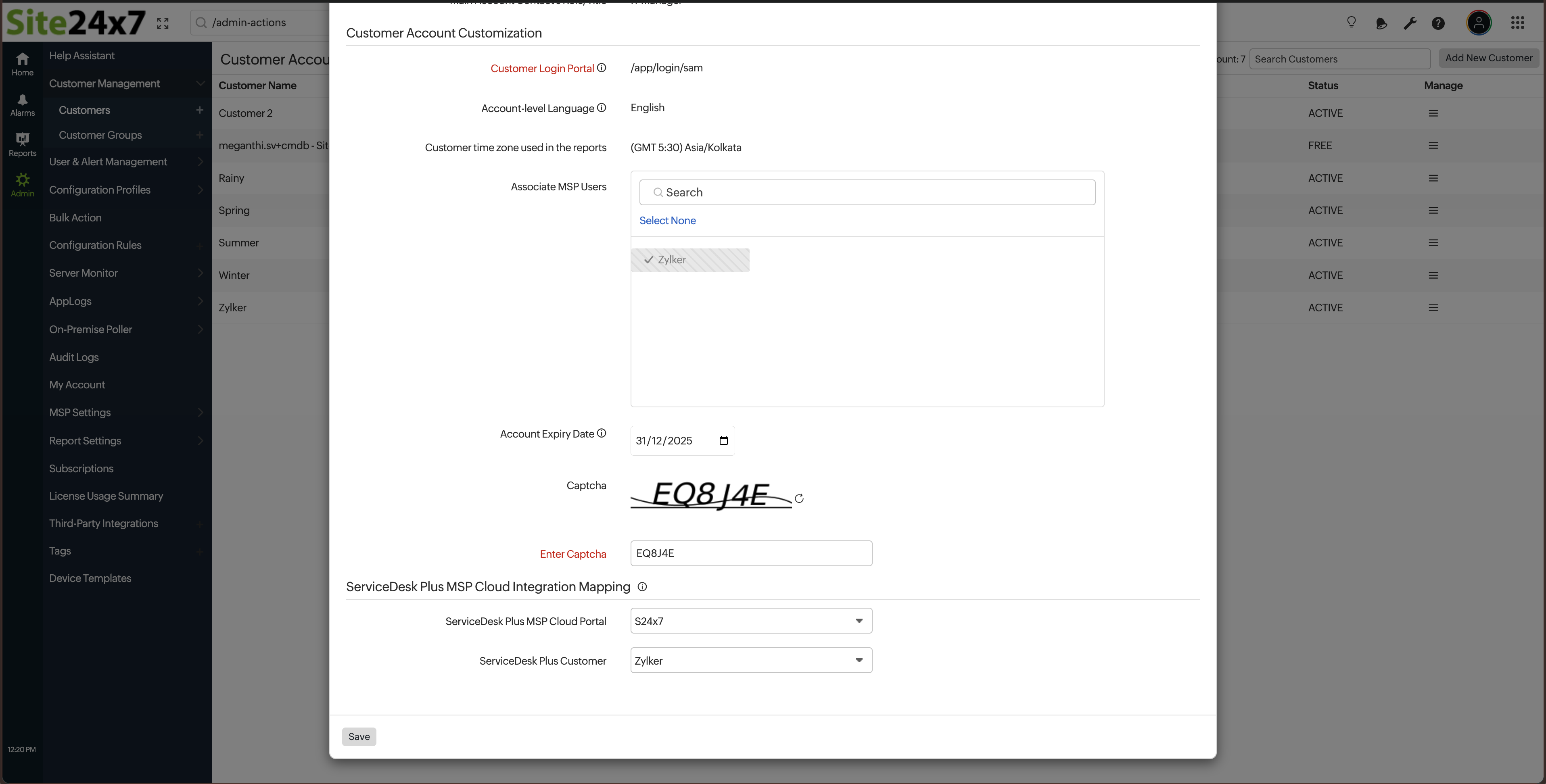
创建集成后,您需要将 Site24x7 MSP 客户与 ServiceDesk Plus 门户及其对应的客户账户进行映射。请按以下步骤操作:
添加客户账户
提供客户详情以及 ServiceDesk Plus MSP Cloud 门户信息,并将新客户映射到 ServiceDesk Plus 门户中对应的客户。这是一对一映射。有关添加 Site24x7 MSP 客户的更多详情,请参阅客户账户帮助文档。
编辑客户账户
通过导航至管理 > 客户打开现有客户账户,点击该客户,将其映射到 ServiceDesk Plus 门户和客户账户。了解更多关于在 Site24x7 MSP 中编辑客户账户的信息。
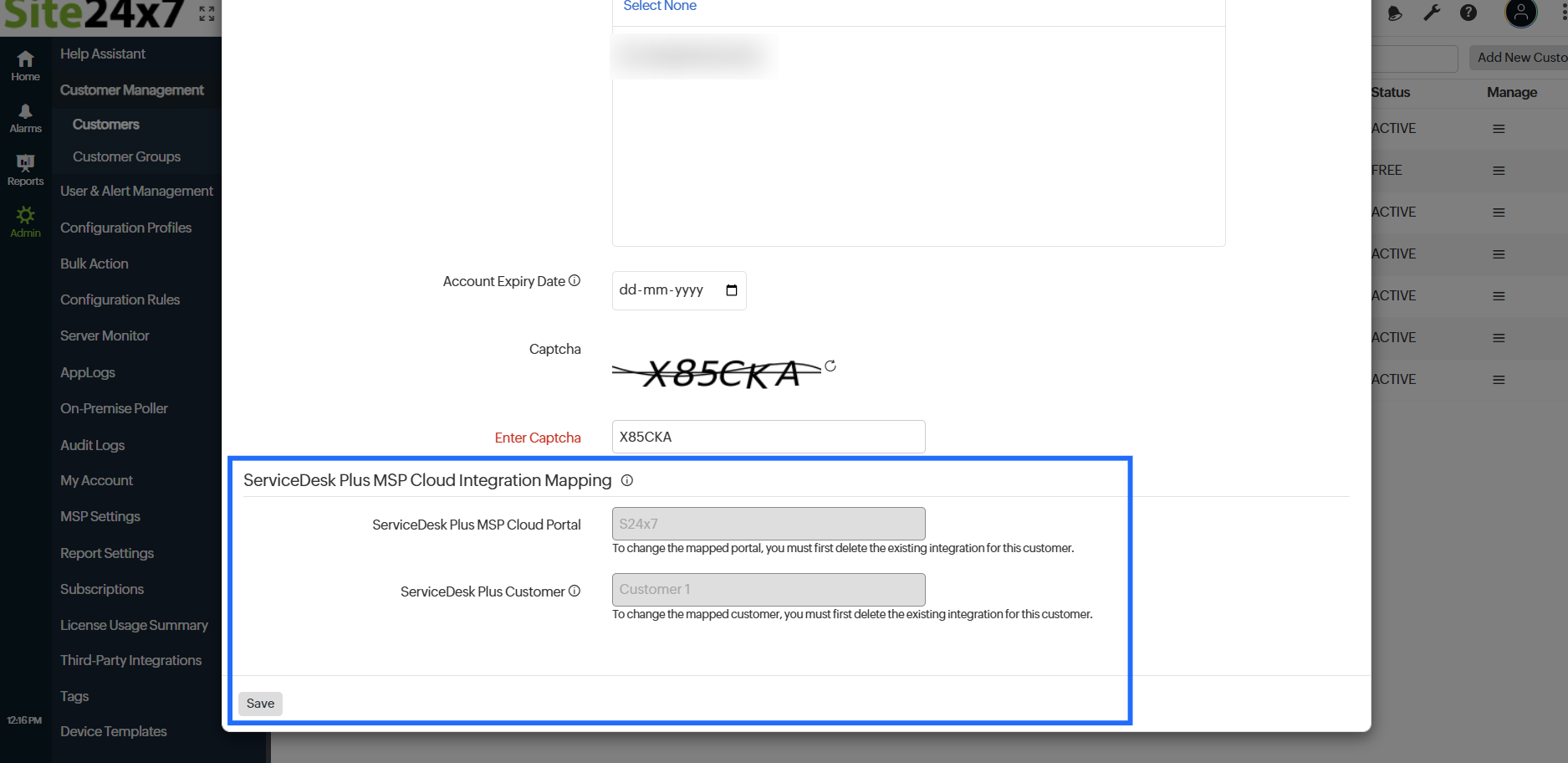
映射 ServiceDesk Plus 客户账户下拉列表将仅显示 ServiceDesk Plus 门户中尚未映射的客户,已映射的客户账户不会显示。
在 ManageEngine ServiceDesk Plus MSP Cloud 中查看工单
将 Site24x7 与 ServiceDesk Plus MSP Cloud 集成后,您可以在 ServiceDesk Plus MSP Cloud 客户端的统一仪表板中查看所有告警工单,状态变更将自动更新并附有清晰说明。
在 ServiceDesk Plus MSP Cloud 门户中,您可以将工单分配给技术人员并执行其他工单操作。但是,如果 ServiceDesk Plus MSP Cloud 应用程序出现故障,门户中将不会创建新工单。了解更多关于 ServiceDesk Plus MSP Cloud 的信息。
|
Site24x7 告警状态 |
ManageEngine ServiceDesk Plus Cloud 状态 |
|---|---|
|
故障(Down) |
在 ServiceDesk Plus MSP Cloud 门户中触发工单创建,受请求创建模式设置控制。 |
|
异常(Trouble) |
在 ManageEngine ServiceDesk Plus 门户中触发工单创建,受请求创建模式设置控制。 |
|
异常监视器 |
异常告警在 ServiceDesk Plus MSP Cloud 门户中触发工单创建。 |
|
故障/异常 |
工单在 ServiceDesk Plus MSP Cloud 门户中自动关闭。 |
|
故障/异常 |
工单在 ManageEngine ServiceDesk Plus MSP Cloud 门户中保持开放状态,直到监视器的暂停状态被解除。 |
通过 Site24x7 IT 自动化,自动解决工单并进一步缩短解决时间。
暂停、激活或删除 ServiceDesk Plus MSP Cloud 集成
请按以下步骤暂停有效的 ServiceDesk Plus MSP Cloud 集成:
- 登录 Site24x7 MSP 账户。
- 导航至管理 > 第三方集成。
注意所有集成将在第三方集成仪表板中列出。
- 点击触发测试告警
 按钮,发送测试告警,验证集成是否成功或是否存在配置错误。
 - 打开您要暂停的有效 ServiceDesk Plus MSP Cloud 集成,点击集成窗口右上角的暂停按钮。
注意- 暂停 ServiceDesk Plus MSP Cloud 集成后,发送到 ServiceDesk Plus MSP Cloud 账户的所有事件工单将暂时停止。
- 如需重新激活已暂停的 ServiceDesk Plus MSP Cloud 集成,请点击激活按钮。
- 如需永久删除集成,打开有效的 ServiceDesk Plus MSP Cloud 集成,点击集成窗口右上角的删除按钮。
支持的套餐
MSP