
ManageEngine ServiceDesk Plus 本地部署版集成
ManageEngine ServiceDesk Plus (SDP)本地部署版是基于 ITIL 框架构建的网页版服务台和资产管理软件。Site24x7 与 ServiceDesk Plus 紧密集成,可针对特定告警手动或自动记录工单。来自 Site24x7 的任何宕机/故障告警都会转换为 SDP 门户中的工单。当 Site24x7 中的事件解决后,SDP 门户中的工单将自动关闭。您甚至可以通过将工单分配给技术人员来高效跟踪和管理 IT 工单,从而更快速地解决问题。
前提条件
- 您必须在网络中安装 SDP。了解更多关于 SDP 安装的信息。
- Site24x7 与 ServiceDesk Plus(SDP)的集成要求您在网络中安装本地轮询器,以便其能够访问 SDP。本地轮询器帮助您从云端将告警发布到 SDP。
注意本地轮询器可帮助监控防火墙后的内部网络和资源(如 URL 和网络设备)。该软件维护成本几乎为零,且防火墙友好。它还可以作为私有监控站,补充 Site24x7 130 余个全球监控站点的监控能力。
- 您必须在 Zoho 组织账户中具有超级管理员或管理员角色,才能在 Site24x7 账户中设置此集成。
- SDP 应用程序设置完成后,使用技术人员 登录凭据登录应用程序账户。按照以下步骤生成您的 SDP 技术人员密钥:
- 使用用户凭据访问您的 SDP 账户。
- 登录 SDP 门户后,按照此处列出的步骤生成唯一的技术人员密钥。
注意技术人员密钥是一个安全的字母数字标识符,只能在登录 SDP 账户后生成。它是 API 调用期间用于验证账户的唯一标识符。了解更多关于 SDP 技术人员密钥生成的信息。
集成步骤
要将您的 Site24x7 账户连接到 SDP 本地部署版,请按照以下步骤操作:
- 登录 Site24x7。
- 导航至管理 > 第三方集成。
- 从列表中选择 ManageEngine ServiceDesk Plus。
注意您将看到提示,要求在您的网络中安装本地轮询器。
- 如果您的账户中已安装本地轮询器,您将被重定向到 SDP 集成页面。按如下方式填写集成表单:
- 集成名称:为您的 SDP 集成指定一个名称。
- 选择轮询器类型:确定此集成的告警通知路由方式。您有两种通过本地监控设置路由告警的选项:
- ServiceDesk Plus 本地部署版 URL:指定运行 ServiceDesk Plus 的服务器名称和端口号。
- 技术人员密钥:复制您在 SDP 门户中生成的 SDP 本地部署版 技术人员密钥,并将其粘贴到此字段中。
- 模板名称:在 ServiceDesk Plus 中,有预定义的事件格式称为模板。您可以在此字段中提供来自 ServiceDesk Plus Cloud 的模板名称。如果未提供,默认名称"Default Request"将用作模板名称。要获取模板名称,请登录您的 ServiceDesk Plus Cloud 账户,导航至新建请求 > 服务目录 > 事件模板。
- 请求主题:使用 $ 标签自定义告警工单的主题行。使用事件和自定义参数自定义主题。
- 选择集成级别:您可以将告警从特定监视器、与所选标签关联的所有监视器/监视器组、与所选监视器组关联的监视器或账户中的所有监视器发布到 ServiceDesk Plus 本地部署版。默认设置为所有监视器,即您的 Site24x7 账户中的所有告警都会推送到 ServiceDesk Plus 本地部署版,形成全局集成。
注意对于与监视器组关联的标签,如果父级和部分子组中都有监视器,则只有父级监视器的告警会记录为 ServiceDesk Plus 本地部署版中的工单。
- 触发监视器状态变更告警:使用复选框选择您希望接收告警的监视器状态变更(宕机、故障和严重)。
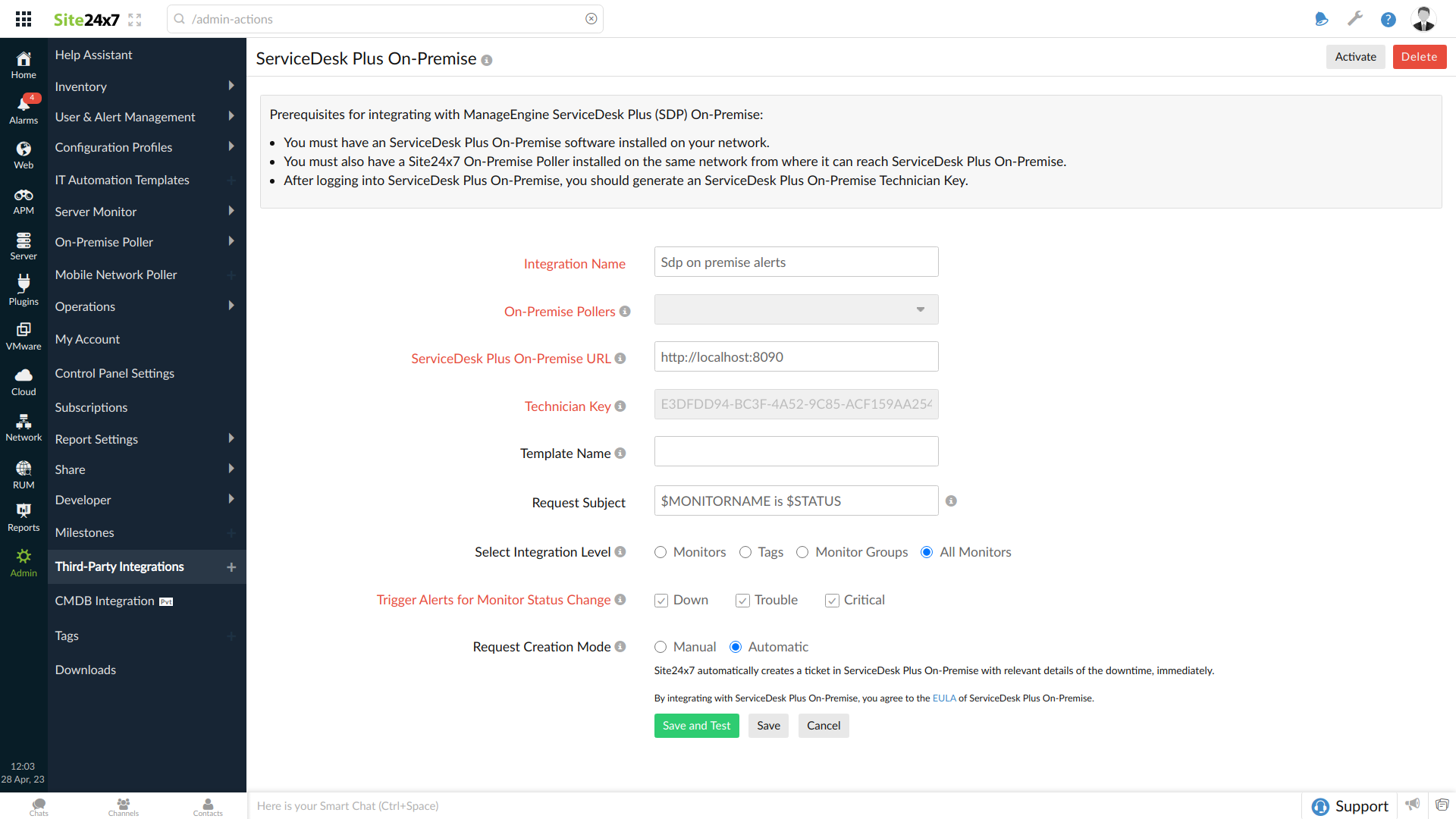
- 请求创建模式:单击手动或自动单选按钮以在 SDP 本地部署版门户中调用所需的工单创建模式。
注意在自动模式下,来自 Site24x7 的宕机/故障告警会自动在 SDP 本地部署版门户中记录工单,工单中还会记录监视器宕机时间的详细说明。当 Site24x7 中的事件解决后,工单将自动关闭。或者,通过发起关闭请求,您可以在 Site24x7 控制面板中远程关闭工单。
注意在手动模式下,操作员必须访问监视器摘要仪表板或 RCA 页面的总体状态小部件下提供的"在 ServiceDesk Plus 本地部署版中创建请求"链接,然后提交创建请求 以在 SDP 本地部署版门户中手动生成工单,工单中还会记录监视器宕机时间的详细说明。通过提交关闭请求,您可以在 Site24x7 控制面板中远程关闭工单。
-
单击保存并测试按钮保存集成并接收测试告警以检查集成是否成功。或者,您可以单击保存按钮完成集成。
注意您可以在 SDP 本地部署版门户上跟踪任何新建或现有工单的状态。
在 Site24x7 中远程管理工单
根据您选择的请求创建模式,Site24x7 允许您远程创建和关闭工单,而无需访问 SDP 本地部署版门户。
自动模式:Site24x7 宕机/故障告警会导致 SDP 本地部署版门户中自动创建工单。当 Site24x7 中的事件解决后,SDP 本地部署版门户中的工单将自动关闭。不过,工单也可以直接在 Site24x7 控制面板中远程关闭。请按照以下步骤操作:
- 登录 Site24x7。
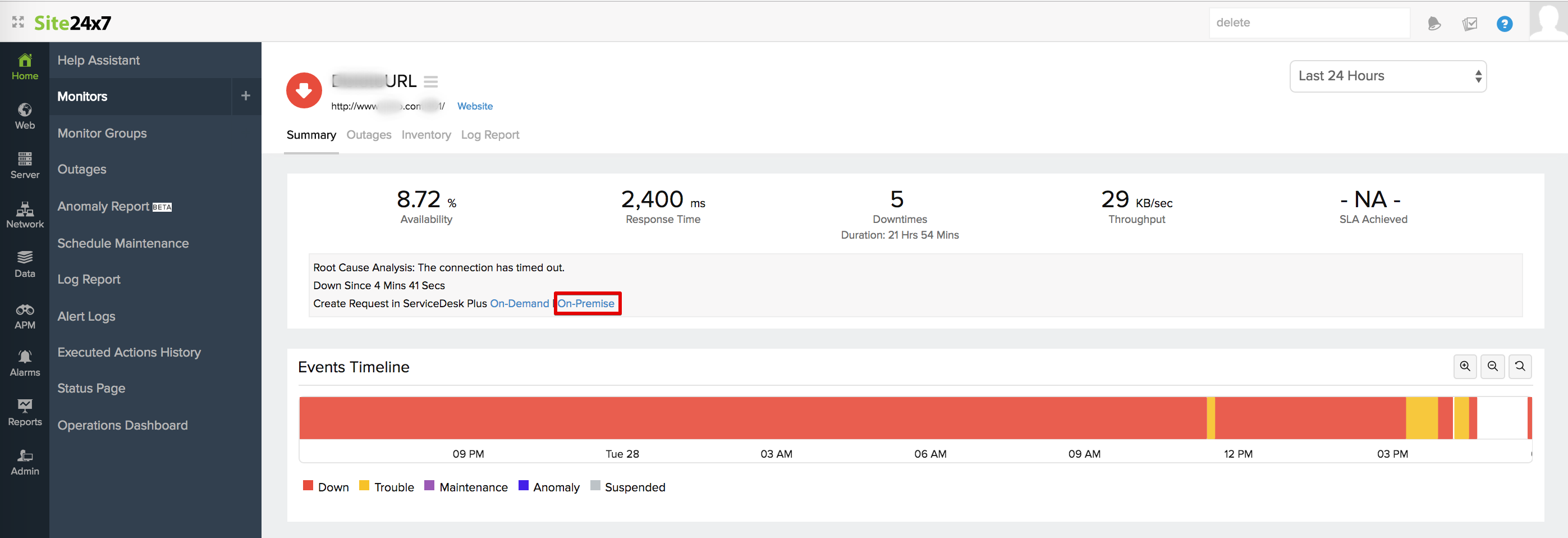
- 打开宕机/故障监视器的监视器摘要仪表板。
- 访问总体状态小部件下列出的在 ServiceDesk Plus 本地部署版中创建请求 链接。
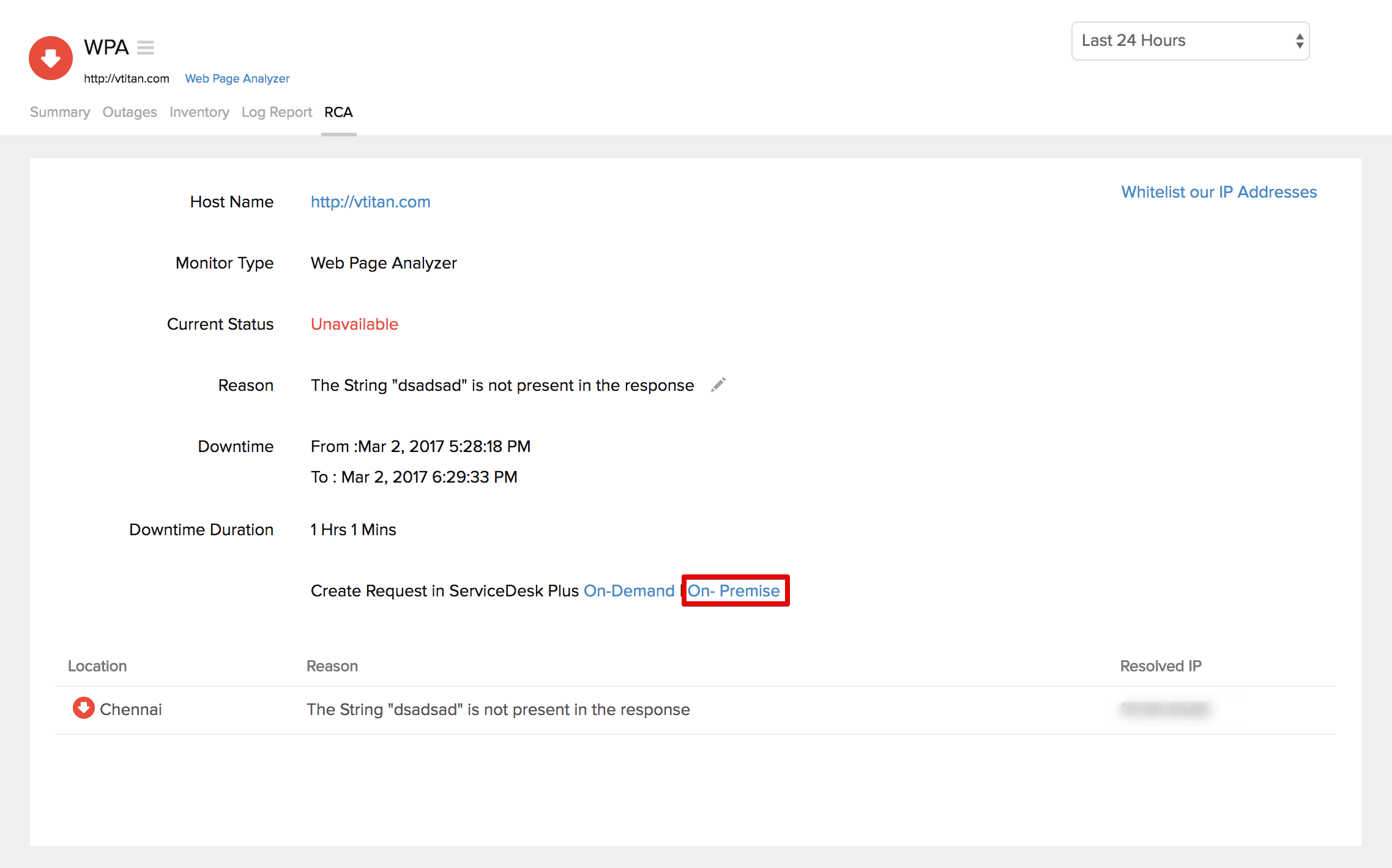
- 您也可以从 RCA 页面访问同一链接。
- 将弹出一个创建请求 窗口,显示工单的主题行和关闭请求按钮。
- 提交关闭请求 按钮,在 SDP 本地部署版门户中远程关闭工单。
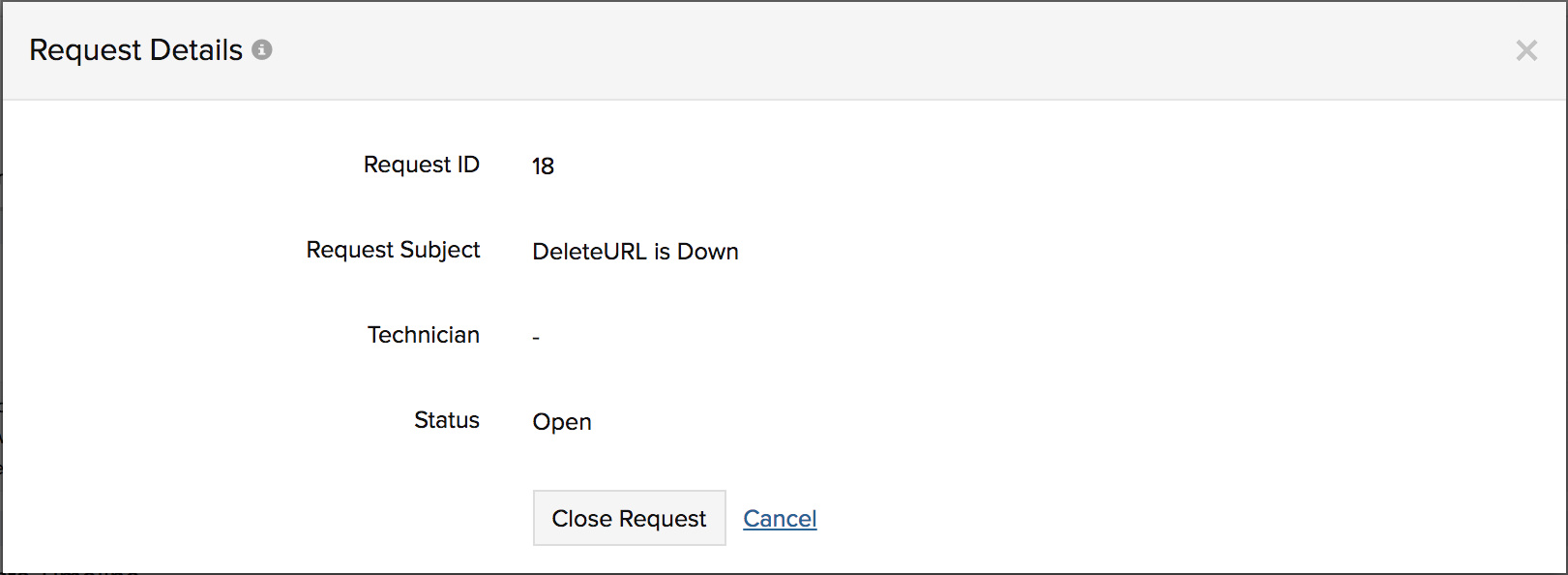
- 请求发起后,屏幕上将弹出一个请求详情 窗口,显示工单 ID、主题行、技术人员姓名和工单状态等详情。
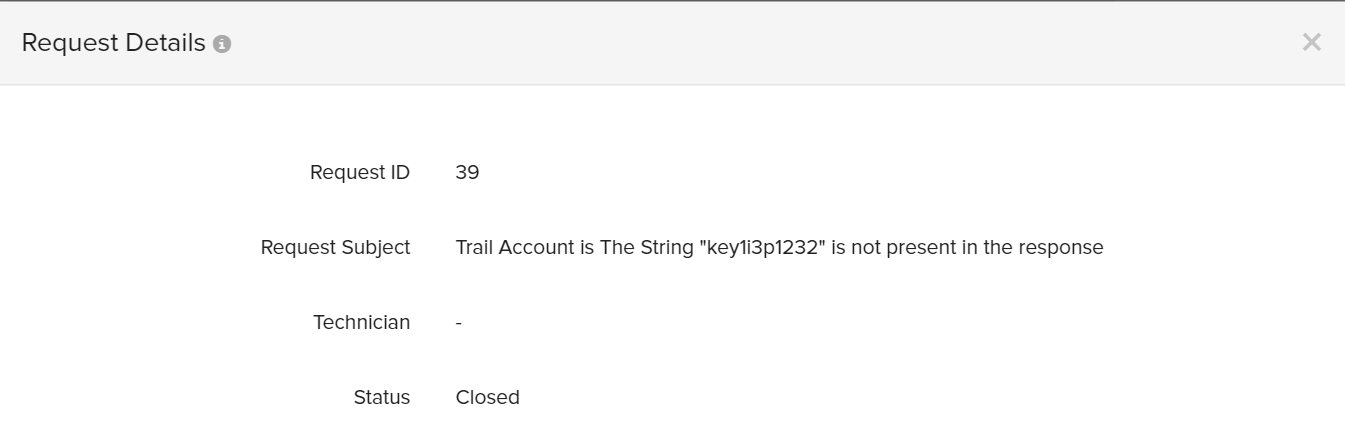
手动模式:您可以在 SDP 本地部署版门户中远程记录宕机/故障工单,并从 Site24x7 控制面板本身远程关闭这些工单。请按照以下步骤操作:
- 登录 Site24x7。
- 打开宕机/故障监视器的监视器摘要仪表板。
- 访问总体状态小部件下列出的在 ServiceDesk Plus 本地部署版中创建请求 链接。您也可以从 RCA 页面访问同一链接。
- 将弹出一个创建请求窗口,显示工单的主题行和创建请求按钮。
- 单击创建请求 按钮,在 SDP 本地部署版门户中远程发起工单创建。
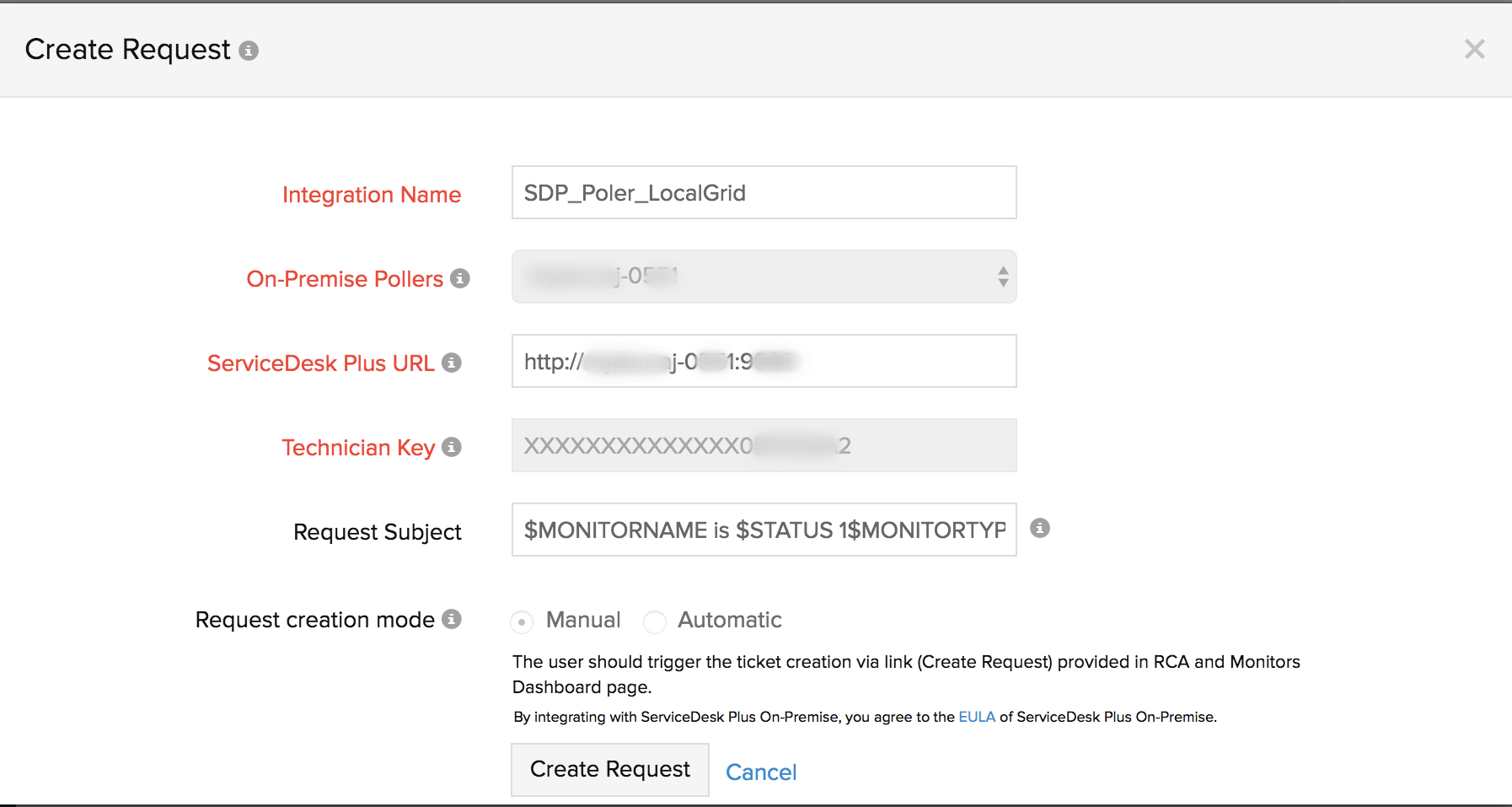
- 请求完成后,将弹出一个请求详情 窗口,显示工单详情,包括工单 ID、主题行、技术人员姓名和工单状态。
- 之后,您可以再次访问在 ServiceDesk Plus 本地部署版中创建请求 链接,并提交关闭请求 按钮,远程关闭 SDP 本地部署版门户中列出的工单。
在 SDP 本地部署版门户中查看工单
将 Site24x7 账户与 SDP 集成后,您可以在 SDP 客户端的单一仪表板中查看所有告警工单。此外,任何状态变更都会以适当的描述记录在 SDP 客户端中。在 SDP 门户中,您可以将工单分配给技术人员并执行更多操作。但是,当 SDP 应用程序本身无法访问时,不会在 SDP 门户中记录任何宕机/故障工单。
| Site24x7 告警状态 | SDP 状态 |
| 宕机 |
告警触发 SDP 门户内的工单创建。此操作由请求创建模式设置控制。 |
| 故障 |
告警触发 SDP 门户内的工单创建。此操作由请求创建模式设置控制。 |
| 状态从故障变为宕机 |
故障告警触发 SDP 门户内的工单创建。 |
| 宕机/故障状态恢复为正常 |
SDP 门户内的工单自动关闭。 |
| 宕机/故障状态的监视器被暂停 |
SDP 门户内的工单保持开启状态,直到监视器的暂停状态被撤销。 |
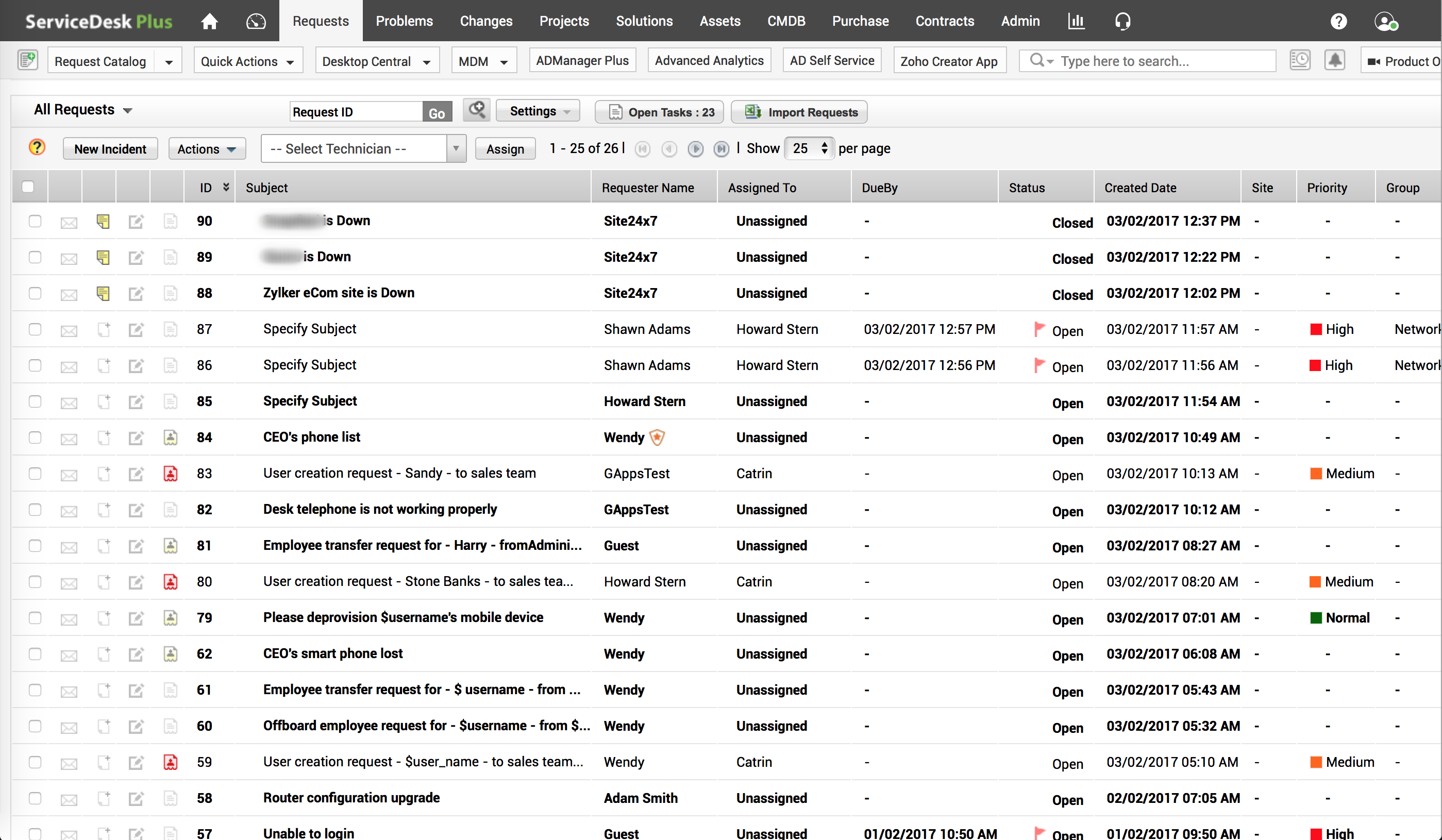
图 1:在 SDP 门户中查看请求
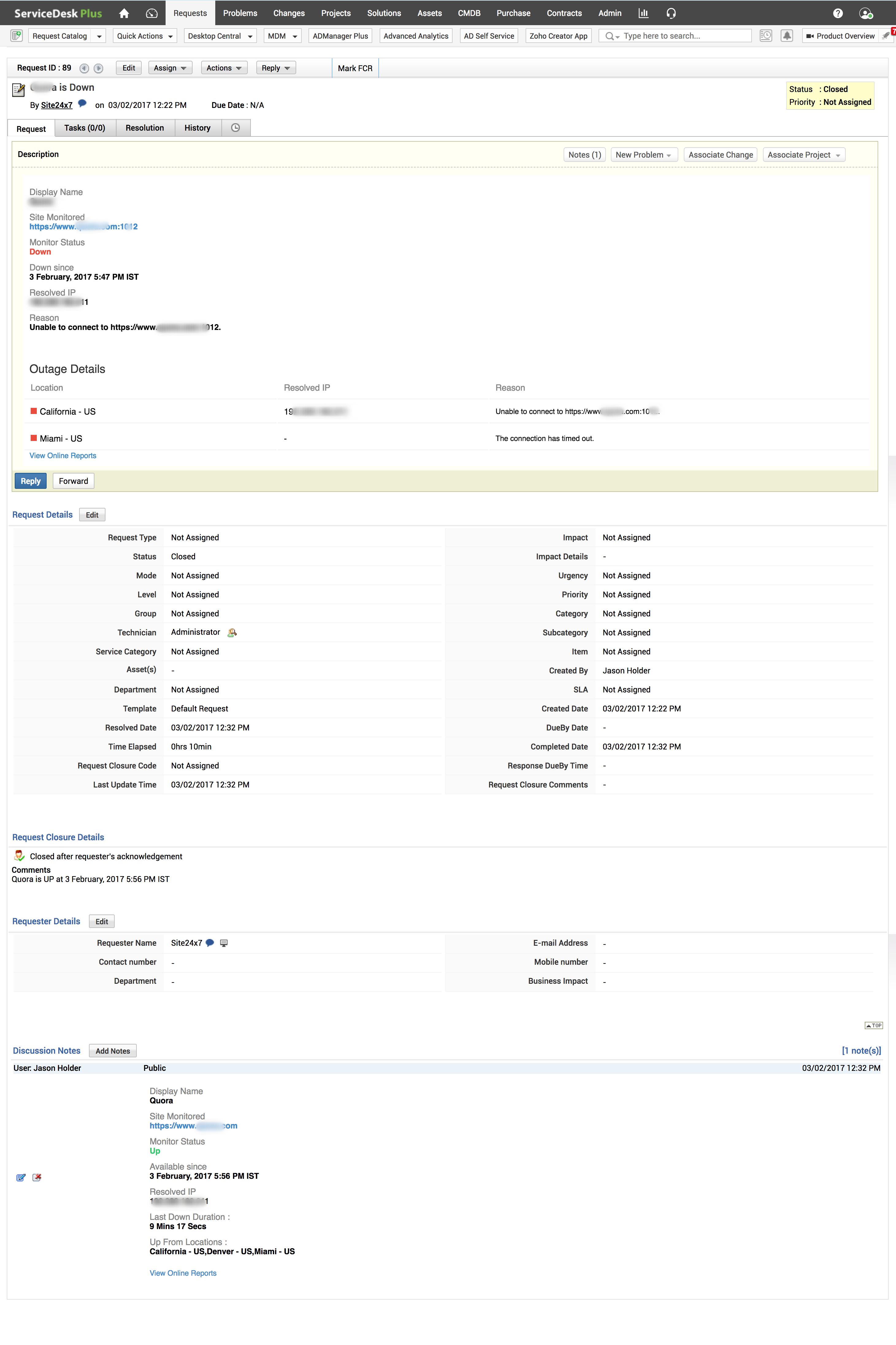
图 2:SDP 门户中的请求详情
通过 Site24x7 IT 自动化自动解决工单并进一步缩短解决时间。