
Freshdesk 集成
Site24x7 与 Freshdesk 的集成可实现团队间的无缝沟通,提升解决 IT 问题和完成任务的效率与速度,帮助员工快速响应客户咨询并解决问题。集成 Freshdesk ITSM 后,团队可获得实时数据和分析,从而监控和跟踪性能指标、识别改进点并衡量 KPI。
生成 Freshdesk 集成密钥及其他参数
Freshdesk 的服务允许应用程序、服务和团队在平台内发起事件。在 Freshdesk 上创建 Site24x7 服务后,当监视器状态变为"宕机"、"故障"或"严重"时将触发事件,当状态恢复为"正常"时事件将自动关闭。
要启用此集成,您需要生成 Freshdesk 集成密钥。请按以下步骤生成集成密钥:
- 登录您的 Freshdesk 账户。
- 单击右上角的个人资料图标,在列表中单击个人资料设置。
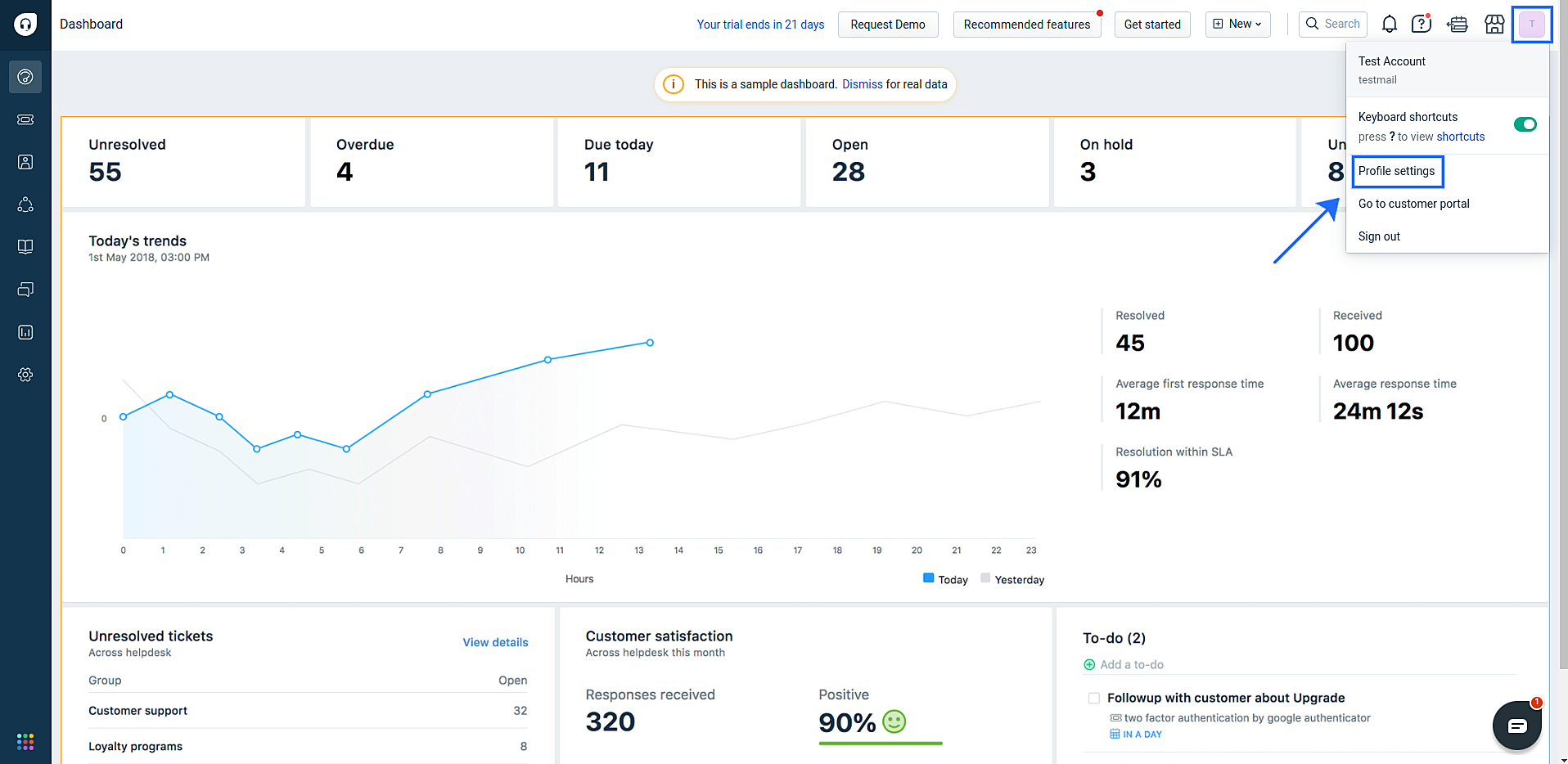
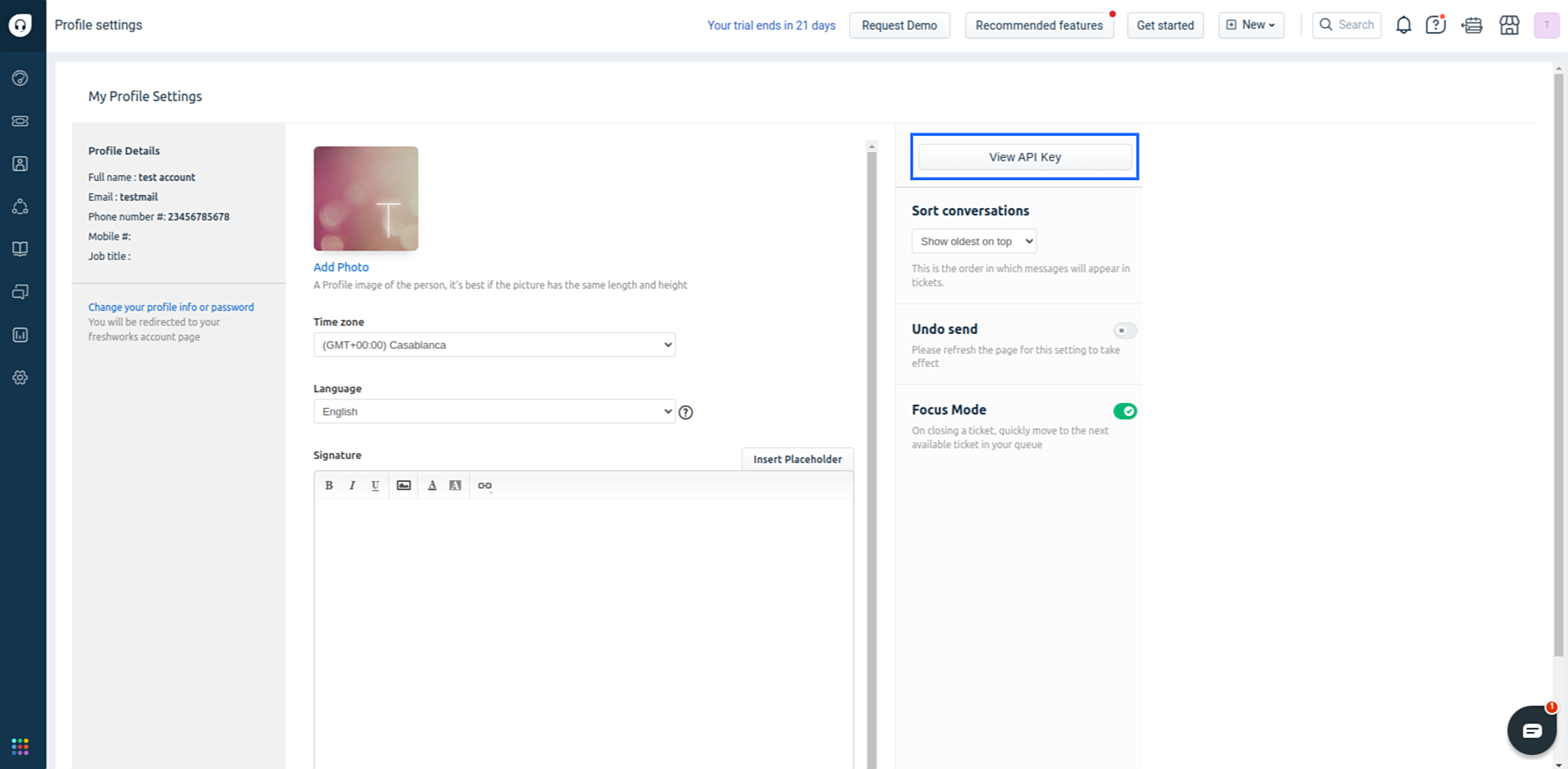
- 在个人资料设置页面中,单击查看 API 密钥。复制生成的 API 密钥并保存以备后用。
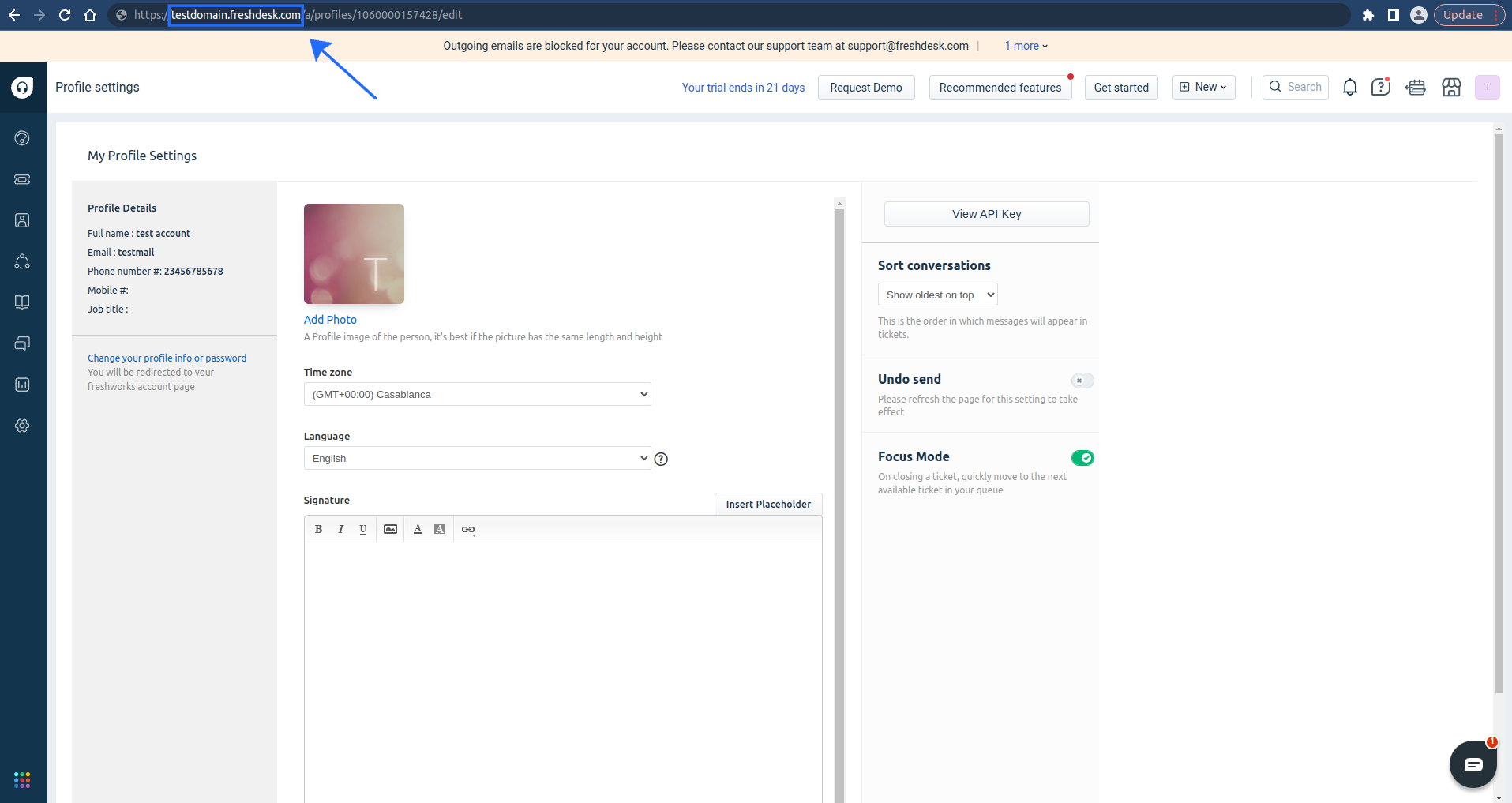
- 接下来,复制该页面的域名并保存以备后用。
将 Site24x7 与 Freshdesk 集成
- 登录 Site24x7。
- 单击管理 > 第三方集成 > Freshdesk。
- Freshdesk 集成表单打开后,填写以下信息:
- 集成名称:输入集成的名称。
- 域名:粘贴已复制的域名。
- API 密钥:粘贴已复制的 Freshdesk API 密钥。
- 消息标题:输入 $ 符号并从可用的事件参数中选择,以自定义 Site24x7 通知的消息标题。您也可以选择发送自定义参数。详细了解事件参数。您还可以使用 Site24x7 的全局参数来自定义消息标题。
- 触发监视器状态变更告警:使用复选框选择需要接收告警的监视器状态变更(宕机、故障和严重)。
- 监视器恢复正常时手动关闭事件:使用单选按钮决定当 Site24x7 监视器状态变为"正常"时,是在 Freshdesk 中手动还是自动关闭事件。默认情况下,事件会在 Freshdesk 中自动解决。
- 选择集成级别:使用单选按钮决定是为特定监视器、与所选标签关联的所有监视器和监视器组,还是账户中的所有监视器在 Freshdesk 中创建事件。
注意对于与监视器组关联的标签,若父级有监视器、子组也有部分监视器,则仅父级监视器的告警会被记录为 Freshdesk 事件。
- 随告警发送的标签:选择与监视器关联、需要随告警一同发送的标签键。触发告警时,与监视器匹配的标签将包含在告警通知中。如果未选择任何标签,则与监视器关联的所有标签均会包含在告警通知中。
- 备用通知渠道:如果发送告警的主要第三方通知渠道出现问题,将激活备用通知渠道,确保告警不被遗漏。
- 单击保存并测试以保存集成并接收测试告警,或单击保存完成集成。
注意设置完成后,Freshdesk 集成将列在第三方集成仪表板中。您可以使用来自相同或不同 Freshdesk 账户的多个集成密钥,在 Site24x7 账户中设置多个 Freshdesk 集成。