
Azure Log Analytics Workspace 集成
Azure Log Analytics Workspace 是一种集中式日志管理解决方案,可让您跨云端和本地环境收集、分析和查询日志数据。
通过将 Site24x7 与 Azure Log Analytics Workspace 集成,您可以将 Site24x7 的日志和监控事件转发至 Azure,从而在 Azure 内执行高级分析、构建仪表板和配置告警。
集成的主要功能
此集成提供以下功能:
- Site24x7 日志将发送至 Azure Log Analytics Workspace 进行集中存储。
- 可使用 Kusto 查询语言(KQL)对日志进行深度分析查询。
- 支持与其他 Azure 日志和资源进行关联分析。
- 便于在多个系统之间实现统一监控。
Azure Log Analytics Workspace 集成的前提条件
- 您需要一个有效的活跃 Azure 账户,并已创建 Log Analytics Workspace。
- 请确保您具有为 Workspace 配置数据摄取所需的权限。有关权限的详细信息,请点击此处查看。
- 在设置集成前,请先在 Site24x7 中使用 Azure Workspace 身份验证详情创建凭据配置文件。
配置集成的 Azure Log Analytics Workspace 端
- 登录 Microsoft Azure 门户。
- 在搜索栏中输入 log analytics workspaces,然后从结果中选择它。
- 选择您要连接到 Site24x7 的 Log Analytics Workspace。
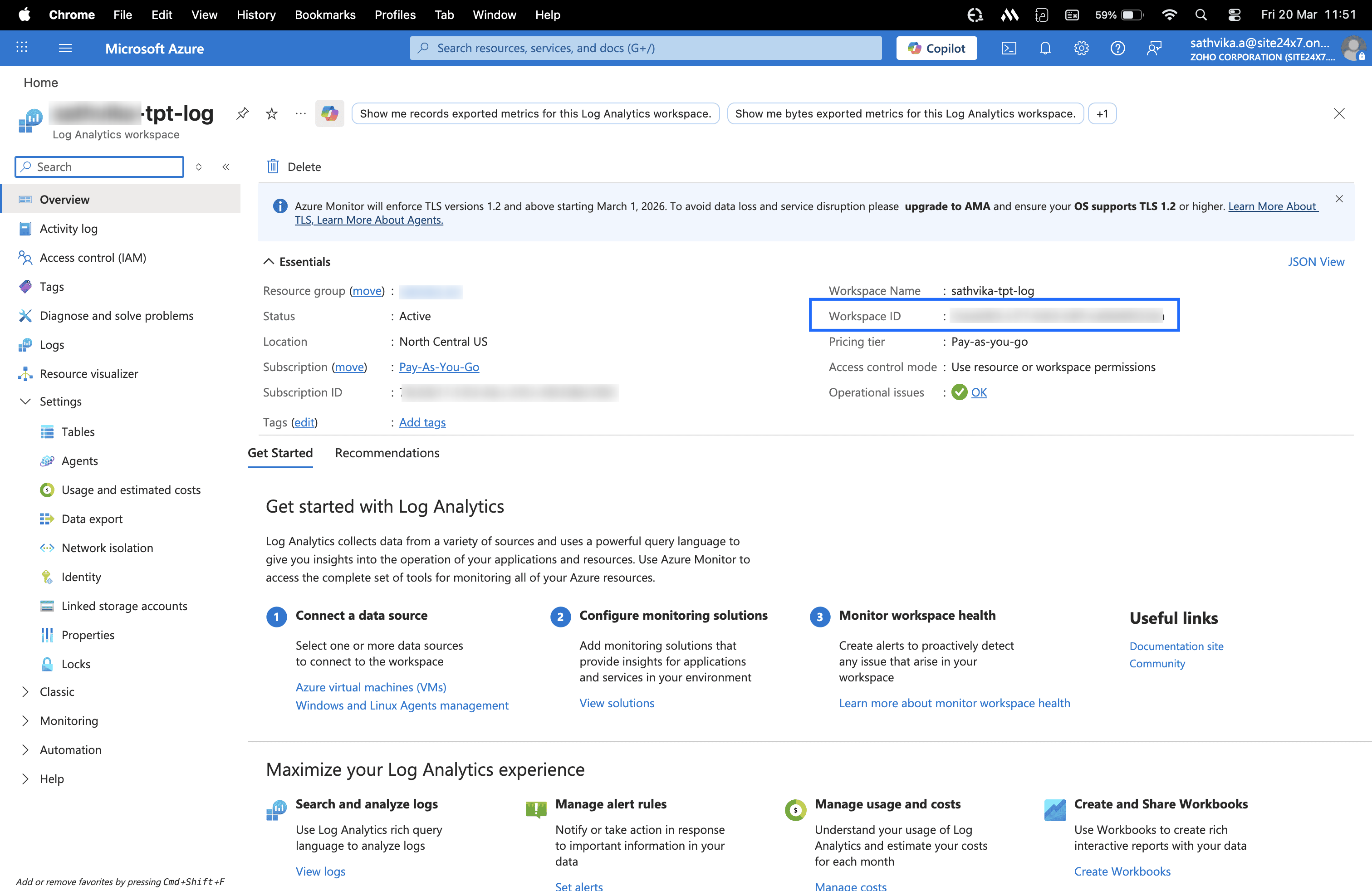
- 在 Workspace 的概述页面,复制 Workspace ID。在 Site24x7 中配置集成时需要使用此值。
- 前往 Workspace 的访问控制(IAM),确认您的服务主体拥有读取者角色。若没有,请点击添加角色分配,将读取者角色分配给相应的服务主体。
注意
- 请妥善保管服务主体凭据,不要共享客户端密钥或以明文形式存储。
- 如果您还没有现有的 Workspace,请在 Azure Log Analytics 中创建新的 Workspace。
配置集成的 Site24x7 端
- 登录 Site24x7。
- 导航至管理 > 第三方集成。点击添加第三方集成,选择 Azure Log Analytics Workspace。
- 填写所需详情:
- 集成名称:输入一个唯一名称以标识此集成。
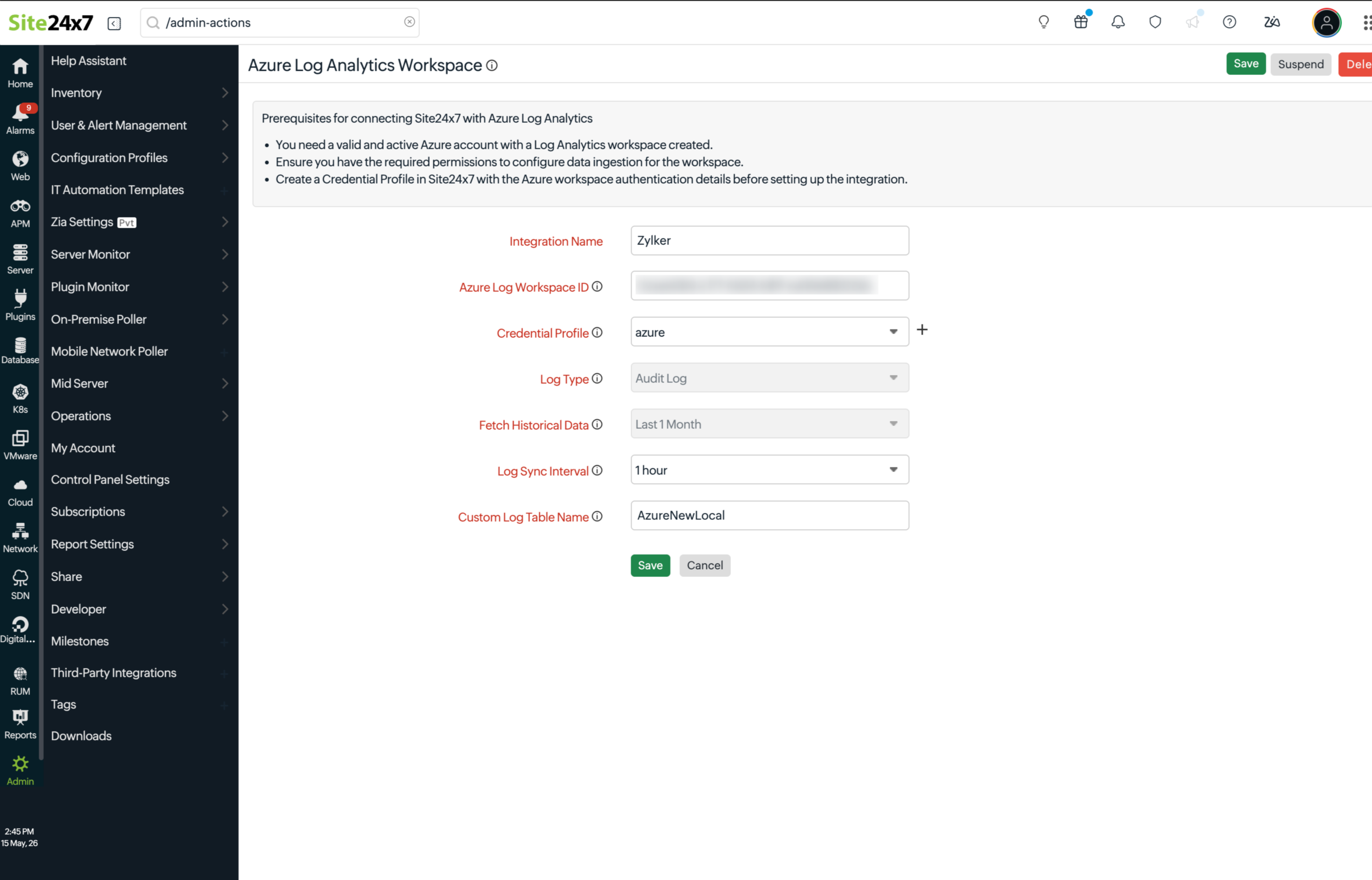
- Workspace ID:提供从 Azure 门户复制的 Log Analytics Workspace ID。Site24x7 使用此值连接到正确的 Workspace 并从中收集数据。了解更多关于从 Azure 门户获取 Workspace ID 的信息。
- 凭据配置文件:选择用于向 Azure 账户进行身份验证的 Azure 凭据配置文件。如果尚不存在,请点击 + 以创建新的凭据配置文件。将 Workspace 主密钥作为 API 访问令牌提供。您可以使用以下 Azure CLI 命令为您的 Log Analytics Workspace 生成此密钥。
Command: az monitor log-analytics workspace get-shared-keys --resource-group
--workspace-name --query "primarySharedKey" - 主共享密钥:使用 Workspace 主密钥作为 API 访问令牌,为 MSP 账户下的所有客户配置安全身份验证。在 MSP 管理配置文件中添加密钥后,它将自动应用于所有关联的客户账户。
您可以使用 Azure CLI 命令检索 Workspace 主密钥。
注意此字段仅适用于没有凭据配置文件的 MSP 用户。
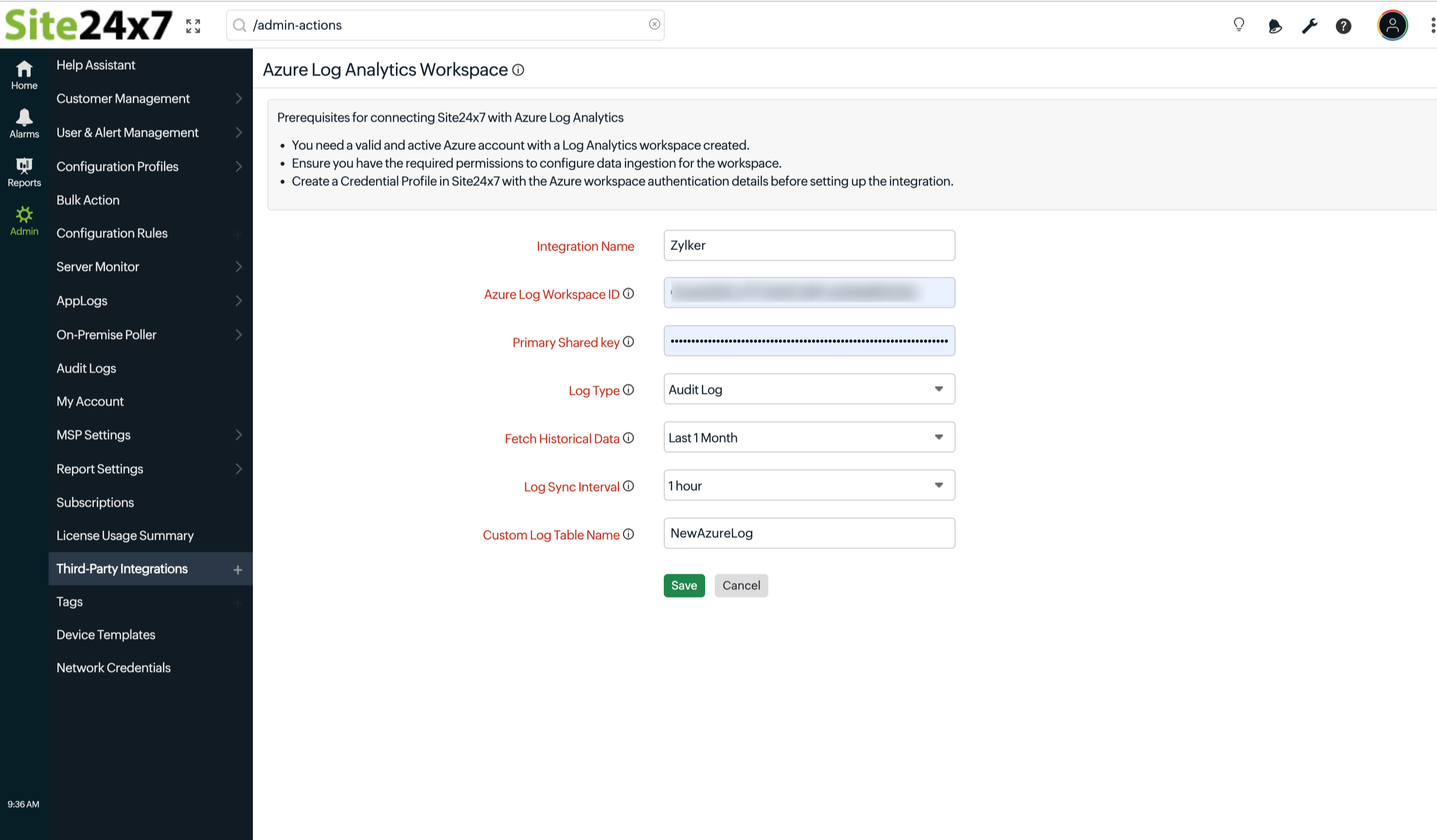
- 日志类型:选择要从 Site24x7 Azure Workspace 传输的日志类型。
- 审计日志:收集审计追踪事件,例如用户登录、资源访问和配置变更。使用此选项将详情共享到 Azure 门户。
- 获取历史数据时长:选择初始同步时应从多久之前获取历史日志数据。默认值为最近 1 个月。
- 日志同步间隔:选择 Site24x7 从 Azure Workspace 同步数据的频率。
- 自定义日志表名称:指定将在 Azure Log Analytics Workspace 中创建的表名称(例如 Site24x7_CL)。请确保表名称符合 Azure 命名限制和规范。有关更多信息,请参阅 Microsoft 命名限制文档。
- 集成名称:输入一个唯一名称以标识此集成。
- 点击 保存并测试验证连接,或点击保存保存配置。
暂停、激活或删除 Azure Workspace 集成
暂停集成
- 登录 Site24x7。
- 导航至管理 > 第三方集成。
- 点击 Azure Workspace 集成旁边的汉堡图标
 。
。 - 选择暂停。
暂停集成将停止 Site24x7 向 Azure Workspace 同步数据。集成配置将被保留,可随时重新激活。
激活集成
- 登录 Site24x7。
- 前往管理 > 第三方集成。
- 点击 Azure Workspace 集成旁边的汉堡图标。
- 选择激活。
激活集成后,将根据配置的同步间隔恢复从 Azure Workspace 同步数据。
删除集成
- 登录 Site24x7。
- 前往管理 > 第三方集成。
- 点击 Azure Workspace 集成旁边的汉堡图标。
- 选择删除。
删除集成将从 Site24x7 中永久移除该集成,此操作不可撤销。