
SaaS Synthetics(浏览器)监控
Site24x7 的 SaaS Synthetics(浏览器)监视器可帮助您确保所使用的 SaaS 应用与您的环境完美连接并正常运行。该监视器目前支持多款主流 SaaS 应用,包括 Microsoft Outlook、Microsoft Teams、Salesforce、Microsoft Dynamics 365 等。
支持的 SaaS 应用




















使用场景
假设您的团队正在使用 Microsoft Teams 召开会议,且该应用在您的网络内部使用。您未察觉到防火墙或账户相关的配置变更,结果始终无法成功连接账户。
此时,Site24x7 的 SaaS Synthetics(浏览器)监视器可以从登录阶段开始持续检测整个流程。只需提供该账户的配置信息,Site24x7 即可跟踪 SaaS 应用的变化;一旦 UI 发生变动,Site24x7 将以预定义事务步骤的形式呈现这些变化。
添加 SaaS Synthetics(浏览器)监视器
-
登录 Site24x7,依次导航至监视器 > 添加监视器 > SaaS Synthetics(浏览器)
-
选择您偏好的 SaaS 应用。
-
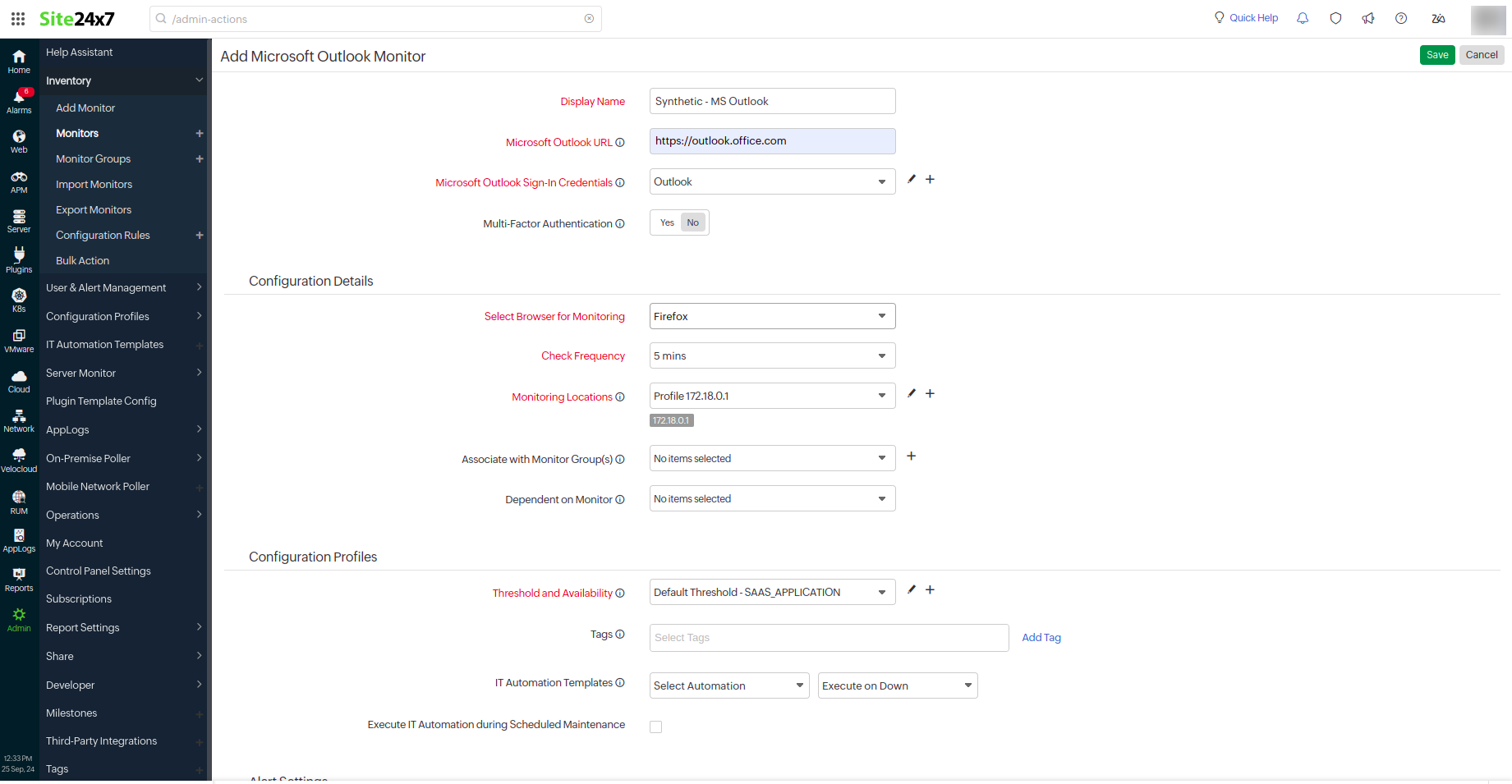
在显示名称字段中,输入用于标识该监视器的名称。
-
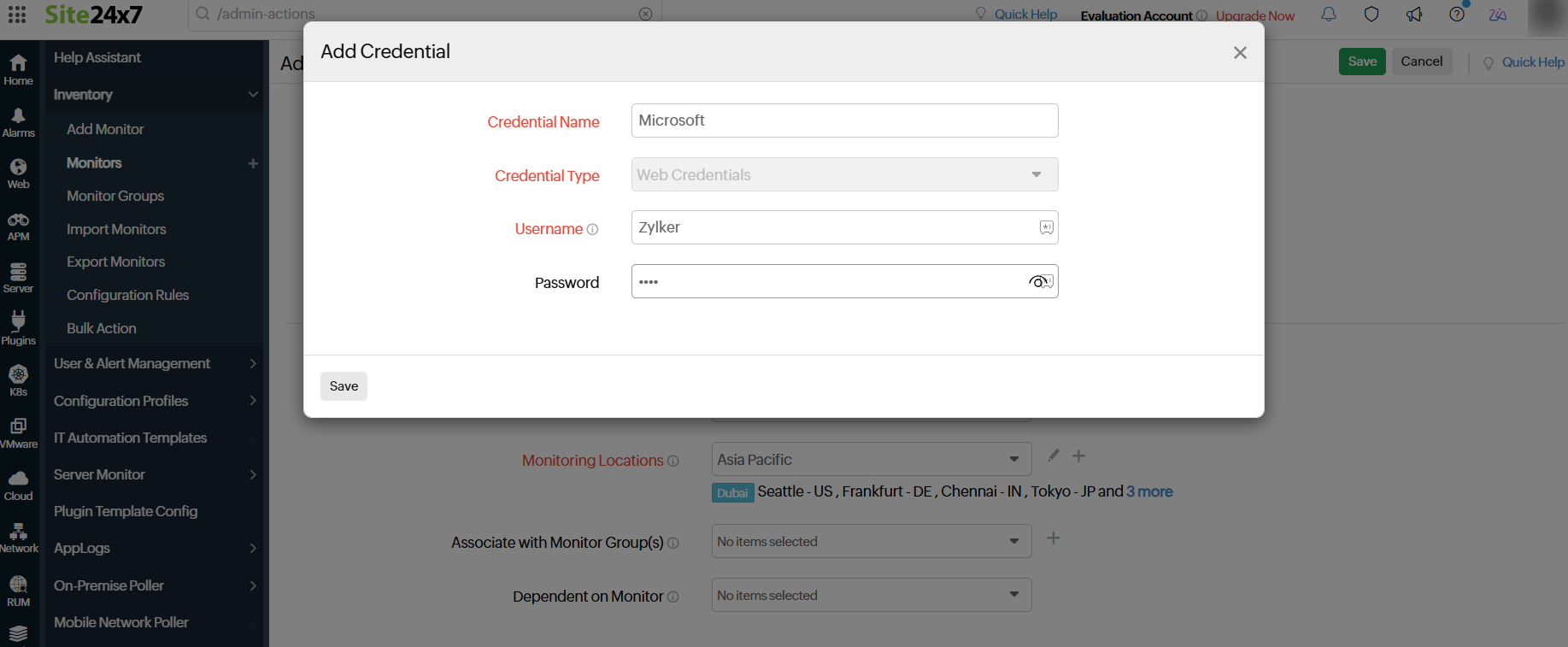
在登录凭据字段中,创建或选择与该 SaaS 应用关联的凭据。
-
在多因素认证字段中,若您的账户已启用多因素认证,请点击是。
说明仅当应用支持基于时间的一次性密码(TOTP)时,此选项才可用。TOTP 是一种双因素认证(2FA)方式,依赖 Google Authenticator 或 OAuth、Microsoft Authenticator 等移动应用生成动态密码。
如需使用录制工具监控启用了 MFA/TOTP 的应用,您可以从相应网站复制账户的密钥并将其添加到此处。
-
在密钥字段中,从应用中获取密钥。
-
在配置详情部分,填写以下信息以完成配置:
- 选择监控浏览器:选择您偏好的浏览器。
- 检查频率:设置从各位置检查监视器的频率。
- 监控位置:选择已为您的账户创建的本地轮询器,或点击 + 按钮创建新的本地轮询器。了解如何添加新的本地轮询器。
说明SaaS Synthetics(浏览器)监视器仅支持配置本地轮询器位置。
- 关联监视器组:为便于管理,可根据业务应用、地理位置、类型、资源归属等维度将监视器组织到监视器组中。选择已有监视器组或创建新组。详细了解监视器组及其用途。
- 监视器组支持将一个监视器关联到不同监视器组中的多个依赖资源。在常规状态检查期间,若其中任意依赖资源的状态被识别为宕机,则该监视器的告警将被自动抑制。但是,监视器级别的依赖配置始终优先于任何监视器组级别的依赖配置。
- 依赖监视器:从下拉列表中选择一个监视器作为依赖资源。您的监视器告警将根据依赖资源的状态决定是否触发。例如,若依赖监视器的状态也为宕机,则告警将被抑制。
-
- 配置依赖资源并根据其状态抑制告警,是为您提供更好的误报保护机制的一部分。Site24x7 由此帮助减少告警数量。详细了解监视器级别的告警抑制。
- 若在"依赖监视器"字段中选择无,告警将按照您的常规配置进行。由于该监视器没有任何依赖关系,不会抑制任何告警。
-
在配置文件部分,填写以下信息:
- 阈值与可用性:配置阈值有助于在发生变化时及时收到告警,从而迅速处理性能问题。详细了解阈值配置。从下拉列表中选择一个阈值配置文件,或使用默认阈值,以便在资源超出所配置的阈值和可用性时收到通知。
- 标签:选择标签,以帮助对 Site24x7 账户中的资源进行分类和检索。标签支持以简单的名称-值对形式添加自定义元数据,并将其关联到监视器、相关告警和报表,从而灵活地进行管理和筛选。了解如何创建标签。
- IT 自动化模板:选择在任意属性发生变化或监视器状态变为宕机、异常或恢复时执行的自动化操作。发生状态变更时将执行所定义的操作,并向所选用户告警组发送通知。了解如何创建自动化模板。
- 在计划维护期间执行 IT 自动化:配置计划维护窗口可在例行维护期间抑制所选 IT 资源的告警。勾选此复选框,以在维护期间启用 IT 自动化操作的执行,包括脚本执行、服务器命令及更多操作。
-
在告警设置部分,配置您的通知偏好,以便在配置发生变化时收到通知:
- 用户告警组:用户告警组可将联系人或用户组织成特定的群组,以接收相关告警和通知。将联系人关联到合适的联系人组,确保监控告警能够送达。此外,您还可以关联属性告警组,将特定属性的告警发送给您的联系人列表。详细了解用户告警组及其创建方式。
- 值班排班:使用值班排班选项,可确保通知仅发送给在特定班次时间段内值班的人员,帮助他们快速响应告警或事件。从下拉列表中选择偏好的值班排班,或创建新的值班排班。
- 通知配置文件:通知配置文件可帮助您配置在发生宕机时应通知谁以及何时通知。从下拉列表中选择一个通知配置文件,或使用默认配置文件。详细了解通知配置文件及其添加方式。
-
在第三方集成部分,填写以下信息:
- 服务:将您的监视器与已预先配置的第三方服务关联。此选项支持将监视器告警推送到所选服务,从而改善事件管理。如果您尚未配置任何集成,请导航至管理 > 第三方集成,查看支持的第三方服务列表并创建集成。查看支持的第三方服务。
- 点击保存。监视器已添加完成。
详细了解 SaaS Synthetics(浏览器)监视器的各项性能指标。