SaaS Synthetics(浏览器)性能指标
通过使用 SaaS Synthetics(浏览器)监视器,您可以深入了解 SaaS 应用程序的运行情况。请先添加并保存监视器详情,然后即可访问相关指标。这些监视器可帮助您跟踪基于 SaaS 的应用程序的可用性和性能。可用性和性能等指标以易于理解的图形和表格形式呈现。来自不同位置的关键指标(如事务时间和页面加载时间)均以图形化方式呈现,便于快速理解,从而确保基于 SaaS 的应用程序高效、平稳地运行。
Site24x7 的 SaaS 仪表板具有自定义状态横幅,可根据监视器的运行状态和状况对各已配置监视器进行分类显示。您还可以查看账户中正常运行的监视器数量和剩余告警额度。点击"+ 购买更多"链接,可购买更多监视器和告警额度。
使用场景
假设您的公司使用 Salesforce(一款帮助管理销售、市场营销、客户服务和支持等业务的 CRM SaaS 平台)。确保该应用程序对员工始终可用至关重要。
您可以使用 SaaS Synthetics(浏览器)监控来检查应用程序从登录阶段起的可用性。您可以为应用程序设置阈值,并验证其始终正常运行。当应用程序发生宕机时,可通过 SaaS Synthetics(浏览器)监视器检查应用程序的指标,立即采取行动,并安排技术人员解决问题,恢复应用程序的正常运行。
快速摘要与事件时间线
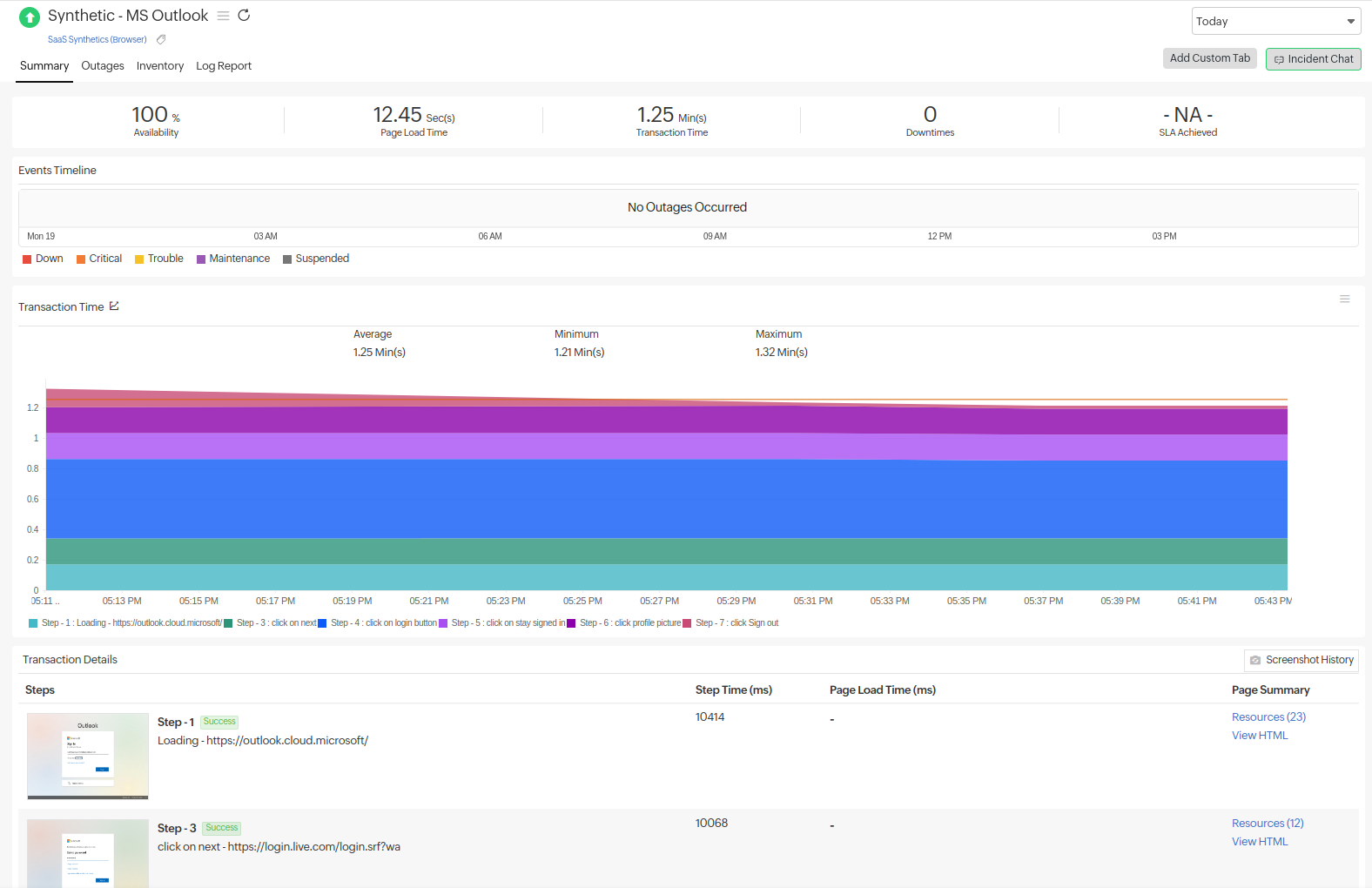
快速摘要提供以下指标的概览:可用性、页面加载时间、事务时间、宕机时间、宕机持续时间和已达成的 SLA。事件时间线小部件记录所选监视器在指定时间范围内的所有历史事件。您可以识别/解码各类历史事件,包括宕机、严重、故障、维护、暂停或异常。每种事件均以颜色编码便于识别,可用于提取最大数据量以便于故障排除。您还可以跟踪特定时间段内的实际中断时间段和总中断持续时间。
您可以深入了解以下性能指标:
事务时间(毫秒):定义从第一步到最后一步完成整个录制事务所需的时间(以毫秒为单位)。事务时间是响应时间和思考时间的综合计算结果。思考时间作为缓冲或等待时间,在开始下一步回放之前使用,主要用于涉及 AJAX 调用的步骤。
事务详情:定义事务中涉及的步骤。每个步骤包含步骤详情、截图、步骤时间(毫秒)、页面加载时间(毫秒)和页面摘要(HTML 和资源)。
按位置划分的页面加载时间(毫秒):定义事务中单个步骤的 HTML 及其所有关联组件(包括 JavaScript 和图像)加载所需的总时间。提供各步骤及各位置所需时间。
按位置划分的可用性和页面加载时间(毫秒):以图形和表格形式呈现可用性和各位置平均页面加载时间数据(以毫秒为单位)。
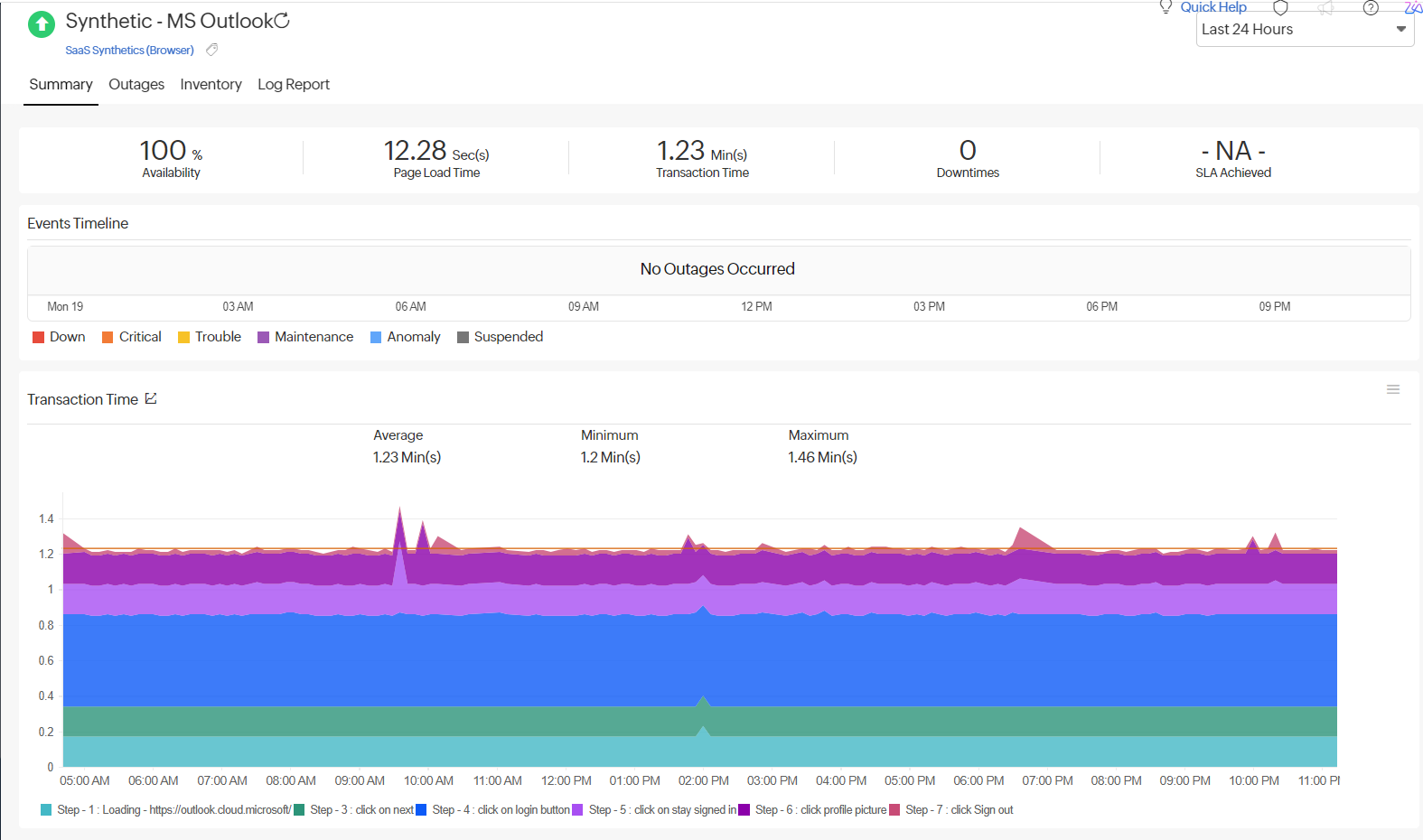
事务时间
事务时间是页面加载时间与在整个事务每个步骤中执行点击、鼠标悬停等操作所需时间的综合计算结果。
- 事务时间图表提供从第一步到最后一步完成整个录制事务所需的完整时间数据(以毫秒为单位)。
注意步骤时间是该步骤页面加载时间与操作执行时间总和之和。
(步骤时间 = 步骤的页面加载时间 + SUM(操作执行时间))
事务时间是所有步骤时间的总和。
事务时间 = SUM(步骤时间) - 图表通过将时间段与总事务时间进行绘图而生成。您可以按原始数据或按小时指定粒度来生成图表。
- 此外,您可以通过选择相应图例来筛选三点移动平均、五点移动平均和 95 百分位。
- Site24x7 中的百分位可用于识别异常值。异常值是与数据集存在显著差异的数据点,用于指示异常情况。第 95 百分位表示一个值,该值大于或等于所选时间范围内轮询数据观测值的 95%。简而言之,这意味着 95% 的响应速度均快于此值。
- 图表还支持放大以从图形峰值中提取数据。
事务详情
事务详情提供对 SaaS 应用程序性能的全面洞察,包括每个步骤的截图、步骤时间、页面加载时间、步骤名称、每页的资源级瀑布图,以及每个步骤中发生的控制台错误等选项。
- 步骤提供在 SaaS 应用程序上执行的各个操作的详情,包含可用于评估每个步骤性能以及 SaaS 应用程序加载情况的操作截图。
- 步骤时间可用于分析页面加载所需时间和特定步骤操作所需时间。
- 页面加载时间可用于分析事务中每个页面所需的时间。
- 页面摘要可用于分析每个页面使用的资源,并提供每个步骤的 HTML。点击"资源"可查看瀑布图。
瀑布图
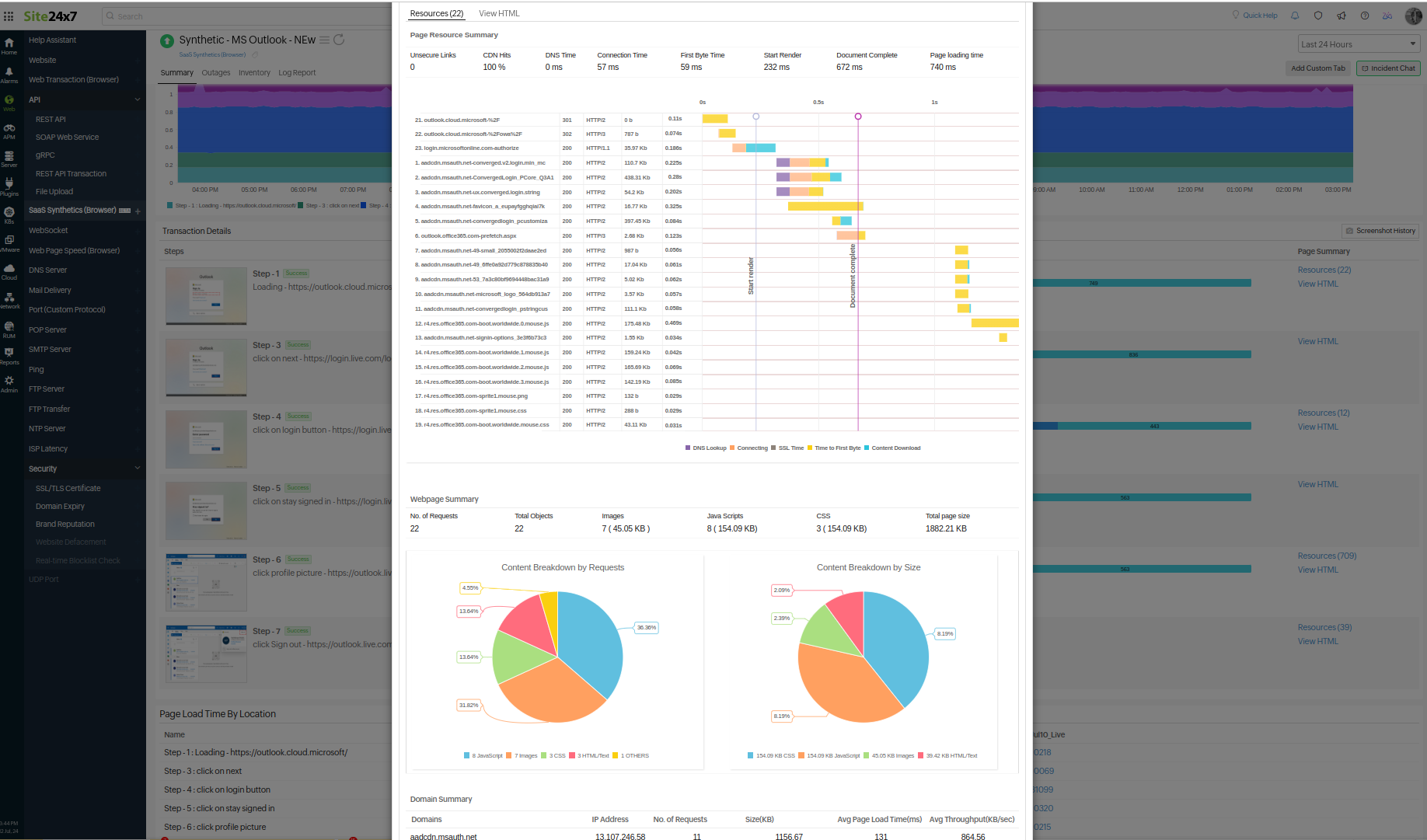
网页资源级瀑布图是分析网页各组件性能的重要工具,通过可视化呈现帮助了解性能问题。瀑布图提供以下信息:
| 页面资源摘要 | 不安全链接、CDN 命中率、DNS 时间、连接时间、首字节时间、开始渲染时间、文档完成时间和页面加载时间 |
| 网页摘要 | 请求数、对象总数、图像、JavaScript、CSS 和页面总大小 |
| 按请求数划分的内容 | 每种资源发出的请求数量。 |
| 按大小划分的内容 | 按大小划分的资源分布。 |
| 资源名称 | 状态码、HTTP 版本、资源大小和资源加载时间 |
| 域名摘要 | 域名、IP 地址、请求数、按位置划分的页面加载时间 |
| 宕机/故障历史 | 开始时间至结束时间 |
按位置划分的页面加载时间
按位置划分的页面加载时间以表格形式显示事务中每个步骤在所有位置的加载时间(毫秒)。
点击时间数值将跳转至属性报表标签页。
-
属性报表
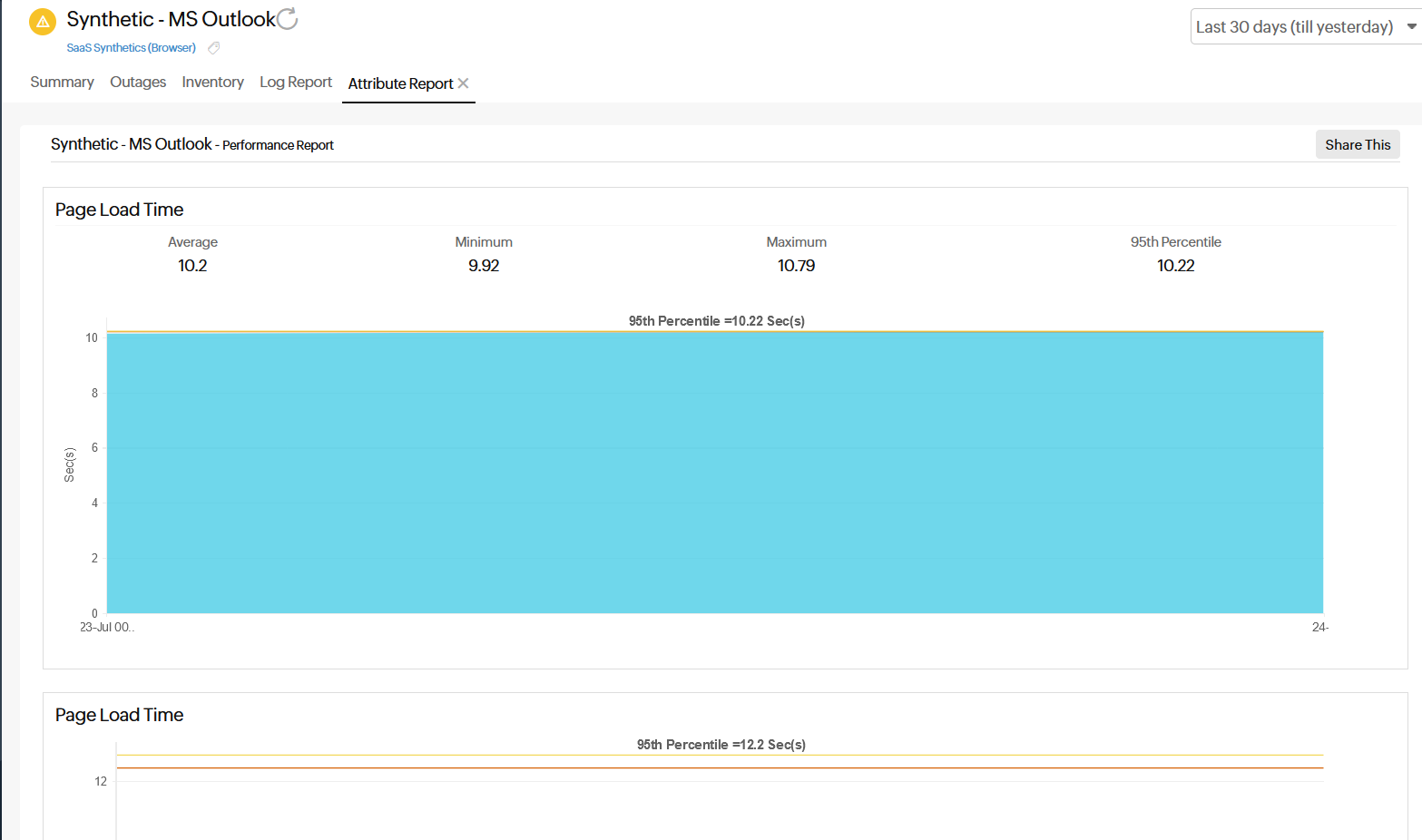
属性报表以图形化方式呈现页面加载时间。
-
- 按位置划分的页面加载时间图表可快速概览所选时间段内事务步骤的整体页面加载时间。初始图形显示页面加载时间、DNS 时间和首字节时间。
- 第二个图表显示每个操作加载时间的第 95 百分位。您可以从不同监控位置收集的数据中计算平均值和第 95 百分位值。您可以使用位置图例来筛选特定位置的页面加载时间,便于管理和比较。
-
地理地图
地理地图通过整合综合(基于浏览器)监控和 RUM 来源的数据,提供 SaaS 应用程序全球可用性和性能的可视化展示。它模拟用户从多个位置与 SaaS 应用程序交互,并将其与真实用户体验数据相结合。您可以将鼠标悬停在不同区域上,查看平均页面加载时间和其他关键指标,帮助了解 SaaS 应用程序在各地区的性能表现。
借助地理地图,您可以快速识别页面加载缓慢或事务延迟的区域,检测用户工作流程中的故障,并将综合浏览器数据与真实用户性能相关联,从而判断问题是局部性还是大范围的,加快性能瓶颈的检测和解决。
按指标查看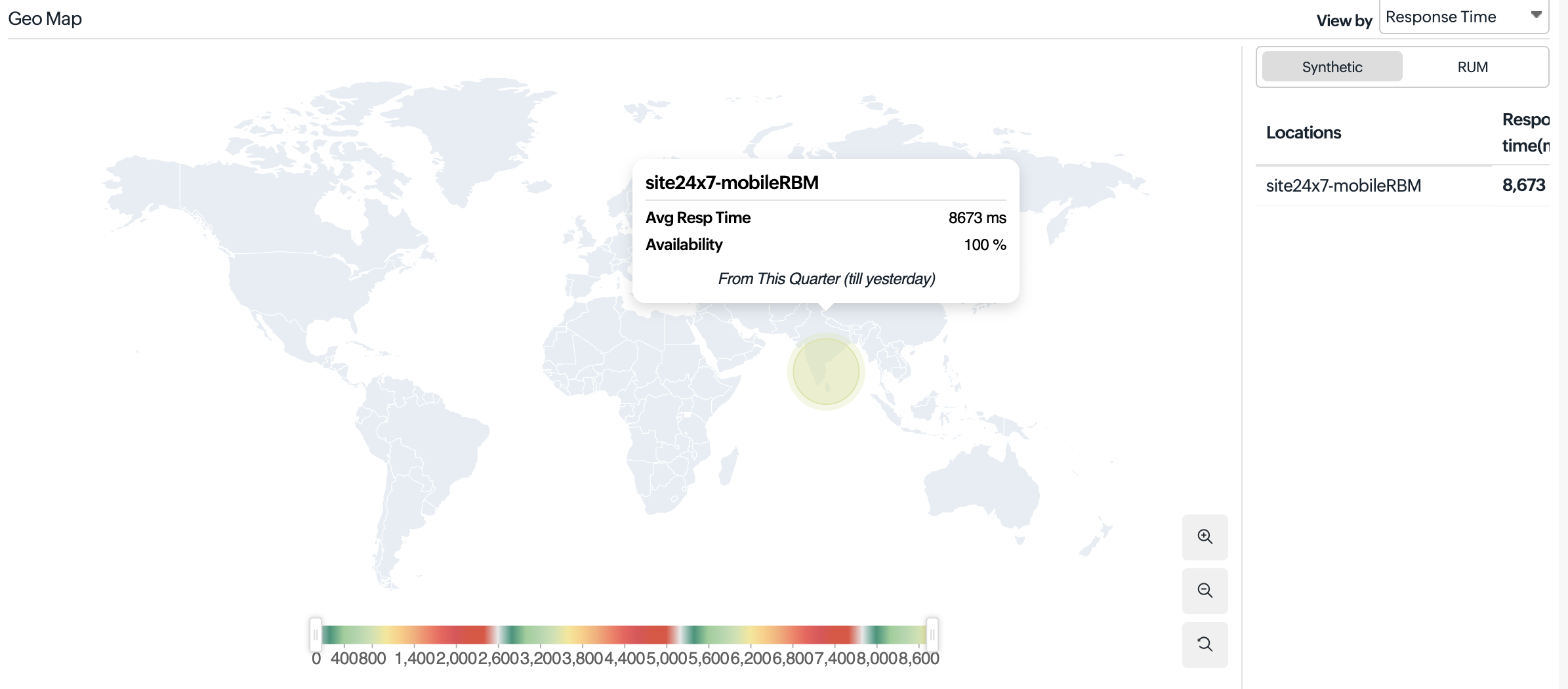
选择指标可可视化各位置的可用性和性能。地理地图会根据所选指标动态更新,允许您分析趋势并比较综合数据与真实用户体验。
- 响应时间:使用颜色渐变显示(绿色表示性能较快,红色表示较慢)。气泡大小随响应时间增加而变大,随执行速度加快而缩小,帮助您识别高延迟区域。
- 综合:显示从已配置位置通过基于浏览器的监控捕获的响应时间和事务时间。
- RUM:以国家级热力图形式显示基于真实用户交互的响应时间。
将鼠标悬停在位置上会显示包含平均响应时间、可用性、页面浏览量(用于 RUM)和其他性能指标的工具提示。
- 可用性(%):表示各监控位置综合浏览器检查和用户交互的成功率。颜色渐变(绿色表示高可用性,红色表示低可用性)突出显示出现故障、错误或性能下降的区域。将鼠标悬停在位置上会显示包含可用性详情的工具提示。
- 当前状态:指示每个监控位置的实时状态,显示各位置是否正常运行。此视图可帮助您快速评估所有区域 SaaS 浏览器检查的运行状态。
- 响应时间:使用颜色渐变显示(绿色表示性能较快,红色表示较慢)。气泡大小随响应时间增加而变大,随执行速度加快而缩小,帮助您识别高延迟区域。
-
更新
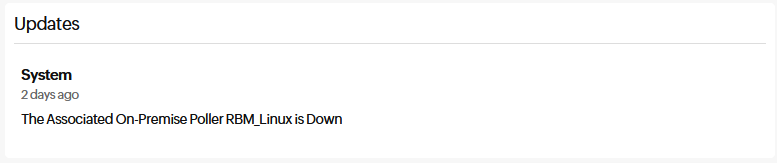
"更新"显示最近的监视器更新。点击查看更多链接可查看所有更新。
-
宕机/故障/严重历史
提供监视器宕机/故障/严重历史的详细信息。您可以查看状态、精确的宕机时间(开始时间至结束时间)、持续时间以及宕机状态的具体原因。
点击查看 RCA 链接可获取监视器宕机/故障/严重历史的 RCA 报表。注意点击宕机时间根本原因分析(RCA)报表了解更多信息。

点击汉堡菜单图标并选择标记为维护,可将记录标记为维护中。您也可以通过选择添加/编辑注释来添加或编辑记录的注释。如有需要,您可以点击删除来移除该记录。
根本原因分析(RCA)报表
监视器报告中断 150 秒后,您可以检索宕机监视器的深度 RCA 报表。RCA 报表提供监视器的基本信息、中断详情、复检详情和中断原因。RCA 自动生成大量信息,以确定触发宕机的根本原因。RCA 旨在确定特定宕机或性能问题的根本原因。标准 RCA 报表包括以下内容:
- 来自主要位置的检查和来自次要位置的复检。
- 资源级瀑布图
- 控制台错误
- 视频:帮助分析步骤和问题的视频。
- 截图和 HTML 对比
- Ping 分析
- DNS 分析
- TCP Traceroute
- MTR 报表
- 基于 MTR 的网络路由
- 结论
阅读这篇RCA 相关文章以了解更多各类网络诊断报表信息。
-
截图和 HTML 对比
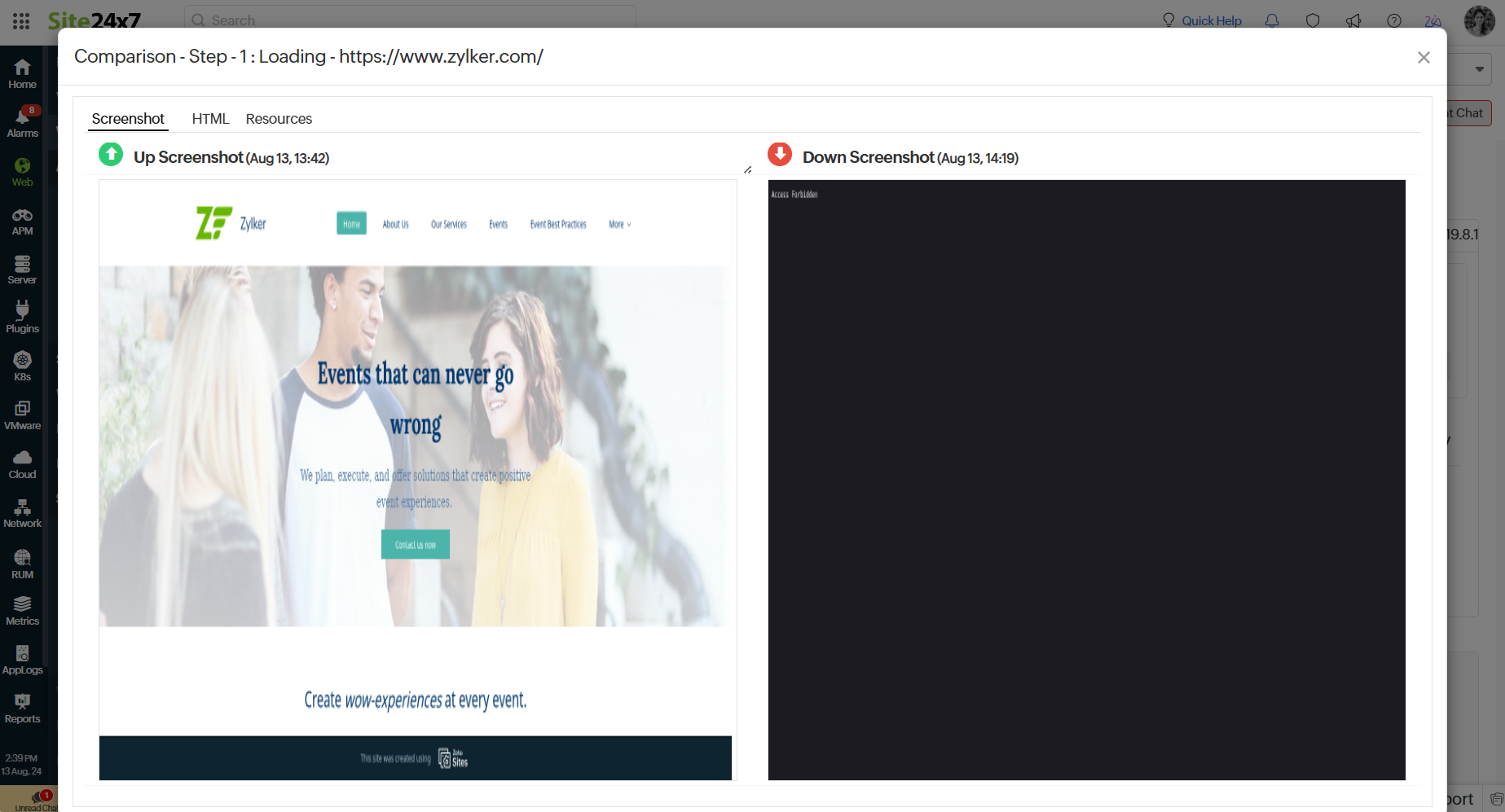
您可以使用此选项检查 RCA 报表中截图、HTML 和资源之间的差异。旧的响应显示在左侧,新的显示在右侧。
此功能有助于识别 Web 应用程序中的任何更改。例如,如果您的公司使用某个应用程序,而一次更新导致用户无法访问,此功能可帮助准确定位问题所在,让您能够及时安排开发人员修复,而无需调试整个应用程序。
- 截图对比:此功能允许您将监视器事务步骤正常运行时的截图与步骤宕机时的截图进行对比,同时提供每张截图的日期和时间。对比截图可帮助您发现任何差异。
- HTML 对比:此选项允许您将应用程序或网页最近正常运行时的 HTML 代码与宕机时的代码进行对比,以分析任何更改。新增的行以绿色高亮显示,删除的行以红色高亮显示。您可以使用上一处差异和下一处差异功能在 HTML 中的差异之间导航,便于发现 HTML 内容的变化。
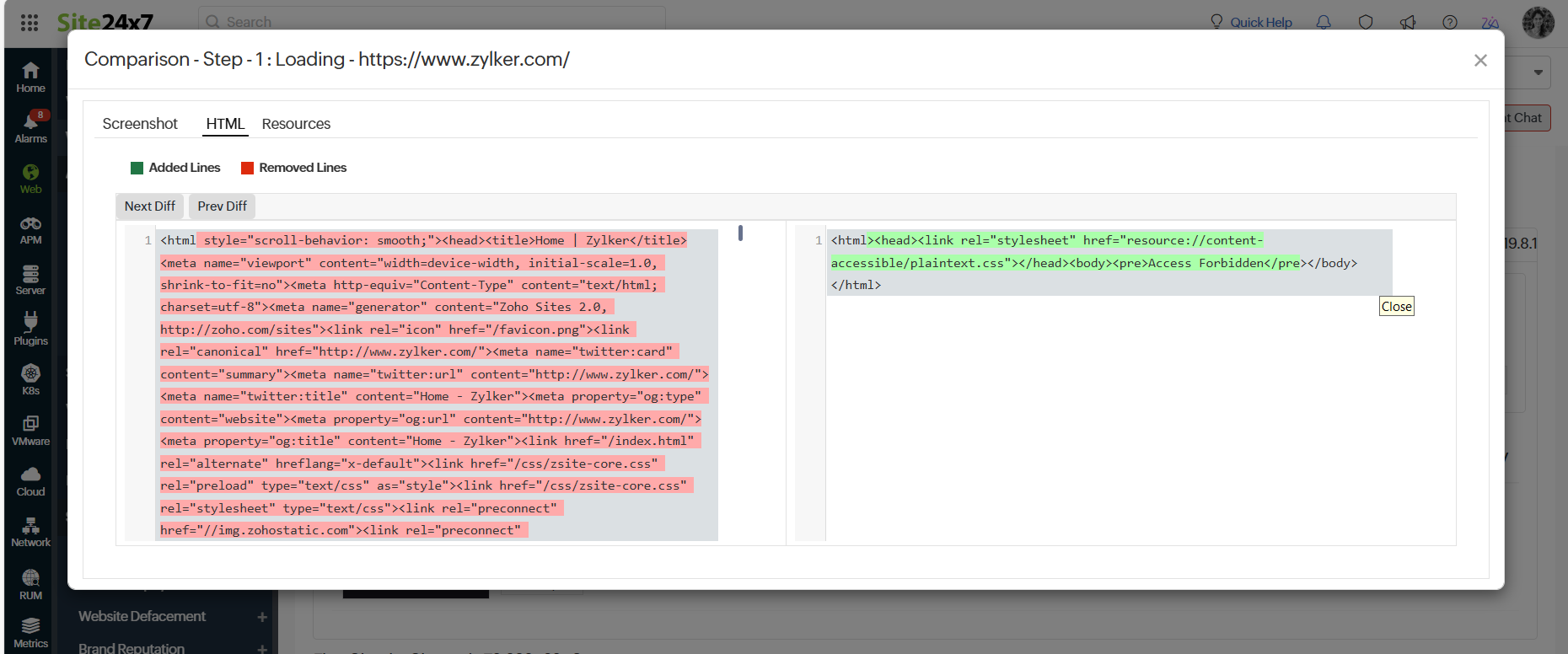
- 截图对比:此功能允许您将监视器事务步骤正常运行时的截图与步骤宕机时的截图进行对比,同时提供每张截图的日期和时间。对比截图可帮助您发现任何差异。
按位置划分的可用性和页面加载时间
Web 事务(浏览器)各监控位置的可用性和页面加载时间以表格形式呈现。此数据可用于推算每个监控位置的总可用性百分比和页面加载时间(秒),以及宕机持续时间。

Apdex 评分
我们的真实用户监控集成小部件允许您使用行业标准的 Apdex 指标即时衡量用户对应用程序或服务的满意度。这有助于您从用户角度了解应用程序的性能,将用户体验分类为"满意"、"容忍"或"不满"。您可以从历史数据部分选择时间段。
Apdex 评分是衡量终端用户满意度的指标,分类如下:
- Apdex 评分 > 0.9 表示满意。
- Apdex 评分 > 0.5 至 < 0.9 表示容忍。
- Apdex 评分 < 0.5 表示不满。
媒体行业平均水平
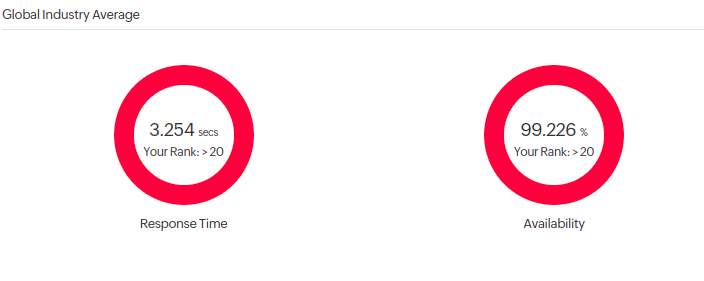
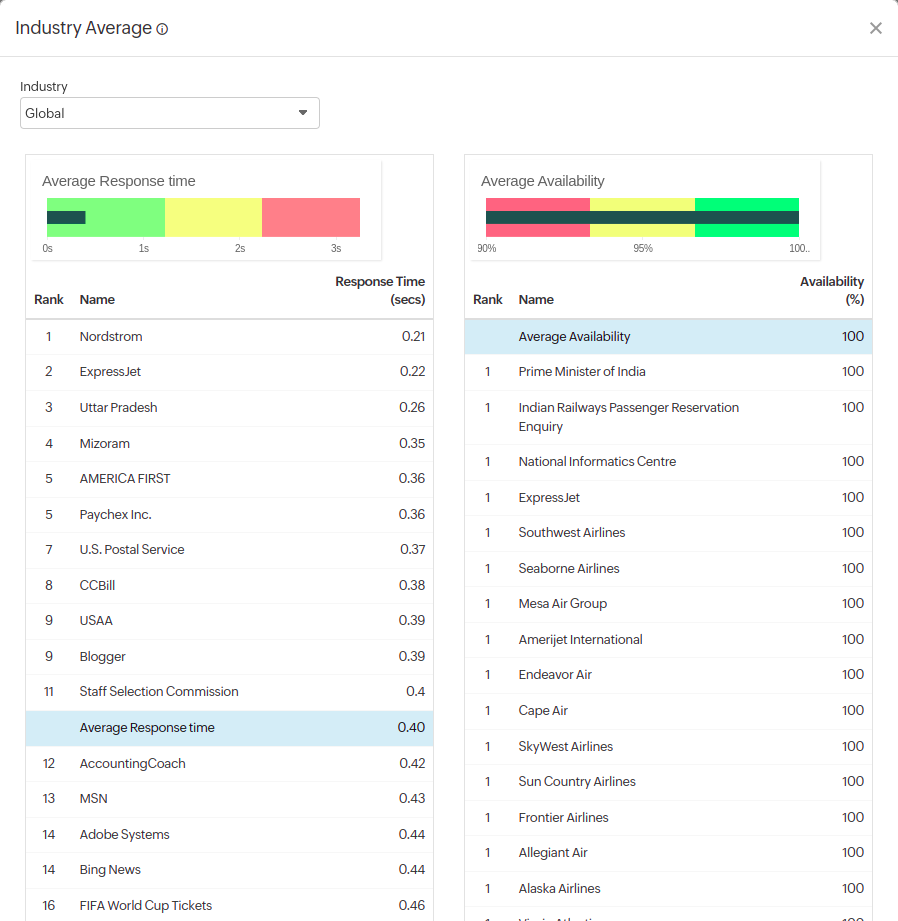
全球行业平均水平有助于基准性能评估。基准测试小部件现已集成到客户端,允许您将 SaaS 应用程序的性能与行业同类产品进行比较。通过我们的性能基准测试小部件,您可以即时查看并比较您在各行业垂直领域内相对于同类产品的平均响应时间和服务可用性。
中断
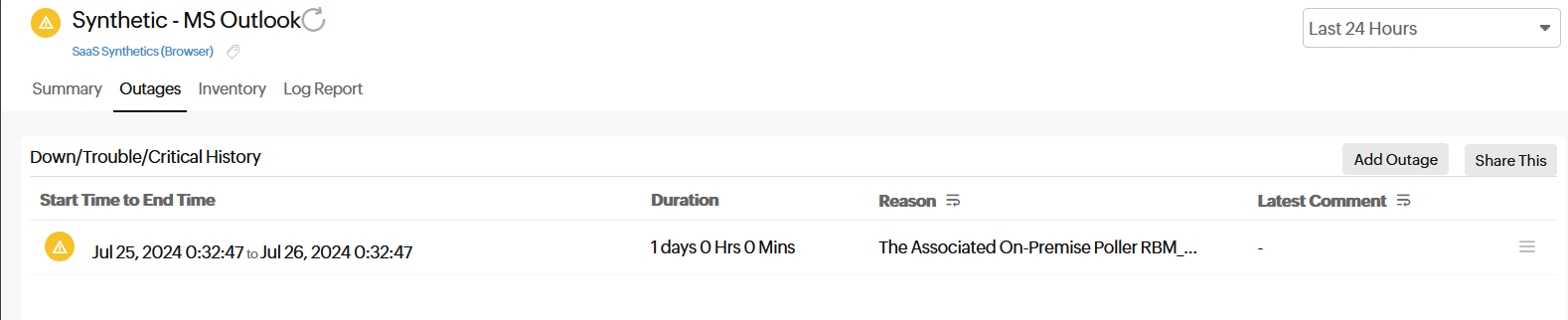
您可以访问监视器详情页面上的"中断"标签页,深入了解各类中断和维护宕机时间。该标签页提供充足信息以便故障排除,您还可以访问各类中断的根本原因分析报表。访问已列出的监视器中断或维护记录的图标后,您将看到以下选项:
- 标记为维护:将中断标记为维护
- 添加/编辑注释:添加或编辑注释
- 删除:永久删除中断或维护记录
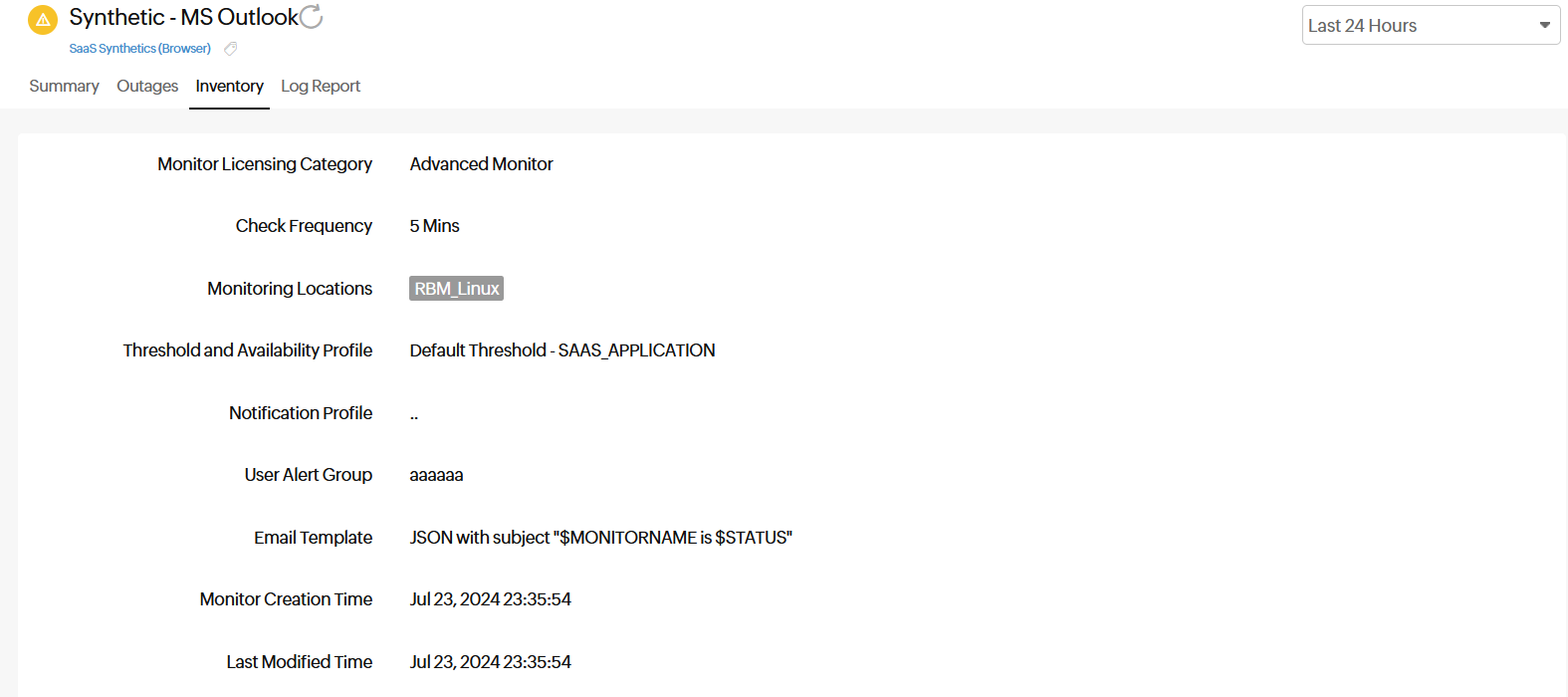
资产清单
本部分涵盖监视器的基本信息及其各项配置设置,如轮询位置、轮询间隔、许可类型等。
日志报表
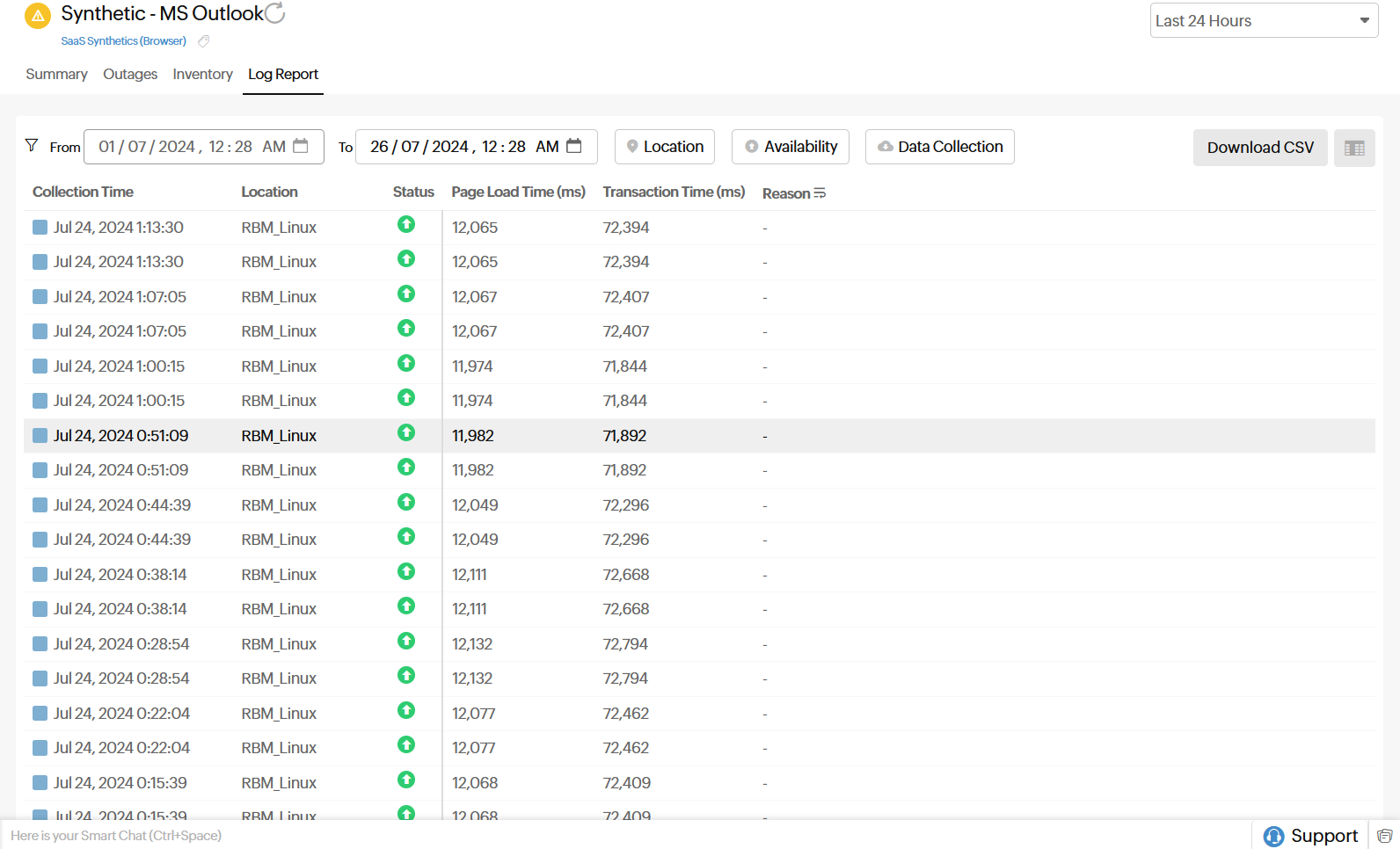
通过我们为各监视器集成的日志记录功能,您可以深入了解已配置监视器在自定义时间段内的各类日志详情。您还可以按位置和可用性筛选日志。此处捕获了多项数据,包括可用性状态、HTTP 状态码、DNS 响应时间等。您还可以将日志报表导出为 CSV 格式。