
VMware Datastore 监视器性能指标
VMware 数据存储根据下列参数和属性进行监控。这些属性提供了关于 VMware 数据存储功能的详细信息,进而反映使用这些数据存储的虚拟机的状况。在数据存储仪表板内,有不同的选项卡,分别用于摘要、存储、延迟、中断、库存和日志报表,提供各种数据存储指标的深度信息。
本文涵盖以下内容:
| 指标 | 描述 |
| 可用空间(GB) | 数据存储中的可用空间 |
| 已用空间(GB) | 数据存储中的已用空间 |
| 容量(GB) | 数据存储的容量 |
| 快照(GB) | 数据存储中快照占用的空间 |
| 交换文件空间(GB) | 数据存储中交换文件占用的空间 |
| 磁盘文件空间(GB) | 数据存储中磁盘文件占用的空间 |
| 日志文件大小(KB) | 每台虚拟机以日志文件形式占用的空间量 |
占用数据存储的虚拟机指标如下:
| 指标 | 描述 |
| 已占用空间(GB) | 虚拟机在数据存储中占用的空间 |
| 已分配空间(GB) | 为虚拟机在数据存储中分配的空间 |
| 可用空间(GB) | 虚拟机在数据存储中可用的空间 |
| 读取延迟(ms) | 虚拟机从数据存储读取的平均时间 |
| 写入延迟(ms) | 虚拟机向数据存储写入的平均时间 |
| 读取速率(kbps) | 从数据存储读取数据的速率 |
| 写入速率(kbps) | 向数据存储写入数据的速率 |
| 日志文件详情(KB) | 相应日志文件的名称及其占用空间 |
| 每秒平均读取请求数 | 数据存储中发生的读操作总次数 |
| 每秒平均写入请求数 | 数据存储中发生的写操作总次数 |
| 日志文件大小(KB) | 每台虚拟机以日志文件形式占用的空间量 |
数据存储摘要选项卡
摘要选项卡在顶部区域显示可用性、可用空间、容量、LUN 数量和宕机时间。空间分布以饼图形式展示,包含快照、交换文件、磁盘文件、其他虚拟机空间、其他空间和可用空间等指标。您还可以查看显示虚拟机日志文件大小的图表。所有虚拟机都在此列出,并显示其是否受到监控的状态。您还可以查看 LUN 和 VMware ESX/ESXi 详情。
定期刷新所有与存储相关的信息(包括可用空间、容量和虚拟机使用情况)非常重要。默认情况下,刷新频率设置为 180 分钟。数据刷新可以通过以下方式之一进行:
- 使用摘要选项卡中数据存储存储对象部分的立即刷新选项。
- 更新本地轮询器安装目录下 <Site24x7 Poller_installed_directory>/conf/vmware_monitoring.conf 文件中 VMWARE_DISCOVERY_FREQUENCY 键的值。
更新值后,重启轮询器以更新刷新频率周期。如果您不希望设置刷新频率,请将键值设置为零。
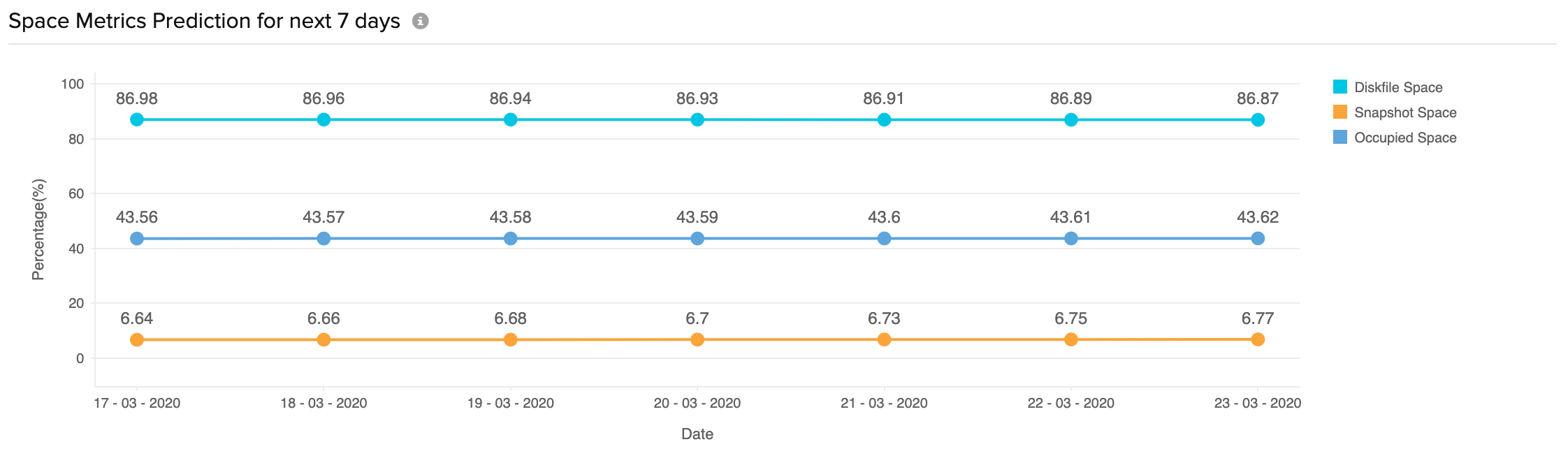
预测数据存储空间指标
查看基于 AI 的数据存储空间指标预测,包括磁盘文件空间、快照空间和已占用空间。您可以根据历史数据查看未来七天的预测。这些预测让您能够提前规划并采取补救措施。您可以提前一周预测磁盘即将占满,并及时清理磁盘文件。同样,您也可以清理快照,并了解七天后的已占用空间情况。
存储选项卡
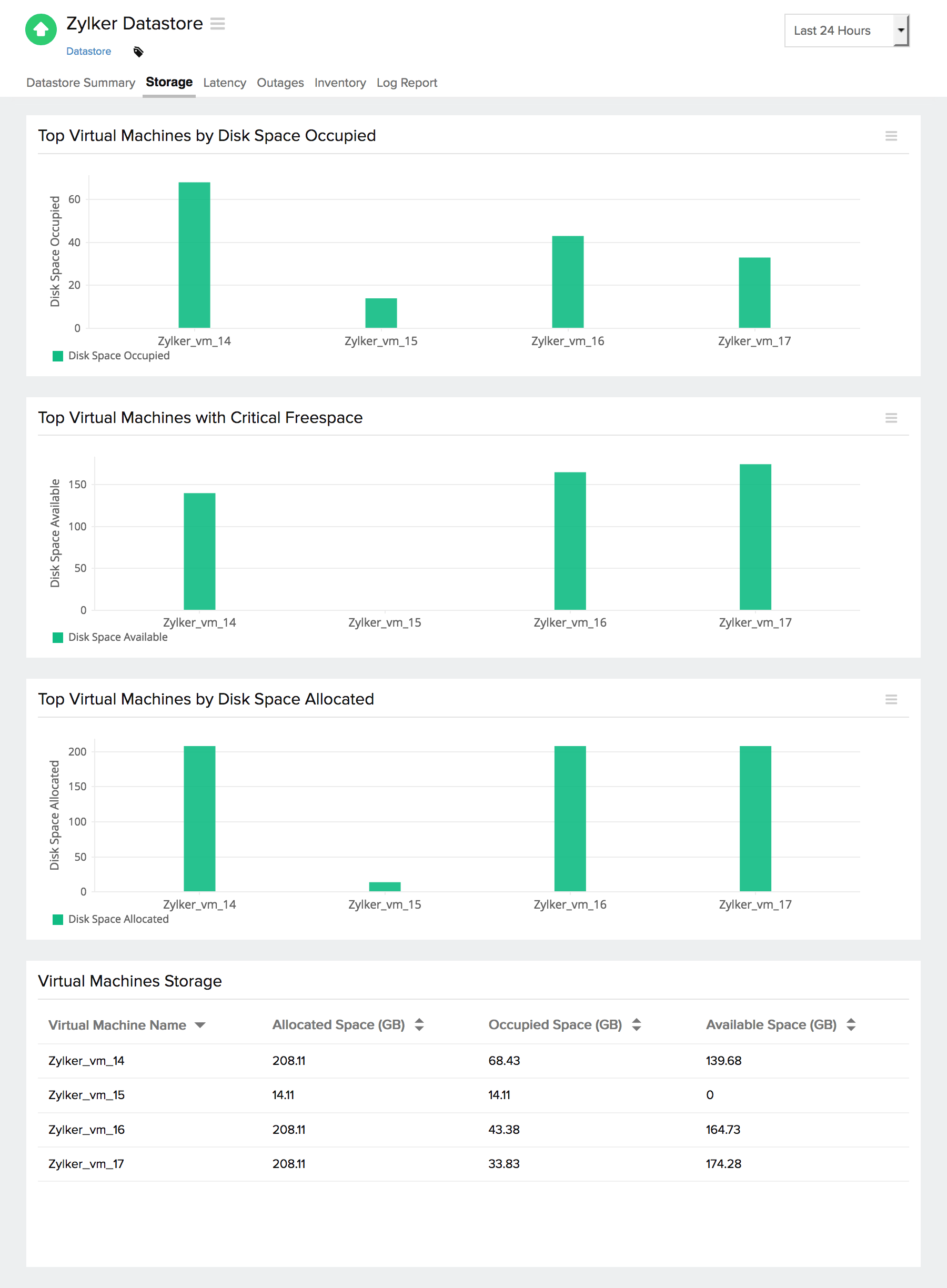
此选项卡提供虚拟机存储的快速概览。您可以查看数据存储中每台虚拟机的已分配空间、已占用空间和可用空间。
延迟选项卡
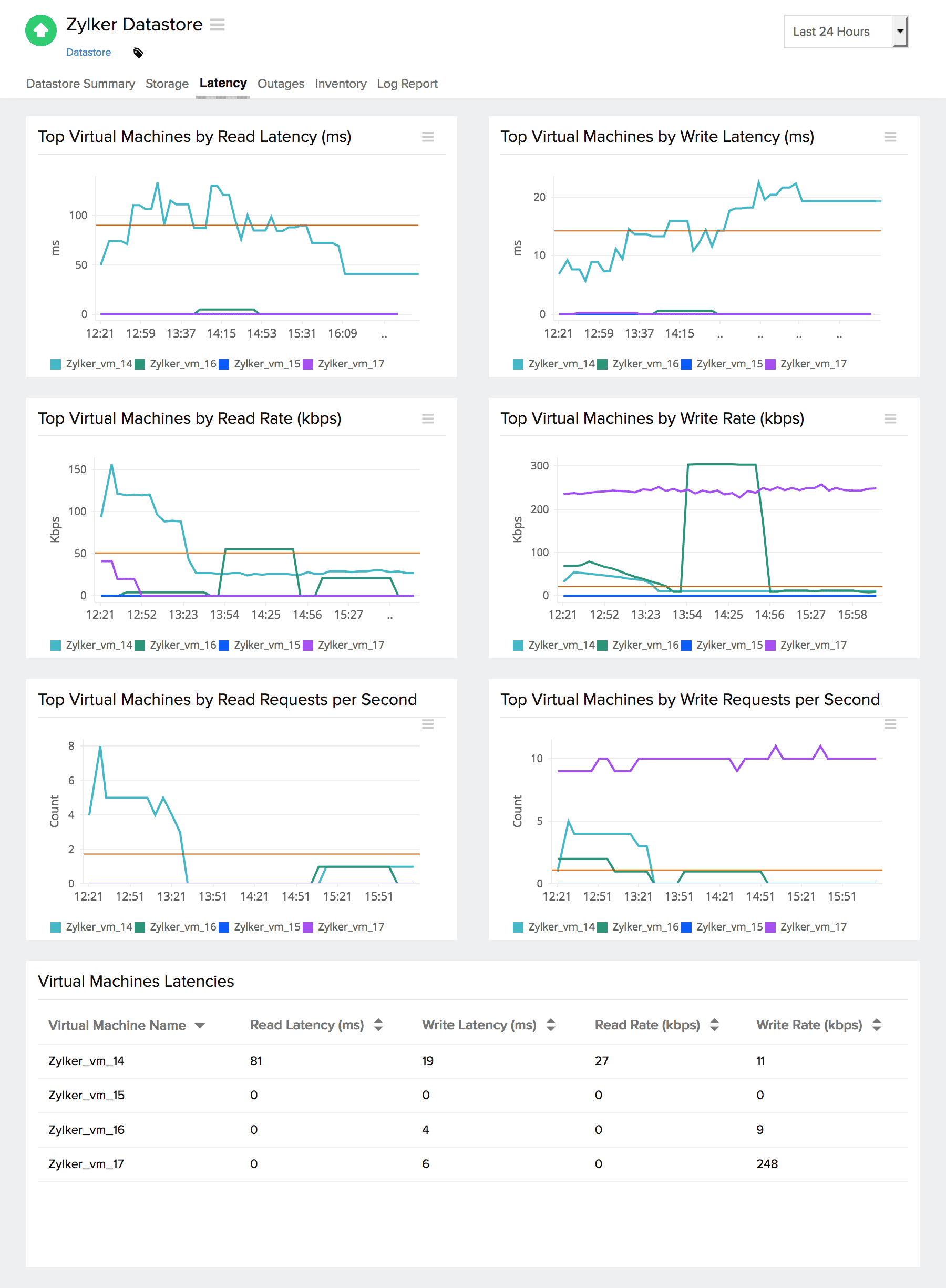
此选项卡提供虚拟机延迟的快速概览。显示每台虚拟机的读取速率、写入速率、读取延迟、写入延迟、每秒平均读取请求数和每秒平均写入请求数。
快照选项卡
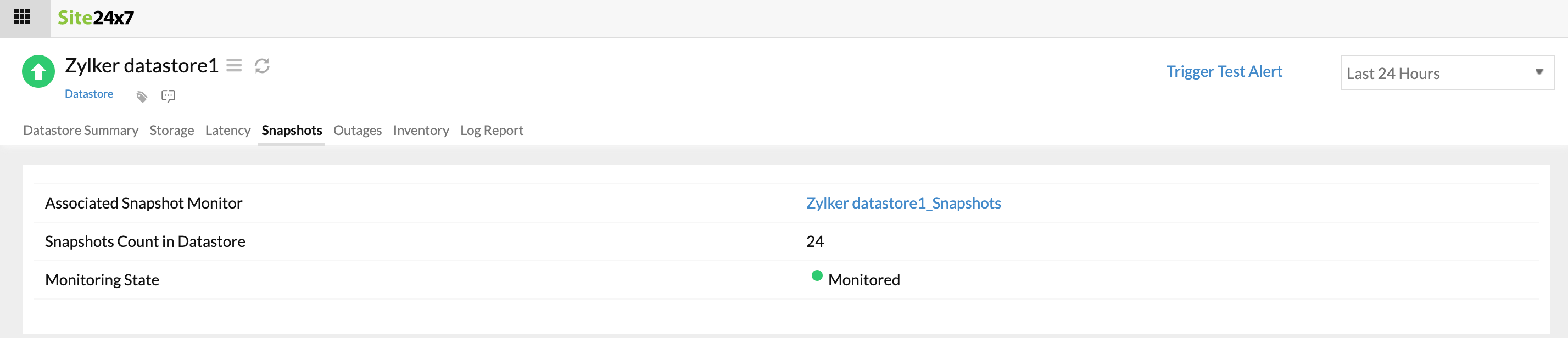
添加与您的数据存储关联的所有快照进行监控,以便有效管理您的空间需求。在数据存储 > 快照选项卡中点击启用,开始监控您的快照。您可以使用详细的性能指标监控快照。
添加后,此选项卡将显示如下:
VMware 标签
通过 Site24x7 查看在您的 VMware 环境中创建的自定义标签。它会自动识别、获取并同步与 VMware 用户设备关联的标签,并在跨 ESX/ESXi 主机、虚拟机和数据存储的 VMware 模块中显示这些标签。Site24x7 会频繁更新标签,让用户轻松管理。