
中断报表
中断报表可帮助您在单一仪表板视图中查看特定时间段内与监视器相关的所有中断情况。中断信息会直接显示在主屏幕上,确保您始终了解关键问题。该报表包含宕机详情,如事件开始和结束时间、中断持续时间、监视器名称以及宕机原因,以便快速进行事件故障排除。您可以单击  图标,将中断标记为维护、编辑备注,或删除无关的中断记录。
生成中断报表
- 登录 Site24x7。
- 转到首页 > 中断。
- 填写以下字段:
- 资源类型:选择要查看中断的资源。(监视器、监视器组、标签、所有监视器。)
- 时间段:从下拉菜单中选择所需的时间段。
您可以生成过去 1 小时、6 小时、12 小时、24 小时、当天直至一年前的报表,还可以生成自定义时间段的报表。 - 状态:按一种或多种可用性状态筛选中断,例如下线、告警、严重或维护。
- 批量操作:选择多条中断记录执行批量操作。您可以为所有选定的中断添加备注、将其标记为维护或删除。
- 状态图标:单击状态图标以查看批量操作任务的状态。
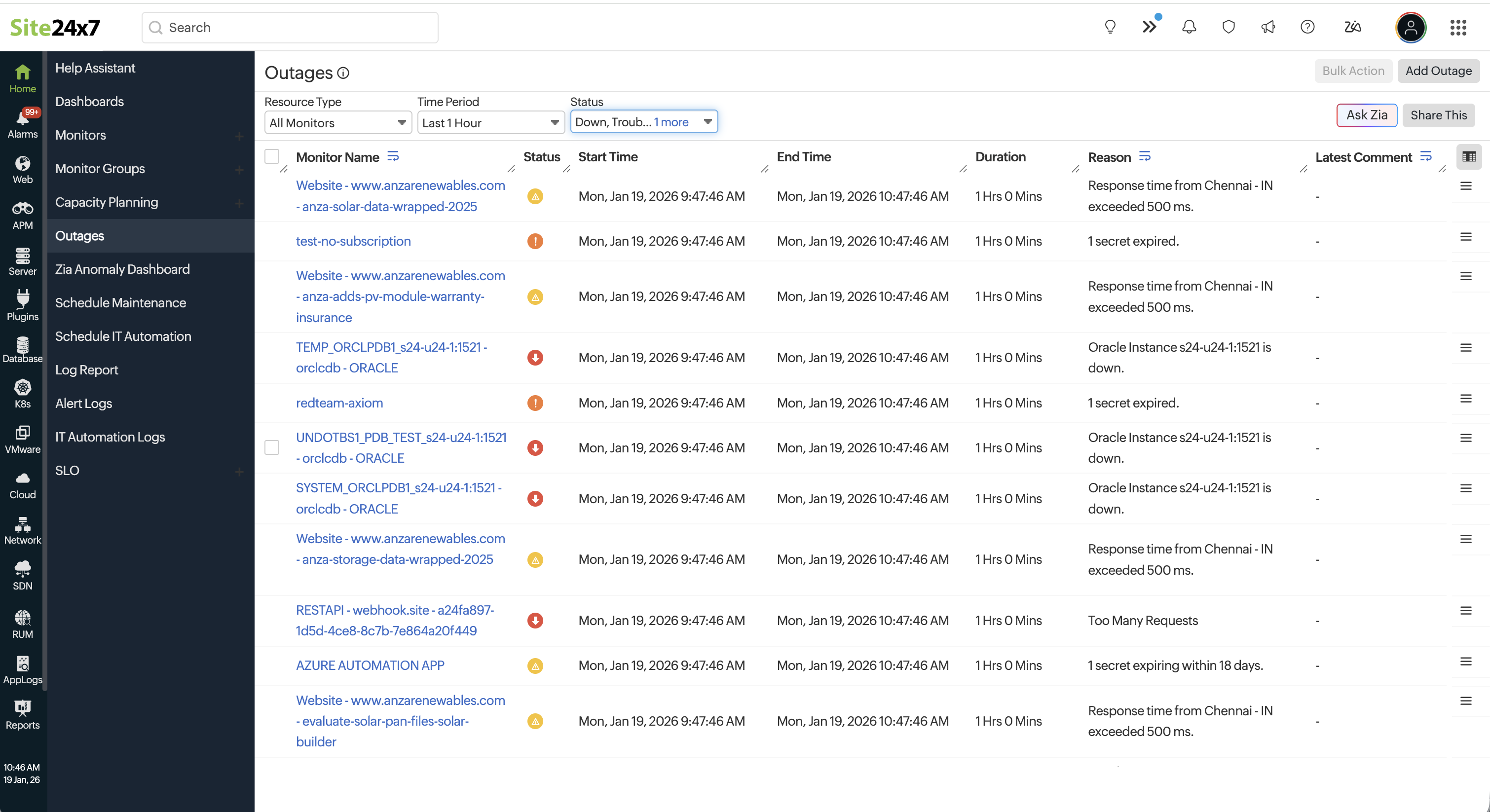
- 添加中断:您可以使用"添加中断"选项手动添加中断。通过 Ask Zia 即时获取特定时间段内所有与监视器相关中断的详细信息。快速获取事件开始和结束时间、中断持续时间、监视器名称和宕机原因等摘要,以便高效地排查事件故障。
- 分享方式:您可以使用分享方式选项将报表导出为 CSV、PDF 格式、通过电子邮件通知分享,或使用分享至选项将报表直接发送到第三方工具。
- 分享至选项适用于集成工具,例如 Slack、Telegram 和 Discord。
- 要验证数据是否已成功发送至第三方工具,请查看日志页面。该页面显示每个请求的状态,帮助您确认数据传输是否成功,或是否发生了错误。
注意- 使用分享至选项将报表分享给第三方工具时,建议为发送报表单独创建一个集成渠道,而不是使用与告警相同的渠道。使用专用渠道有助于保持清晰,确保报表不会被忽视或与告警通知混淆。
- 此外,您可以通过单击列过滤图标(转到首页 > 中断 > 列过滤图标),查看中断的原因和最新备注。您可以选择同时显示、只显示其中一项,或两者都不显示。
- 单击 图标对中断执行更多操作。
- 单击标记为维护,将特定中断时间段标记为维护。
- 将宕机时间标记为维护后,如果该监视器存在未解决的工单,Site24x7 将在 ManageEngine ServiceDesk Plus On-Demand 中添加一条备注,说明该监视器已被标记为维护。如需在监视器详情页面上将维护恢复为中断,可随时操作。
- 您也可以在 ManageEngine ServiceDesk Plus On-Demand 门户中直接将处于下线状态的监视器标记为维护并恢复为中断,此操作将作为备注更新到未解决工单中。
- 单击添加/编辑备注,在备注部分添加和编辑原因。
注意- 在检测到任何中断期间,Site24x7 将在"最新备注"部分自动填充宕机原因。所有用户(无论角色如何)均可编辑/删除这些系统生成的备注。
- 您可以编辑和删除自己添加的任何备注。但是,超级管理员/管理员角色仅拥有删除备注的权限,而无法编辑备注。
- 单击标记为维护,将特定中断时间段标记为维护。