
Prometheus 集成
Prometheus 是一款开源监控工具,可从预定义的端点提取指标并将其作为时序数据存储。
与 Prometheus 集成的 Site24x7 服务器 agent 是一套一体化的指标聚合和告警工具包。借助此工具包,您可以同时监控应用性能、获取精准报表、构建自定义仪表板、与第三方应用集成、设置自动化纠正措施并高效进行负载均衡。
工作原理
Prometheus 从服务器环境中的多个应用和服务收集指标,并生成记录在预定义目标 URL 中的告警。Site24x7 服务器监控 agent 按预定间隔自动访问 Prometheus 目标 URL,拉取这些指标并发送至 Site24x7 服务器。服务器随后处理来自 URL 的指标并生成可视化呈现。必要时,Site24x7 通过 IT 自动化采取纠正措施。您可以生成用户专属报表、创建自定义仪表板、通过第三方集成接收即时告警,并使用 IT 自动化实时解决问题。您还可以灵活地设置阈值、接收告警,并随时在分类报表中获取精准指标。
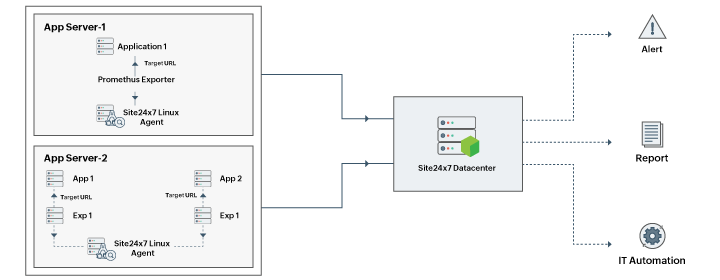
为实现这一目标,Prometheus 使用了 exporter。Prometheus 支持 160 多种 exporter,以下是各类 exporter 的完整列表。
前提条件
- 确保您的 Linux 服务器监控 agent 版本为 18.4.0 或以上,且已启用 Prometheus。
- 确保按照相应 ReadMe 文件中的步骤下载您要监控的 exporter。
- 确保已构建、编译并运行 exporter,这样您将获得目标 URL,即所有指标将暴露以供监控的 URL。
- 确保在集成过程中正确配置 exporter 的目标 URL,且目标 URL 可访问;否则将出现错误提示。
适用于全新 Site24x7 服务器监控 agent 的命令行集成
如果您是首次安装 Site24x7 服务器监控 agent,请按照以下步骤操作。
- 进入管理员 > 清单 > 添加监视器。
- 选择 Prometheus 集成。
- 使用切换按钮选择以 root 或非 root 用户身份安装 agent,并在安装后以 root 或非 root 用户身份运行 agent。您可以在此步骤中启用或禁用自动化。
- 提供实例名称、Prometheus URL,并添加您要监控的指标,或使用正则表达式模式监控所有匹配已定义模式的指标。
- 复制并执行命令以安装 agent 并启用 Prometheus 监控。
例如,以下命令适用于如下场景:
当 Node exporter 与以 root 用户安装、以非 root 用户运行且启用代理的 Site24x7 服务器监控 agent 集成时,监控名称匹配 gc 或 memstats 的指标。
wget https://staticdownloads.site24x7.com/server/Site24x7InstallScript.sh
bash Site24x7InstallScript.sh -i -key=xxxxxxxxxxxxxxxxxxxxxxxxx -proxy=user:password@proxyhost:proxyport -s24x7-agent -prometheus='[{ "instance_name" : "node-exporter" , "prometheus_url" : "http://localhost:9100/metrics" , "include_pattern" : "gc|memstats" }]'
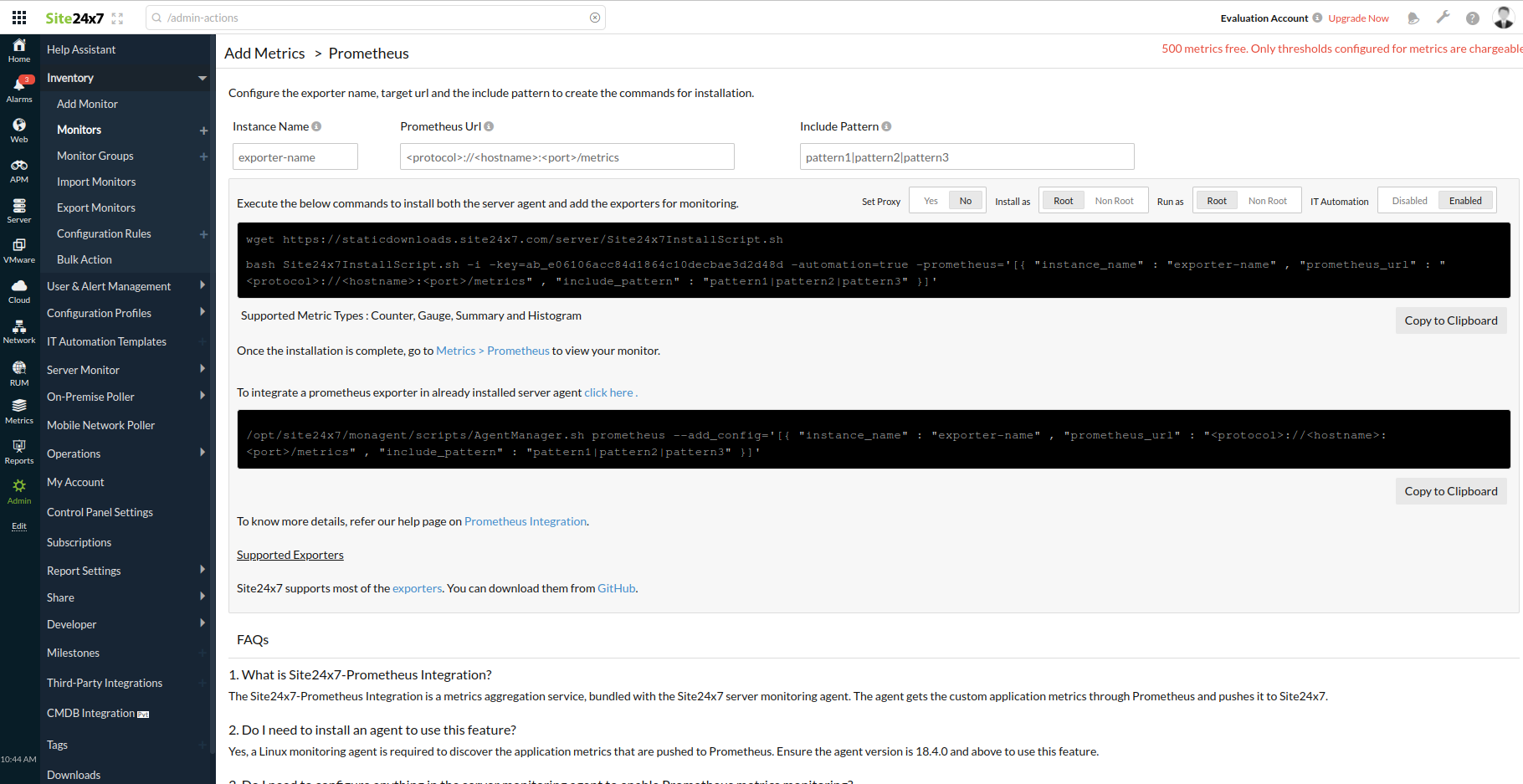
通过 Prometheus URL 暴露的指标即可被收集。执行上述命令后,agent 将自动推送指标。
适用于已安装 agent 的命令行集成
对于已安装的 agent,请按照以下步骤操作:
- 进入 agent 安装路径: <Agent-Installed-folder>/site24x7/monagent/
- 执行以下命令以集成 exporter:
<Agent-Installed-folder>/site24x7/monagent/scripts/AgentManager.sh prometheus --add_config='[{"prometheus_url": "<url>","include_pattern": "<pattern_1>|<pattern_2>","instance_name": "<instance_name_to_add>"}]' - 执行上述命令后,agent 将自动重启。
例如,以下命令适用于如下场景:
以 root 用户安装的 Site24x7 服务器监控 agent 与 Node exporter 集成时,监控名称匹配 gc 或 memstats 的指标。
/opt/site24x7/monagent/scripts/AgentManager.sh prometheus --add_config='[{"instance_name": "node-exporter", "prometheus_url": "http://localhost:9100/metrics","include_pattern": "gc|memstats"}]'
通过 Prometheus URL 暴露的指标即可被收集。
要移除 exporter,请使用以下命令:
<Agent-Installed-folder>/site24x7/monagent/scripts/AgentManager.sh prometheus --remove_config='[{"instance_name": "exporter_name_to_remove"}]'您可以使用 * 作为 include_pattern 来监控所有指标。使用 * 时请谨慎,因为这可能会发送大量指标。
手动集成
安装 Site24x7 服务器监控 agent,然后按照以下步骤集成 Prometheus。
- 进入服务器监控 agent 主目录:/site24x7/monagent/metrics/prometheus/prometheus.cfg。
- 默认情况下,Prometheus 处于禁用状态。将值从 enabled = false 更改为 enabled = true。
- 配置目标实例数据,格式如下:
[exporter-name]
prometheus_url = <target url of the exporter>
include_pattern = <pattern_1>|<pattern_2>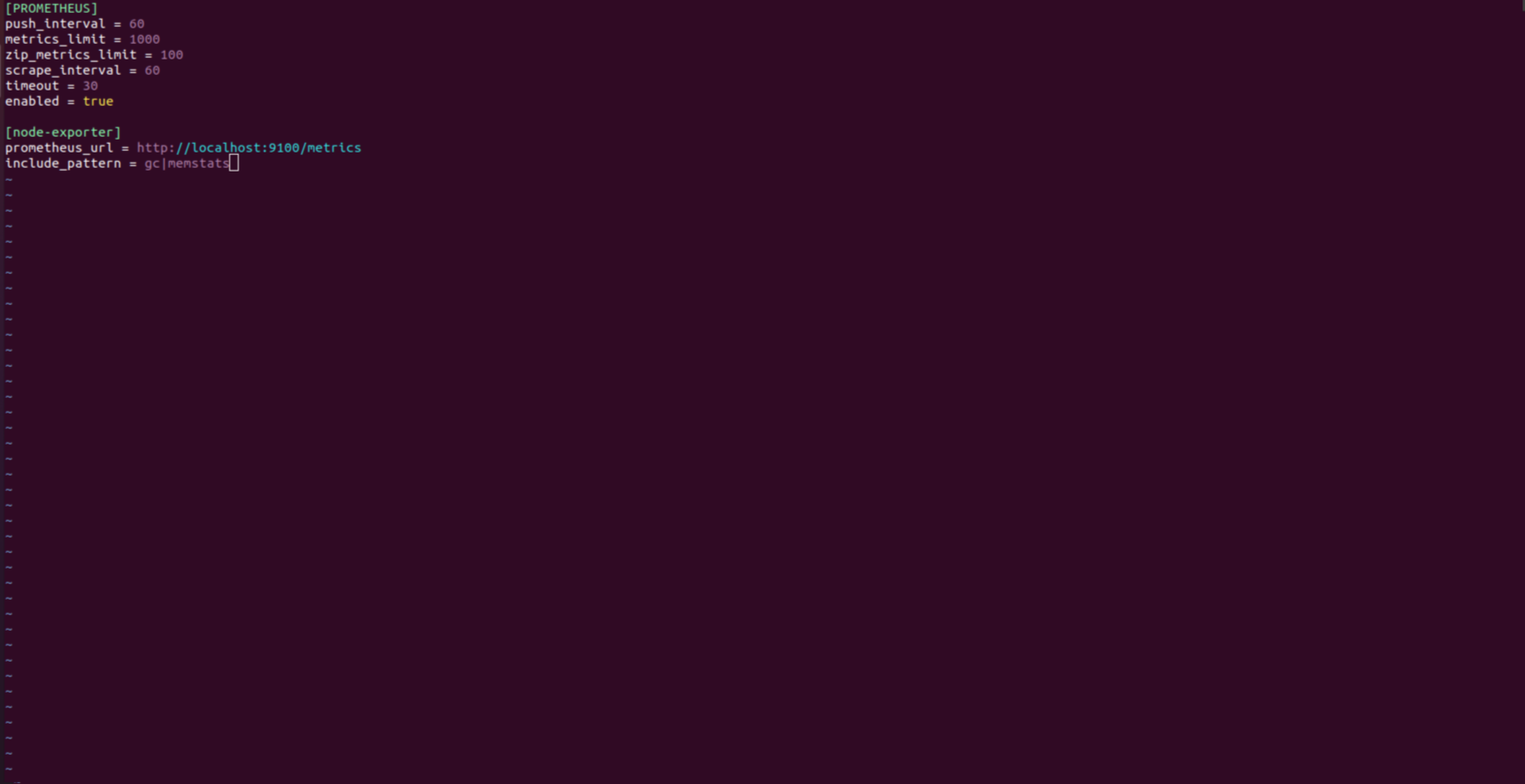
- 重启服务器监控 agent。
配置完成。现在 agent 将开始向您的 Site24x7 Web 客户端门户发送指标。进入指标 > Prometheus 即可查看并添加阈值。
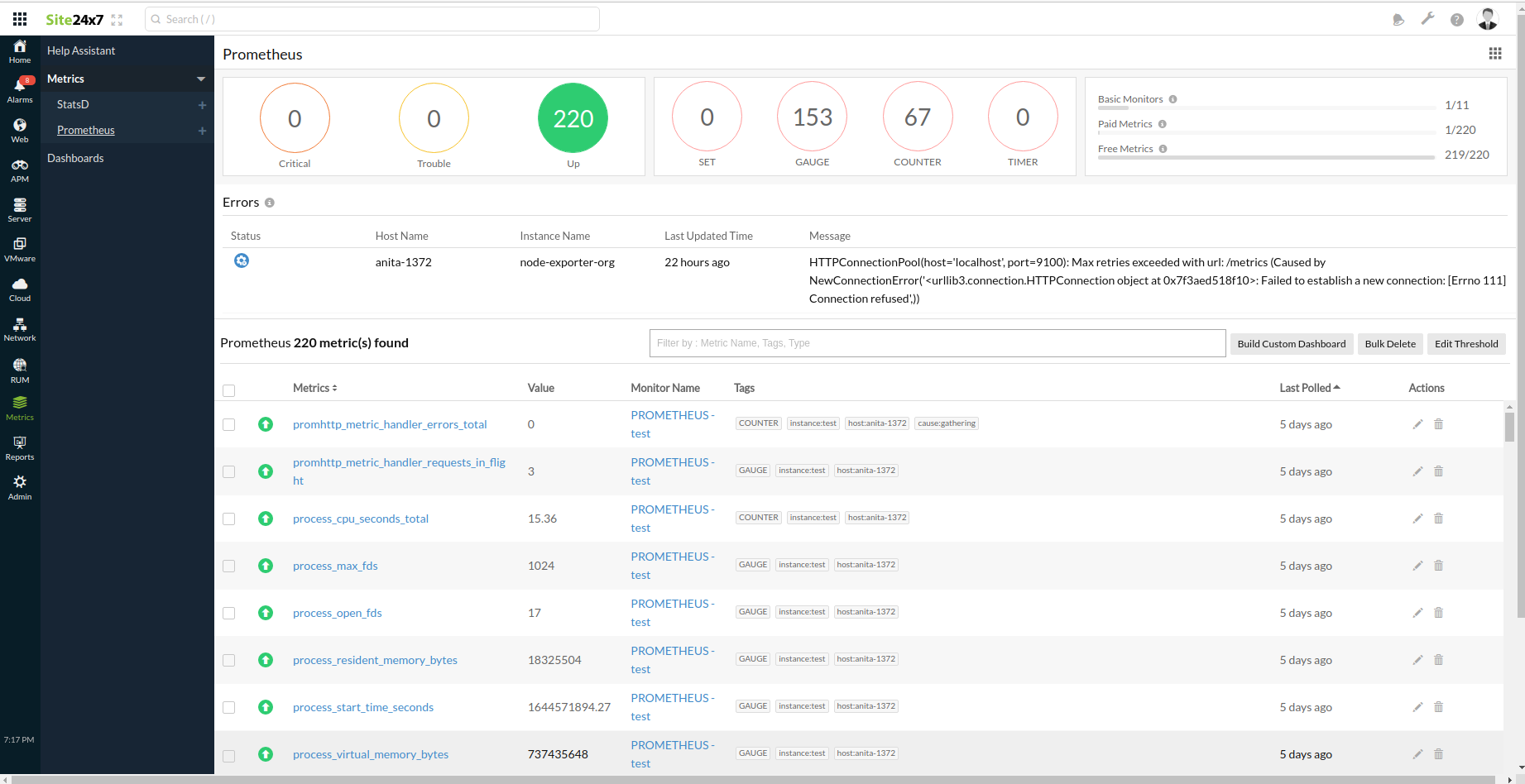
每个集成的 exporter 都会创建一个监视器。进入指标 > Prometheus 即可查看。
示例配置
- 从 GitHub 下载要用于监控的 exporter。本示例使用 node-exporter。
- 按照该监视器的 ReadMe 文件中的步骤进行编译。
- 使用以下命令运行 exporter:
./node-exporter - 现在您可以在以下 URL 查看指标:http://localhost:9100/metrics
将此 URL 用作通过 Site24x7 agent 监控 Node Exporter 的目标 URL。 - 在安装路径中执行以下命令:
<Agent-Installed-folder>/site24x7/monagent/scripts/AgentManager.sh prometheus --add_config='[{"prometheus_url": "http://localhost:9100/metrics","include_pattern": "node|gc","instance_name": "node-exporter"}]'
现在您可以在指标 > Prometheus 中查看名称匹配 "node" 和 "gc" 的所有指标。
性能指标
使用与 Prometheus 集成的 Site24x7 服务器 agent,可以监控 Gauge、Counter、Histogram 和 Summary 数据。通过 Prometheus 指标监控协议推送至 Site24x7 的所有指标均可在指标 > Prometheus 下查看。您可以按名称、标签或类型进行搜索,所有主机名和目标实例名称也将作为标签添加到指标中。
设置阈值
您可以为推送至 Site24x7 的每个指标设置阈值,并在超过配置的阈值时接收告警。为特定指标设置阈值的步骤如下:
- 在 Site24x7 Web 客户端中,进入指标 > Prometheus。
- 在操作列中,点击您要设置阈值的指标旁边的铅笔图标。
- 输入阈值,设置适当的条件(<、<=、>、>=、=)、轮询策略以及您希望接收的告警类型(故障或严重)。您还可以利用自动化在发生违规时自动修复问题。
- 保存更改。
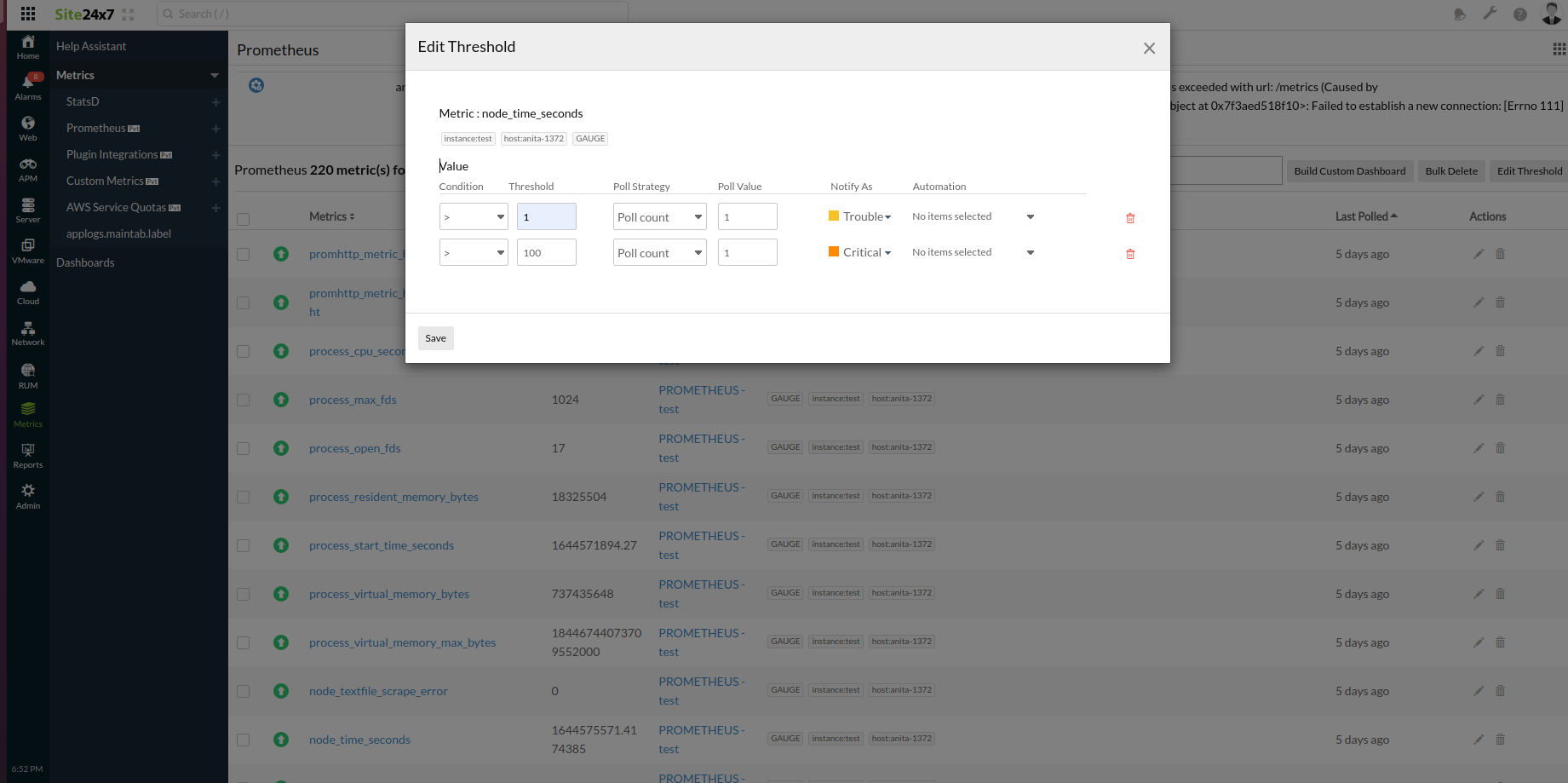
批量操作:您也可以同时为多个指标设置阈值。为此,请选择要关联阈值的指标,然后点击编辑阈值。如果您希望对所有选定指标应用相同的阈值配置,请启用复选框——应用于所有实例——将所有选定指标预填充为第一个指标的阈值详情。
编辑监视器详情
您可以在编辑监视器详情页面设置用户分组偏好并编辑通知设置。
- 进入首页,找到列出的 Prometheus 监视器,悬停在监视器名称旁边的汉堡图标
 上,点击编辑。
 - 在编辑监视器详情页面,您可以选择通知配置文件、用户告警分组,设置 IT 自动化并根据需要使用第三方集成。
- 保存更改。
构建自定义仪表板
您可以使用自定义仪表板创建和自定义仪表板,在单一视图中查看所有指标。agent 成功集成后,将在指标 > 仪表板 > Prometheus - 默认仪表板下列出默认仪表板。要创建新仪表板,请执行以下操作:
- 在 Site24x7 Web 客户端中,进入指标 > Prometheus。
- 选择您要添加到仪表板的指标。
- 点击构建自定义仪表板选项卡。
- 提供仪表板名称并保存更改。
此操作将在新标签页中打开自定义仪表板。您可以使用编辑仪表板选项添加或移除指标,并通过分享选项将其分享为 PDF 或永久链接。所有已创建的仪表板将列在指标 > 仪表板下。
所有这些指标将在自定义仪表板页面中列在其各自的服务器监视器下。
报表
您可以从左侧面板的报表部分获取按小时、每日、每周和每月的时间专项报表。获取每项服务和应用的健康趋势、指标状态和清单报表的详细列表,还可以从本部分获取指标级别的可用性摘要、中断历史和性能报表。
授权许可
每个账户免费包含最多 500 个不带阈值检查的指标。超出此限制后,每 10 个指标(无论是否带有阈值检查)将计为一个基础监视器。例如:
500 个不带阈值检查的指标 = 免费
500 个指标 + 100 个阈值检查 = 10 个基础监视器
1,000 个指标 + 500 个阈值检查 = 50 个基础监视器
初始情况下,您最多可以添加 1,000 个指标。如需添加更多,请联系 support@site24x7.com。