
OCI 基础设施仪表板
Site24x7 的 OCI 监控基础设施仪表板提供 NOC 风格的视图,对 OCI 平台内所有受监控云资源的健康状况和性能进行高层次汇总。该仪表板整合了支持您云端应用程序的每项 OCI 服务数据,并将关键性能洞察呈现在一个中心位置。
概述
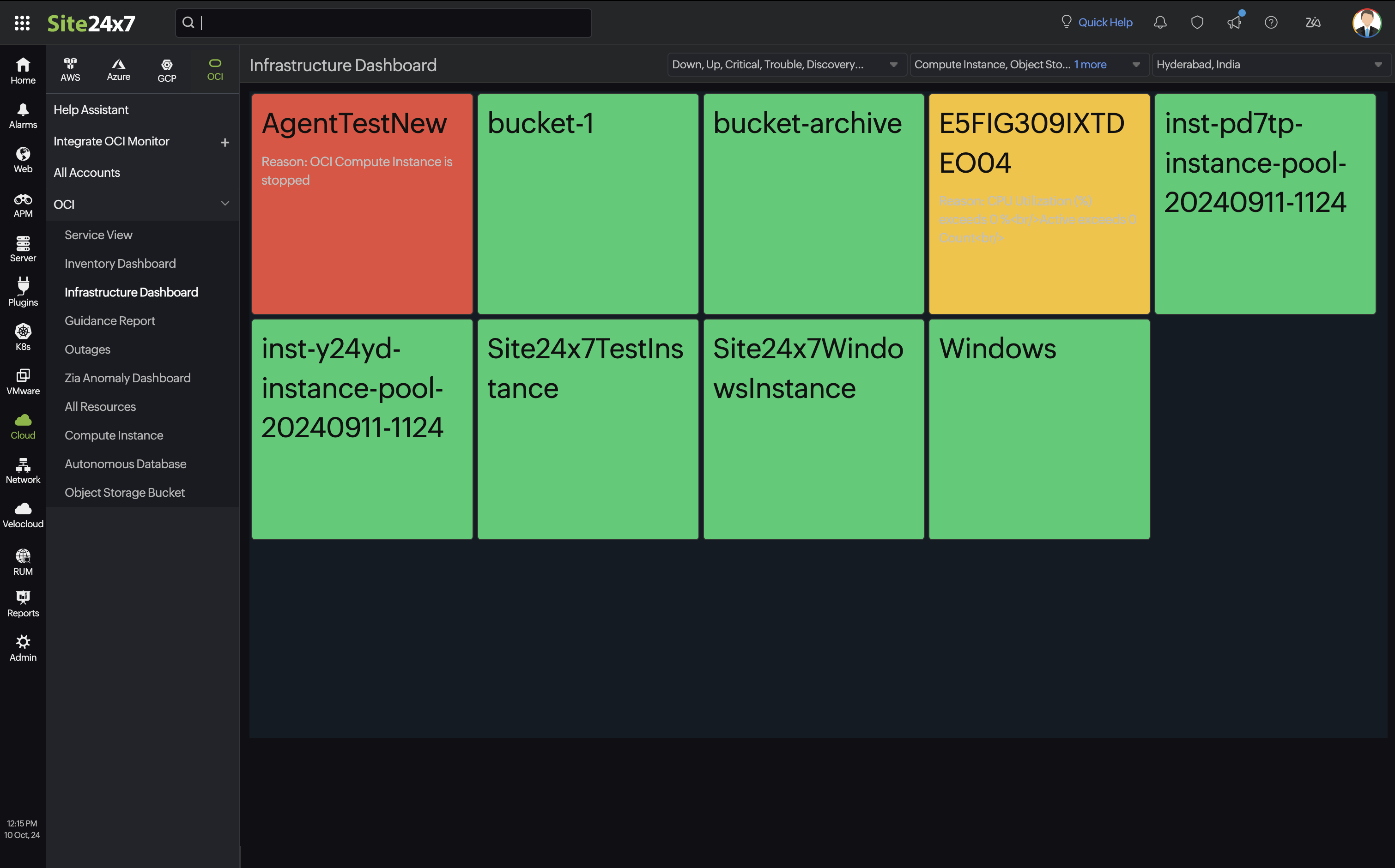
成功添加 OCI 监视器后,您将被引导至基础设施仪表板。您也可以通过转到 OCI > Infrastructure Dashboard 来访问该仪表板。每个资源框在此仪表板中以颜色编码的磁贴显示受监控的单个实例。
数据来源
资源磁贴的健康状态基于多个来源的数据:
- 来自 OCI 集成的性能指标,以及在特定时间段内与设定阈值比较的各参数值。
- 运行在计算实例主机上的服务器代理提供的操作系统和应用程序指标,以及支持指标的任何阈值违规。
- 计算实例和系统状态检查结果。
- 用户操作,例如手动停止实例。
仪表板界面行为
当发生阈值违规时,相应的资源磁贴将闪烁以提示状态变化,并伴随声音告警,同时磁贴颜色也会相应改变。
将鼠标悬停在任意颜色编码的磁贴上,可查看有关该资源的更多详情,例如其名称、区域、状态和类型。如果资源变为严重状态(从正常变为警告、严重或宕机),您可以将鼠标悬停在磁贴上快速了解阈值违规的具体信息。
单击资源磁贴将跳转到其对应页面,您可以在那里访问更详细的性能数据。
筛选器
您可以通过应用服务、区域和监视器状态筛选器来自定义基础设施视图。例如,如果您的云运维团队专注于特定地理区域,可以使用区域筛选器仅显示特定区域的 OCI 资源。您还可以组合使用筛选器,例如同时选择特定服务和区域,以适合 NOC 或运维团队的方式组织受监控的 OCI 资源。
- 按服务筛选:使用下拉列表选择服务,根据监视器所属的服务对其进行分组和显示。
- 按区域筛选:从下拉列表中选择区域,对与该特定地理区域关联的监视器进行分组和显示。
- 按监视器状态筛选:选择监视器状态,根据状态(如正常、宕机或严重)显示资源。
最佳实践
为打造更全面、更强大的基础设施仪表板,Site24x7 建议将以下附加功能与其原生集成配合使用:
- 基于代理的监控:在计算实例上部署代理,以追踪操作系统级指标、进程数据,并追踪实例上运行的各种开源应用程序的自定义指标。
- 阈值配置文件:在为受监控的 OCI 资源创建并附加阈值配置文件时,建议为每个支持的性能指标设置多个告警条件并配置高级告警策略。
相关主题