网络监视器的性能指标
您可以在监视器状态页面查看设备性能快照。
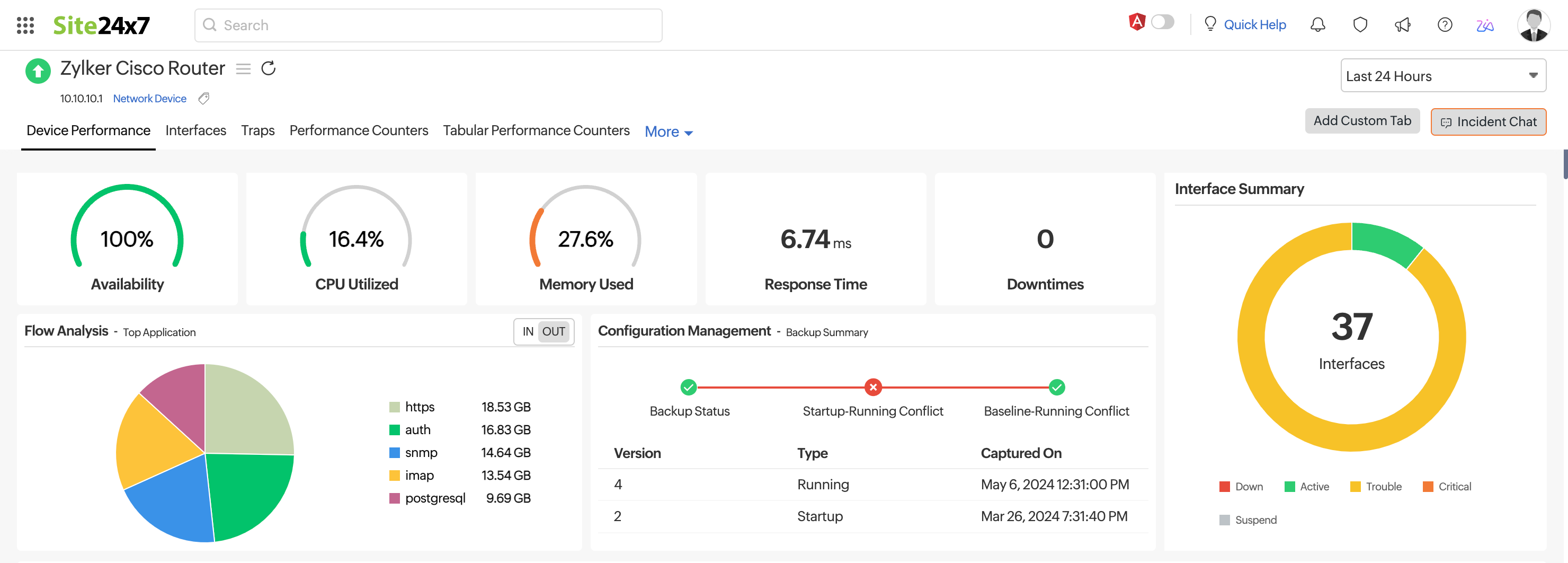
设备性能
点击网络设备页面上的设备名称,查看打开的第一个标签页(设备性能),即可访问该设备的可用性、响应时间和宕机时间的详细信息。您可以在此查看可用性、宕机次数、事件时间线、更新、响应时间、丢包率、CPU 利用率、内存利用率、设备详情和硬件详情的组件。
如果您已为 CPU 利用率和内存利用率配置了性能计数器,则会在此显示。您还可以通过编辑设备模板来配置产品显示自定义监视器指标。
接口
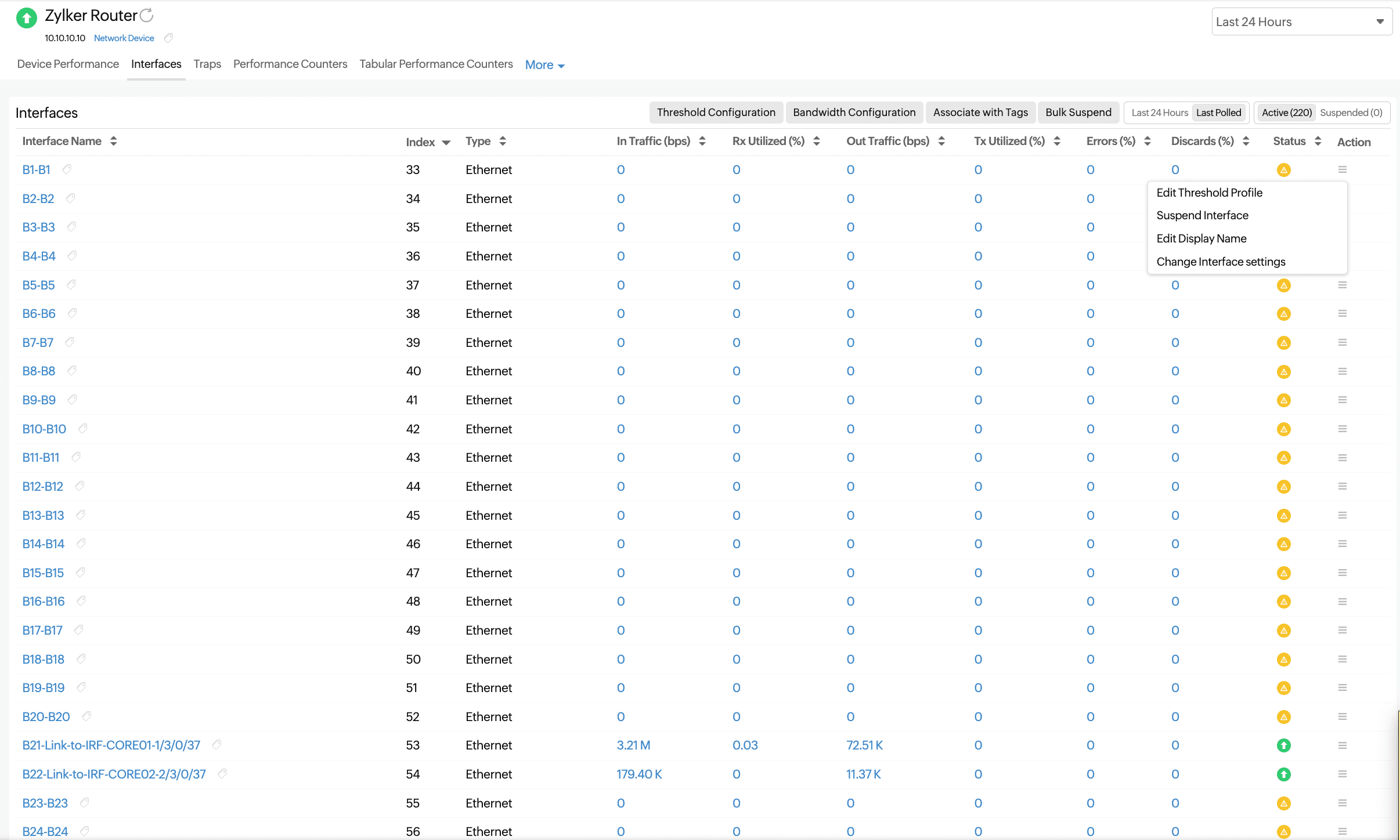
显示所选设备上的接口列表及其状态和其他详情。点击接口名称可查看其可用性以及流量和带宽利用率的图表。
可以在受许可(正在监控,即活跃接口)和未受许可(未受监控,即已暂停接口)的接口之间切换。
| 参数 | 描述 |
|---|---|
| 接口名称 | 从 RFC 1213 获取的接口名称 |
| 索引 | 串行端口 |
| 类型 | 接口类型,如以太网或 VLAN |
| 入流量(bps) | 接口每秒接收的流量(比特) |
| 接收利用率(%) | 接口使用的已接收流量百分比 |
| 出流量(bps) | 接口每秒发送的流量(比特) |
| 发送利用率(%) | 接口使用的已发送流量百分比 |
| 错误率(%) | 接口接收到的错误包百分比 |
| 丢弃率(%) | 接口丢弃的包占总包数的百分比 |
| 状态 | 接口状态:正常、宕机或故障 |
| 操作 | 点击汉堡图标  可查看编辑阈值配置文件、暂停接口、编辑显示名称和更改接口设置等操作 可查看编辑阈值配置文件、暂停接口、编辑显示名称和更改接口设置等操作 |
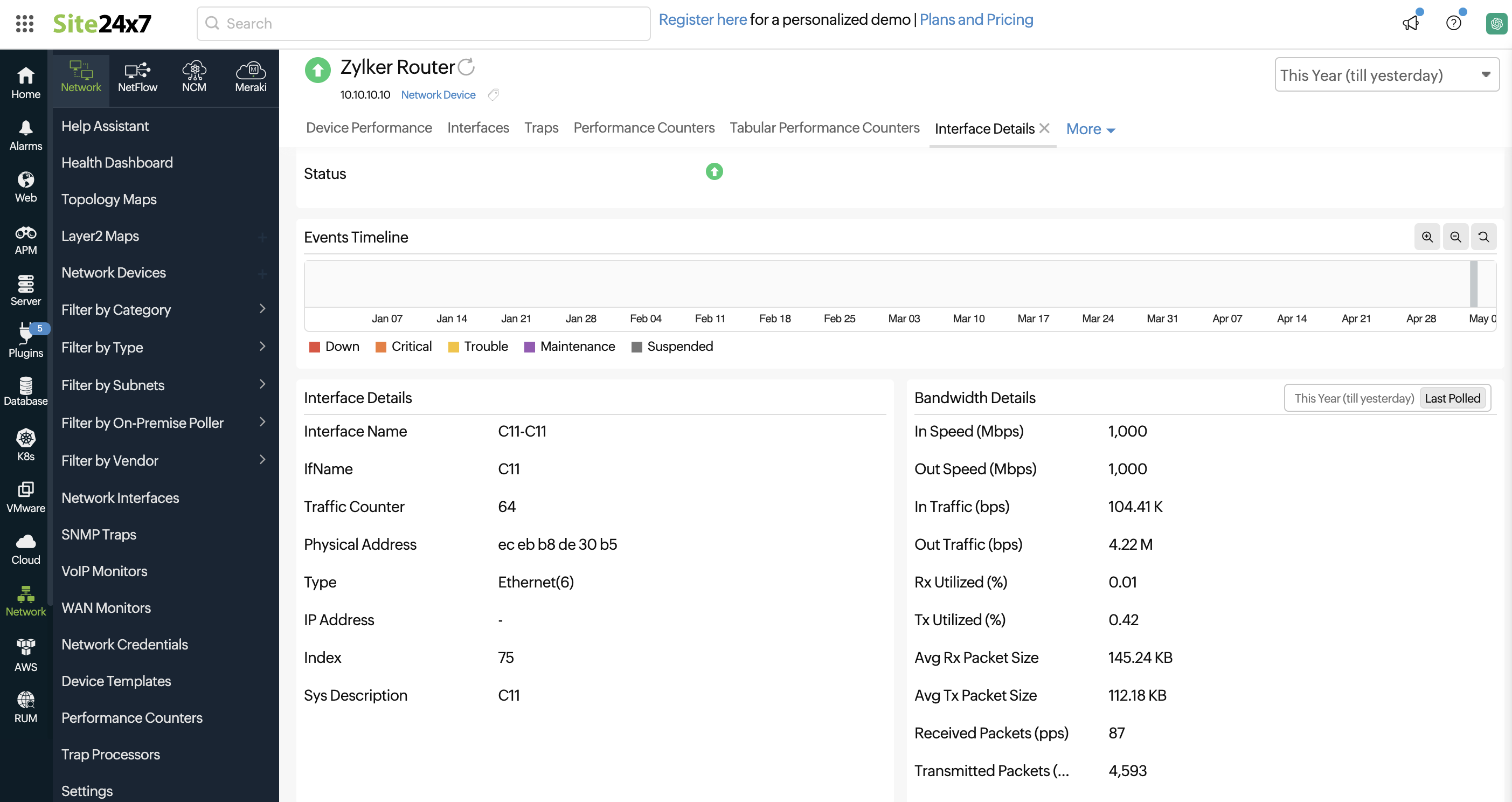
点击接口可查看以下详情:
| 参数 | 描述 |
|---|---|
| 管理状态 | 接口的管理状态:正常或宕机 |
| 运行状态 | 接口的运行状态:正常、故障或宕机 |
| 接收利用率 | 接口使用的已接收流量 |
| 发送利用率 | 接口使用的已发送流量 |
| 利用率 | 已接收和已发送流量利用率的平均值 |
| 入流量 | 接口接收的流量 |
| 出流量 | 接口发送的流量 |
| 总流量 | 总流量 |
| 接收包数 | 接口接收到的错误包数 |
| 发送包数 | 接口发送的错误包数 |
| 总包数 | 接口处理的包总数 |
| 接收量(Rx Volume) | 接收的总字节数 |
| 发送量(Tx Volume) | 发送的总字节数 |
| 总量(Volume) | 总字节数 |
| 错误率(%) | 接口接收到的错误包百分比 |
| 丢弃率(%) | 接口丢弃的包占总包数的百分比 |
| 错误和丢弃百分比 | 错误和丢弃的百分比,包括平均值、最大值和最小值 |
| 错误和丢弃数量 | 错误和丢弃的数量,包括平均值、最大值和最小值 |
带宽详情也与其他指标一起被采集:
| 参数 | 描述 |
|---|---|
| 入速度(Mbps) | 接口可接收的带宽;这是来自该接口 SNMP 响应的常量值 |
| 出速度(Mbps) | 接口发送的带宽;这是来自该接口 SNMP 响应的常量值 |
| 入流量(bps) | 接口接收的流量 |
| 出流量(bps) | 接口发送的流量 |
| 接收利用率(%) | 接口使用的已接收流量 |
| 发送利用率(%) | 接口使用的已发送流量 |
| 平均接收包大小 | 一段时间内的平均接收包大小 |
| 平均发送包大小 | 一段时间内的平均发送包大小 |
| 接收包数(pps) | 接口接收到的错误包数 |
| 发送包数(pps) | 接口发送的错误包数 |
性能计数器
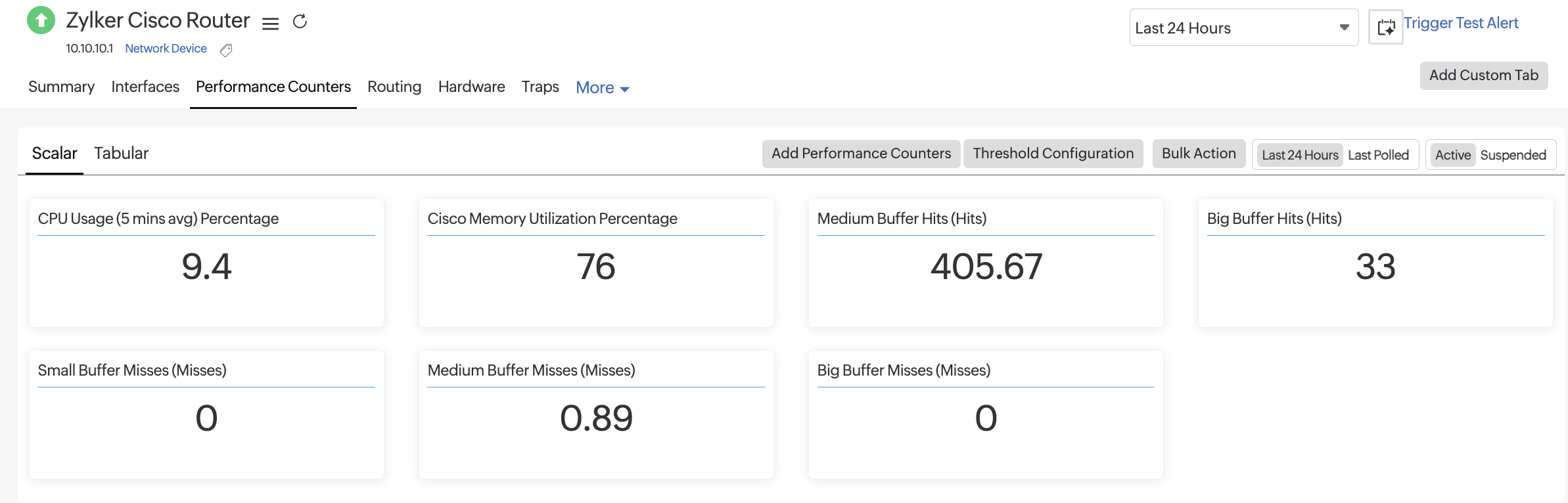
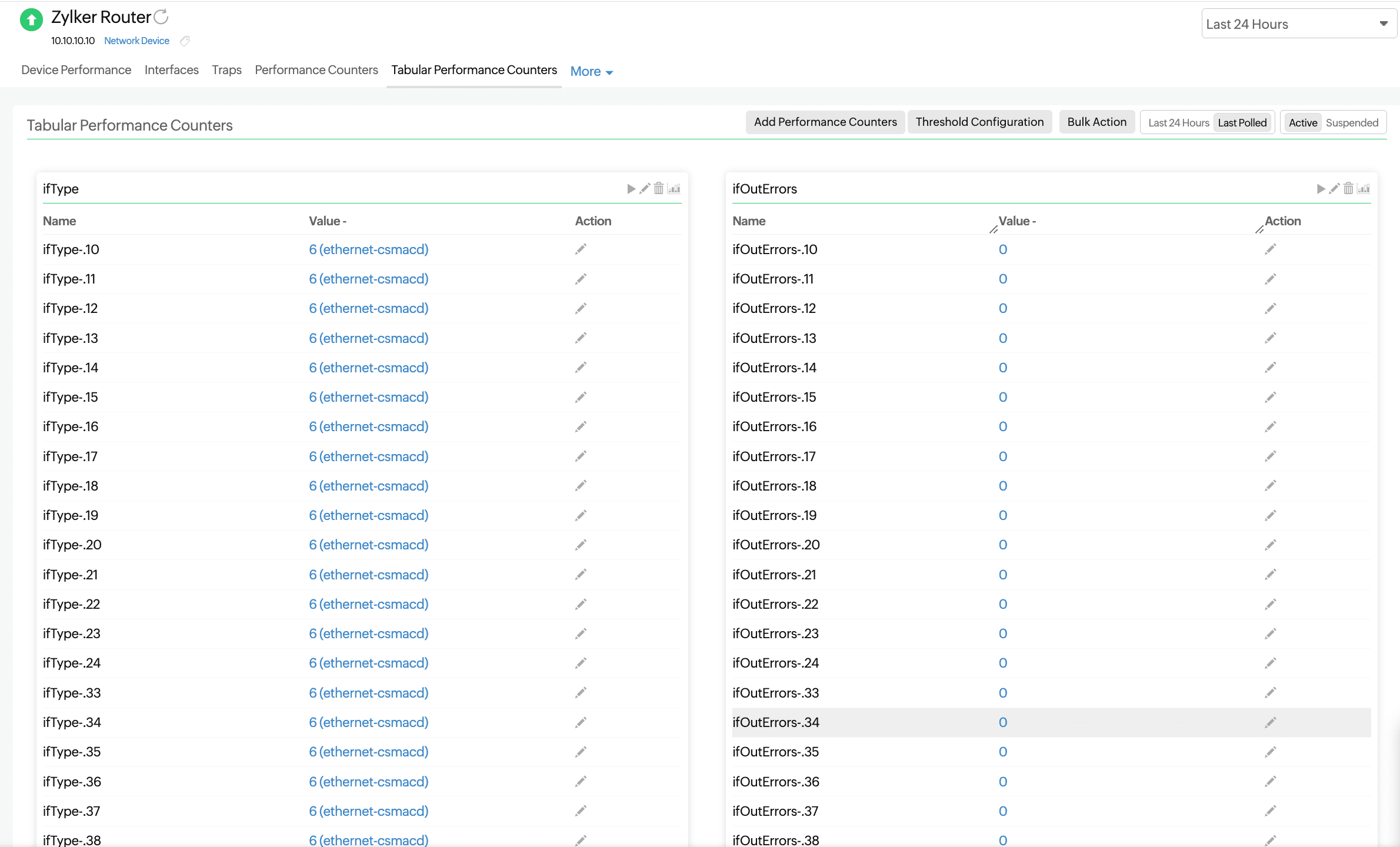
此标签页列出与设备关联的自定义性能计数器。在表格顶部的标量和表格之间切换,可查看对应的性能计数器。
查看具有单一值的指标,如温度统计、内存利用率和 CPU 利用率。
监控网络设备的表格型 SNMP 对象标识符。借此,您可以监控单个网络设备的同一属性(如内存、磁盘或接口)的多个实例。
路由
追踪网络中配置的路由器的可用性和响应时间。深入了解关键的路由器性能指标,如缓冲区命中统计和缓冲区未命中统计。
| 部分 | 描述 | 用途 |
|---|---|---|
| BGP 对等指标 | 与 BGP 对等相关的指标,如状态、正常运行时间和抖动次数 | 帮助您追踪与外部或内部对等方的 BGP 会话稳定性和性能 |
| OSPF 邻居指标 | OSPF 邻居详情,如邻接状态、邻居 ID 和代价 | 监控 OSPF 邻居关系并检测 OSPF 域中的路由问题 |
| EIGRP 对等指标 | EIGRP 对等列表及其关联的路由指标 | 帮助您验证 EIGRP 对等关系并识别路由路径选择的变化 |
| 缓冲区命中统计 | 一段时间内的平均缓冲区命中次数及缓冲区大小;缓冲区分为四种类型:超大、大、中等和小 | 反映缓冲内存的使用效率,影响流量处理 |
| 缓冲区未命中统计 | 一段时间内的平均缓冲区未命中次数及缓冲区大小;未命中分为四种类型:大、小、中等和大 | 帮助您识别由于缓冲区耗尽或瓶颈而导致的流量丢弃或延迟 |
硬件
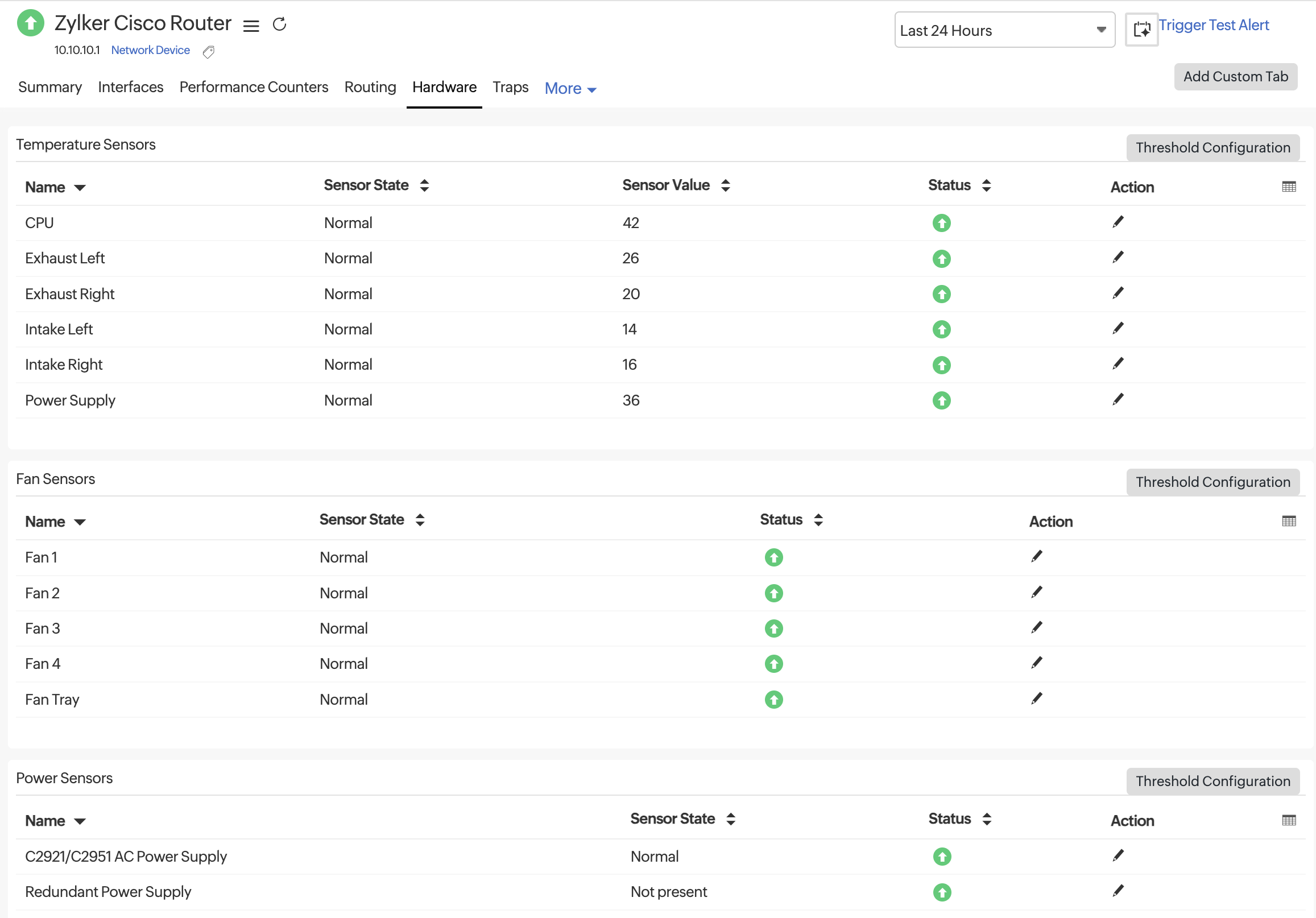
使用硬件标签页监控 Cisco 设备的物理健康状态。此部分显示传感器级别的数据,如温度、风扇转速和电源状态。您可以查看传感器状态、传感器值和状态,并根据需要为每一行或类别配置阈值。可用传感器分为温度传感器、风扇传感器或电源传感器。
以下是为每个指标显示的可用列的说明:
| 指标 | 描述 |
|---|---|
| 名称 | 受监控的硬件组件 |
| 传感器状态 | 传感器的运行状态(例如正常、警告或故障) |
| 传感器值 | 实时温度读数,单位为摄氏度(°C) |
| 状态 | 基于阈值规则的传感器整体健康状况 |
| 操作 | 允许您编辑该特定传感器的阈值配置 |
温度传感器
| 名称 | 描述 |
|---|---|
| CPU | 设备 CPU 的温度 |
| Exhaust Left | 设备左侧排出空气的温度 |
| Exhaust Right | 设备右侧排出空气的温度 |
| Intake Left | 从机箱左侧进入空气的温度 |
| Intake Right | 从机箱右侧进入空气的温度 |
| Power Supply | 设备电源单元的温度(用于检测过热) |
风扇传感器
| 名称 | 描述 |
|---|---|
| Fan 1 | 第一个内部风扇的运行状态 |
| Fan 2 | 第二个内部风扇的运行状态 |
| Fan 3 | 第三个内部风扇的运行状态 |
| Fan 4 | 第四个内部风扇的运行状态 |
| Fan Tray | 容纳多个风扇的整个风扇组件或托架的运行状态 |
电源传感器
| 名称 | 描述 |
|---|---|
| C2921/C2951 AC Power Supply | Cisco 2921 和 2951 设备主交流电源单元的状态 |
| Redundant Power Supply | 主电源故障时用于故障转移的备用电源模块的状态 |
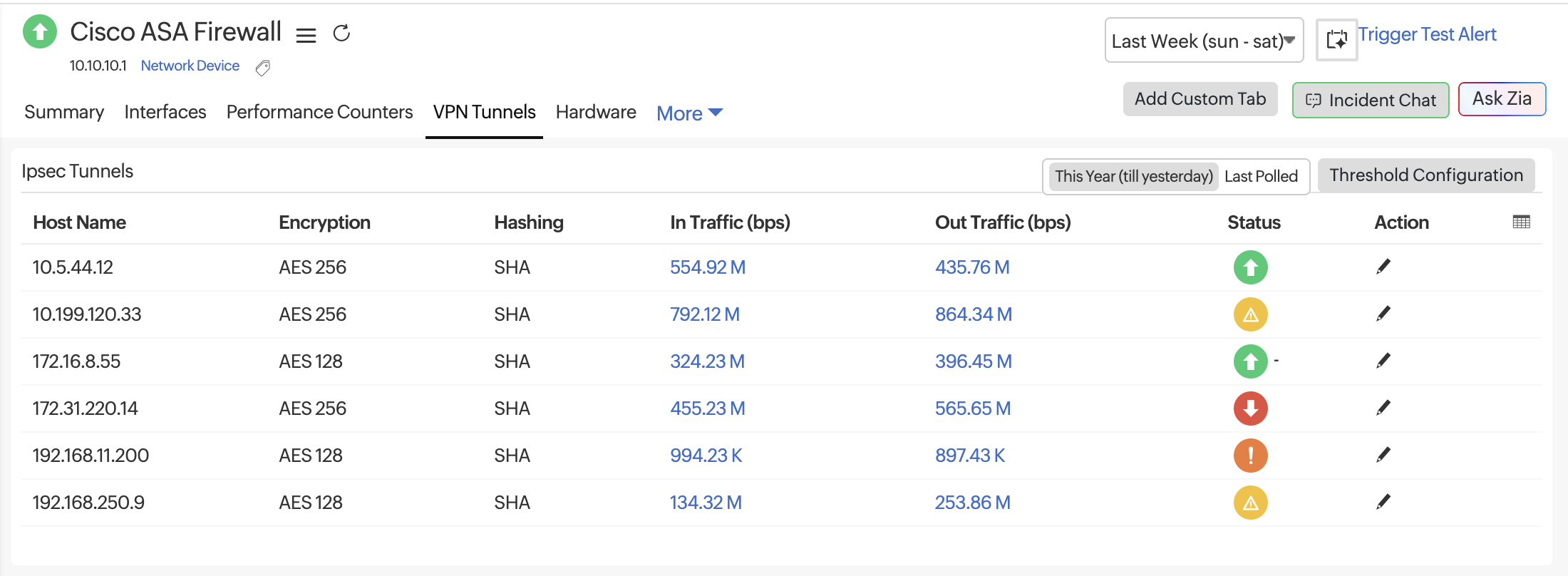
VPN 隧道
VPN 隧道标签页列出受监控防火墙所有已发现的 IPsec 隧道。这些指标帮助您追踪隧道健康状况、加密状态以及站点间的实时流量。利用这些信息可排查隧道不稳定或带宽饱和问题。
要访问此功能,请确保您的本地轮询器运行版本 6.7.5 或更高版本。此功能支持 FortiGate、Cisco 和 WatchGuard 防火墙及第三层设备。
指标
| 指标 | 描述 |
|---|---|
| 主机名 | 与 IPsec 连接关联的对等 IP 地址或隧道端点。 |
| 加密 | 用于保护 VPN 数据的加密算法(例如 AES-128、AES-256 或 3DES)。未配置加密时显示 NONE。 |
| 哈希 | 使用的哈希或完整性验证方法(例如 SHA、SHA-256 或 MD5)。 |
| 入流量(bps) | VPN 隧道上的入站数据速率,以每秒比特数为单位。用于识别入口带宽使用情况和负载。 |
| 出流量(bps) | VPN 隧道上的出站数据速率,以每秒比特数为单位。有助于识别出口带宽消耗和潜在的流量不对称问题。 |
| 状态 | 指示隧道的运行状态。绿色图标表示隧道处于活跃、健康状态。 |
| 操作 | 点击铅笔图标可编辑阈值的选项。 |