
使用 NCM 工具实现网络配置合规
我们的网络配置管理 (NCM) 工具中包含的网络配置合规功能,有助于保护您的网络免受因不遵守行业标准和策略而可能产生的安全威胁。它确保您的网络符合 Cisco IOS、SOX、HIPAA、CIS Cisco ASA、PCI DSS 及其他自定义策略的合规要求。
什么是网络配置合规?
网络配置合规有助于:
- 实施规则和策略,保护您的网络免受潜在威胁。
- 确保符合 Cisco IOS、SOX、HIPAA、PCI DSS 或其他自定义组织策略等行业标准。
随着网络复杂性的不断提升和威胁数量的持续增加,网络管理员面临着巨大的工作压力。此外,不符合行业标准可能给组织带来高昂代价和风险。管理来自不同厂商的各类网络设备是一项艰巨的任务,这正是我们的 NCM 工具发挥作用的地方。
NCM 工具中的网络配置合规功能通过对备份的设备配置进行合规检查来确保网络合规。一旦发现规则或策略违规,网络管理员将立即收到告警。
工作原理
NCM 工具包含一组规则、规则组和合规策略,网络管理员可以对其进行修改或添加。这些规则对于保护网络至关重要。规则存在于规则组中,规则组存在于合规策略中。
NCM 工具在检测到配置变更时会自动备份设备配置。为确保网络配置合规,NCM 工具将根据包含规则组和规则的既定策略执行合规检查并识别不合规项。相应地,网络管理员将根据其阈值设置收到告警。
合规仪表板
- 登录您的 Site24x7 账户。
- 导航至网络 > NCM > 合规 > 仪表板。
- 按以下方式查看违规情况:
- 在策略视图中按策略查看。了解更多关于 NCM 工具中默认提供的合规策略及其关联规则的信息。
- 在设备视图中按设备查看。
- 在规则视图中按合规规则查看。
- 点击每条记录可查看违规的更多详情。
- 在策略视图中,点击某条记录,然后点击设备名称可导航至设备合规页面。
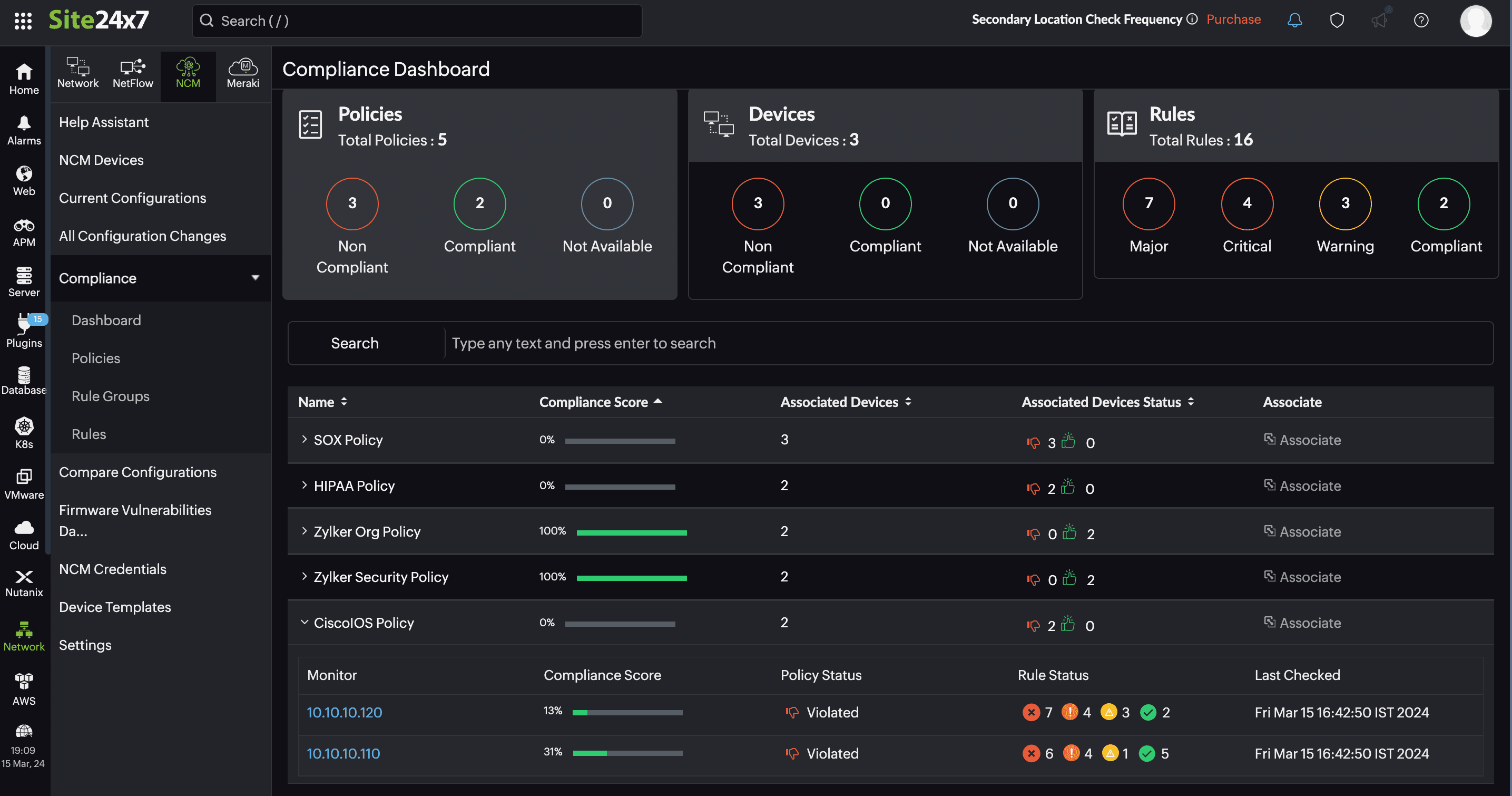 图 1. 合规仪表板
添加合规规则
- 导航至网络 > NCM > 合规 > 规则。您可以在合规规则页面上查看所有已有规则。
- 点击页面右上方的添加规则按钮。
- 在添加合规规则弹窗中,填写以下详细信息:
- 在显示名称字段中,提供用于标识该规则的名称。
- 输入适当的描述。
- 对于严重性,在严重、重大和警告之间切换。
- 对于条件,根据需要在简单、高级和自定义之间切换。
- 简单条件:允许单个模式检查。
- 高级条件:允许多个模式检查。
- 自定义条件:允许在基于用户定义条件开始和结束的单个配置块内进行多个模式检查。
- 在配置文件字段中,从下拉列表中选择以下选项之一:应包含所有行、不应包含任何行、应包含精确集合或不应包含精确集合。同时选择配置文件应检查您在下一个字段中输入的模式的次数。
- 在模式字段中,输入需要检查的值。
在图 2 所示的示例中,配置文件将被扫描以查找模式 check。如果仅出现一次,则该规则未被违反;否则,此规则被违反。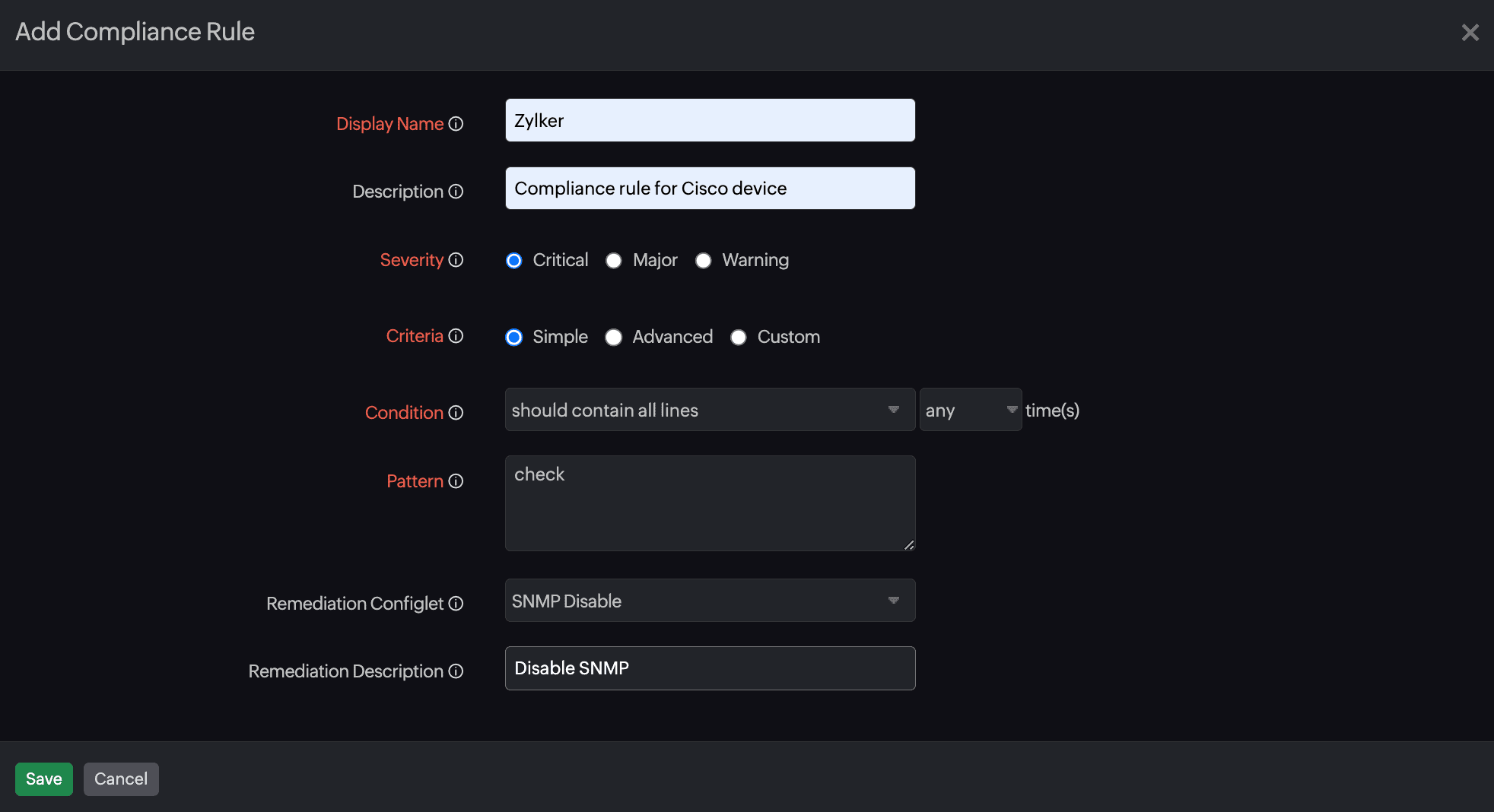
图 2. 使用简单条件添加合规规则。 - 如果您选择高级条件,请提供以下详细信息:
- 在条件字段中,从下拉列表中选择:应包含或不应包含。
- 对于模式,提供应在配置文件中检查的值。
- 在次数字段中输入应检查模式的次数。点击次数字段旁的 + 图标可添加更多行。
在图 3 所示的示例中,只有当两个条件都不满足时,该规则才会被违反。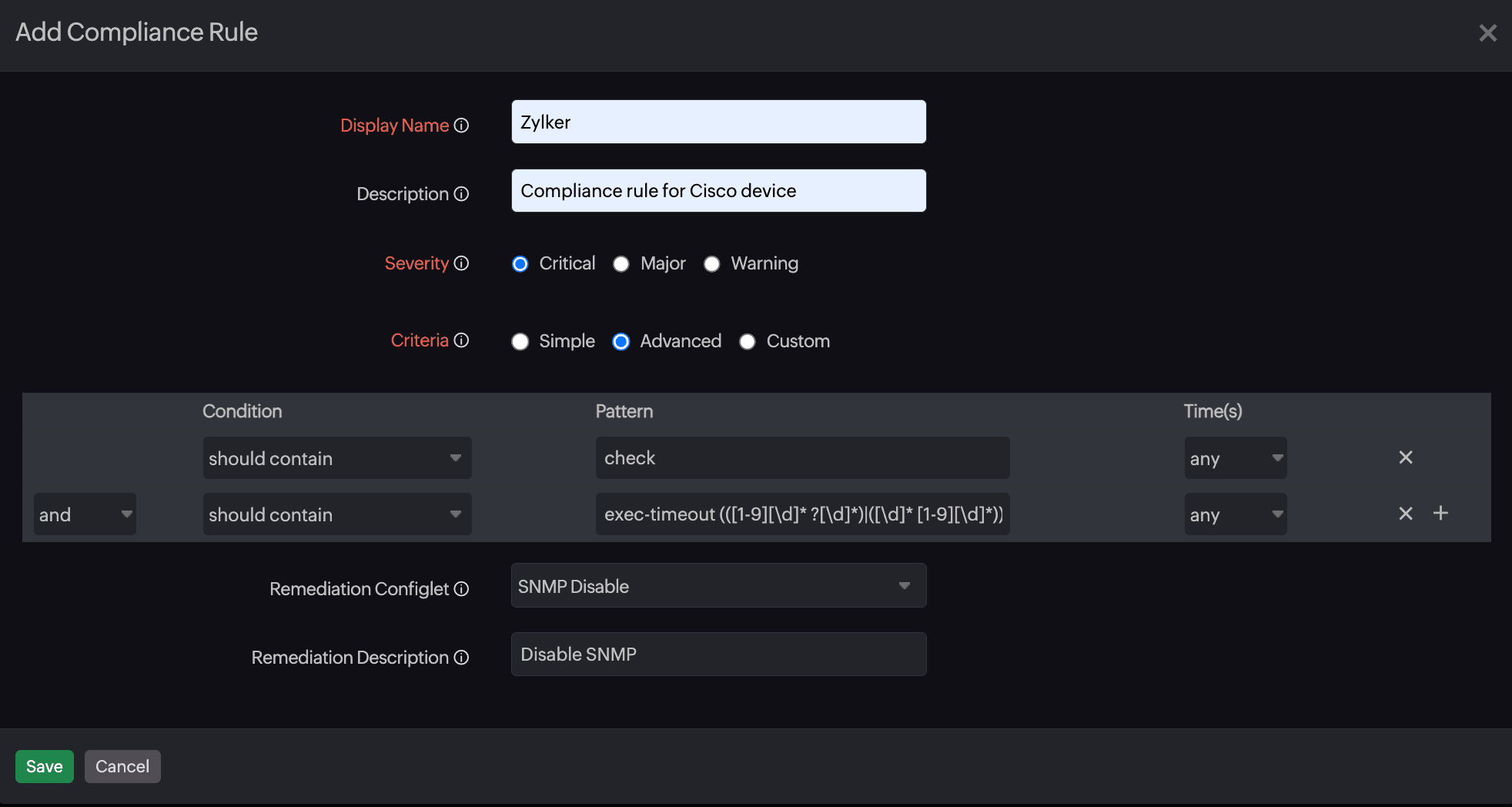 图 3. 使用高级条件添加合规规则。
- 如果您选择自定义条件,请提供以下详细信息:
- 在配置块开始和配置块结束字段中提供值,以检查配置文件中某个块内的值。
- 在配置块字段中提供需要检查的附加条件。从下拉列表中选择应包含或不应包含,然后在下拉列表旁的空字段中提供应在块中存在的值。
- 接下来,提供需要在块中检查的模式。这与高级条件中提供的步骤类似(参见步骤 7)。
图 4. 使用自定义条件添加合规规则。根据图 4 中的示例,如果配置文件中有一个以 check 开始、以 end 结束并包含元素 date 的块,则会对模式 utc(出现任意次数)和 GMT-4(出现一次)进行检查。如果满足这些条件,将为该规则生成严重告警。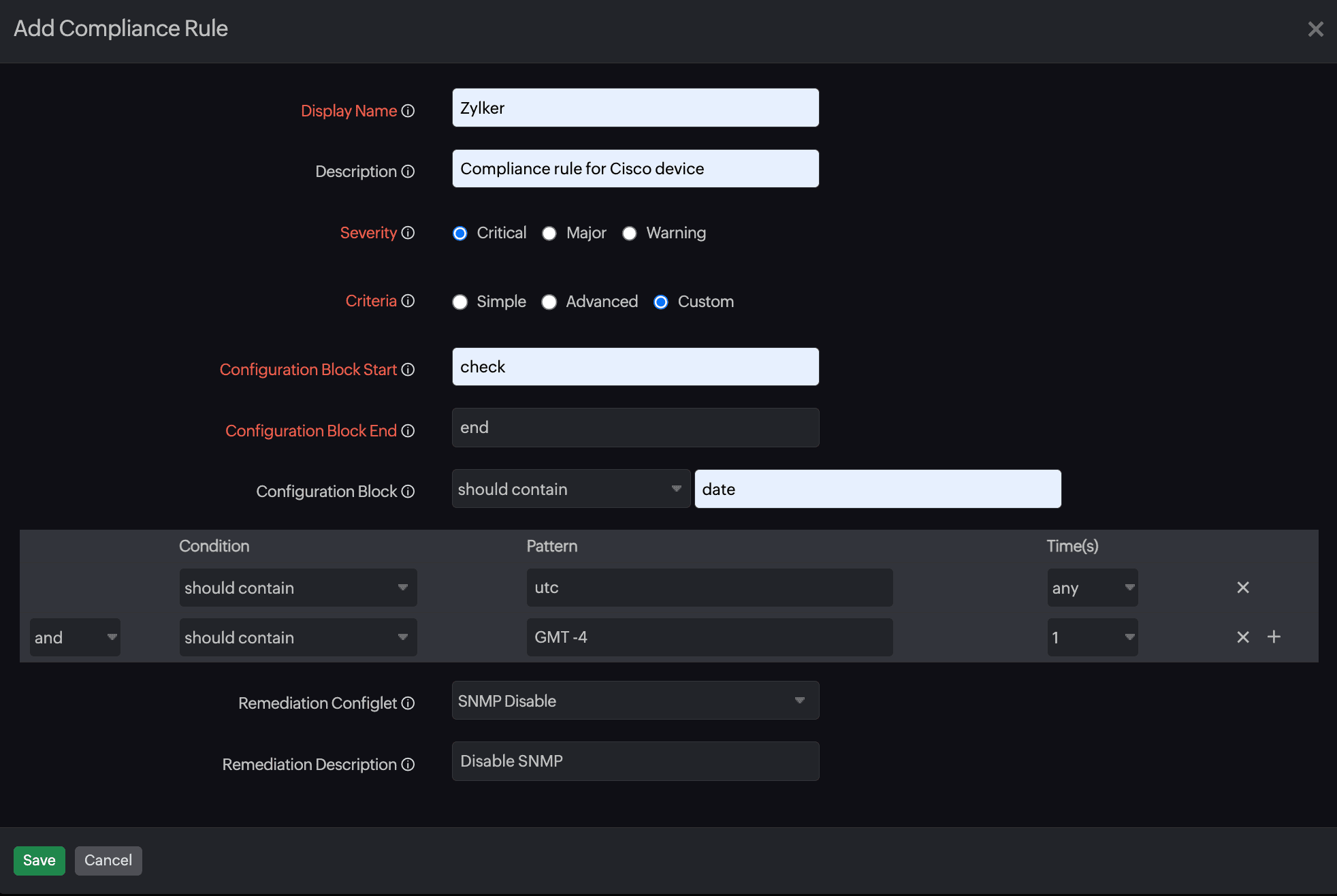 图 4. 使用自定义条件添加合规规则。
- 在修复配置集下拉菜单中,选择在配置规则失败时应执行的配置模板或配置集。
注意下拉菜单中仅显示不含任何输入参数的配置集。
- 在修复描述字段中提供对所选修复配置集的描述。
- 点击保存。
修改合规规则
- 导航至网络 > NCM > 合规 > 规则。
- 点击要编辑的规则旁的铅笔
 图标(图 5,标记为 1)。
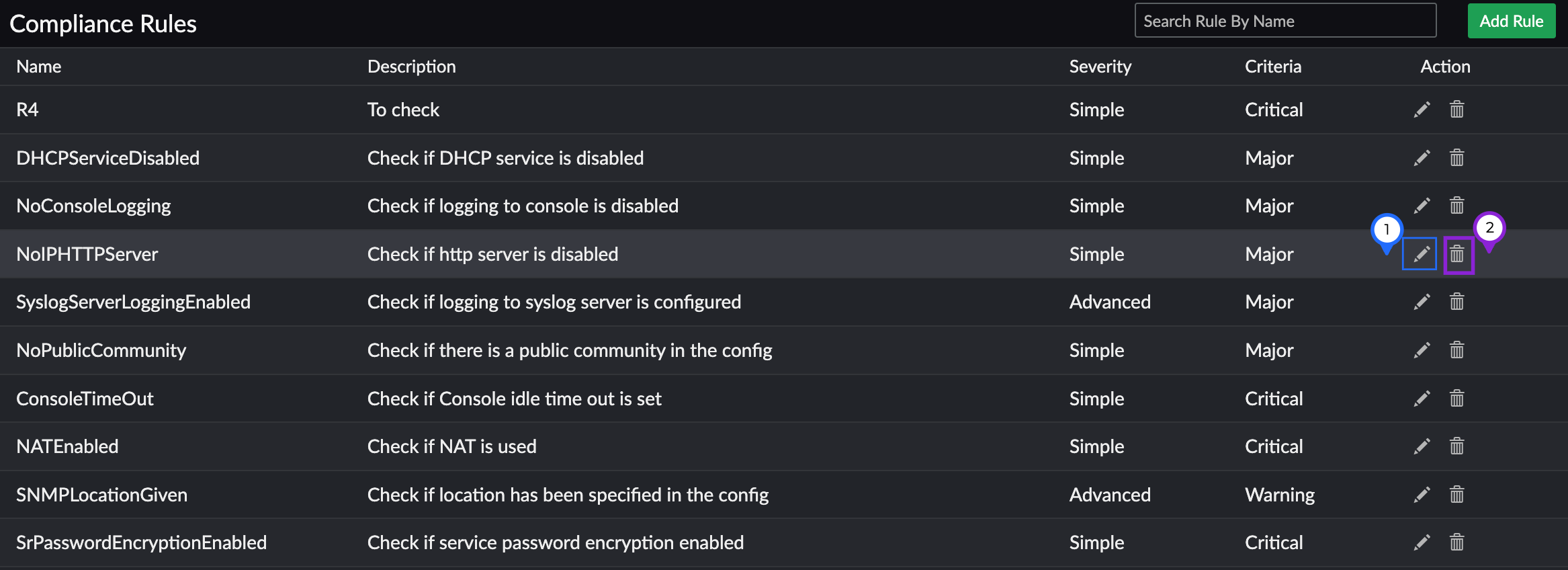
图 5. 编辑合规规则。 - 您也可以点击某条合规规则查看其详情,然后点击合规规则弹窗左下方的编辑规则。
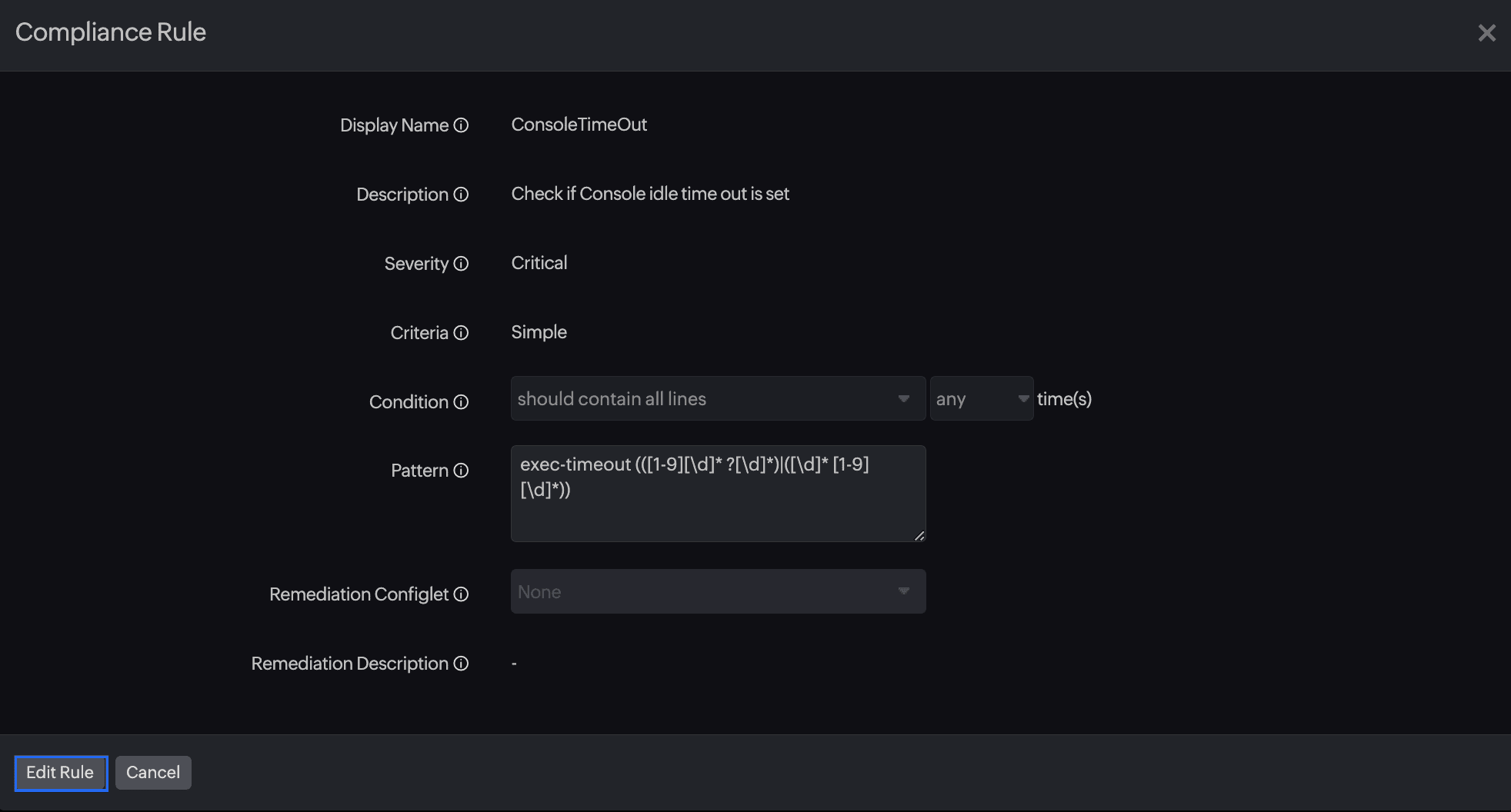
图 6. 查看合规规则详情。 - 这将打开编辑合规规则弹窗(图 7)。
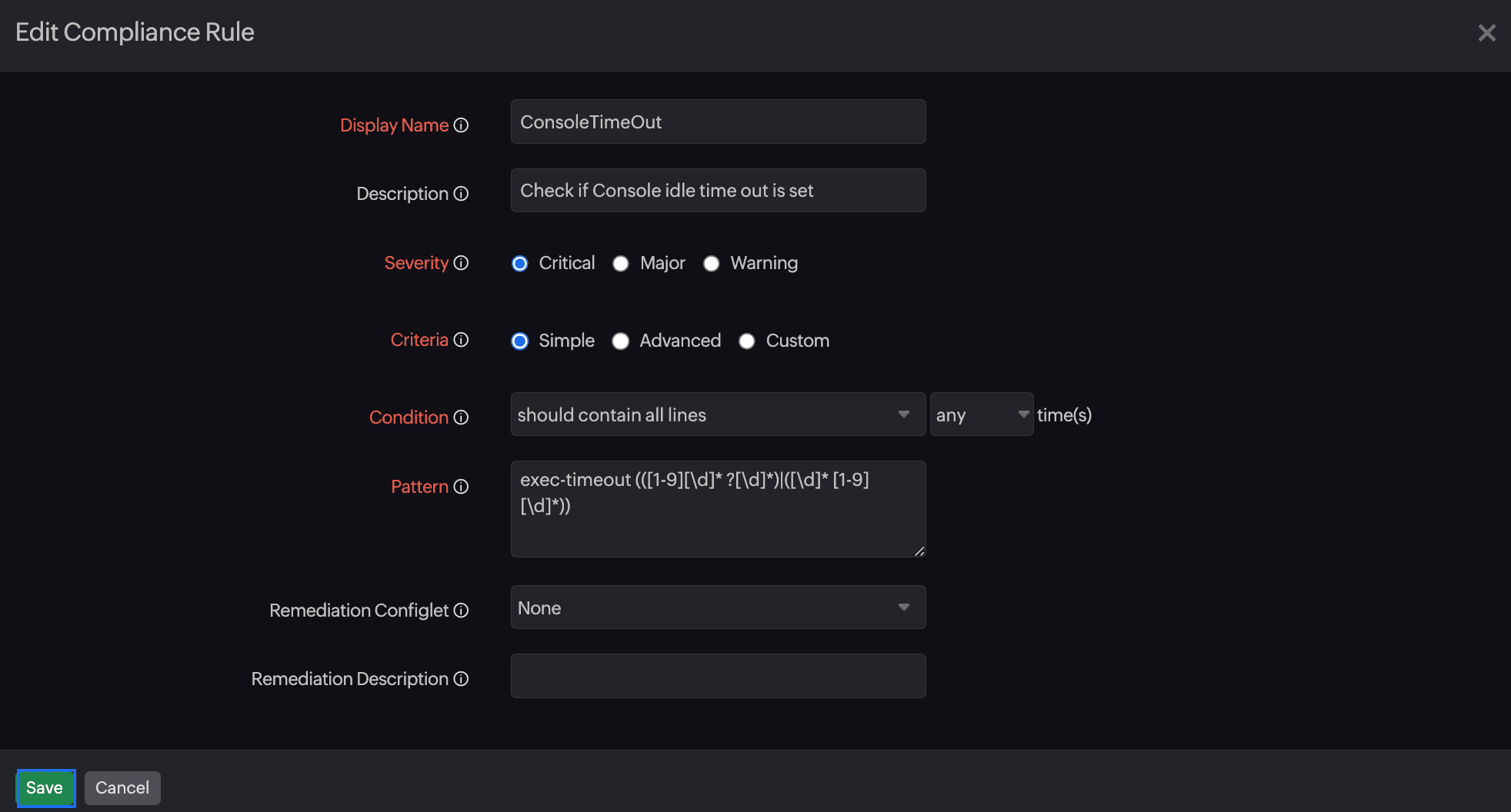
图 7. 编辑合规规则弹窗。 - 根据需要编辑字段,然后点击弹窗左下方的保存。
- 要删除规则,请点击合规规则页面上规则旁的垃圾桶
 图标(图 5,标记为 2)。
注意只有未关联到任何规则组的规则才能被删除。 - 在确认是否删除的对话框中,点击删除。
添加合规规则组
- 导航至网络 > NCM > 合规 > 规则组。
- 点击合规规则组界面右上方的添加规则组按钮。
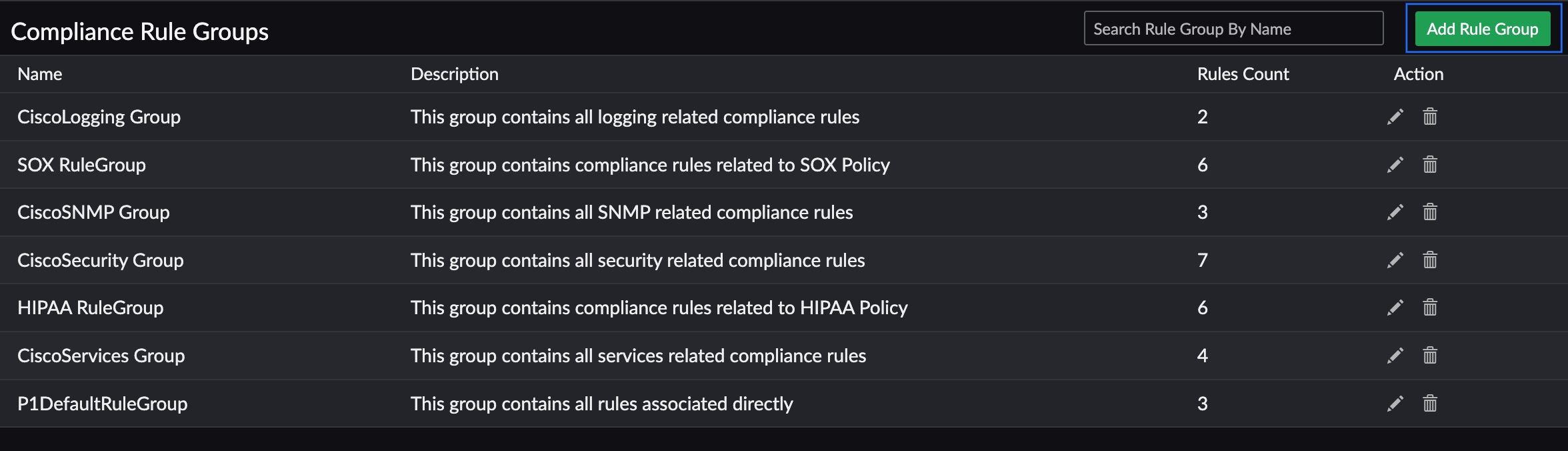
图 8. 合规规则组页面。 - 在添加合规规则组弹窗中,填写以下详细信息:
- 输入用于标识规则组的显示名称。
- 提供对其进行描述的描述。
- 接下来,在选择规则部分,选择应添加到规则组的所有规则,然后点击保存(图 9)。
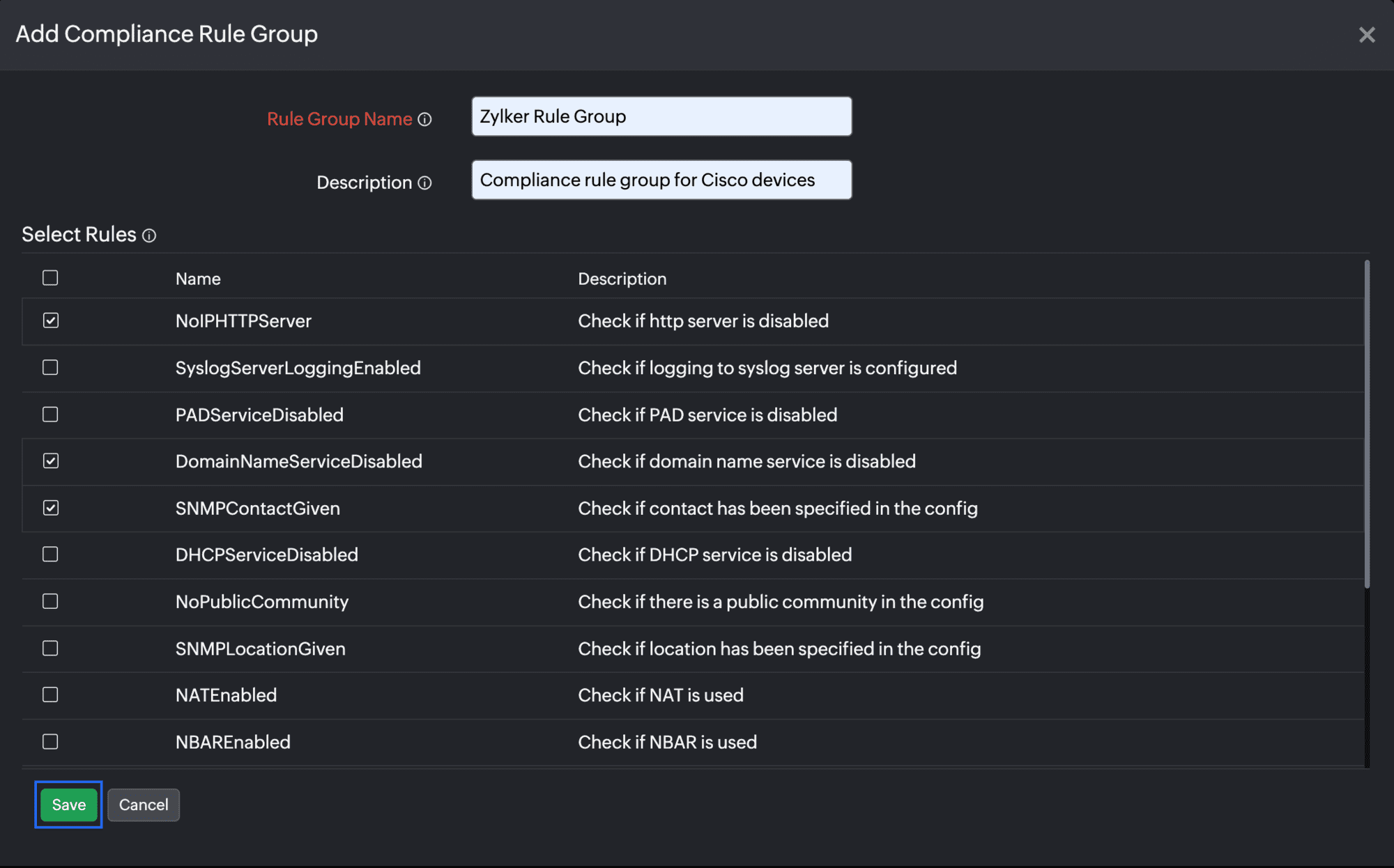
图 9. 添加合规规则组。
修改或删除合规规则组
- 导航至网络 > NCM > 合规 > 规则组。
- 点击合规规则组旁的铅笔 图标以编辑该记录(图 10,标记为 1)。
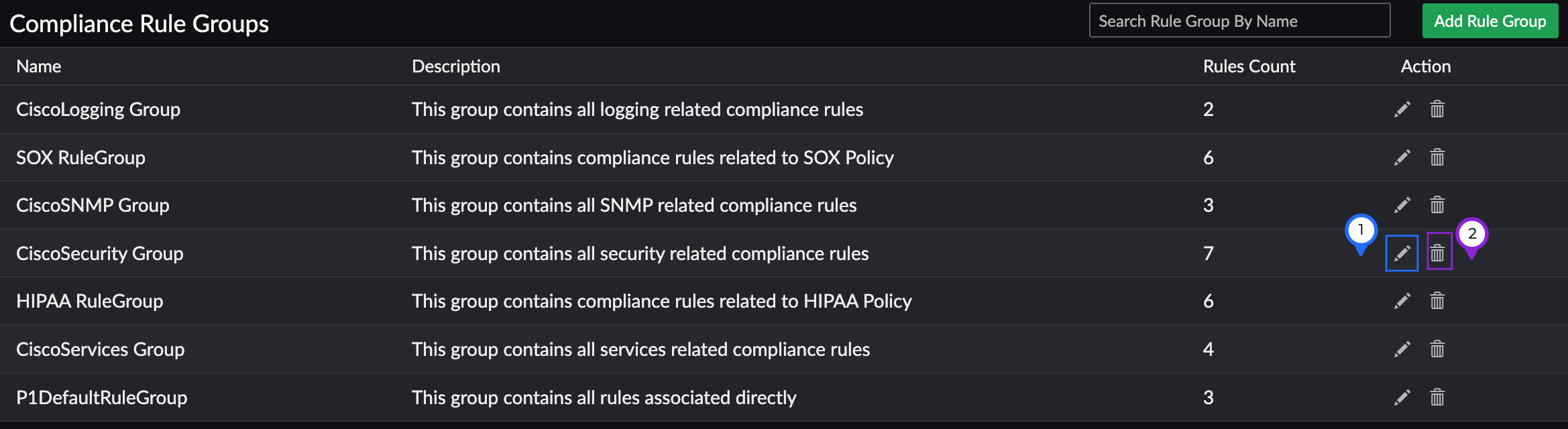 图 10. 编辑合规规则组。
 - 您也可以点击行的任意位置查看合规规则组的更多详情,然后点击弹窗左下方的编辑规则组。
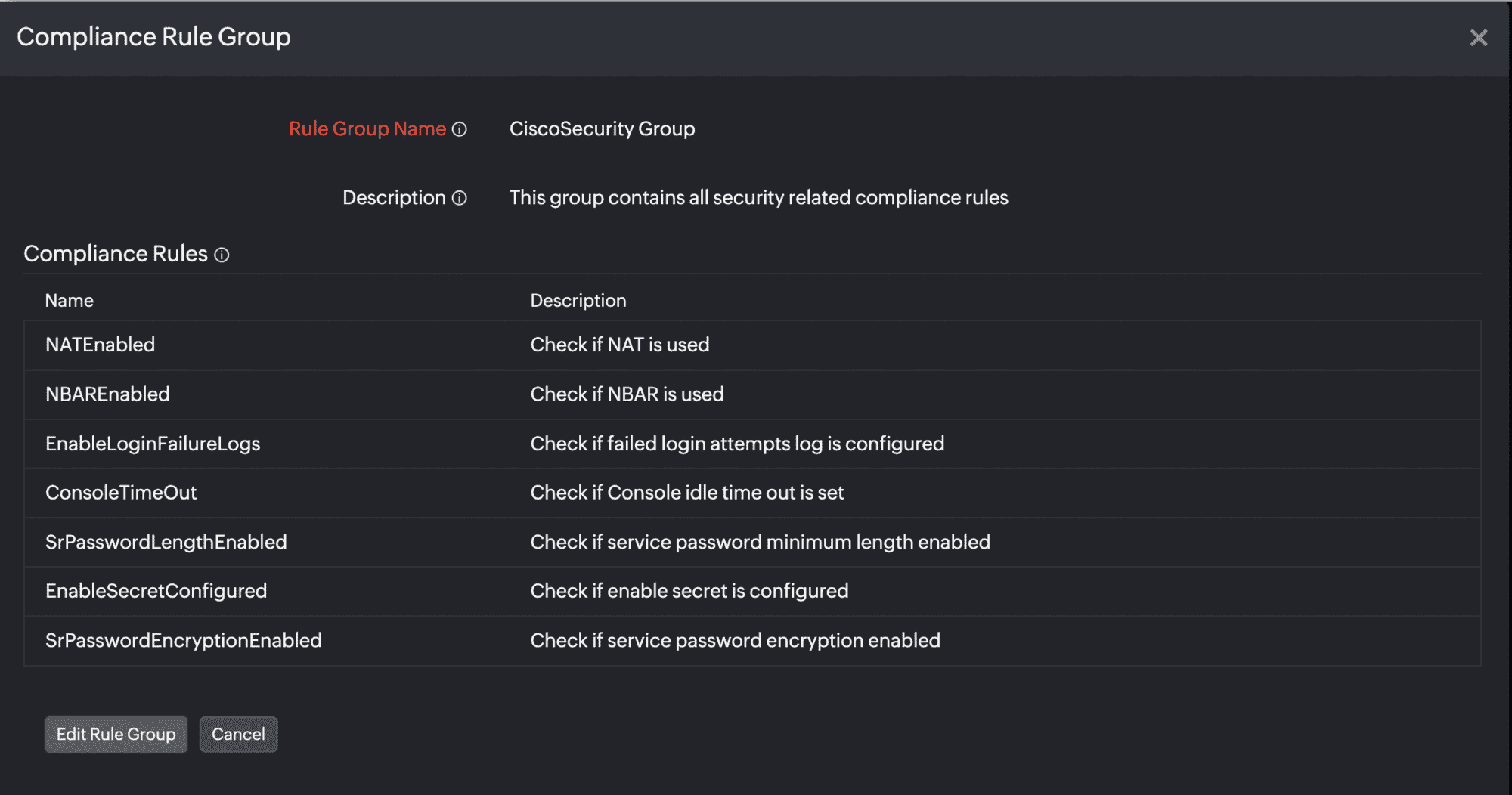
图 11. 编辑合规规则组。 - 在编辑合规规则组弹窗中,根据需要修改详细信息,并在选择规则部分选择或取消选择规则。
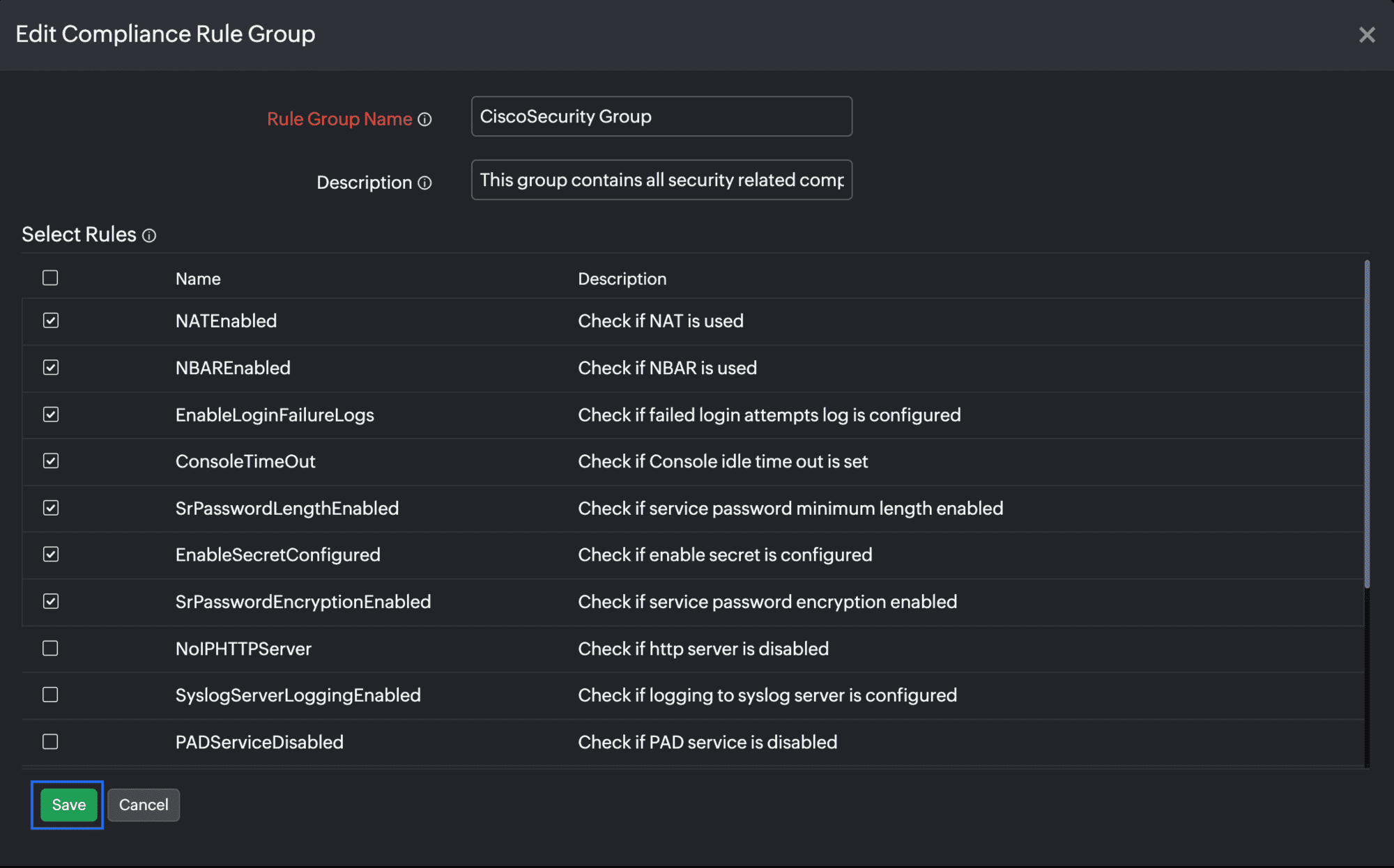
图 12. 编辑合规规则组弹窗。 - 完成所有更改后,点击保存。
- 要删除规则组,请点击合规规则组界面上规则组旁的垃圾桶 图标(图 10,标记为 2)。
注意只有未关联到任何策略的规则组才能被删除。 - 在确认是否删除的对话框中,点击删除。
添加合规策略
- 导航至网络 > NCM > 合规 > 策略。
- 点击合规策略界面右上方的添加策略(图 13,标记为 1)。

图 13. 添加合规策略。 - 在添加合规策略页面中,填写以下详细信息:
- 输入用于标识合规策略的显示名称。
- 提供对其进行描述的描述。
- 通过在启动或运行之间切换来选择配置类型。
- 在策略违规条件字段中,在此策略中的任何规则被违反和仅当此策略中的严重或重大规则被违反时之间切换。
- 如果希望添加规则,点击规则选项卡。
- 点击添加规则按钮添加新规则(图 14,标记为 1)。
这将带您进入添加合规规则弹窗。保存规则后,它将被添加到合规策略中。
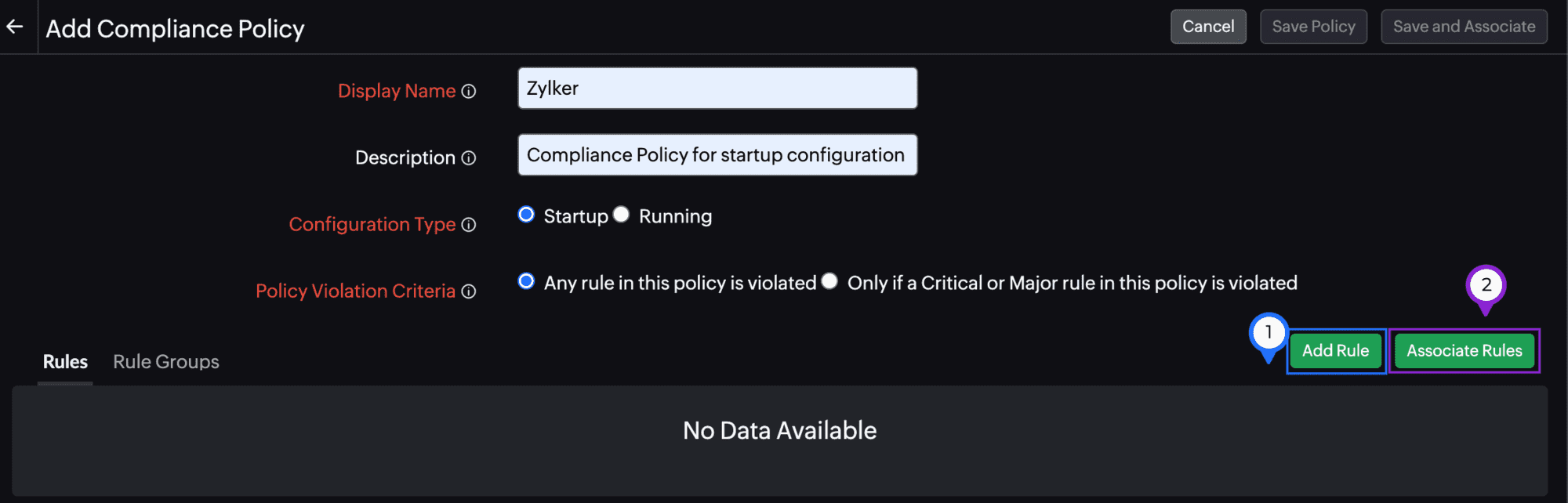
图 14. 添加合规策略页面。 - 您也可以点击关联规则来关联现有规则(图 14,标记为 2)。完成后,将打开关联规则弹窗,您可以在其中选择要添加到默认规则组的规则,然后点击保存(图 15)。
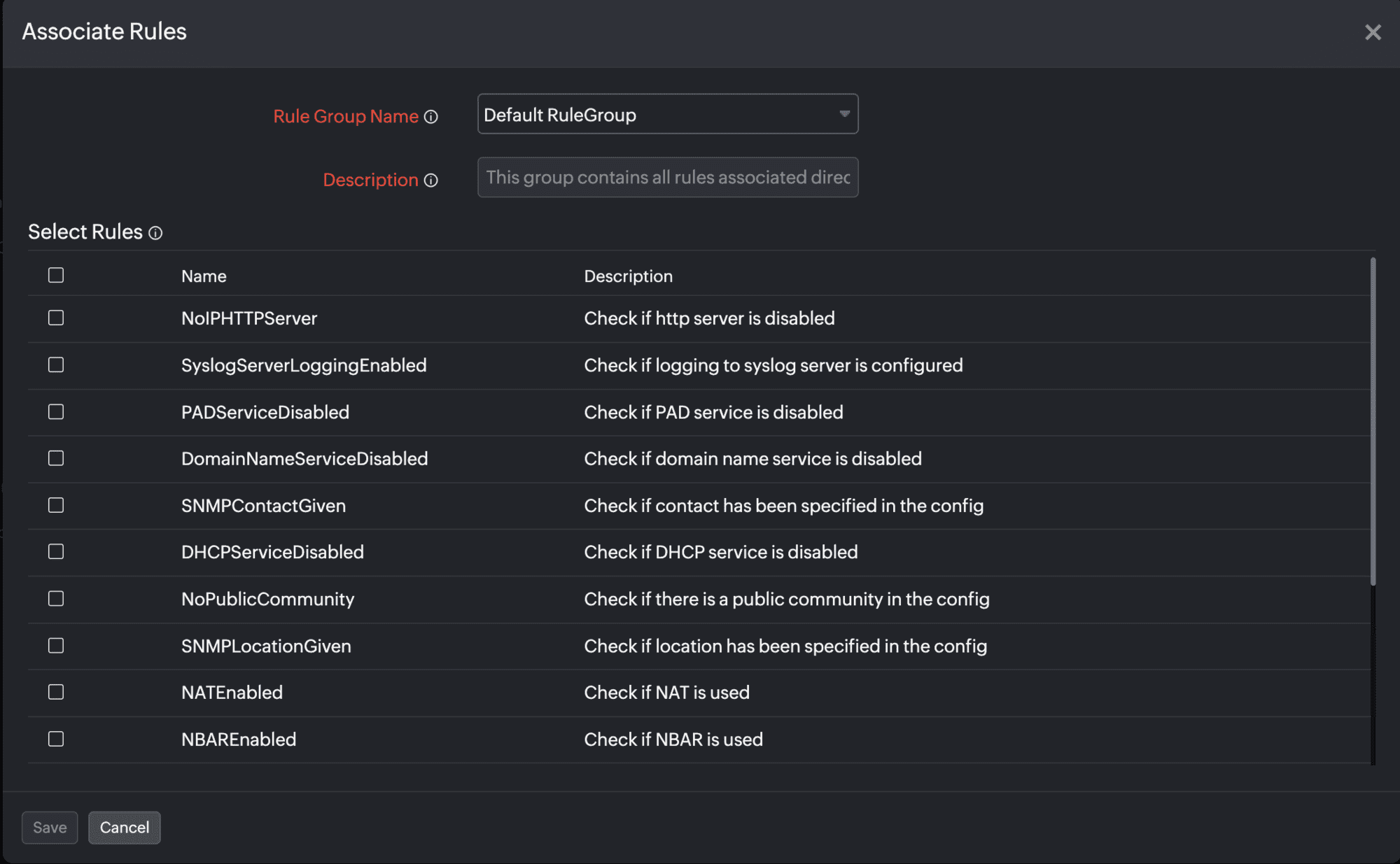
图 15. 向合规策略添加规则。
- 点击添加规则按钮添加新规则(图 14,标记为 1)。
- 如果希望添加规则组,点击规则组选项卡。
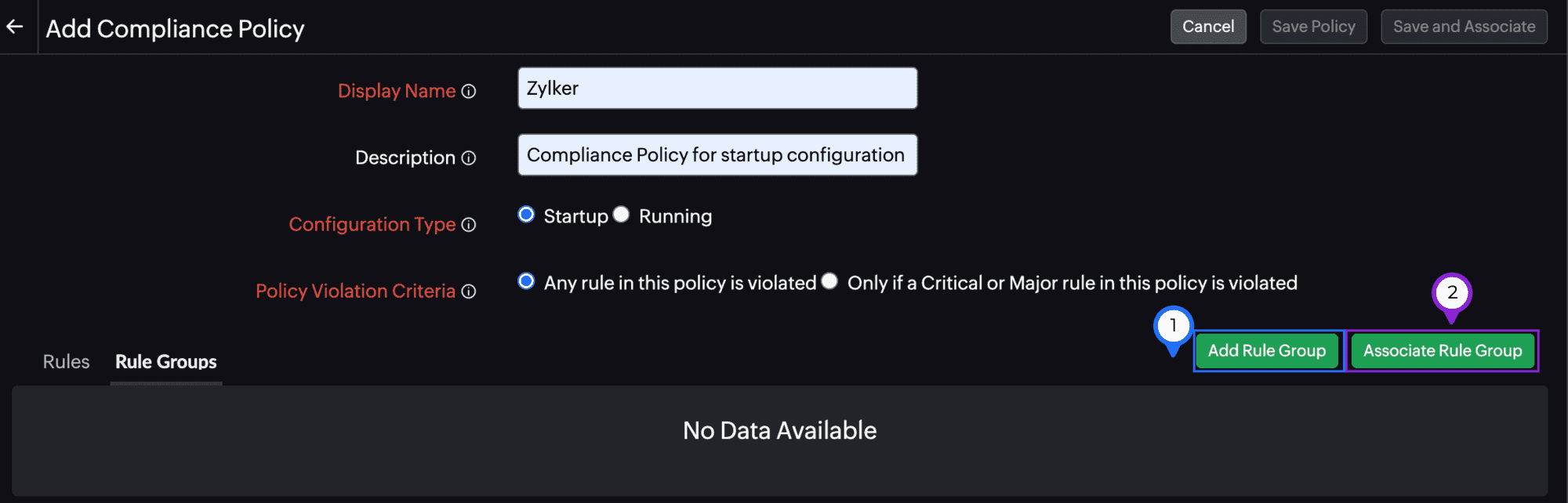
图 16. 向合规策略添加规则组。- 点击添加规则组以添加新规则组(图 16,标记为 1)。在添加合规规则组弹窗中填写详情,然后点击保存。
- 要将一个或多个现有规则组关联到合规策略,点击关联规则组(图 16,标记为 2),并在弹窗中选择所需的规则组(图 17)。
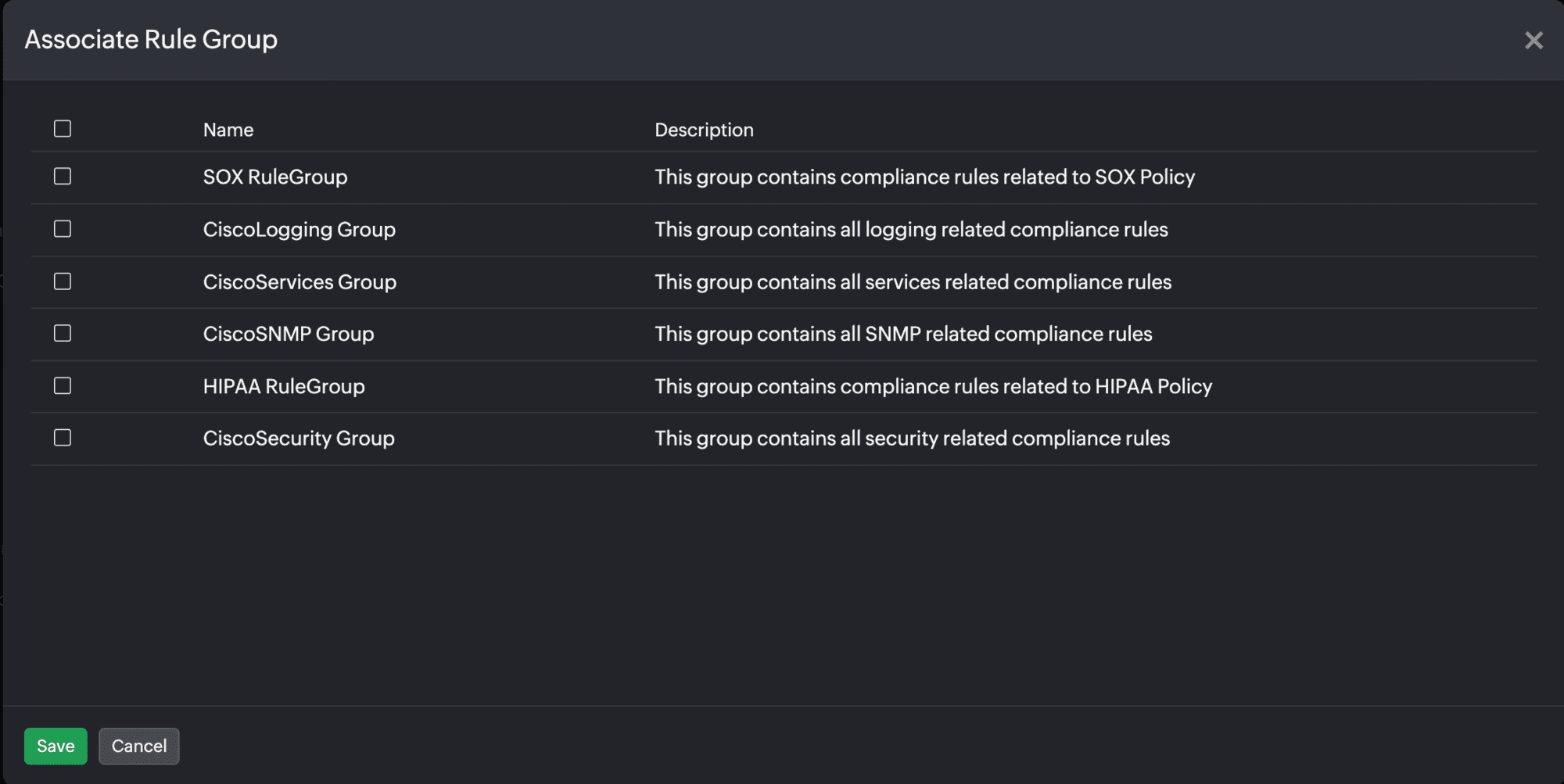
图 17. 将规则组关联到合规策略。
- 添加完所有详情后,点击界面右上方的保存策略(图 18,标记为 1)。
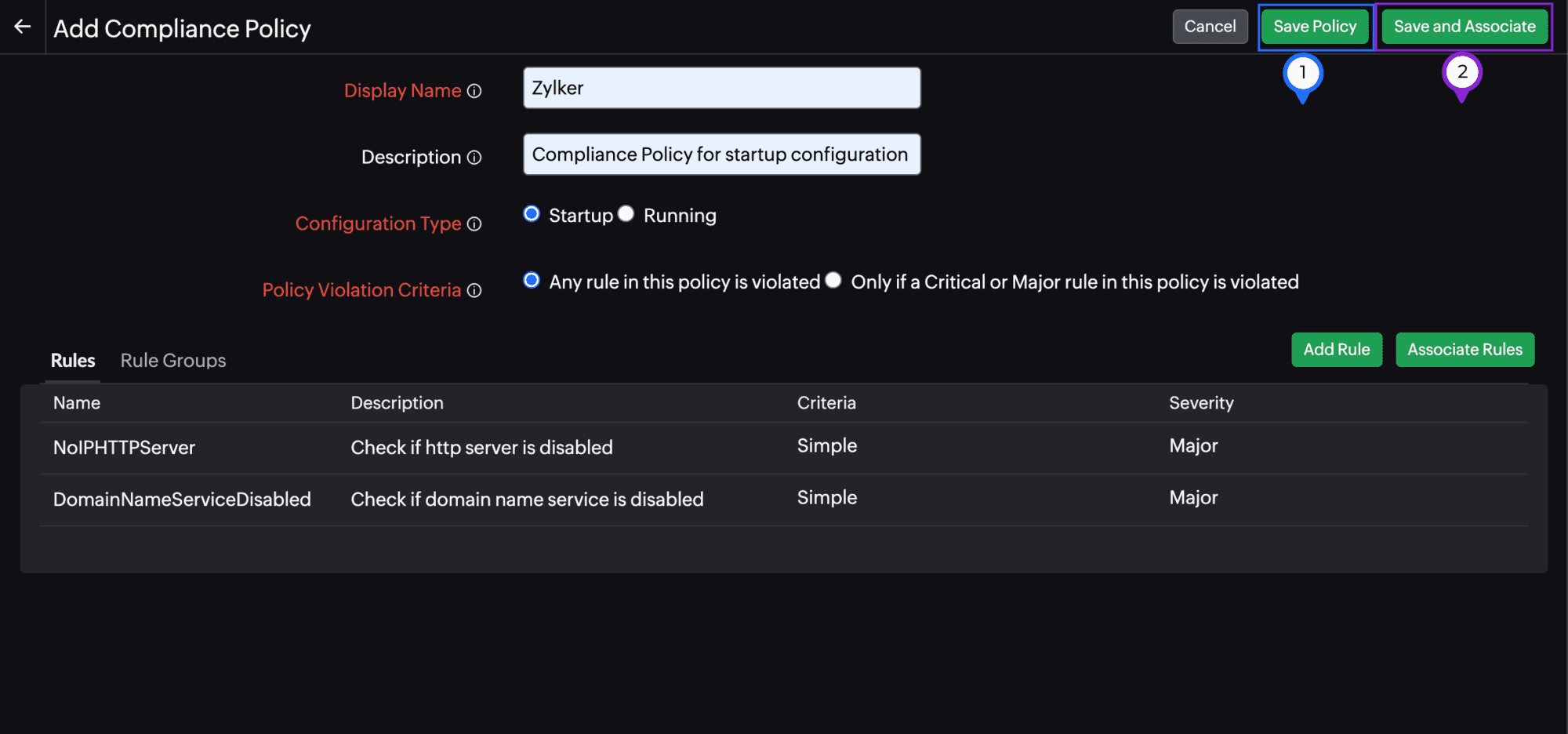
图 18. 保存并关联新合规策略。 - 点击保存并关联可将策略关联到 NCM 设备(图 18,标记为 2)。在关联设备弹窗中(图 19),选择要关联此策略的设备,然后点击保存。
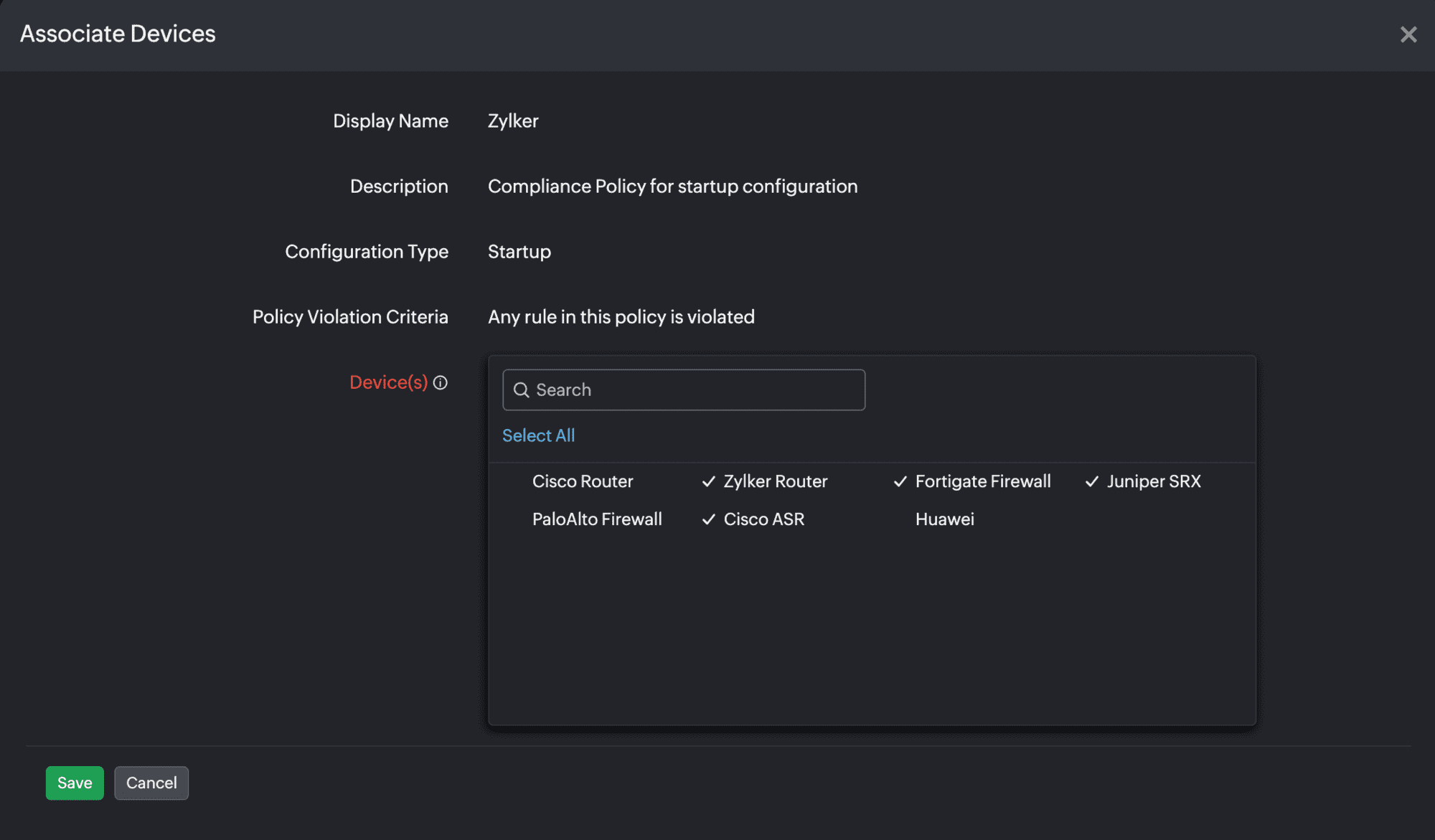
图 19. 将设备关联到新合规策略。
将设备关联到合规策略
- 导航至网络 > NCM > 合规 > 合规策略。
- 点击要关联到设备的合规策略旁的关联(图 13,标记为 2)。
- 您也可以点击某条记录查看更多详情,然后点击页面右上方的关联设备(图 20,标记为 1)。
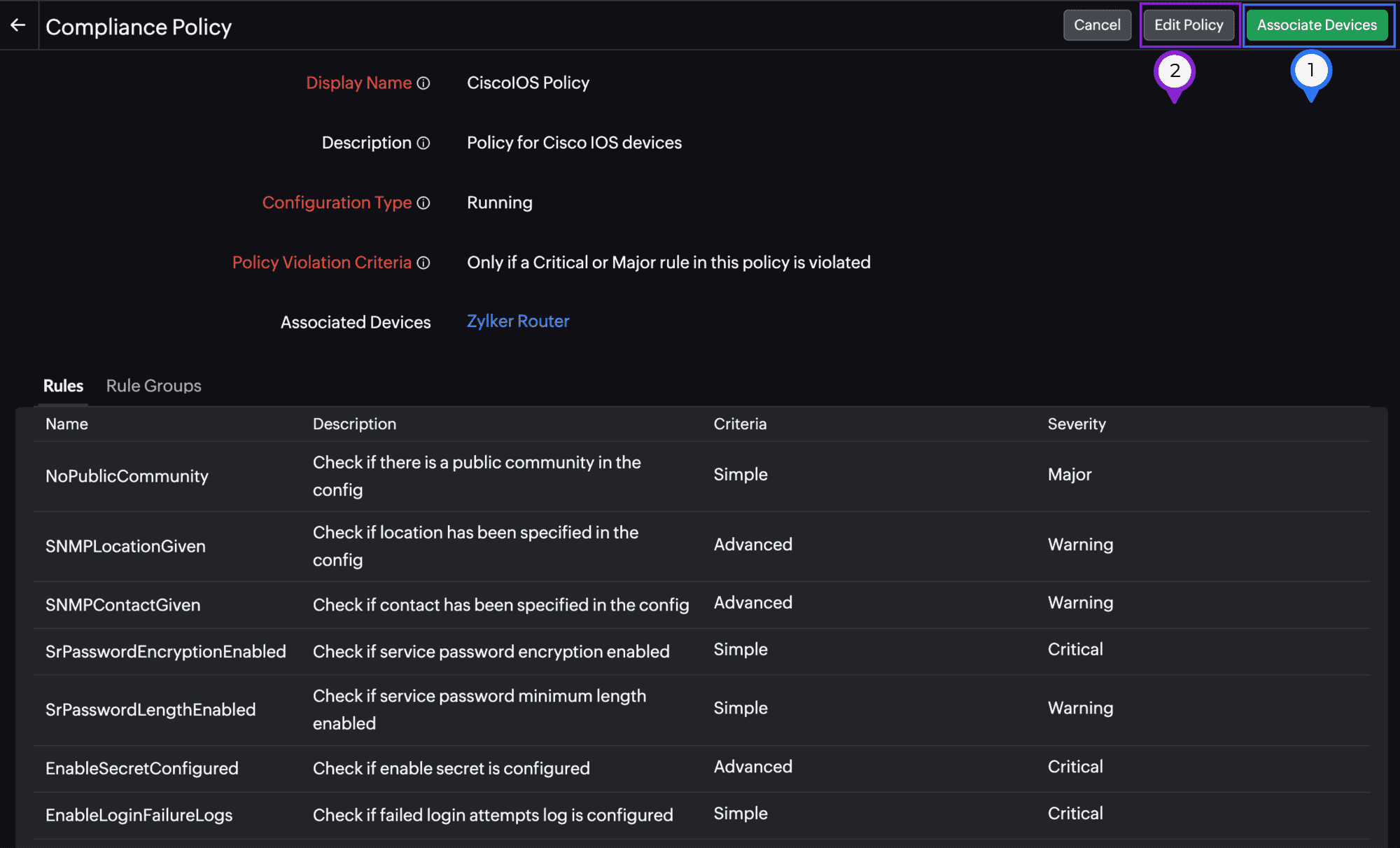
图 20. 将设备关联到合规策略。 - 在关联设备弹窗中(图 19),选择要关联此策略的设备,然后点击保存。
批量将设备关联到合规策略
- 导航至网络 > NCM > NCM 合规 > 合规策略。
- 点击合规策略页面右上方的批量关联(图 13,标记为 3)。
- 在关联设备弹窗中(图 21),填写以下详细信息:
- 在策略下拉列表中,选择要关联到设备的所有合规策略。
- 接下来,在设备字段中,选择要关联到上一步骤所选策略的所有设备,然后点击保存。
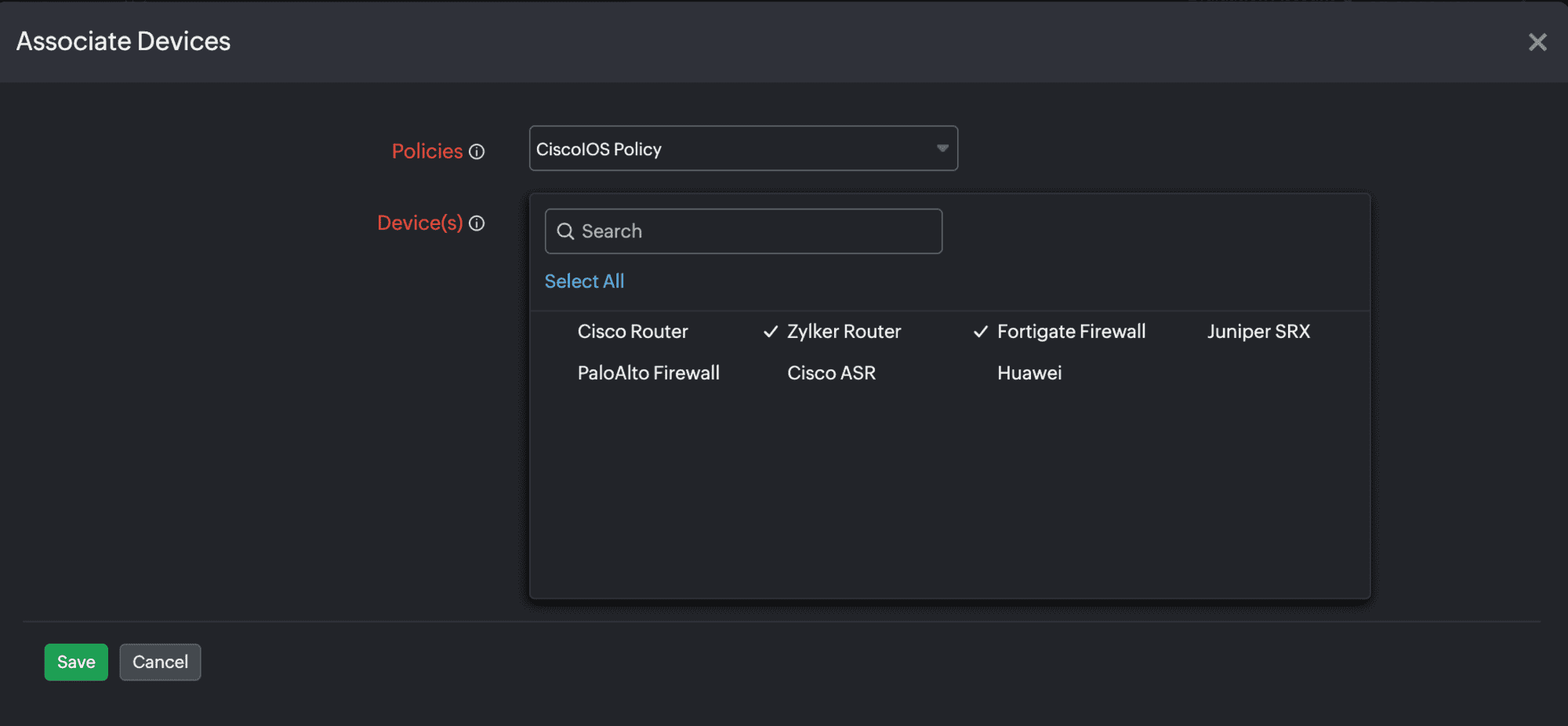
图 21. 将设备关联到合规策略。
修改或删除合规策略
- 导航至网络 > NCM > 合规 > 合规策略。
- 点击要编辑的规则旁的铅笔 图标(图 13,标记为 4)。
- 您也可以点击某条记录查看更多详情,然后点击界面右上方的编辑策略(图 20,标记为 2)。
- 根据需要进行修改。您也可以执行添加规则、关联规则、添加规则组和关联规则组等操作,具体操作详见本帮助文档添加合规策略部分。
- 在界面右上方,点击保存策略保存更改,或点击保存并关联将合规策略关联到一个或多个设备(图 22)。
- 要删除合规策略,请点击合规策略界面上该策略旁的垃圾桶 图标(图 13,标记为 5)。
注意只有未关联到任何设备的合规策略才能被删除。如果删除时存在默认规则组,则只会删除该规则组,规则组中的规则将保持不变。 - 在确认是否删除的对话框中,点击删除。
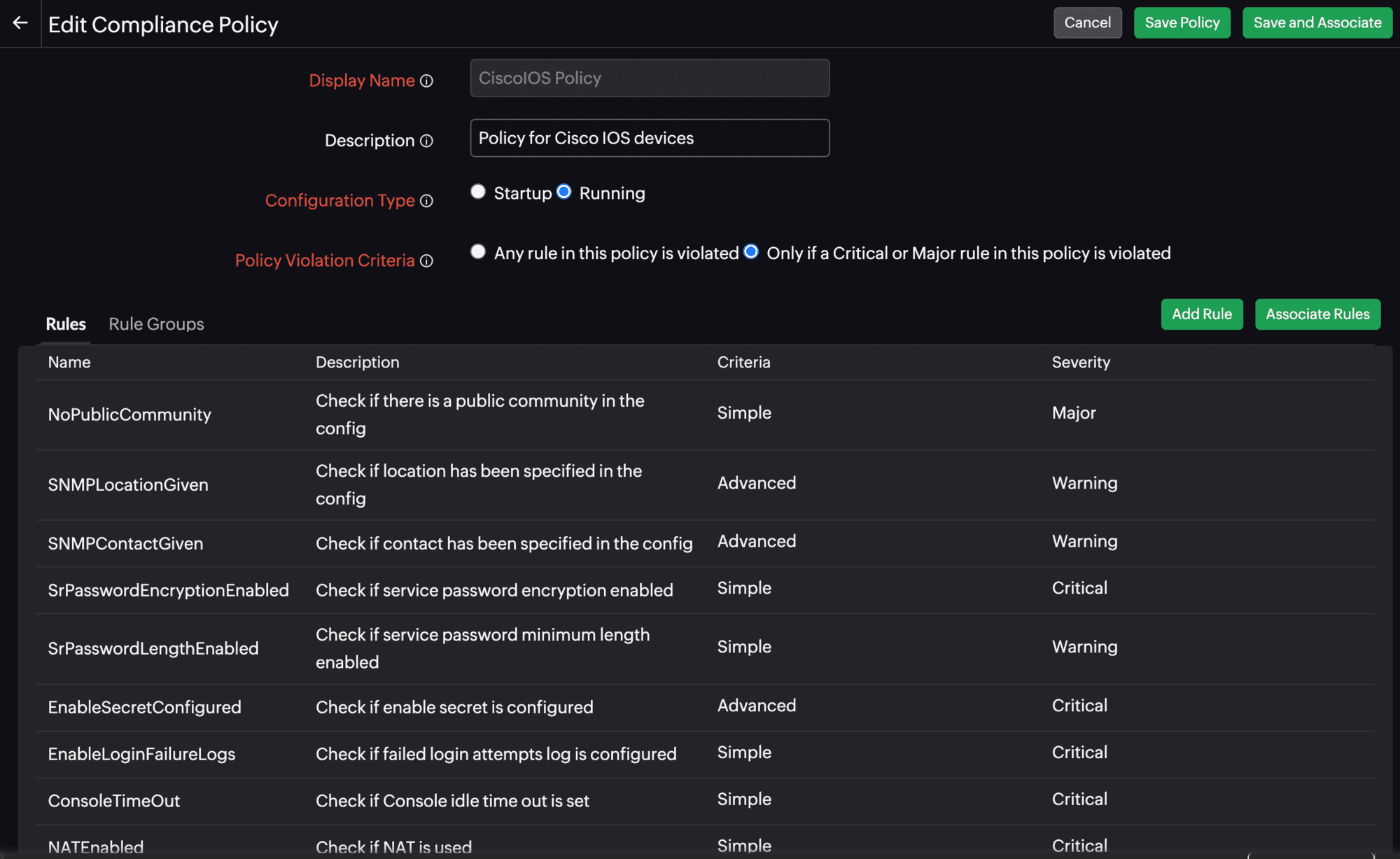 图 22. 编辑合规策略。
导入合规策略
使用场景:如果您是 MSP 客户,可以在一个账户中创建合规策略,将其导出,然后导入到其他账户以复制相同的策略。导入时,如果策略包含目标账户中已存在的规则或规则组,其内容将被导入版本覆盖。
-
导航至网络 > NCM > 合规 > 策略。
-
点击合规策略界面右上方的导入策略(图 13,标记为 6)。
-
您现在可以从本机导入任何合规策略。
注意文件必须为 JSON 格式。要验证正确的结构,请下载现有策略并将其用作参考。
克隆合规策略
-
导航至网络 > NCM > 合规 > 策略。
-
点击合规策略界面中所需策略旁的复制图标
 (图 13,标记为 7)。
 -
现有规则和规则组将自动关联到克隆的策略。您也可以在打开的表单中根据需要进行修改。
下载合规策略
-
导航至网络 > NCM > 合规 > 策略。
-
点击合规策略界面中所需策略旁的下载图标
 (图 13,标记为 8)。
 -
合规策略将以 JSON 格式下载。
NCM 设备合规
验证已添加的 NCM 设备是否满足合规策略和规则要求。您也可以从"编辑 NCM 设备"界面将合规策略关联到现有的 NCM 设备。
合规状态
- 导航至网络 > NCM > NCM 设备,然后选择所需设备。
- 点击合规选项卡。
- 查看名称、策略状态、规则状态和最后检查时间等详情,以了解设备是否违反了策略,并验证满足了多少条规则(图 23)。
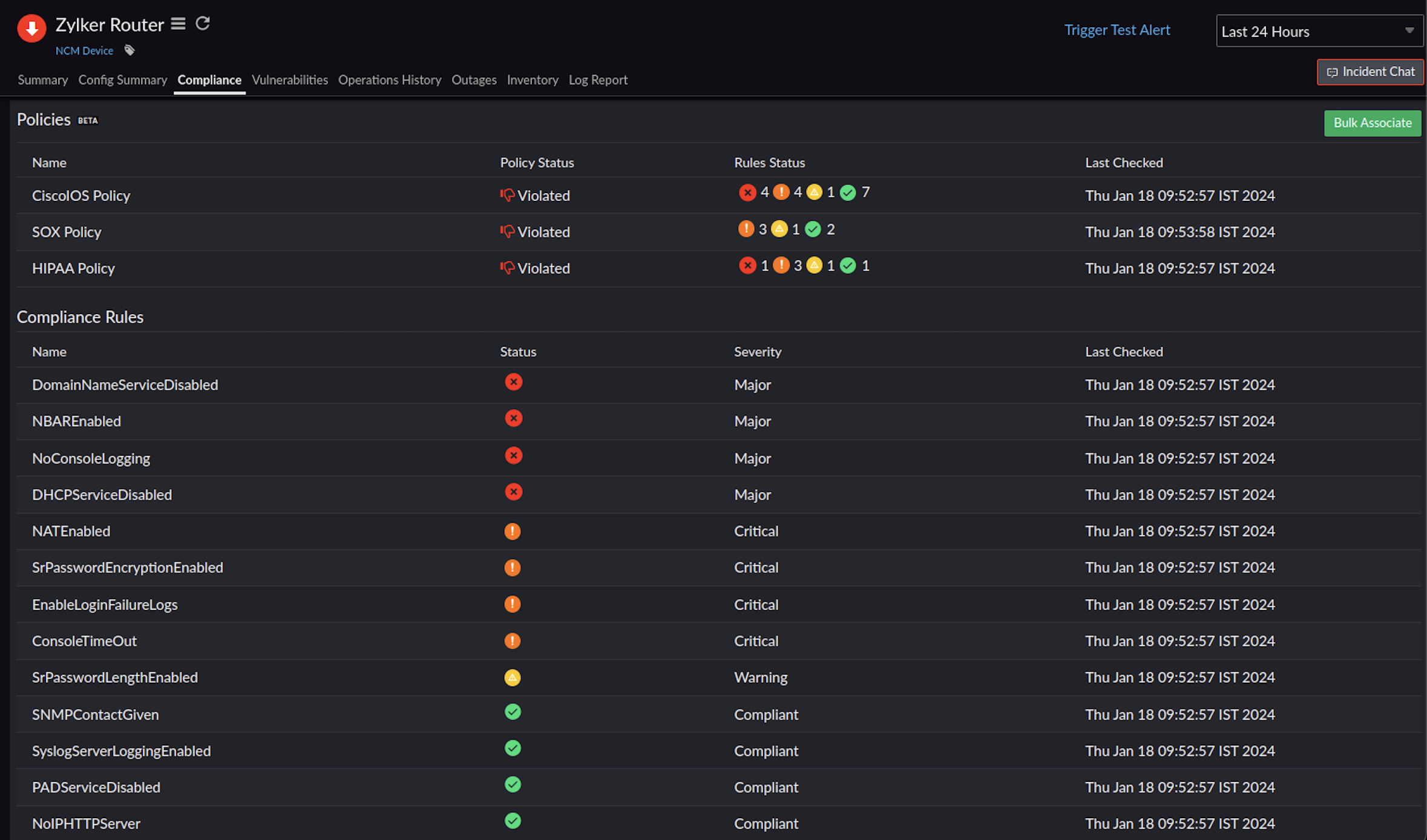 图 23. NCM 设备的合规详情。
将合规策略关联到 NCM 设备
- 导航至网络 > NCM > NCM 设备,然后选择所需设备。
- 点击汉堡菜单
 图标查看选项,然后点击编辑。您也可以点击某个设备,在监视器摘要页面中点击监视器名称旁的汉堡菜单 图标,然后点击编辑。
 - 在编辑 NCM 设备界面上,滚动至合规部分。
- 在合规下拉列表中,选择要关联到设备的所有策略,然后点击完成。
- 点击界面右上方的保存以保存更改。
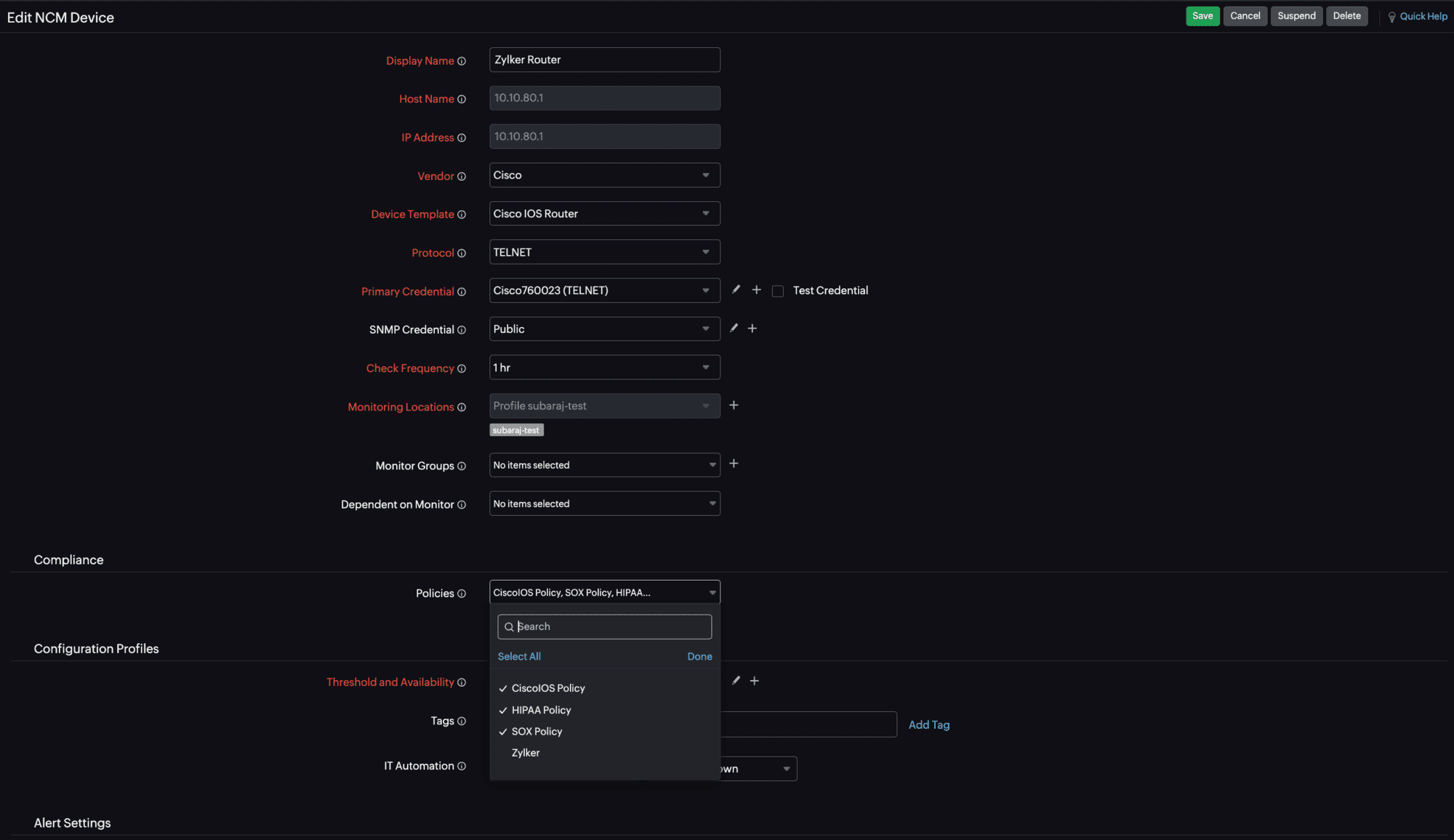
图 24. 将合规策略关联到 NCM 设备。