
Site24x7 网络配置管理器
我们的网络配置管理(NCM)工具是一款多厂商网络设备变更和配置管理解决方案,可持续跟踪并告警配置变更、比较配置版本、执行审计、恢复配置,以及自动化设备配置备份。
当设备配置发生变更时,您可以通过电子邮件、短信、语音通话或 Jira、Zapier、Slack、Microsoft Teams、ServiceNow 等第三方集成立即接收告警通知。
前提条件
确保已安装5.2.0 或以上版本的本地轮询器。如果尚未升级,可手动升级到最新版本。
SSH 凭据必须具有适当的读写权限,才能成功执行设备模板中指定的所有命令。Site24x7 会对所有凭据进行加密存储以确保安全。
系统要求
请查看安装本地轮询器的系统要求,以开始使用网络配置管理器。
工作原理
设备启动时,将运行启动配置。每次更改设备的运行配置后,需要将变更复制到设备的启动配置中。当网络设备被添加用于监控时,网络配置管理器会跟踪配置变更,并将备份存储在云端,保留期最长为一年。网络配置管理器还会记录配置变更之间的差异,并向最终用户触发有关变更的告警。
启用网络配置管理器
- 登录您的 Site24x7 账户。
- 导航至网络 > NCM > 设置。
- 在管理 NCM页面上,从下拉列表中选择一个本地轮询器。
- 切换为启用。NCM 将在 5 至 10 分钟内启用。
- 导航至管理 > 本地轮询器,确认本地轮询器和网络模块正在运行。
注意如果您选择了 SSH - SCP、SSH - TFTP 或 TELNET - TFTP 协议,请在尝试添加 NCM 监视器之前,验证相应服务器是否正在运行。
将设备添加到网络配置管理器
- 导航至网络 > NCM > NCM 设备(+)。或者,导航至管理 > 添加监视器 > 网络 > NCM 设备。
- 填写以下字段:
- 显示名称: 提供显示名称,用于识别网络配置管理器监视器。
- 主机名/IP 地址:输入设备的主机名或 IP 地址。
- 厂商:从下拉列表中选择设备厂商。
- 设备模板: 从下拉列表中选择设备模板。设备模板定义了连接、备份、恢复或对设备执行其他操作的命令集。必须选择正确的设备模板以确保所有操作正常运行。
- 协议:从下拉列表中选择 SSH、SSH-SCP、SSH-TFTP、Telnet 或 Telnet-TFTP 以连接到设备。我们使用这些协议获取设备配置。
- 主要凭据:选择用于设备认证的主要凭据,或点击 + 添加新凭据。勾选主要凭据字段旁的测试凭据复选框,可在保存 NCM 设备前测试凭据。
注意不选择此选项将允许保存设备,即使凭据不正确。但在这种情况下,设备详情可能无法正常获取。 - SNMP 凭据:从下拉列表中选择设备的 SNMP 凭据,或点击 + 添加新凭据。
- 检查频率:选择配置备份的频率。这决定了为设备配置执行备份的频率。
- 监控位置:选择一个本地轮询器作为监控位置。
- 监视器组(可选参数):将 NCM 设备关联到监视器组。如有需要,可选择一个监视器组或点击 + 添加新组。
- 依赖监视器(可选参数):从下拉列表中选择依赖监视器。如果依赖监视器已经宕机,Site24x7 将抑制已配置的 NCM 监视器的告警。最多可添加五个依赖监视器。
- 合规性:
- 策略(可选参数):选择包含必要配置要求的策略。
注意对于 Cisco 设备,Cisco IOS 策略将自动选择。
- 策略(可选参数):选择包含必要配置要求的策略。
- 配置文件:
- 告警设置:
- 用户告警组(可选参数):选择在中断期间需要接收告警的用户组,或向组中添加多个用户。
- 值班计划(可选参数):使用值班计划,选择在特定班次或工作时间接收告警。
- 通知配置文件:通知配置文件用于配置在发生宕机时通知的时间和对象。从下拉列表中选择通知配置文件,使用可用的默认配置文件,或创建自定义通知配置文件。
- 第三方集成(可选参数):从可用选项中选择第三方服务,通过该服务接收告警通知。
- 点击保存。
查看已添加到网络配置管理器的设备
您可以从网络配置管理器设备仪表板查看由网络配置管理器监控的设备。
查看此页面的步骤:
- 导航至网络 > NCM > NCM 设备。
- 点击您希望查看摘要的设备。
- 查看可用性、宕机时间、冲突状态视图、备份状态、事件时间线、更新、设备详情和硬件详情等信息。
- 您还可以在冲突状态视图中查看启动-运行配置冲突和基准-运行配置冲突。点击任意数字,可在比较配置视图中比较相应配置并查看差异。
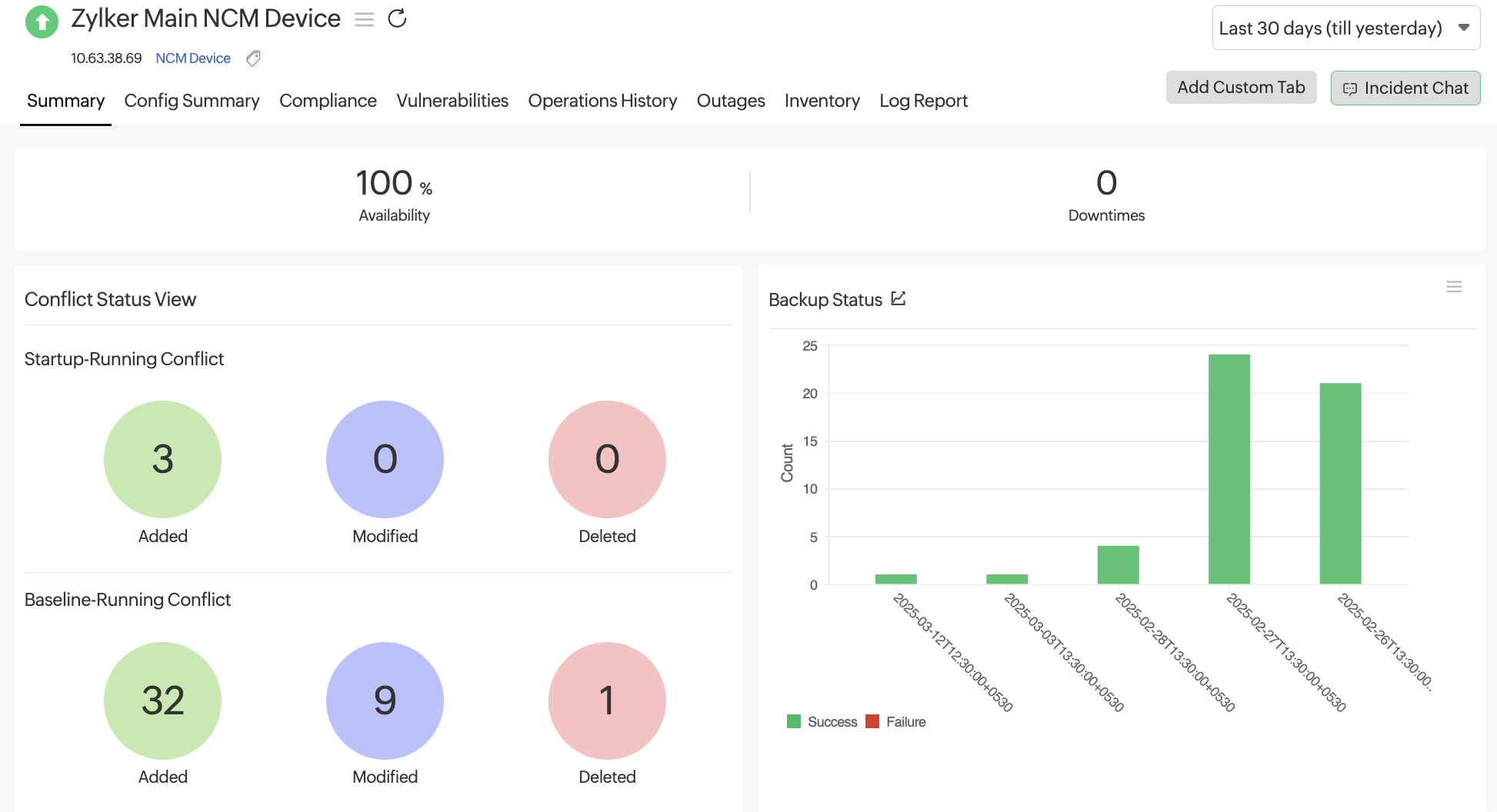
图 1. NCM 设备摘要视图。
网络配置管理器凭据
NCM 凭据部分概述了与您的网络或设备关联的各种凭据。支持的凭据类型包括 SSH、Telnet、TFTP、SCP 以及 SNMP v1、v2 和 v3。您可以查看、编辑或删除与网络设备关联的凭据。
在此部分可执行以下操作:
- 添加凭据。
- 要编辑已关联的凭据,请点击操作列中对应网络设备的铅笔图标
 。进行必要的更改后,点击保存凭据。
 - 要删除已关联的凭据,请点击操作列中对应网络设备的垃圾桶图标
 。在弹出的删除网络凭据对话框中点击删除。

图 2. NCM 凭据视图
当前配置
设备配置部分允许您查看当前设备配置信息,例如由网络配置管理器发现的运行配置和启动配置。主要显示的详细信息包括每个设备配置的监视器名称、类型、版本、配置捕获日期(捕获时间)和变更类型。
操作列允许您对每个设备配置执行各种操作,包括设为基准、标记为已授权/标记为未授权、编辑描述、与基准比较、与启动配置比较/与运行配置比较、与上一版本比较、与任意版本比较或上传配置。点击操作列中的汉堡包  图标查看这些选项。通过这种方式,您可以跟踪设备配置,并在发现差异时采取必要措施。
- 基准配置版本是根据您的组织需求正确运行的参考配置,可用作与其他配置版本比较的基准。
- 未授权的配置版本是指无法准确识别变更来源的版本。
- 如果变更由组织内的授权来源或网络管理员进行,可以将该配置版本标记为已授权。
- 如果组织内的未授权人员或活动对设备配置进行了更改,您也可以将该配置版本标记为未授权。
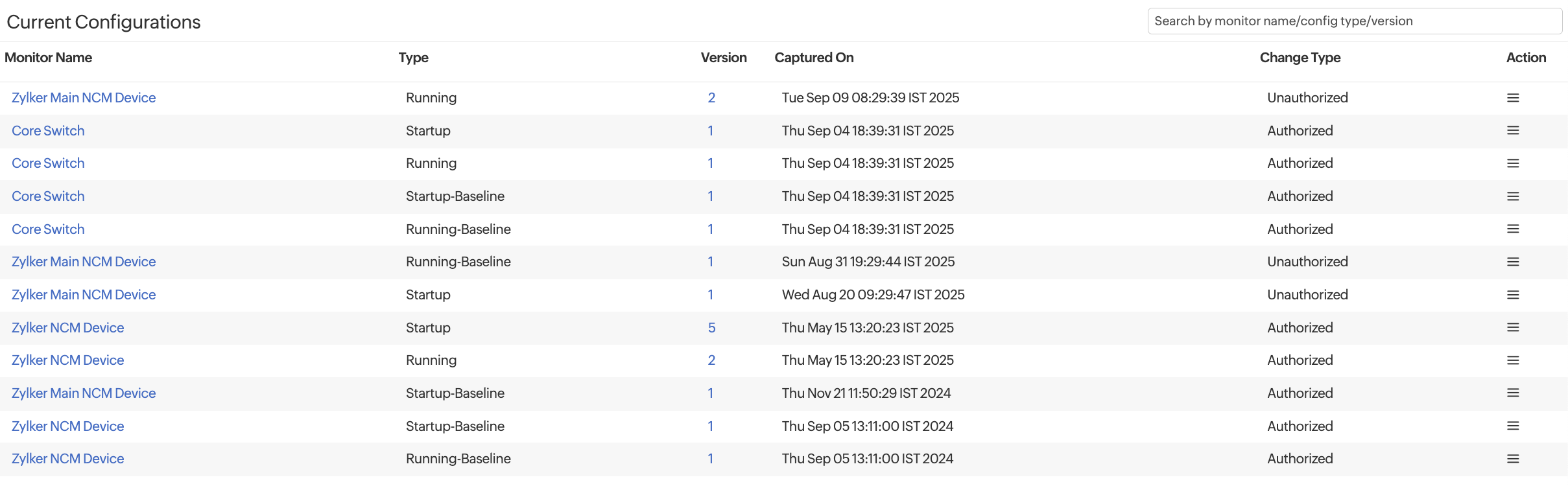
图 3. 当前配置视图
所有配置变更
所有配置变更部分列出了所有变更的概览,包括每个设备的历史配置变更列表。每当与监视器关联的设备或网络发生配置变更时,其配置类型、版本、捕获日期和变更类型等详情都会被跟踪记录。您可以查看、分析、追踪并对网络配置管理器发现的每个设备的历史配置变更采取相应措施。
可对配置变更执行的操作包括:设为基准、标记为已授权/标记为未授权、编辑描述、与基准比较、与启动配置比较/与运行配置比较、与上一版本比较、与任意版本比较或上传配置。
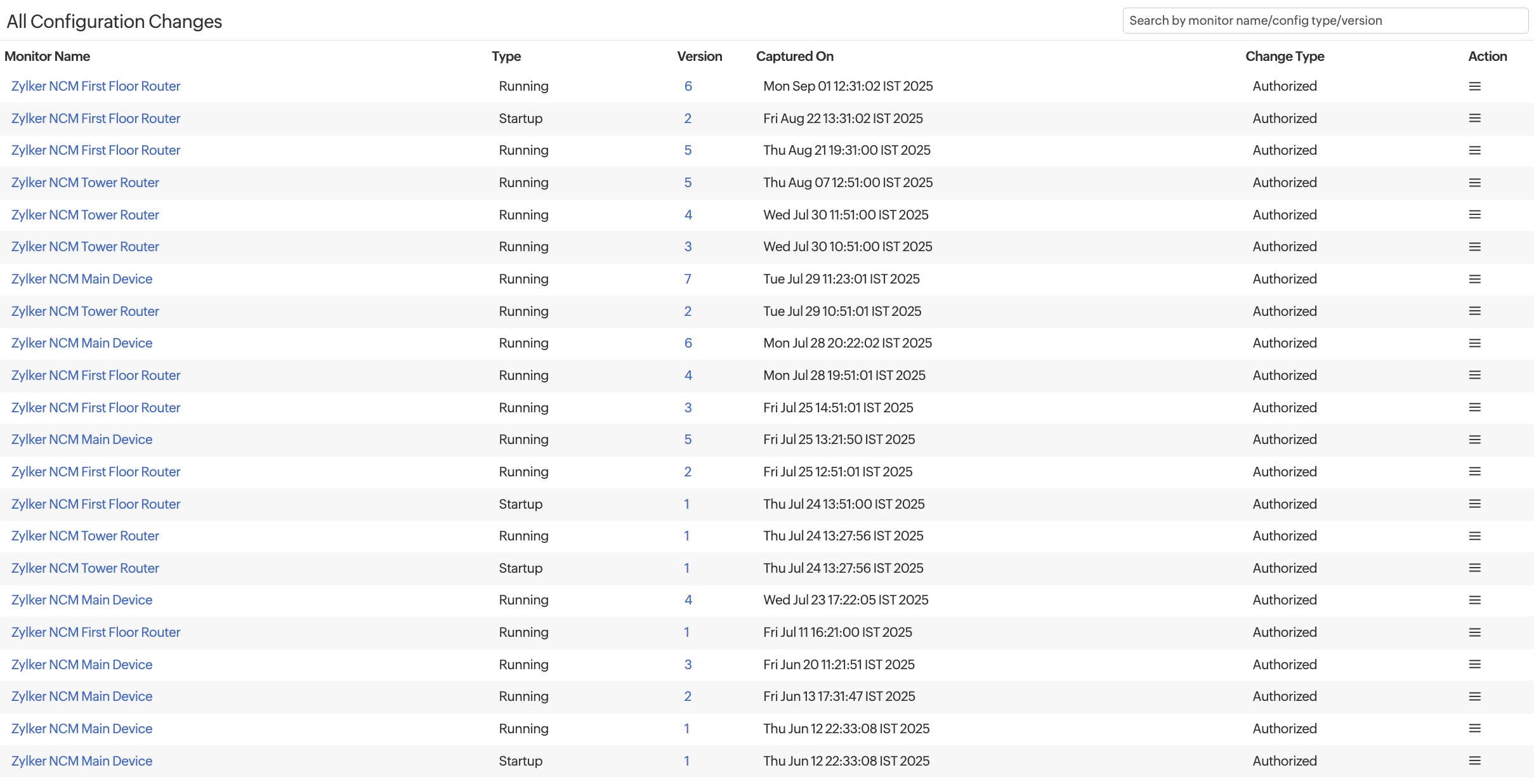
图 4. 所有配置变更视图
比较配置
您可以使用比较配置功能对设备配置变更进行比较和分析。
选择设备、配置类型以及左侧和右侧的版本。变更日期部分提供配置变更时间的洞察。
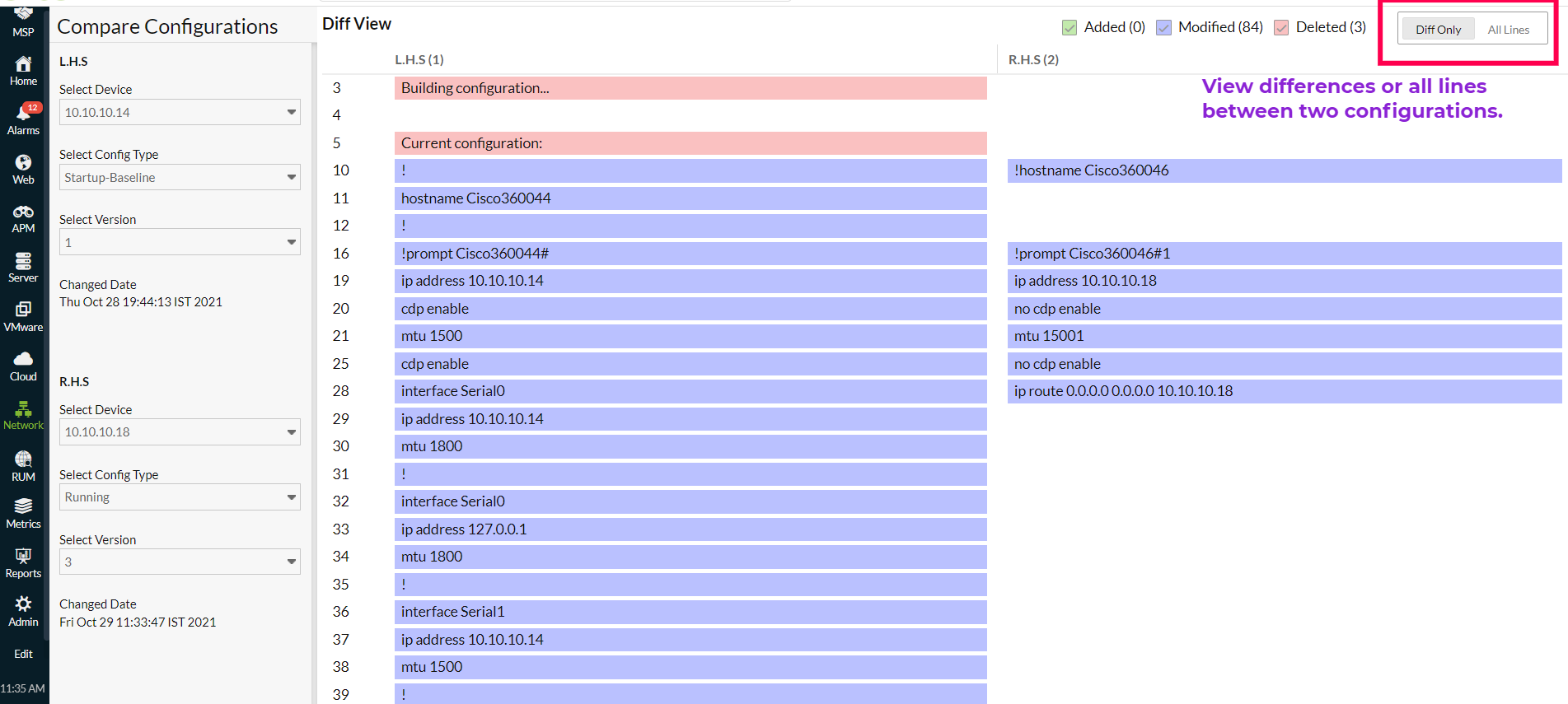
图 5. 比较配置
配置草稿
所有已保存为草稿的配置编辑内容将在此视图中显示。
- 点击监视器名称,将跳转到 NCM 监视器摘要页面。
- 点击铅笔
 图标,将打开编辑配置弹出窗口。完成编辑后,点击另存为草稿保存更改。
 - 点击垃圾桶 图标删除配置编辑内容。在弹出的确认对话框中点击删除。
- 点击播放
 图标,将配置上传到所需设备。在上传配置弹出窗口中,在设备字段中选择所需设备,然后点击上传。
上传历史
在此视图中查看配置草稿上传的状态。
固件漏洞仪表板
在固件漏洞仪表板上查看 NCM 设备中的所有固件漏洞,按需排序,
并验证是否有可用的补丁修复。可按 CVE ID、CVE 类型、严重性、漏洞利用状态或描述搜索漏洞,以便快速访问记录。
固件漏洞被分类为严重、重要、中等和低,帮助您快速了解哪条记录需要优先处理。您还可以按受影响设备或版本分布查看所有漏洞。
网络配置合规性
网络配置合规性有助于保护您的网络免受潜在威胁,并确保符合 Cisco IOS、SOX、HIPAA、PCI DSS 等行业标准或任何自定义组织策略。为确保网络配置合规,我们的网络配置管理工具会在每次备份配置文件时执行合规检查,并根据包含规则组和规则的已建立策略识别不合规项。相应地,网络管理员将根据其阈值设置接收告警。
下载配置
您可以在 Site24x7 的 NCM 中生成并下载设备配置文件。报表存储 7 天,ZIP 文件最大为 100MB。如果超出限制,剩余设备将标记为失败。电子邮件投递最多支持 15MB;超过此大小的报表只能从控制台下载。
计划备份
在 NCM 中设置自动备份计划,定期捕获设备配置,维护版本历史记录,并确保在发生意外变更或故障时能够快速恢复。
未监控设备
未监控设备标签页显示由本地轮询器发现的、已作为网络或 NetFlow 监视器添加但尚未在 NCM 中管理的所有设备。在此处,您可以查看并筛选这些设备,并将其添加到 NCM 中进行配置备份、合规性检查、固件漏洞管理和自动化操作。
NCM 报表
通过 NCM 报表深入了解 NCM 设备的配置变更情况。
以下是 NCM 设备可用的其他报表。