
NCM 配置摘要
您可以在配置摘要页面对由网络配置管理器 (NCM) 监控的设备执行各项操作。
配置摘要页面
配置摘要页面包含配置详情和配置变更两部分。配置详情部分包含当前使用的配置版本及基准版本的详细信息。您可以通过点击配置版本号查看配置详情,或点击操作列中的汉堡  图标执行相关操作。要批量授权或取消授权配置,请点击各部分右上角的批量更新。
注意
Cisco 设备的变更人信息会被自动捕获,其他厂商的设备可能不会更新。
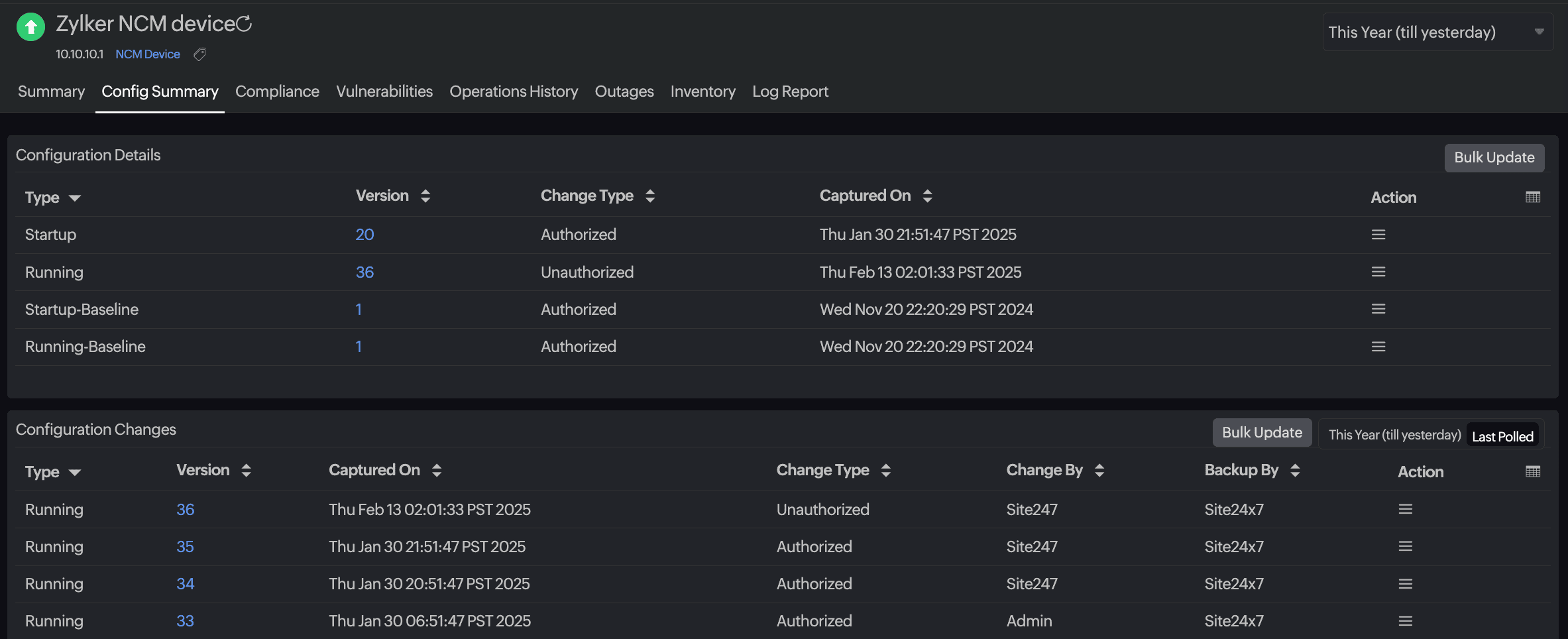 图 1. 配置摘要页面。
查看配置详情
要查看配置的详细信息:
- 登录您的 Site24x7 账户。
- 导航至网络 > NCM > NCM 设备。
- 选择您希望查看配置详情的设备,然后点击配置摘要标签页。
- 点击所需配置的版本号以查看配置详情标签页。
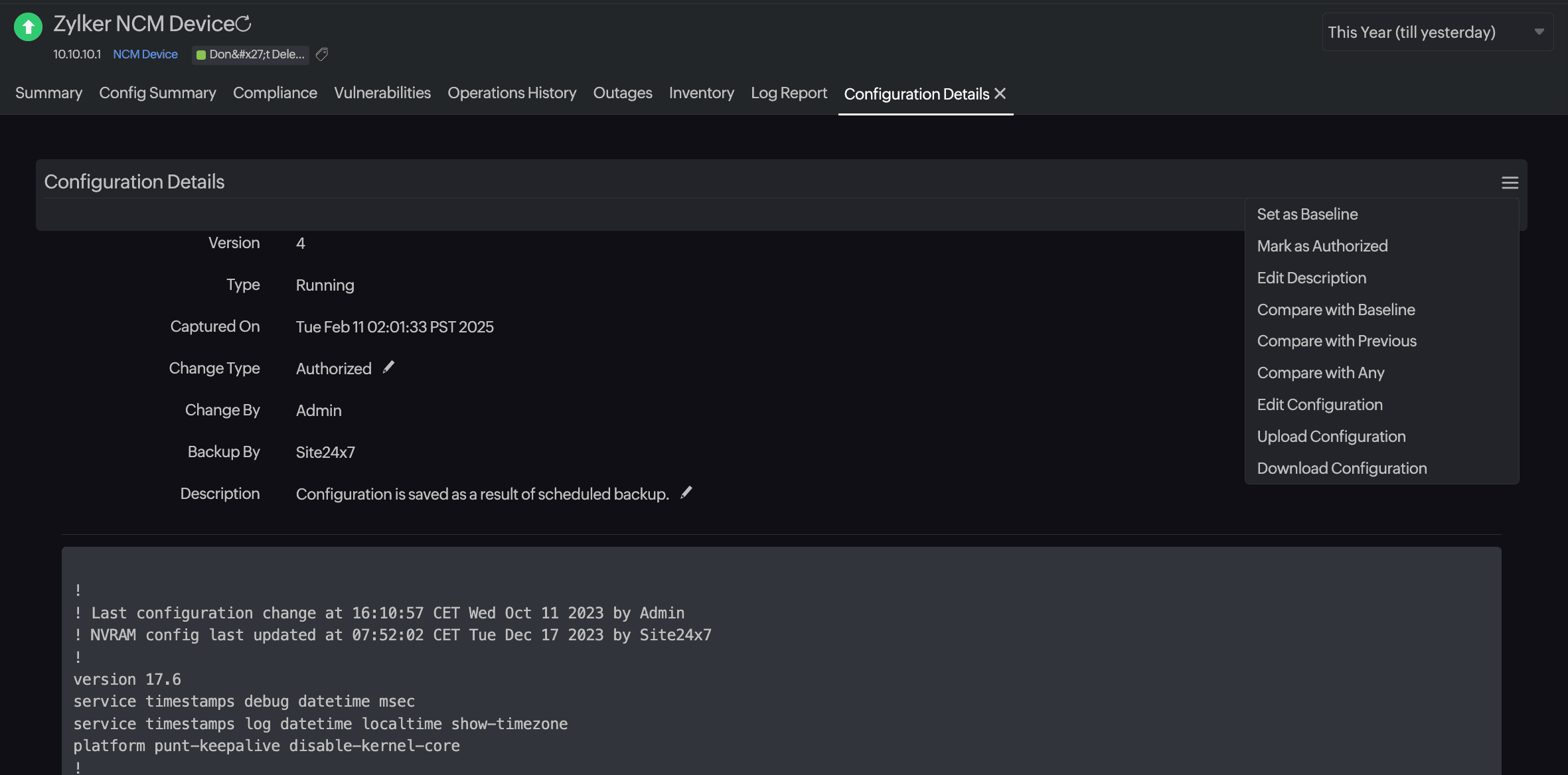
图 2. 配置详情标签页。
批量授权或取消授权配置
- 导航至网络 > NCM > NCM 设备。
- 选择您希望查看配置详情的设备,然后点击配置摘要标签页。
- 要按配置类型批量更新,请点击配置详情部分中的批量更新。在打开的授权或取消授权配置弹出窗口中,填写以下值:
- 变更类型:在已授权和未授权之间切换。
- 配置类型:从下拉菜单中选择运行配置、运行配置基准、启动配置或启动配置基准。
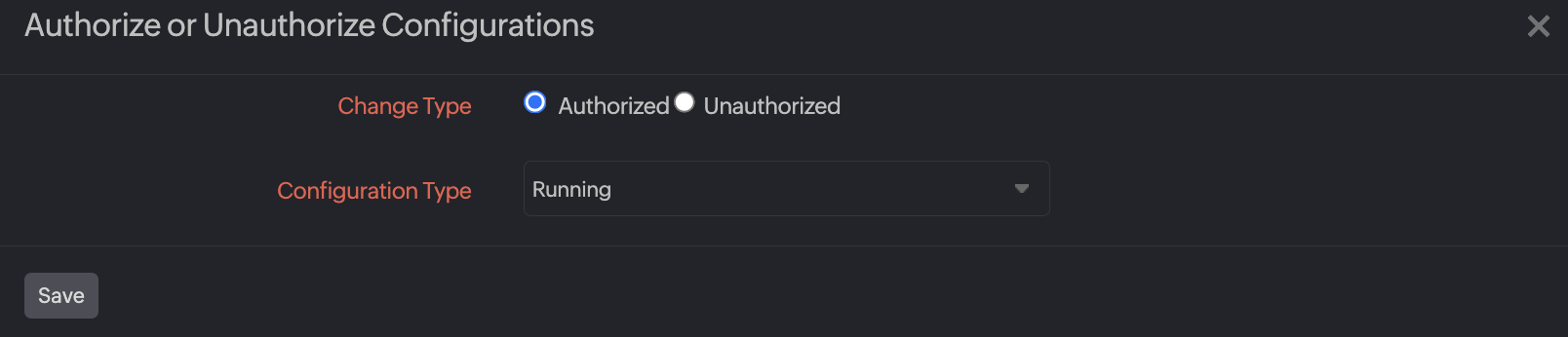
图 3. 按配置类型批量更新。
- 要按配置版本批量更新,请点击配置变更部分中的批量更新。在打开的授权或取消授权配置弹出窗口中,填写以下值:
- 变更类型:在已授权和未授权之间切换。
- 配置类型:从下拉菜单中选择运行配置或启动配置。
- 版本:在多个或范围之间切换,以选择多个版本或某一版本范围。
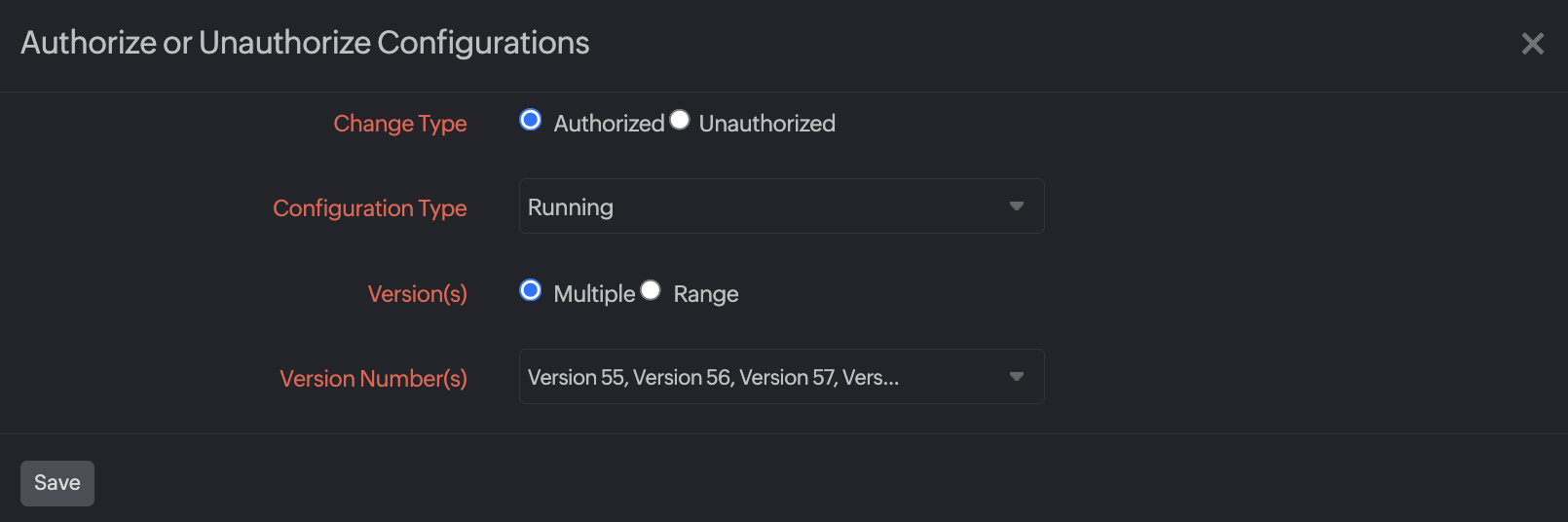
图 4. 按配置版本批量更新。
- 点击保存。
将配置版本设为基准
基准配置版本用作比较的参考标准。您可以将启动配置和运行配置的当前版本与基准版本进行比较以查看差异。此外,您可以根据需要将任意配置版本设为基准。
要将某个配置版本设为基准:
- 导航至网络 > NCM > NCM 设备。
- 选择您希望查看配置详情的设备,然后点击配置摘要标签页。
- 点击操作列中的汉堡图标 。
- 选择设为基准。例如,若将启动配置版本 11 设为基准,则它将被设置为启动配置基准版本。
- 或者,您也可以点击某个配置版本跳转至配置详情页面,然后点击右上角的汉堡图标 并选择设为基准(见图 2)。
比较配置
要比较任意两个配置版本以查看差异:
- 导航至网络 > NCM > NCM 设备。
- 选择您希望查看配置详情的设备,然后点击配置摘要标签页。
- 点击操作列中的汉堡图标 。
- 从下拉菜单中选择任一比较选项:与启动配置比较、与运行配置比较、与基准比较、与上一版本比较或与任意版本比较。选项可能因配置类型而有所不同。
- 或者,您也可以点击某个配置版本跳转至配置详情页面,然后点击右上角的汉堡图标 查看配置比较选项(见图 2)。
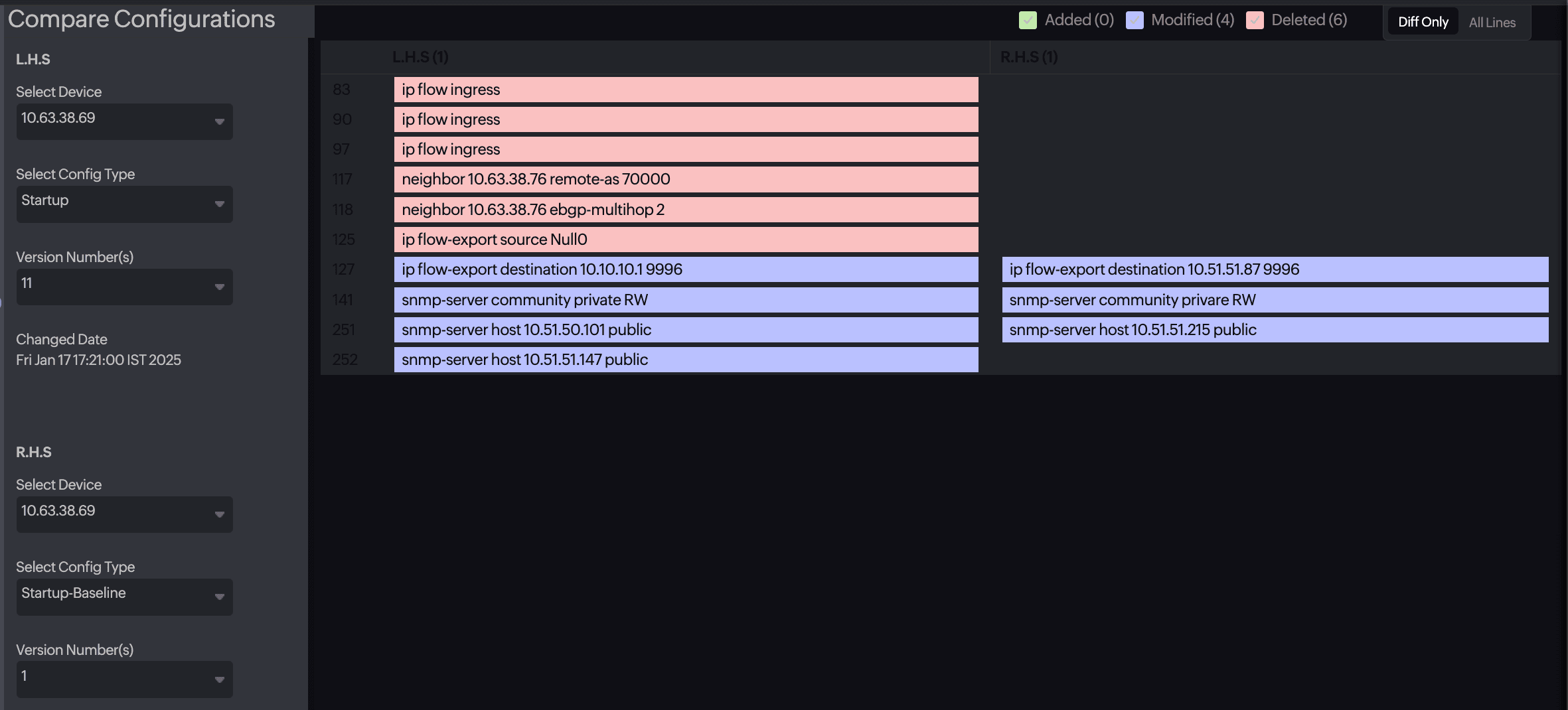
图 5. 比较配置。
编辑配置
- 导航至网络 > NCM > NCM 设备。
- 选择您希望编辑配置的设备,然后点击配置摘要标签页。
- 点击您计划编辑的配置所在操作列中的汉堡图标 。
- 点击编辑配置。或者,您也可以点击某个配置版本跳转至配置详情页面,然后点击右上角的汉堡图标 并点击编辑配置(见图 2)。
- 在编辑配置弹出窗口中,填写草稿名称和描述,然后在弹出窗口下方编辑配置文件。
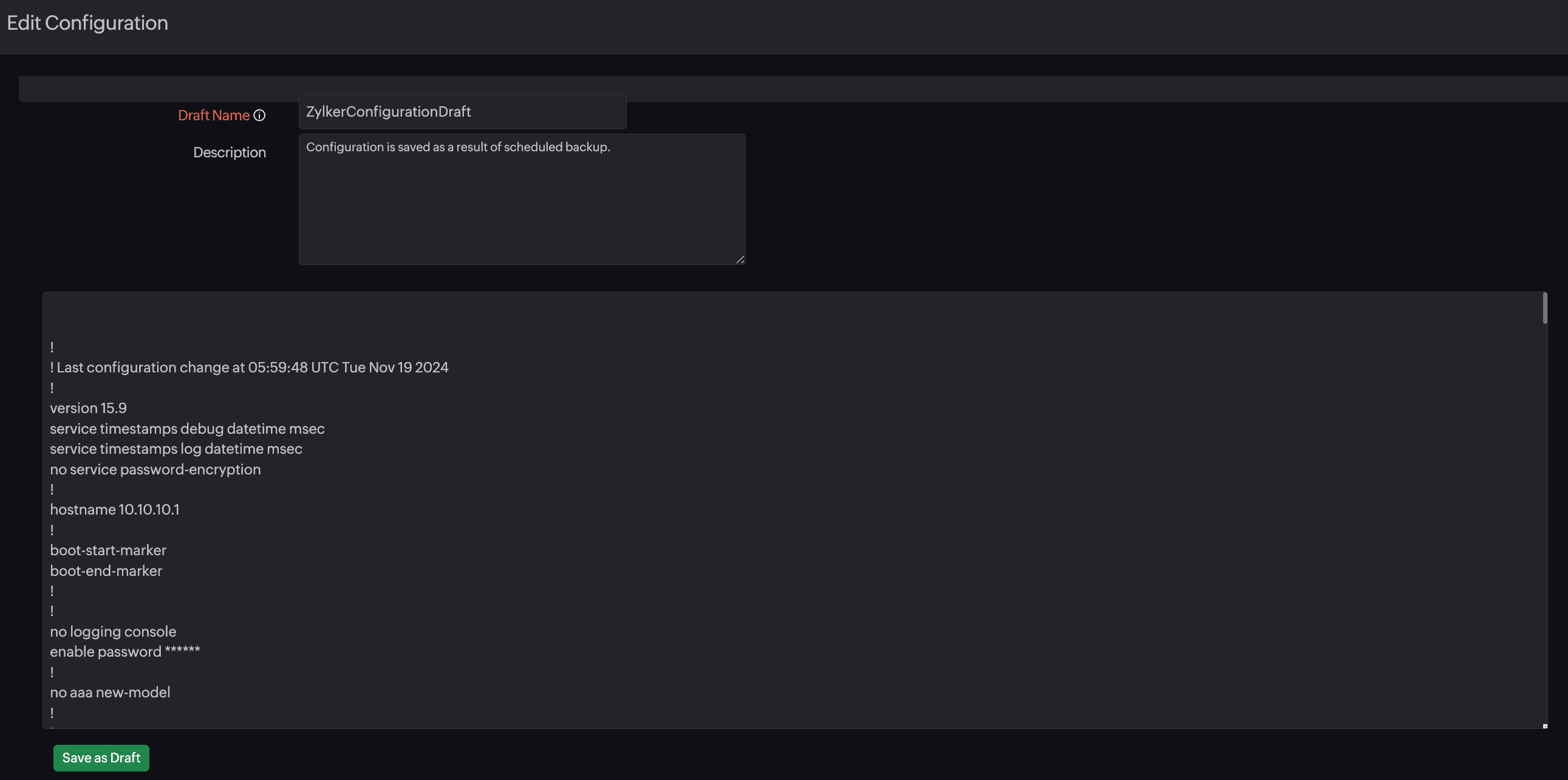
图 6. 编辑配置弹出窗口。 - 点击另存为草稿以创建新草稿。
- 在配置草稿页面,您可以查看配置草稿及其创建所对应的监视器名称。点击名称可跳转至 NCM 监视器摘要页面。
您还可以查看草稿名称、描述、创建人、创建时间、修改时间、类型和版本等详细信息。 - 在操作列中,点击:
- 点击铅笔图标
 ,打开编辑配置弹出窗口。完成编辑后,点击另存为草稿保存更改。
 - 点击垃圾桶图标
 以删除配置编辑内容。在打开的确认弹出窗口中点击删除。
 - 点击播放图标
 以将配置上传到所需设备。在上传配置弹出窗口中,在设备字段选择所需设备,然后点击上传。
- 点击铅笔图标
上传配置
- 导航至网络 > NCM > NCM 设备。
- 点击您希望上传以前配置版本的设备。
- 导航至配置摘要标签页,选择您希望上传的版本,即可打开配置详情标签页。
- 点击汉堡图标 并选择上传配置。您可以使用此选项回滚至启动配置基准、运行配置基准或以前的配置版本。
注意
仅当所选协议和监视器的设备模板支持时,上传配置选项才可用。
下载配置
- 导航至网络 > NCM > NCM 设备。
- 点击您希望上传以前配置版本的设备。
- 导航至配置摘要标签页。
- 点击您希望下载的配置版本,即可跳转至配置详情标签页。
- 点击页面右上角的汉堡图标 并选择下载配置。配置详情将以文本文件的形式下载到您的设备上。