
网络配置管理器中的 Configlets
Configlet 是一种配置模板,可转换为 CLI 配置字符串并应用于设备。您可以使用变量定义动态元素,使其充当输入变量,并根据执行上下文取值,从而简化网络自动化。
使用场景
通常,需要对设备的运行配置进行更改,且在大多数情况下,相同的一组更改需要应用于多台设备。虽然网络管理员可以手动编辑配置,但由于更改量大且工作重复,这项任务颇具挑战性。Site24x7 的网络配置管理器(NCM)通过 configlets 提供了简便的解决方案。
您可以根据需要应用的更改和所需的输入变量创建 configlet。当 configlet 准备好运行时,您可以提供变量值并选择需要执行的目标设备。
添加 configlet
- 登录您的 Site24x7 账户。
- 导航至网络 > NCM > Configlets。
- 点击屏幕右上角的添加 Configlet。
- 填写以下字段的值:
- 显示名称:提供唯一名称以标识 configlet。
- 描述:为 configlet 提供适当的描述。
- 脚本执行模式:从下拉菜单中选择一个选项:
- 基础:在 CLI 控制台上执行单个命令。
- 进阶:根据提示操作在 CLI 控制台上执行一系列命令,并根据需要添加条件。
- 供应商:选择设备供应商,确保 configlet 可以在该供应商提供的设备上执行。
- 命令:表单根据步骤 4 中选择的执行模式而变化。
- 基础:仅显示命令字段。您可以通过点击字段旁边的加号图标 + 添加多个命令。点击命令旁的 x 图标删除该命令。
- 进阶:按执行顺序添加命令。提供提示、超时、后缀、延迟的值,并点击条件操作旁的铅笔图标
 添加条件、值(即与目标模式对应的正则表达式),以及在成功或失败时执行的步骤(可以是步骤编号或执行的结束)。更多信息,请参阅进阶脚本执行模式详解部分。
- 点击保存 Configlet。
查看 configlets
- 导航至网络 > NCM > Configlets。
- 查看名称、执行模式、供应商和描述等详情。
- 在操作列中选择:
- 铅笔图标 以编辑 configlet。
- 垃圾桶图标
 以删除 configlet。
 - 播放图标
 以执行 configlet。
- 铅笔图标
编辑 configlet
- 导航至网络 > NCM > Configlets。
- 点击您要编辑的 configlet 旁边的铅笔图标 。
- 进行必要的更改,然后点击保存 Configlet。
删除 configlet
- 导航至网络 > NCM > Configlets。
- 点击您要删除的 configlet 旁边的删除图标 。
- 在删除 Configlet 弹出窗口中,点击删除。
执行 configlet
- 导航至网络 > NCM > Configlets。
- 点击您要执行的 configlet 旁边的播放图标 。
- 在执行 Configlet 屏幕中,为以下内容提供输入值:
- Configlet 变量值:在所有设备固定值和每台设备唯一值之间切换。
以下值将从监视器详情中获取:MONITORNAME、DISPLAYNAME、GROUPNAME、STATUS、MONITORTYPE、POLLFREQUENCY、MONITORURL、DOWNREASON、DOWNTIME、INCIDENT_TIME、POLLER_IP、NETFLOW_IP 和 NETFLOW_PORT。例如,如果您想用监视器详情中本地轮询器的 IP 地址替换,可以在相应的变量字段中输入 ${POLLER_IP}。此外,还可以从管理 > 配置文件 > 全局参数中替换预定义值。值可以输入为 ${key},其中 key 是 Site24x7 客户端中(完全按照给定格式)的全局参数。 - Configlet 变量:如果您在 Configlet 变量值步骤中选择了所有设备固定值,请提供输入值(如有)。然后选择要执行 configlet 的设备。
- 上传文件:在Configlet 变量值步骤中选择每台设备唯一值时,您可以上传包含每台设备唯一值的 CSV 文件。为确保格式正确,请点击下载示例文件,更新所需的值,然后点击浏览并从您的系统中选择文件来上传 CSV。
注意Configlets 可以在由 6.3.0 或更高版本的本地轮询器监控的设备上执行。
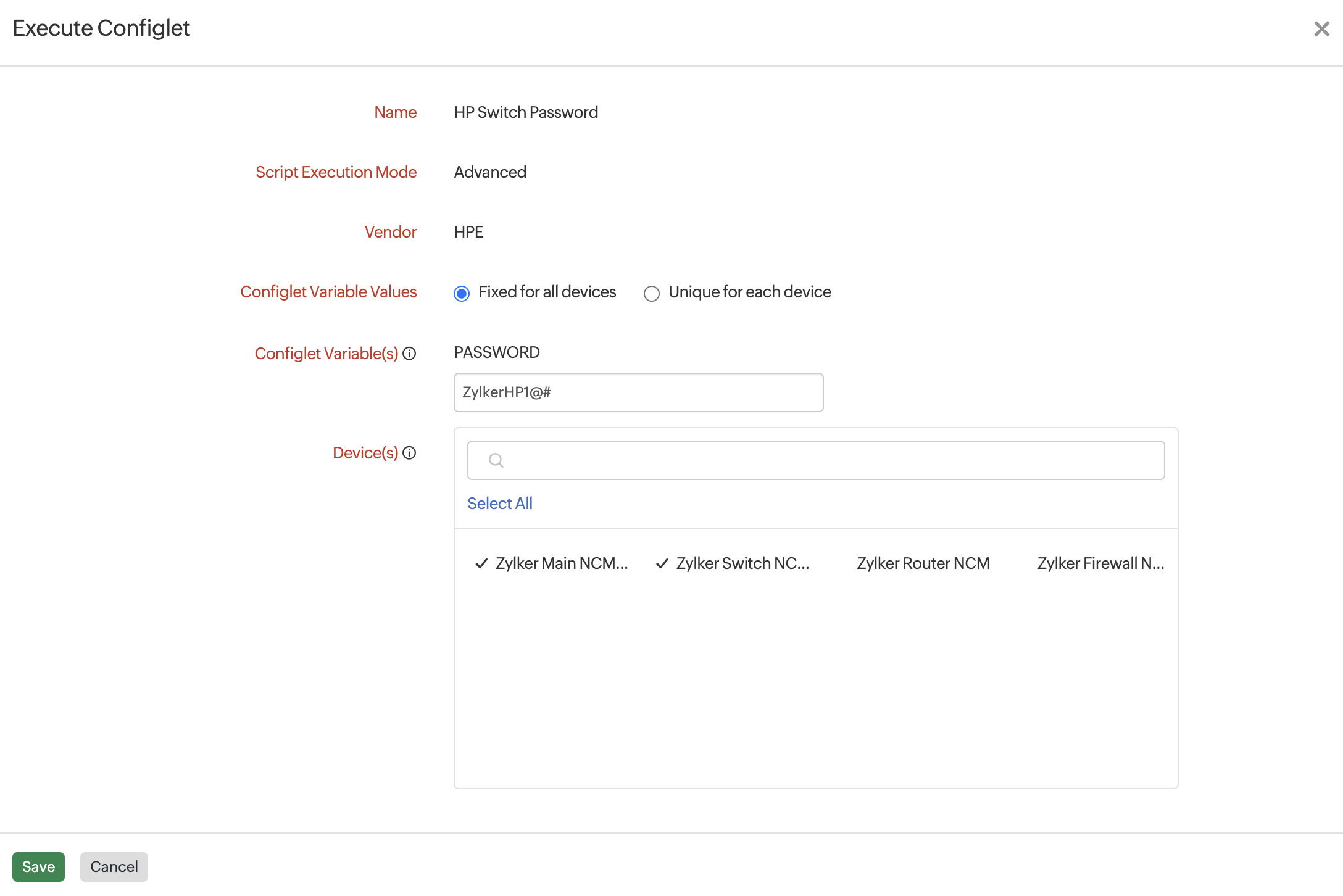
图 1. 执行 configlet。
- Configlet 变量值:在所有设备固定值和每台设备唯一值之间切换。
执行历史
- 导航至网络 > NCM > Configlets > 执行历史。
- 查看 Configlet 名称、执行所在的设备名称、调用时间、调用人、执行时间和状态等详情。
进阶脚本执行模式详解
进阶脚本执行模式允许用户通过命令行在设备上执行一系列命令。为此,您必须按特定格式提供需要执行的命令,如下面的示例所示。
| 用途 | 示例 1 | 示例 2 |
|---|---|---|
| 执行第一个命令 |
show version
|
show ip route
|
| 提示后执行的命令 |
reload
|
delete vlan 10
|
| 超时后执行的命令 |
show interfaces
|
show spanning-tree
|
| 带后缀以避免按回车的命令 |
yes
|
enable
|
| 执行后显示提示的命令 |
write memory
|
copy running-config startup-config
|
| 执行后无预期响应的命令 |
clear counters
|
clear logging
|
| 带主机名和时间戳占位符的命令 |
copy running-config tftp:
$TFTP_IP
$Hostname_$Timestamp_config_backup
|
backup config tftp
$Hostname_$Timestamp_config_backup
show interfaces status
|
| 执行下一个命令前带延迟的命令 |
reload
|
write erase
|