
iOS 应用:监视器
Site24x7 iOS 应用中的监视器选项卡允许您追踪和管理 IT 基础设施的性能。监视器在确保您的网站、服务器、应用和网络设备正常运行方面发挥着重要作用。本文档介绍如何导航监视器选项卡、利用各种监控类型以及解读性能报表。您还将学习如何访问中断历史记录、配置错误详情以及服务器进程列表。无论您是想创建新监视器还是排查问题,我们的分步说明和提示都将帮助您保持最佳运营效率。
从底部导航栏选择监视器,导航至监视器页面。

点击监视器类型旁边的下拉箭头,可从以下选项中选择筛选方式:
- 监视器
- 监视器类型
- 监视器组
监视器
在 Site24x7 中,任何需要追踪性能的资源都被视为监视器。监视器可以是网站、服务器、网络设备、应用或 IT 基础设施中需要监控的任何组件。
顶部面板显示监视器总数,包括宕机、严重、故障、正常、暂停、维护中、发现阶段或存在配置错误的监视器数量。
点击某个监视器将进入监视器详情页面。
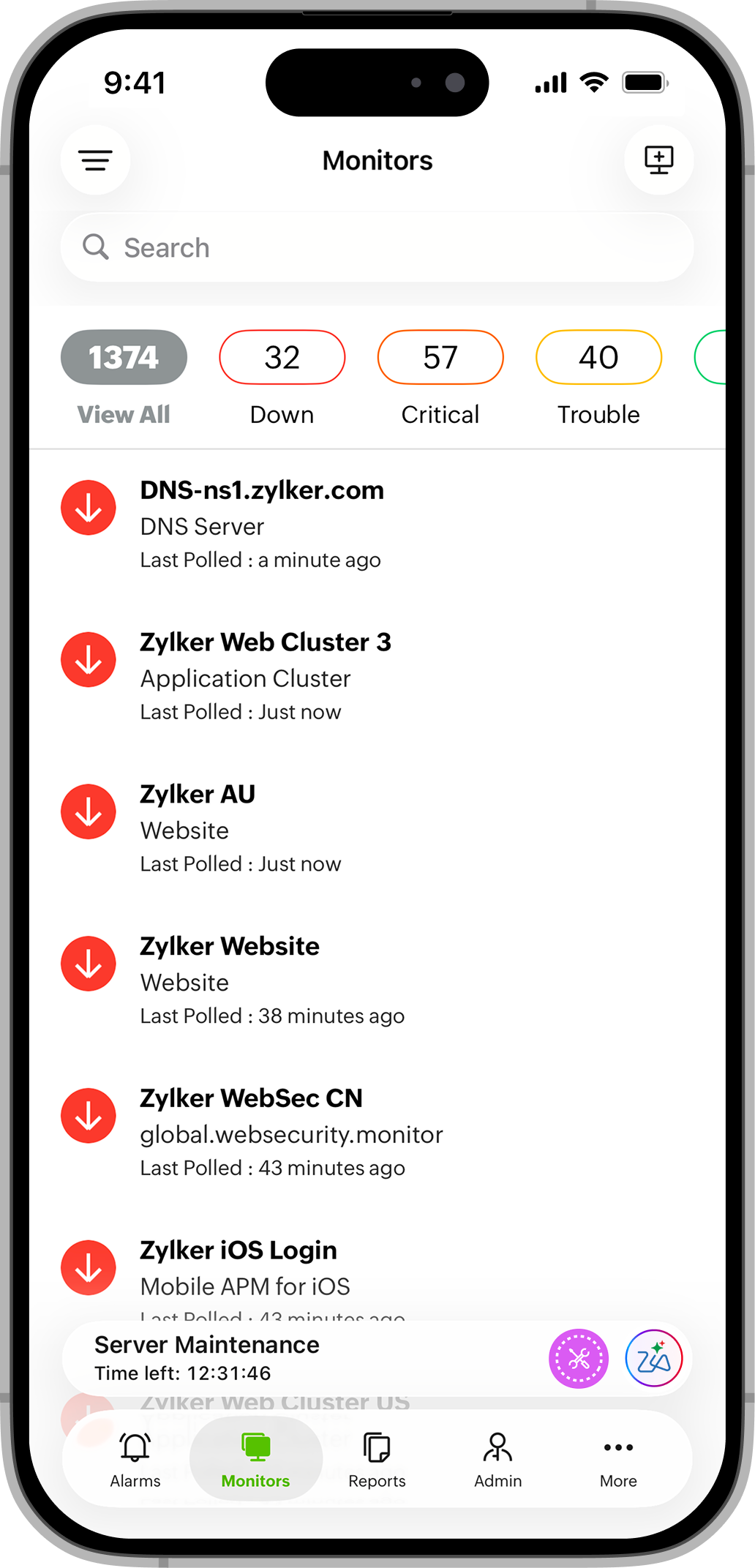
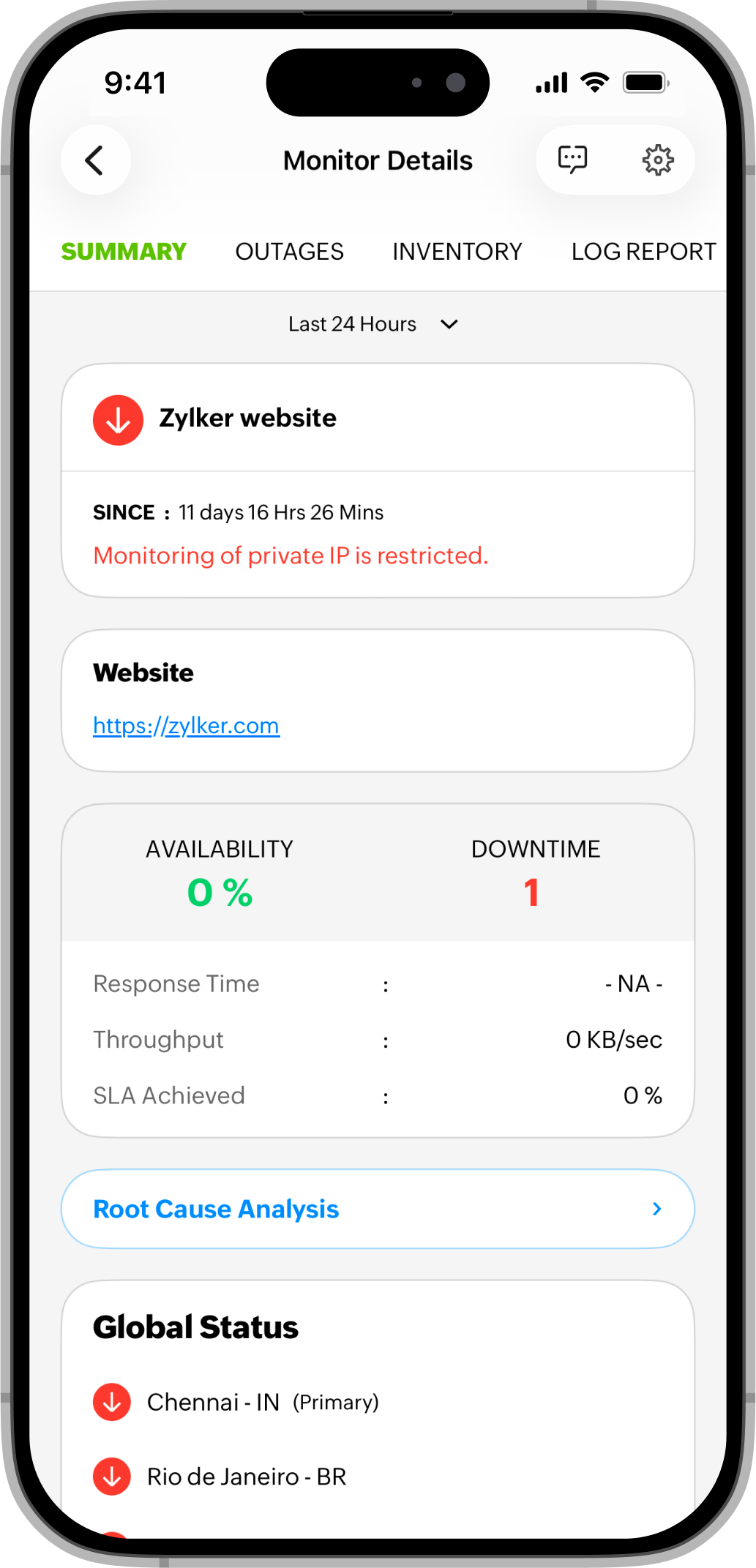
您可以按时间段筛选监视器概要。
- 概要:根据监视器类型提供监视器概要,包括按位置划分的可用性和宕机时间以及 RCA 报表。
- PDF 生成:点击图表
 图标,导航至性能报表页面。此功能仅适用于具有性能报表的监视器。
- PDF 生成:点击图表
- 中断历史记录:指定监视器不可用的时间段。
- 资产清单:记录监视器的基本信息及各项配置设置,包括监视器组、授权类别、检查频率、通知配置文件等。
- 日志报表:访问监视器在自定义时间段内的详细日志信息。此外,可按时间筛选日志。
- 配置错误详情:获取与监视器相关的配置错误信息。了解这些错误有助于解决问题并使监视器正常运行。此选项卡仅对存在配置错误的监视器显示。
以下选项卡适用于服务器监视器:
- 进程:检索当前在 Windows 服务器上运行的进程列表。
- 网络:访问网络统计数据,包括速度、带宽、已发送和已接收的数据量、已发送和已接收的数据包,以及错误数据包的详情。
- 磁盘:查看服务器上的可用磁盘空间。
- 插件:获取服务器上可用的插件列表及其状态。
- 检查项:查看服务器上可用的资源检查项列表。
点击设置 > 工具,查看服务器上运行的所有服务和进程的完整列表,以及其 CPU 使用率(%)、内存使用率(%)、句柄数、线程数和实例数。此操作将显示包含上述所有详情的进程查看器页面。
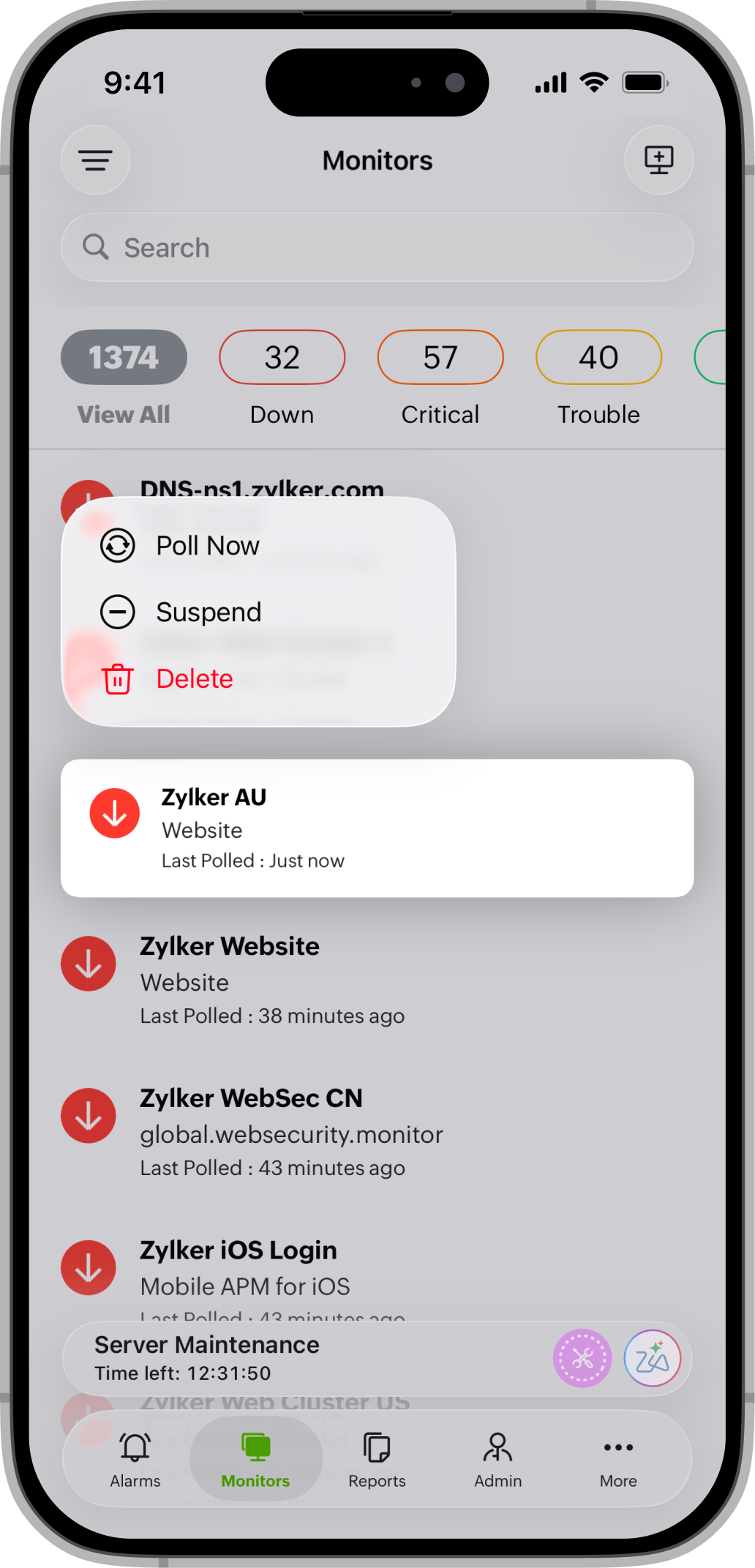
要访问监视器中的附加功能,请长按该监视器,将出现以下选项:
- 立即轮询:点击立即轮询选项,根据按需检查监控您所选的监视器。此报表有助于即时故障排除或在告警后验证状态。
- 暂停:点击暂停选项,临时停止特定监视器的活动。
- 删除:点击删除选项,移除监视器。
监视器设置
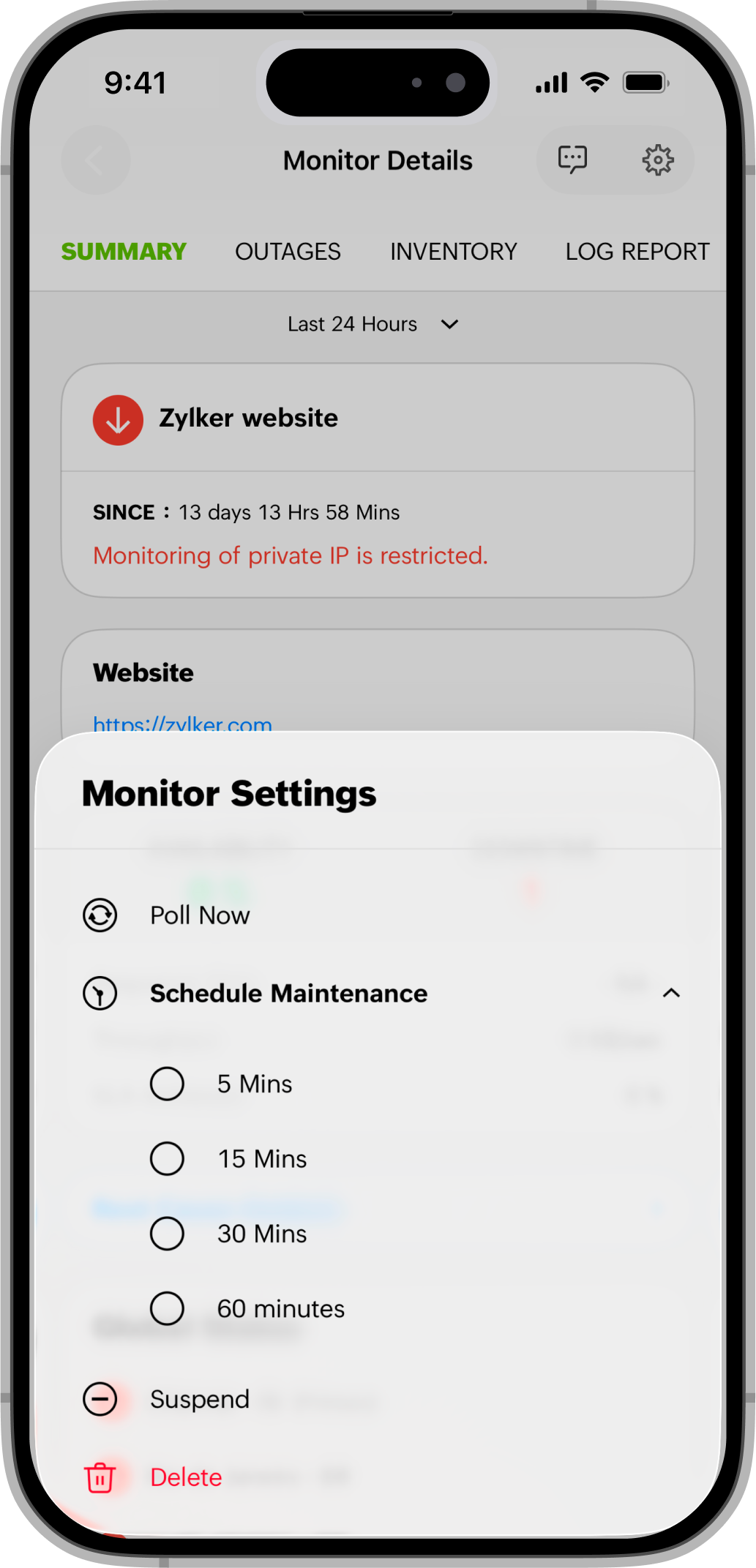
在监视器详情页面中,点击 设置 图标更改监视器设置。
- 立即轮询:点击立即轮询选项,根据按需检查监控您所选的监视器。此报表有助于即时故障排除或在告警后验证状态。
- 计划维护:点击计划维护为特定监视器安排维护并选择时间。
- 暂停:点击暂停选项,临时停止特定监视器的活动。
- 删除:点击删除选项,移除监视器。
点击快速添加监视器 图标,即可快速添加监视器。您可以通过配置域名或网站 URL 来设置 Web 和互联网服务监视器,这有助于发现并设置网站的所有相关服务。
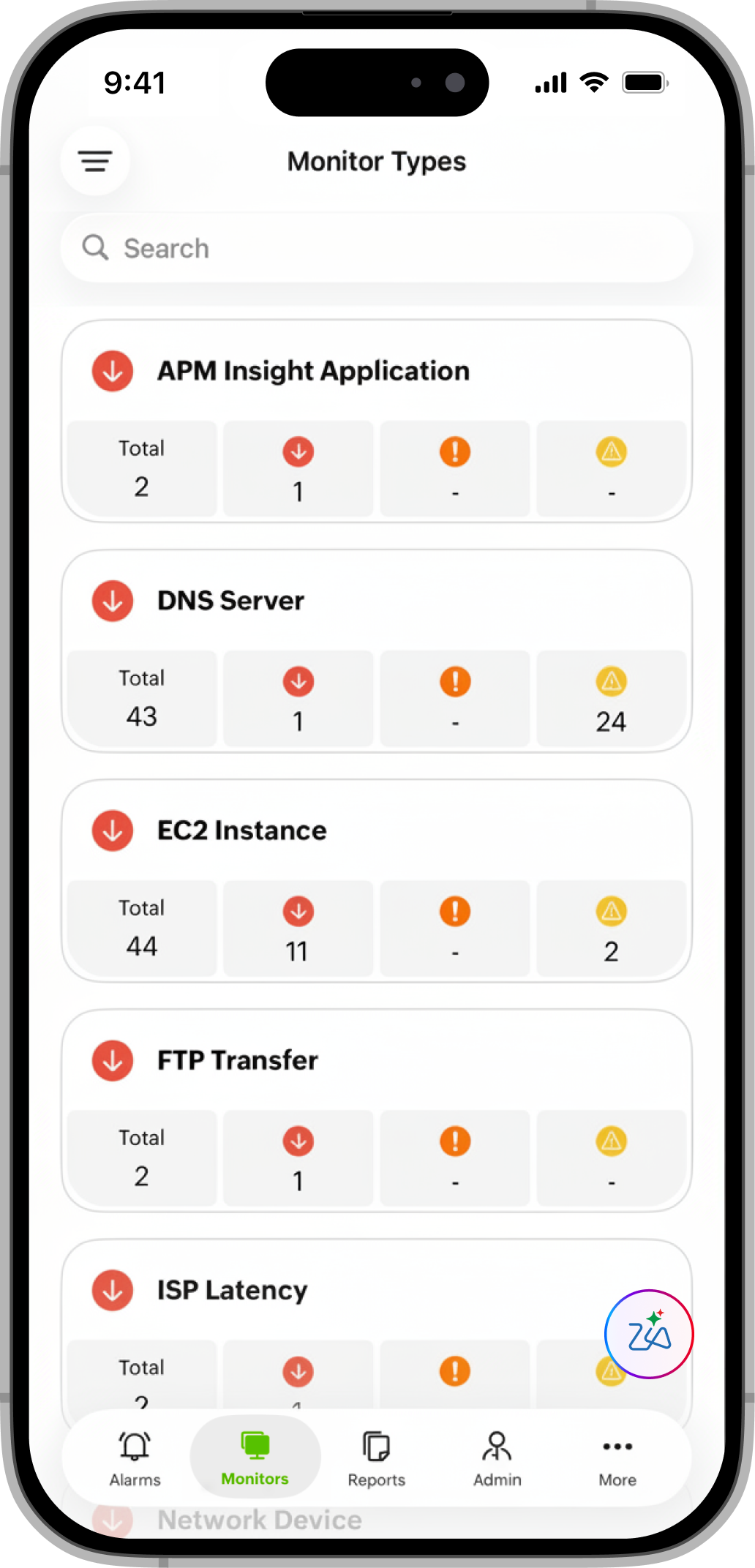
监视器类型
监视器类型按监视器的功能和用途对其进行分类,将监视器归入特定类型,例如真实用户监控、SOAP Web 服务、SSL/TLS 证书等。
点击监视器,下拉列表中的默认选项为监视器类型。
此页面显示每种类型的监视器数量,并说明有多少处于正常、故障、严重和维护状态。
监视器组
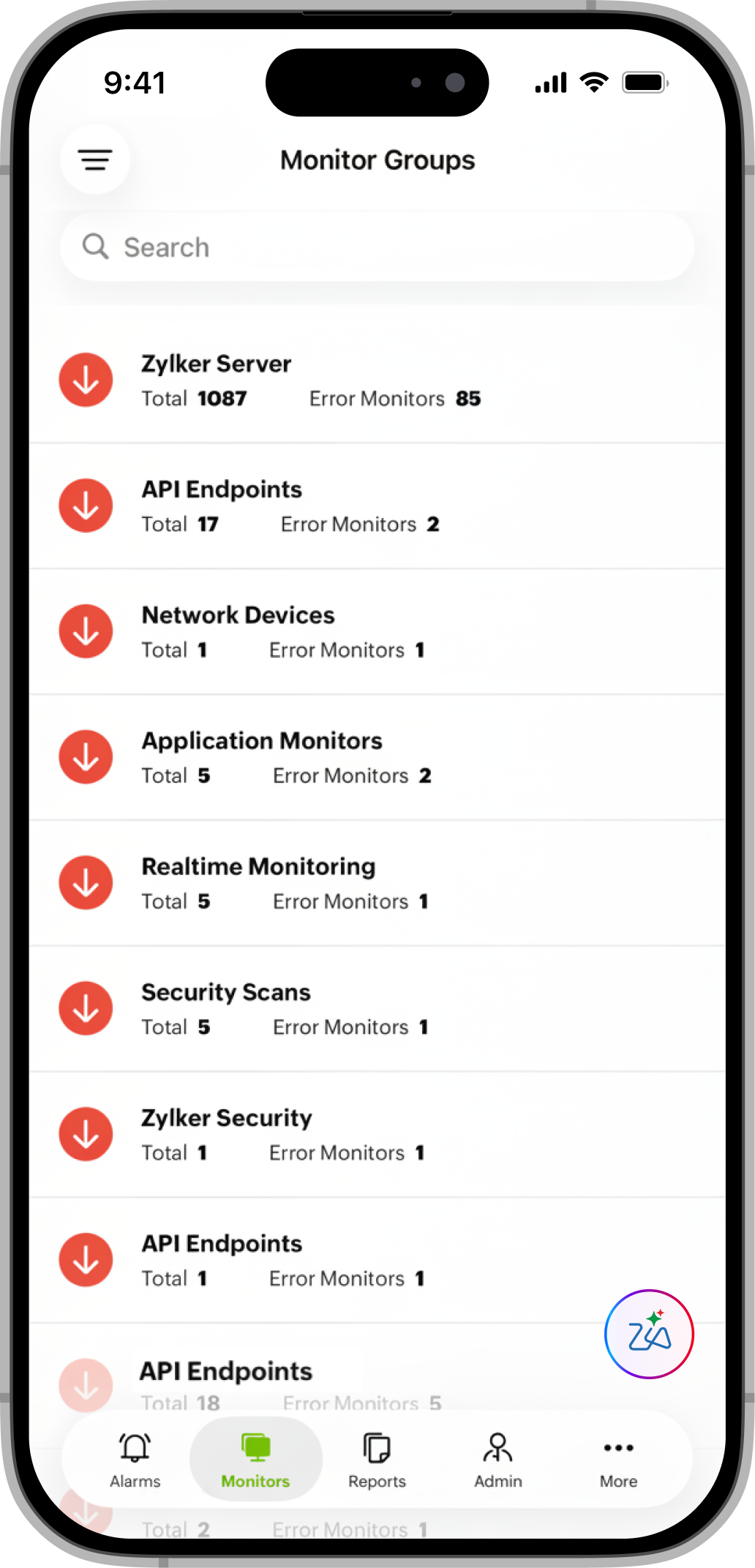
使用监视器组对受监控资源进行分类,以便更好地组织管理。点击监视器 图标旁边的下拉箭头,从下拉列表中选择监视器组选项。
此页面按监视器组对监视器进行分类。点击组名将显示该组下的监视器列表。
-
NOC 视图
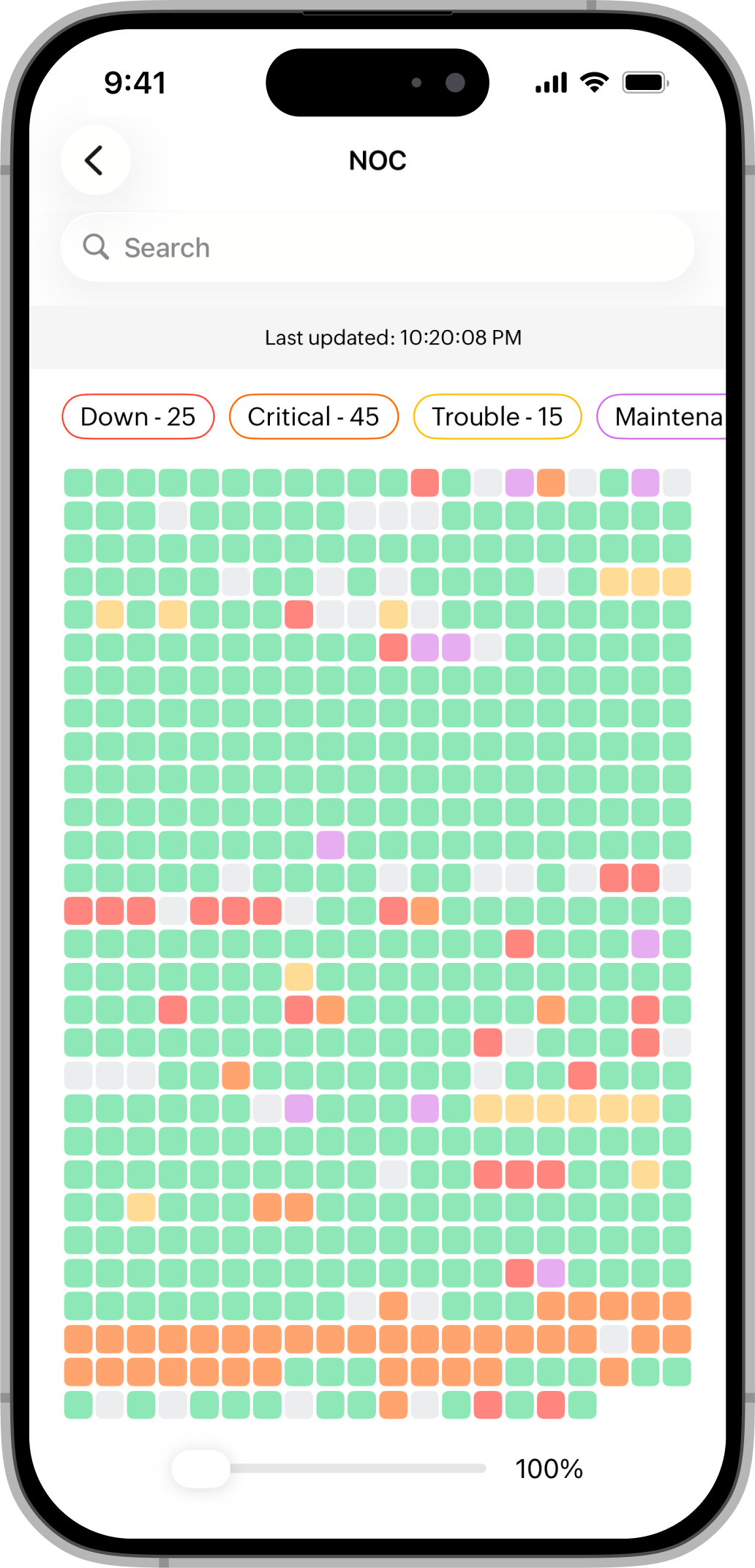
使用 NOC 视图在单个无需滚动的仪表板上实时显示监视器组中各监视器的状态。每个监视器以磁贴形式显示,使用独特的颜色编码表示其实时状态。NOC 最多可显示 1K 个监视器。如果超出限制,将应用筛选器以确保性能最优。点击磁贴可显示监视器详情。每个监视器的状态均有颜色编码,您可以在组中搜索监视器,或按状态筛选,如宕机、故障、严重、维护、配置错误、暂停和正常。该应用支持在 NOC 视图中放大和缩小。
以下是访问 NOC 视图的步骤。-
前往监视器(
 ),从下拉菜单中选择监视器组。
 -
选择目标监视器组。
-
点击屏幕左上角的 NOC 视图(
 )图标,即可显示 NOC 视图。
-