
iOS 应用:告警
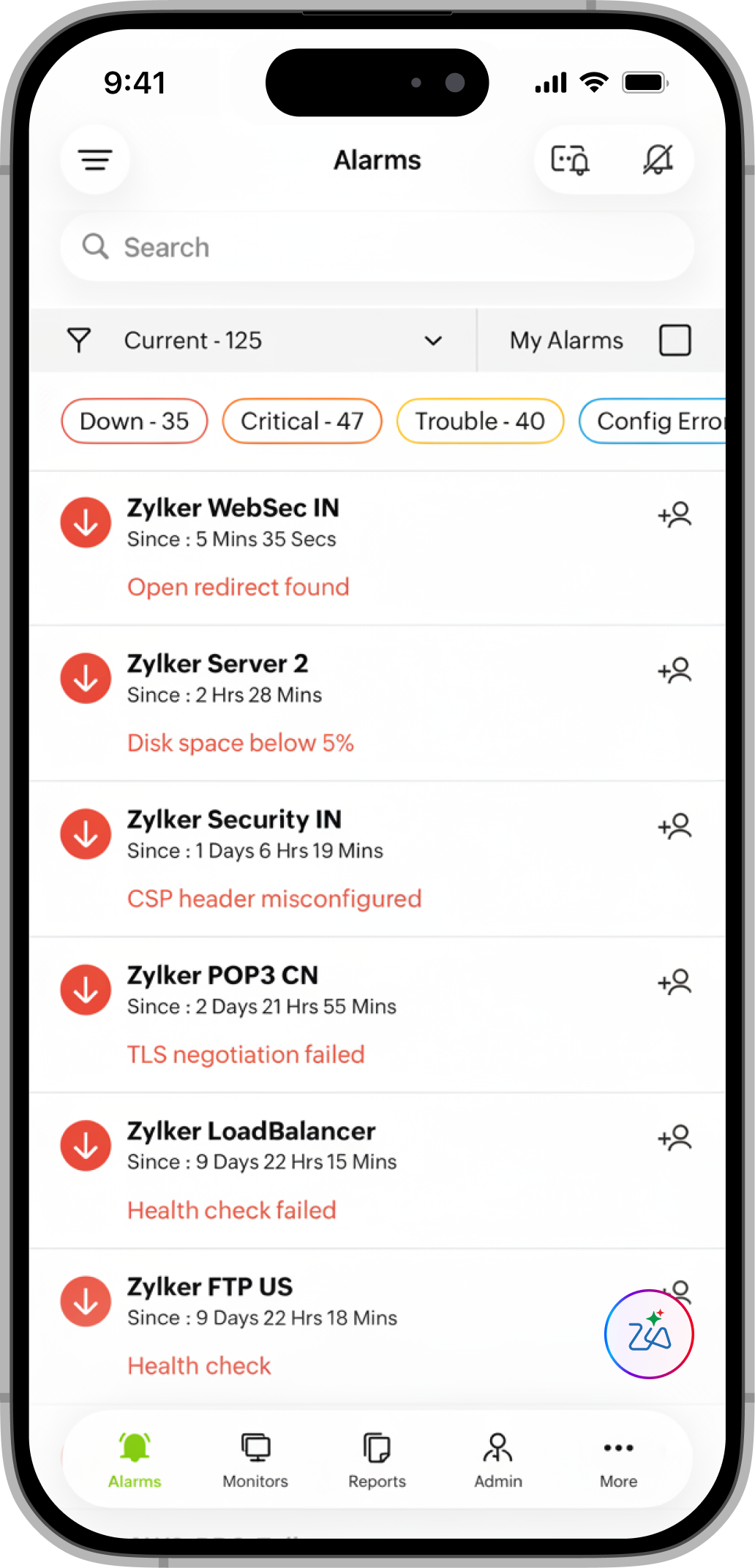
Site24x7 iOS 应用中的告警功能让您能够通过按监视器名称和严重性分组所有告警,实时掌握配置账户中的所有监视器问题。以下是如何导航告警选项卡并利用其功能:
- 查看详细信息:查看 Trouble 和 Down 告警的根本原因分析。
- 分配技术人员并管理评论:分配技术人员并管理评论,以高效处理任务。
- 创建快捷方式:为常用告警设置快捷方式,便于快速访问,简化任务管理。
- 筛选异常:按时间段和严重性筛选异常,帮助您专注于最关键的问题。
- 最大化监控效率:使用这些功能提升监控工作的效率和效果。
操作步骤
从底部导航栏选择告警,导航至告警页面。

点击告警旁边的向下箭头,可以从以下选项中选择筛选条件:
- 告警
- 异常
-
告警
获取详细的告警列表,包括其状态(Critical、Trouble、Down 和 Config Error)、告警触发日期,以及各状态告警的总数。
- 在告警详情页面:
- 原因部分显示监视器宕机的原因。点击 Apple Intelligence 图标
 可获取宕机的详细说明,让您根据提供的摘要采取必要行动。(适用于 iOS 26。)
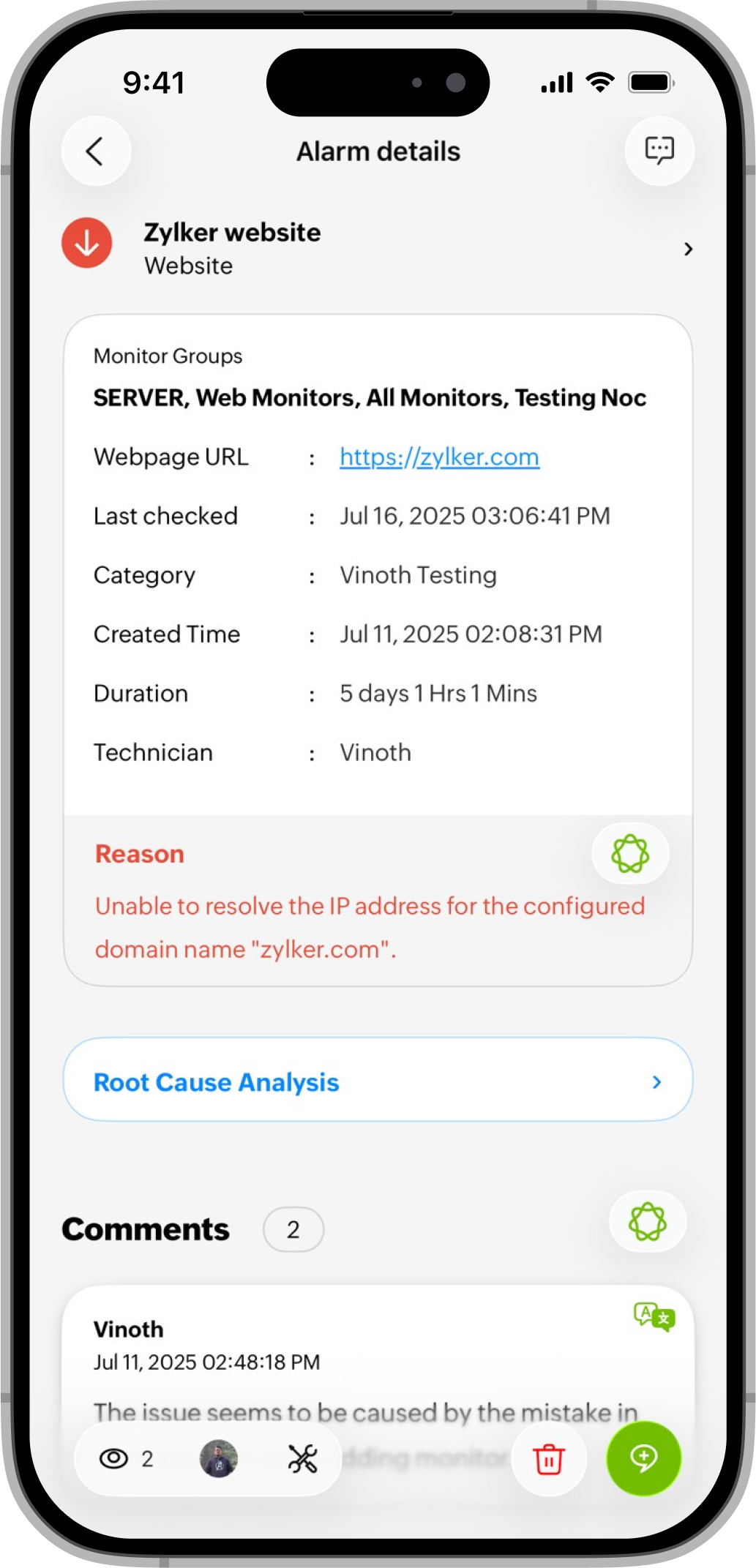
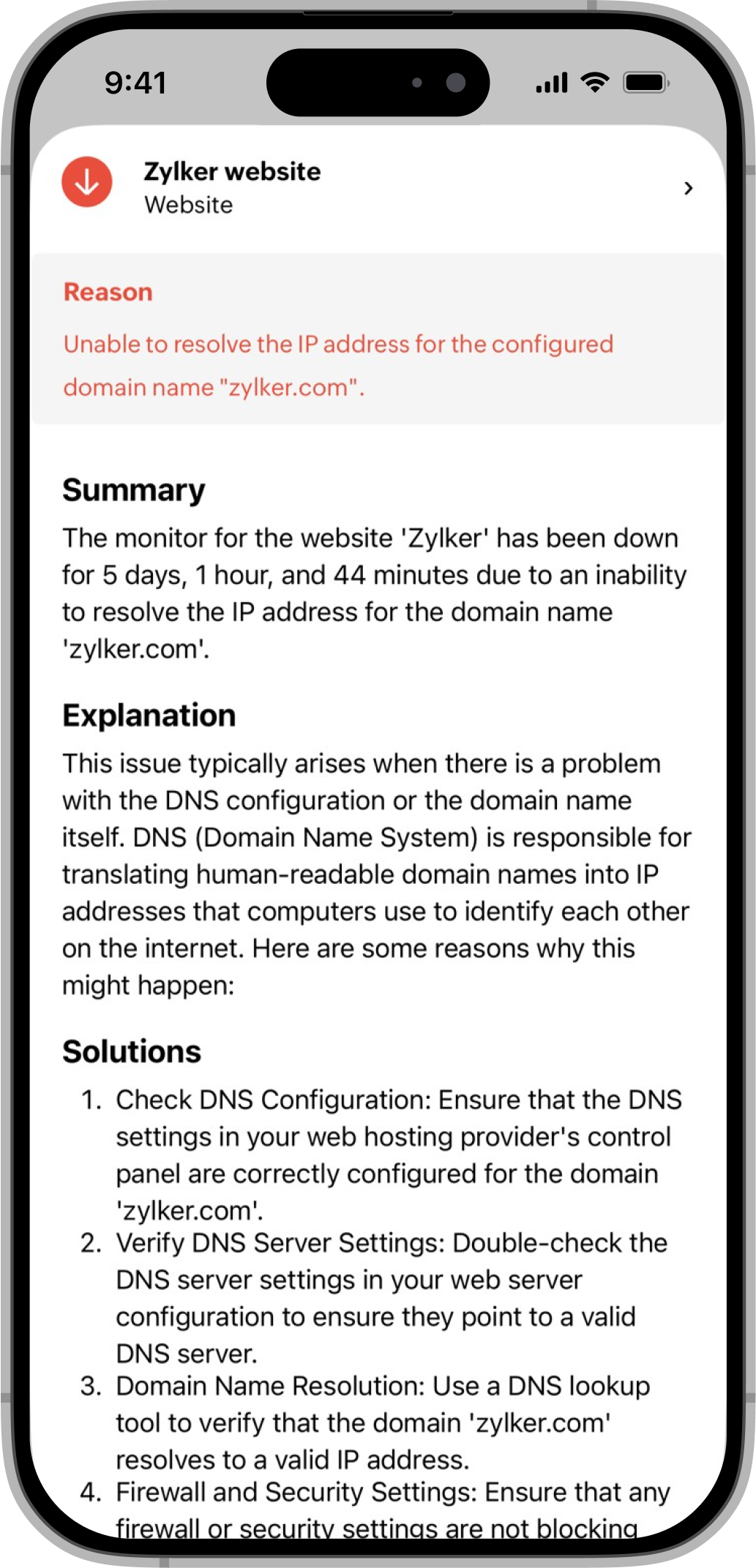
- 点击根本原因分析查看监视器的 RCA 报表。
- 评论部分显示所有评论及其总数。长按任意评论可复制、编辑或删除。
- 点击 Apple Intelligence 图标 查看所有评论的简要摘要,无需逐一阅读冗长的讨论串。
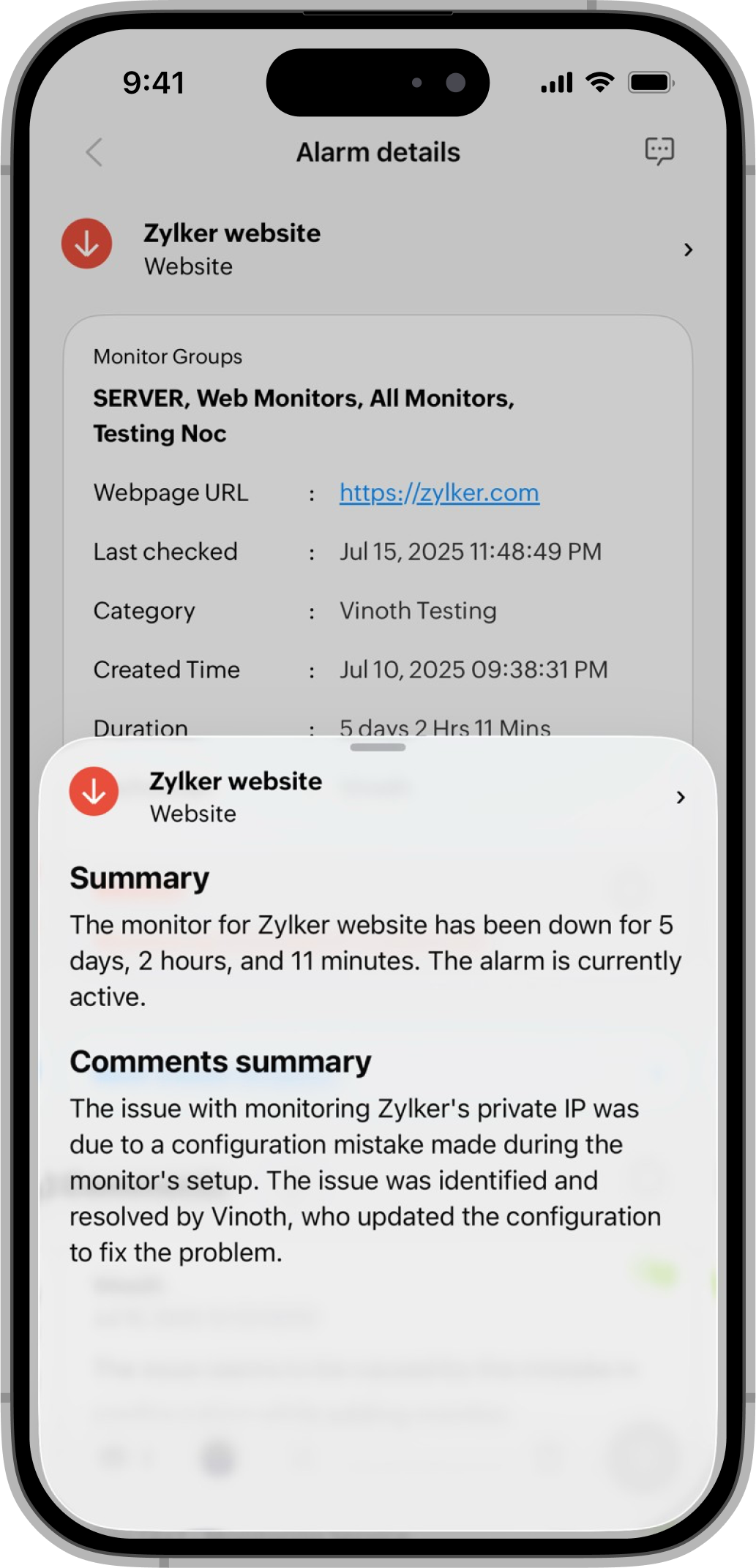
- 原因部分显示监视器宕机的原因。点击 Apple Intelligence 图标
- 分配技术人员:点击以将技术人员分配给告警。
- 在告警详情页面:
-
底部导航栏
下表列出了图标及其用途。
图标 描述 
(眼睛图标)
查看告警查看次数。 
(分配技术人员)
将技术人员分配给告警。 
(维护)
将告警标记为维护状态。 
(删除)
删除告警。 
(添加评论)
为告警添加评论。 长按告警,将出现以下选项:-
技术人员:从列表中选择技术人员并点击完成按钮,将其分配给告警。
- 分配:将所选技术人员分配给告警,有助于更快速地解决和排查问题。
- 维护:将告警标记为维护状态,并选择维护期限。
- 删除: 选择此选项删除告警。
- 创建快捷方式:为告警创建快捷方式并将其添加到主屏幕,方便日常监控。长按 Site24x7 应用可查看所有告警列表。选择某个告警后,将直接跳转到告警详情页面。

-
技术人员:从列表中选择技术人员并点击完成按钮,将其分配给告警。
-
异常
按时间段和严重性筛选监视器中的异常,以生成相关异常列表。