
Android 应用:告警
Site24x7 Android 应用中的告警功能通过按监视器名称和严重性对所有告警进行分组,帮助您随时掌握已配置账户中的所有监视器问题。以下是导航告警选项卡及使用其功能的方法:
- 访问详细信息:查看"故障"和"宕机"告警的根因分析。
- 分配技术人员并管理评论:分配技术人员并管理评论,以高效处理任务。
- 创建快捷方式:为常用告警设置快捷方式,便于快速访问,简化任务管理。
- 筛选异常:按时间段和严重性筛选异常,帮助您专注于最关键的问题。
- 最大化监控效果:使用这些功能提升监控工作的效率和效果。
步骤
在底部导航栏中选择告警,导航至告警页面。

点击告警旁边的向下箭头,可从以下选项中选择筛选条件:
- 告警
- 异常
告警
获取详细的告警列表,包括状态(严重、故障、宕机和配置错误)、告警触发日期,以及每种状态的告警总数。
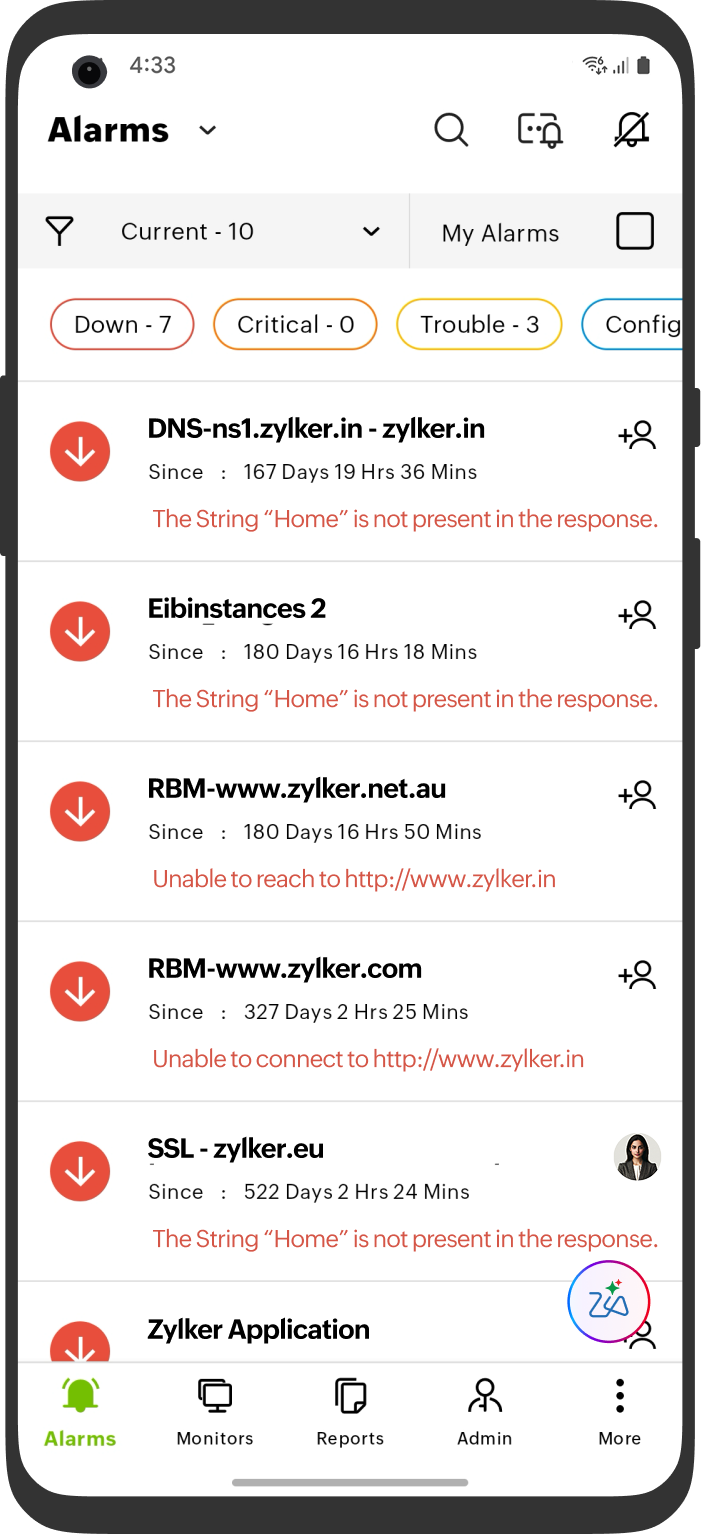
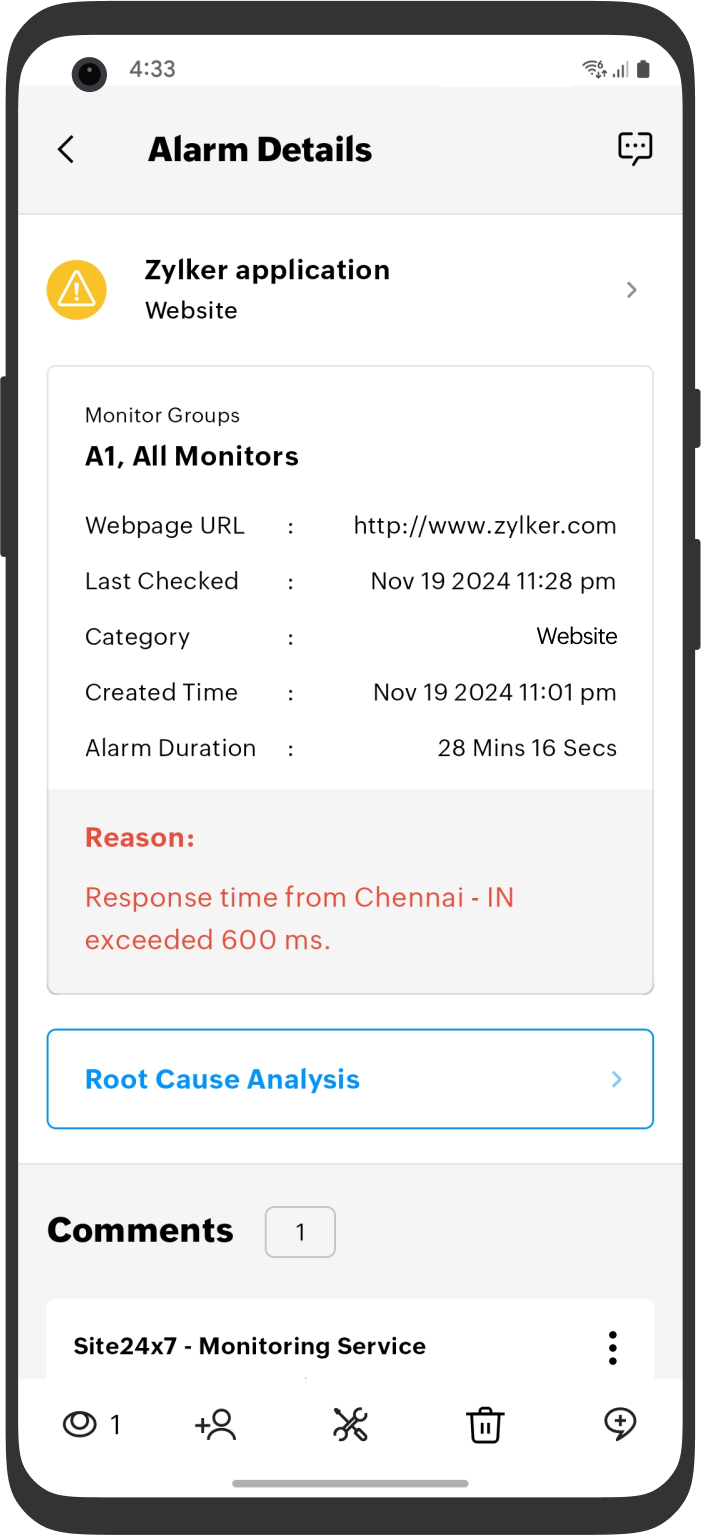
- 在告警详情页面 > 点击根因分析
- 点击根因分析按钮,获取监视器的 RCA 报表。该报表适用于故障和宕机状态。
- 在评论部分查看评论及其数量,并可点击复制/编辑/删除评论。
- 分配技术人员:点击 以为告警分配技术人员。
底部导航栏
下表列出了各图标及其用途。
|
(眼睛图标) |
查看告警浏览次数。 |
|
(分配技术人员) |
为告警分配技术人员。 |
|
(维护) |
将告警标记为维护状态。 |
|
(删除) |
删除告警。 |
|
(添加评论) |
为告警添加评论。 |


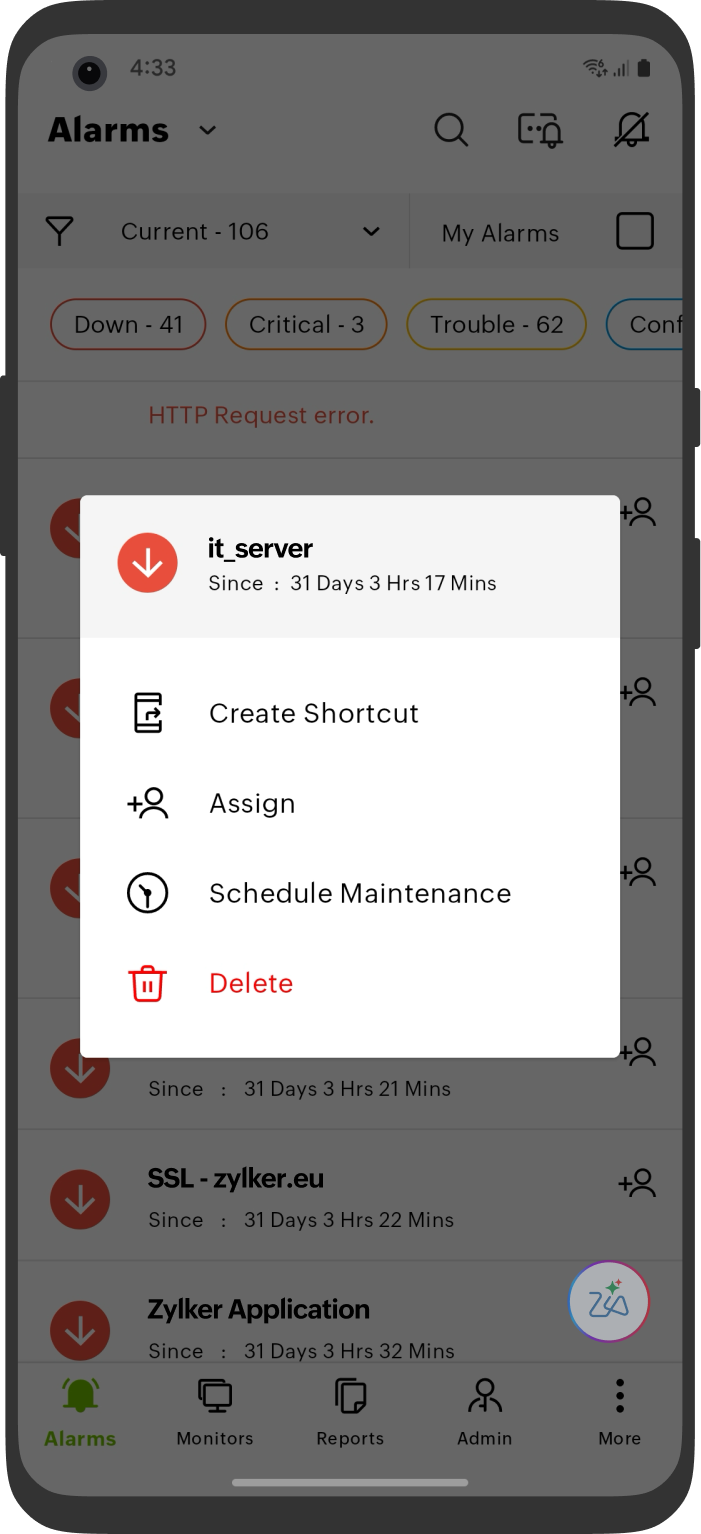
异常
按时间段和严重性筛选监视器中的异常,以生成相关异常列表。