
Android 应用:管理操作
Site24x7 Android 应用中的管理模块是专为具有管理员权限的用户设计的强大功能。它使管理员能够有效地管理和监控应用程序及服务器资源。通过移动应用即可访问,该模块提供了一套全面的工具和功能,用于简化用户管理、配置监视器以及维护网络性能。本文档旨在帮助您高效地使用管理模块。
具有管理员权限的 Site24x7 用户可以从 Site24x7 移动应用的管理模块执行以下操作。在底部导航栏中选择管理。

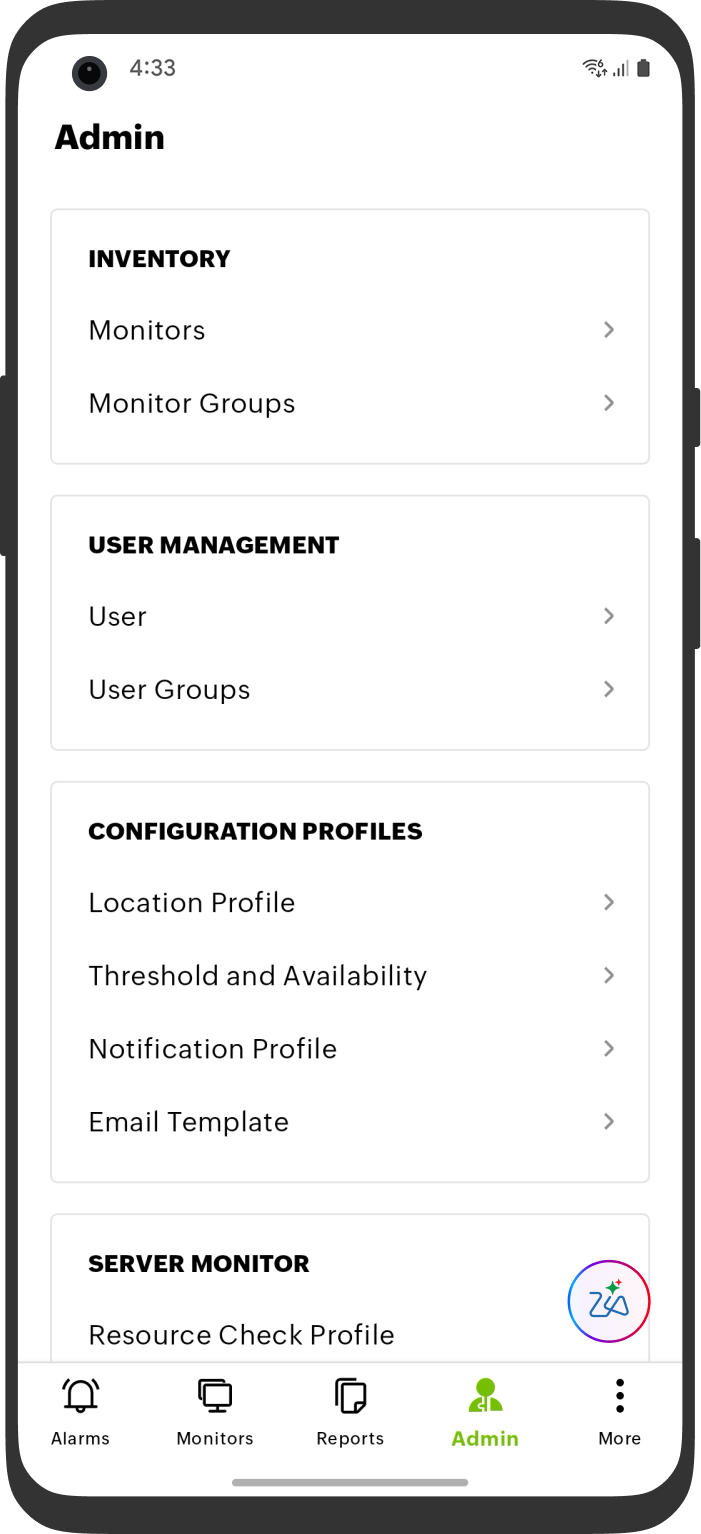
管理模块下包含以下部分:
清单
允许用户查看监视器和监视器组。点击管理 > 清单导航至清单页面。
- 监视器
获取与您账户关联的活跃和已暂停监视器。点击添加按钮可添加所需监视器并搜索监视器。 - 监视器组
获取与您账户关联的监视器组列表。点击添加监视器组列表可执行以下操作:- 添加:允许您添加监视器组。
- global.template:允许您根据提供的模板列表创建分组。
标签:点击标签图标可为监视器组添加/更新和关联标签。您可以为监视器组关联一种颜色。
显示子组:选中此复选框可将分组划分为子组。您可以通过点击子组来编辑其详细信息。
用户管理
通过用户管理功能管理用户和用户组。点击管理 > 用户管理导航至用户管理页面。
- 用户
获取访问应用程序的用户列表并显示其角色。您可以添加能够登录 Site24x7 并接收中断通知的用户和 Azure 用户。- 添加:允许您向应用添加用户。
- 添加 Azure 用户:允许您向应用添加 Azure 用户。
- 用户组
获取用户告警组的列表,帮助您组织接收告警和通知的组,并将属性告警组与用户组关联。- 添加:允许您添加包含用户的用户组。
配置文件
通过配置文件帮助监视器使用一套预定义的设置和参数运行。点击管理 > 配置文件导航至配置文件页面。
- 位置配置文件
获取跨网站或监视器持续使用的监控位置列表。您可以添加位置配置文件并为其关联多个位置。- 添加:为您的监视器添加位置配置文件。
- 阈值与可用性
获取阈值配置文件的列表,帮助告警引擎判断特定资源是否被声明为严重或宕机。您可以为单个监视器设置阈值配置文件。- 添加:允许您添加阈值与可用性配置文件。
- 添加(基于时间的阈值配置文件图标)
: 允许您根据首选的业务时间为监视器配置多个阈值配置文件。
- 通知配置文件
获取包含通知延迟时间和升级联系组的通知配置文件列表。- 添加:添加通知配置文件,设置告警配置,指定接收通知的延迟时间,在需要持续通知时指定持续告警,并设置升级设置,帮助用户组记住监视器仍处于宕机状态并需要关注。
- 邮件模板
获取您为邮件通知设置的自定义邮件模板列表。- 添加:添加发送的告警邮件的自定义邮件模板。
服务器监视器
使用服务器监控检查服务器的可用性和性能。要修改服务器监视器的设置,请导航至管理 > 服务器监视器。
- 资源检查配置文件
获取与服务器关联的所有资源检查配置文件列表。资源检查配置文件通过将文件、事件日志、系统日志和目录等服务器内部资源创建为资源检查来对其进行监控。要开始监控这些资源,您需要先将不同的资源检查分组创建资源检查配置文件。单个资源检查配置文件可以与多个服务器监视器关联。- 创建:添加新的资源检查配置文件。
- 设置
设置代理升级、自动发现、心跳检查等偏好设置。只有超级管理员角色的用户才能修改设置。
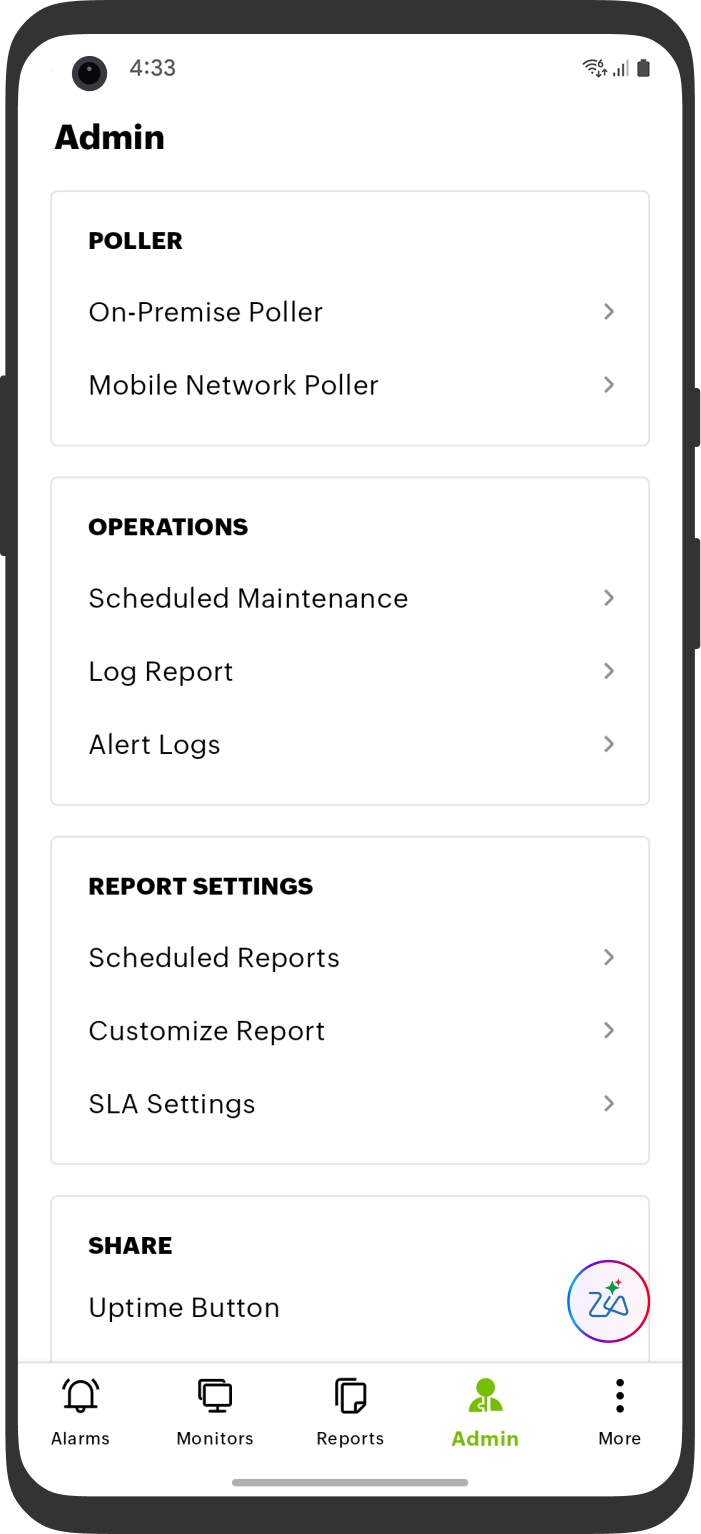
轮询器
使用本地轮询器监控防火墙或 VPN 后面的内部网络和资源。要修改本地轮询器的设置,请导航至管理 > 轮询器。
- 本地轮询器
监控位于防火墙或 VPN 后面的内部网络和资源。它可以监控数据中心组件、博客、薪资应用程序、ERP 系统、网络设备和数据库服务器等内部应用程序。您可以灵活地在分布式组织中的多个分支机构安装本地轮询器,并从每个位置监控用户体验。了解更多关于本地轮询器的信息。
- 添加:允许您添加本地轮询器。
- 移动网络轮询器
通过移动网络轮询器确保客户在手机和平板电脑上访问网站时获得最佳用户体验。它可以将 Android 设备转变为监控位置,补充 Site24x7 现有的 130 个全球监控位置。通过使用多个设备,您可以分析不同移动服务提供商的网站性能。了解更多关于移动网络轮询器的信息。
- 添加:添加移动网络轮询器。
操作
通过操作为监视器安排维护窗口。您可以通过日志报表对您的活动进行全面分析。要修改操作,请点击管理 > 操作。
- 计划维护
列出所有计划的维护活动,以便 IT 团队有效协作。安排维护窗口后,所有监控告警将默认自动暂停。但是,在维护期间启用监控可以提高整体正常运行时间。启用监控后,"维护监视器"视图将准确跟踪并显示维护窗口期间监视器的实时状态。- 计划维护:创建基于时间的计划维护。了解更多关于计划维护的信息。
- 日志报表
访问所选监视器和日期的综合日志报表。我们的系统存储最多 30 天的数据,确保您在需要时可以访问历史监控信息。请注意,除 APM 和 RUM 外,所有监视器类型均受支持。了解更多关于日志报表的信息。
注意您可以按时间和可用性筛选日志。
- 告警日志
访问从 Site24x7 账户发出的所有告警的详细日志。您可以通过筛选告警方式并指定日期范围来生成报表。告警日志将提供以下数据:谁收到了告警、告警触发时间、告警方式以及中断原因。了解更多关于告警日志的信息。
注意您可以按分配日期筛选日志。
报表设置
通过导航至管理 > 报表设置修改报表设置。
- 计划报表
获取账户中所有可用计划报表的列表。您可以按用户和客户偏好的格式和时间安排性能和可用性报表。- 添加:添加新的计划报表。
注意要了解更多关于计划报表的信息,请访问计划报表。
- 添加:添加新的计划报表。
- 自定义报表
在此处自定义您的报表。填写详情并点击保存按钮。此处所做的自定义将体现在告警和邮件中。 - SLA 设置
获取为监视器或监视器组设置的所有 SLA 的列表。这将帮助 IT 团队通过 SLA 实现目标。- 添加:允许您按类型添加 SLA 设置。了解更多关于 SLA 的信息。
共享
- 正常运行时间按钮
在您的网站上嵌入正常运行时间按钮,向访客展示正常运行时间指标。了解更多关于正常运行时间按钮的信息。 - 运营仪表板
快速概览所有受监控的应用程序和服务器。
了解更多关于运营仪表板的信息。- 添加:点击此按钮添加新的运营仪表板。
- 公开报表
允许客户在无需登录的情况下访问您的报表。您可以与客户共享多种报表,包括来自您的监视器和监视器组的可用性摘要报表、摘要报表、健康趋势报表、繁忙时段报表、Top-N 报表、性能报表、执行摘要 SLA 报表和步骤摘要报表。了解更多关于公开报表的信息。- 添加:点击此按钮添加新的公开报表。
开发者
- 设备密钥
设备密钥是用作认证机制的唯一安全字母数字密钥。Site24x7 代理使用此密钥将性能指标推送到 site24x7.com,数据在 Site24x7 数据中心进行交互和存储。这些数据随后以性能图表和报表的形式呈现。点击显示设备密钥获取您的设备密钥。
IT 自动化
IT 自动化(有时称为运维手册自动化)涉及编排工具、人员、流程和工作流,以自动处理重复性手动任务。了解更多关于 IT 自动化的信息。
Site24x7 移动应用支持 IT 自动化,使您能够随时随地监控和触发自动化工作流。
访问 IT 自动化模板
要访问 IT 自动化模板,请导航至管理 > IT 自动化 > IT 自动化模板。
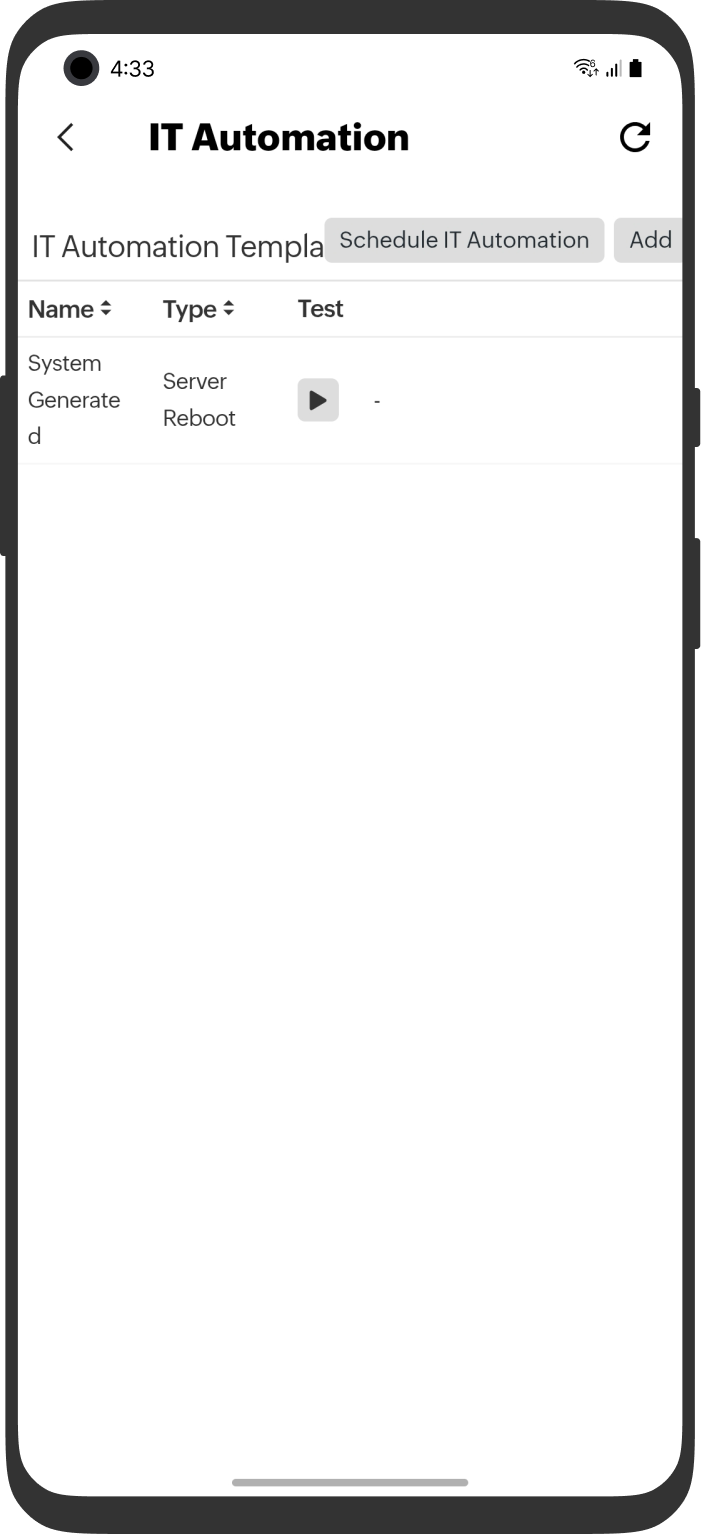
这将打开 IT 自动化模板页面,您可以在此查看现有模板列表。
- 添加:创建新的自动化模板,允许您进行配置和保存。
- 计划 IT 自动化:安排自动化在特定时间运行。
测试执行
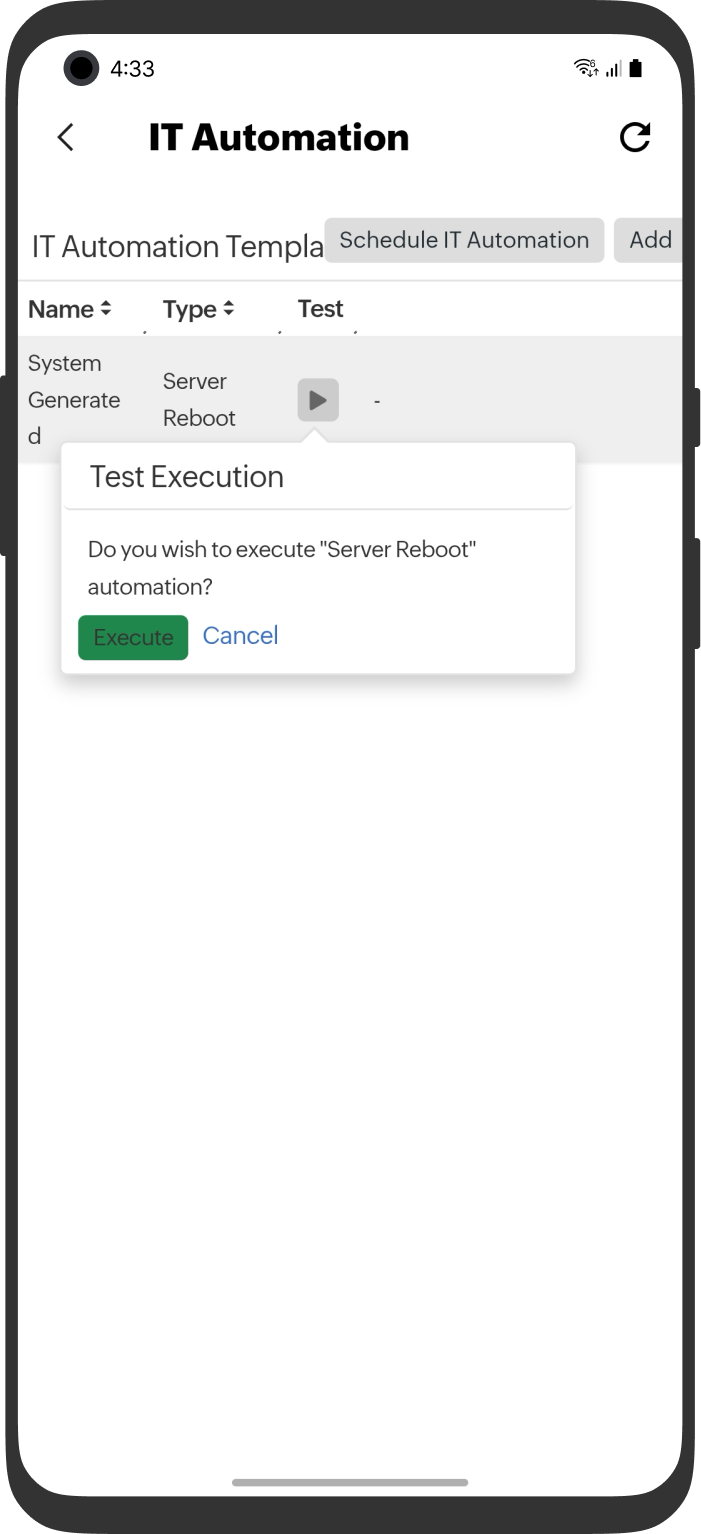
要执行 IT 自动化测试,请点击播放按钮  。在确认弹出窗口中,点击执行。
IT 自动化将被发送到服务器监控代理执行。您可以选择批准或拒绝该操作。
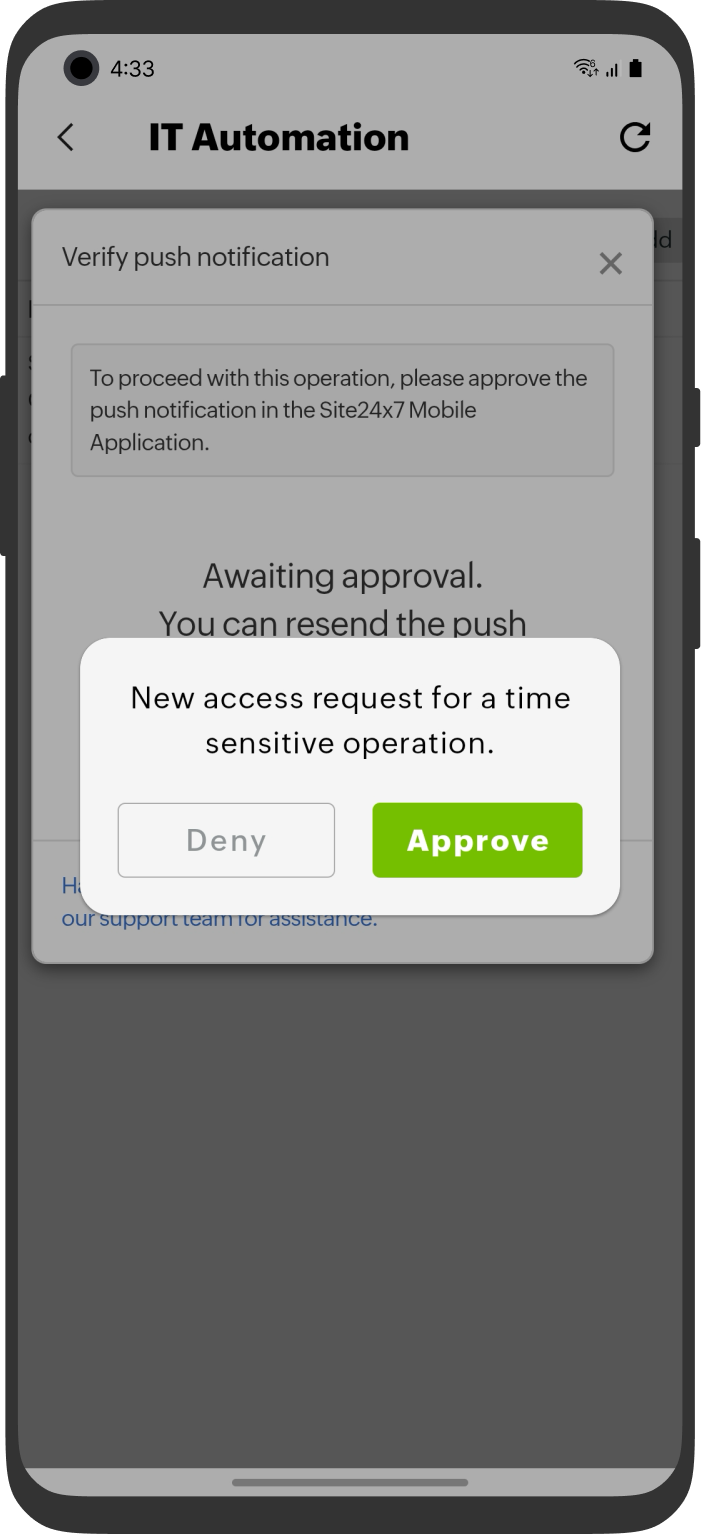
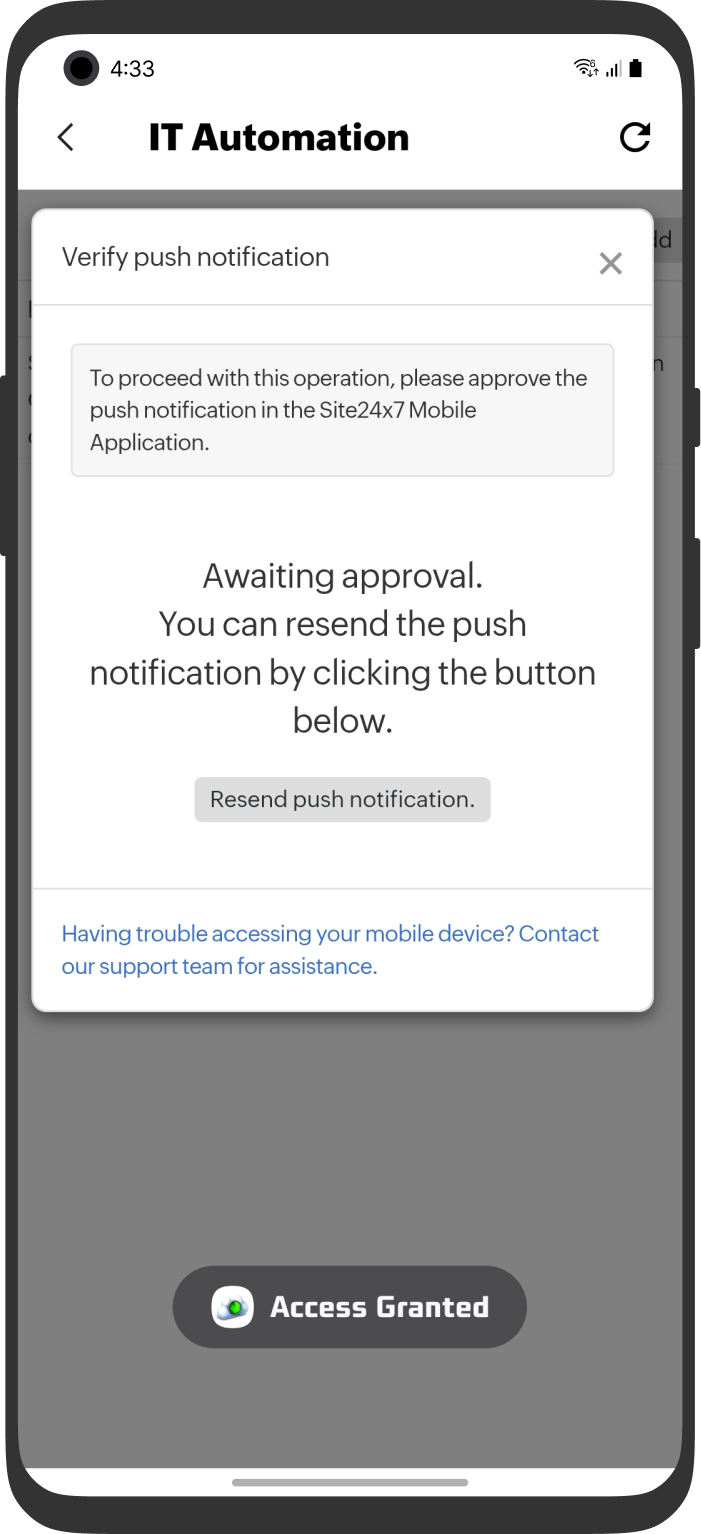
启用了多因素认证(MFA)的账户将获得额外的安全保障。移动 MFA 支持双因素认证通知的生物特征认证。
验证完成后,您将收到一条显示操作结果的消息。如果成功,将显示访问已授权消息;如果被拒绝,将显示访问被拒绝消息。