
为客户重新品牌化和保护您的 MSP Site24x7 门户:完整配置指南
在使用 Site24x7 的 MSP 功能时,您需要完成几个关键步骤,以确保您的配置对客户来说既安全、专业又功能完整。这些步骤包括:为门户打造品牌、验证域名所有权,以及对系统发出的邮件进行认证。本指南提供这些步骤的详细说明,有助于提升安全性、增强客户信任并改善邮件送达率。
使用场景
Zylker IT 是一家托管服务提供商 (MSP),负责为多个客户管理监控服务,并希望提供更专业、更可信的服务体验。为此,他们设置了自定义门户 URL (portal.zylker.com),让客户可以通过定制品牌页面登录,而非使用默认的 Site24x7 链接。
为了保障此配置的安全性,Zylker IT 完成了域验证以确立所有权并防止滥用。他们还实施了 DomainKeys Identified Mail (DKIM) 认证,确保从 alerts@zylker.com 发出的所有告警邮件被识别为合法邮件,而不被标记为垃圾邮件。这一方案为客户提供了安全、品牌化、可靠的服务,有效增强了客户信任和参与度。
如何完成域名和邮件配置
以下是您需要完成的三个关键步骤:
|
步骤 |
所需操作 |
目的 |
|
步骤 1 |
通过自定义 URL + CNAME 映射重新品牌化客户门户。 |
使用您自己的域名,让客户通过白标门户访问,而非默认的 Site24x7 URL。 |
|
步骤 2 |
通过 DNS TXT 记录添加域验证密钥。 |
确认域名所有权后,Site24x7 即可为您建立白标门户,供您个性化定制。 |
|
步骤 3 |
使用 DKIM 认证验证发件人邮箱。 |
对外发邮件进行认证,降低垃圾邮件/欺诈风险并提升送达率。 |
有关完整详情和分步操作,请参阅下方视频。
各步骤的具体配置
步骤 1:通过自定义 URL 和 CNAME 映射重新品牌化客户门户
为了利用 Site24x7 托管监控服务提升您的业务形象,可以考虑为客户添加自定义 URL,使其能够通过品牌化门户访问监控、状态和报表。要配置品牌化监控控制面板,请邀请终端客户并将其添加为子用户,或通过客户组将其加入账户。
接下来,在 Site24x7 中添加自定义域字段以配置客户门户的自定义域名。完成后,通过在 DNS 区域文件中添加 CNAME 记录,将您的自定义域名映射到 Site24x7 的域名 customer-sp.site24x7.com(欧洲客户请映射到 customer-sp.site24x7.eu)。
以下是添加 CNAME 记录的操作步骤:
- 登录您的域名控制面板。
- 导航至 DNS 或域名服务器相关页面。
- 添加新的 CNAME 记录,指定自定义域名。请参阅下表获取各数据中心的映射详情:
数据中心
域名
美国
customer-sp.site24x7.com
欧洲
customer-sp.site24x7.eu
中国
customer-sp.site24x7.cn
印度
customer-sp.site24x7.in
澳大利亚
customer-sp.site24x7host.com.au
日本
customer-sp.site24x7host.jp
加拿大
customer-sp.site24x7host.ca
沙特阿拉伯
customer-sp.site24x7host.sa
英国
customer-sp.site24x7host.uk
- 输入 TTL(生存时间)记录,时间范围在 30 分钟到一小时之间;也可保留默认设置。
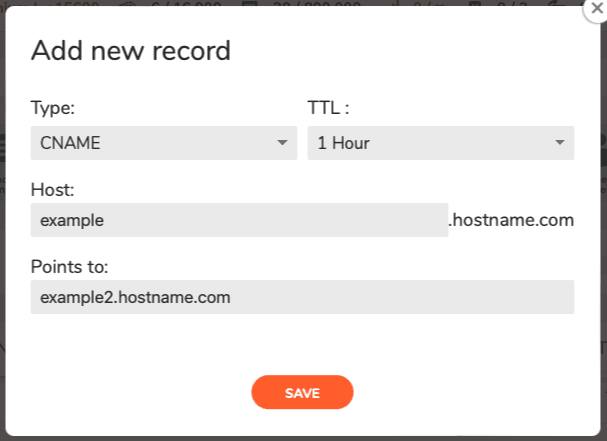
- 完成后,保存 DNS 记录的更改。
以上操作步骤可能因您的域名注册商而有所不同。如果无法在 DNS 主机中完成更新,请联系您的网络管理员寻求帮助。
除 CNAME 映射外,如果您希望我们为您的自定义域名安装 SSL 证书,请联系 support@site24x7.com。但此选项仅适用于付费客户。
步骤 2:通过 DNS TXT 记录添加域验证密钥
为防止您的子域名被滥用,您必须验证域名所有权。Site24x7 及其 MSP 为此提供唯一的验证密钥。请将完整密钥输入 DNS 区域文件的 TXT 值字段,以确认您是合法所有者。
按照以下步骤将验证密钥添加到 DNS TXT 字段:
- 点击您需要为 Site24x7 MSP 验证的域名。
- 进入 DNS 管理页面。
- 在域名设置页面中点击管理 DNS 链接。
- 在记录表中点击添加。
- 从类型列表中选择 TXT。
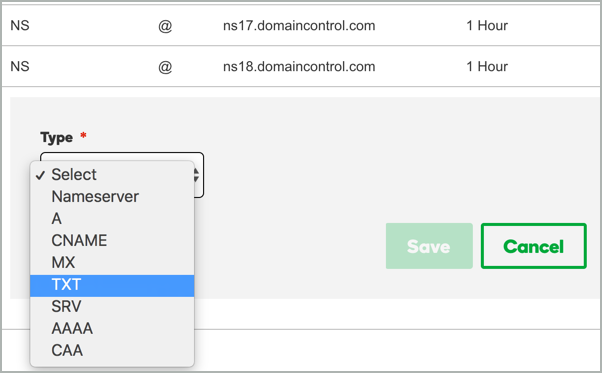
- 在主机字段中输入 @,保留默认 TTL 值。
- 在 TXT 值字段中粘贴您从 MSP 账户复制的完整域验证密钥。
注意要获取域验证密钥,请前往 MSP 账户的我的账户页面,点击域 TXT 验证字段中的查看记录链接,从弹出窗口复制密钥后粘贴到 TXT 值字段。
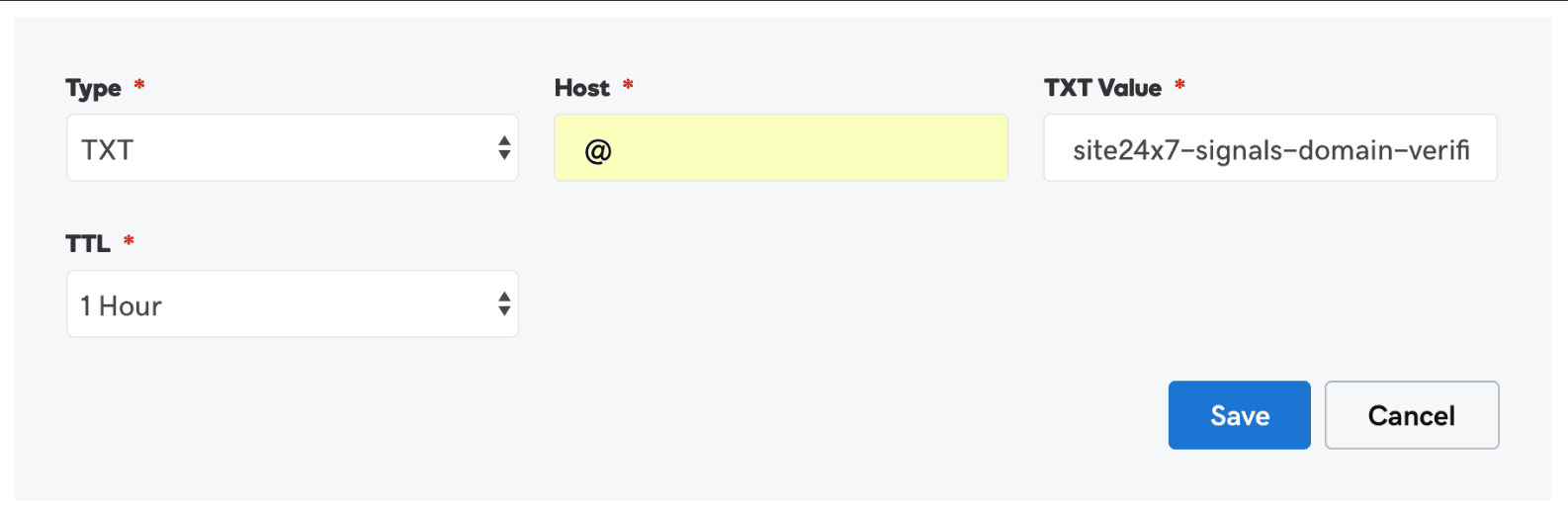
- 点击保存 以保存新的验证记录,您将在记录表中看到已添加的 TXT 记录。
注意以上操作步骤可能因您的域名注册商而有所不同。如果无法在 DNS 主机中完成更新,请联系您的网络管理员寻求帮助。
以上步骤完成域验证流程。完成前两个步骤后,域名即告验证。如果您还希望对邮件进行验证,需继续执行以下步骤。
步骤 3:使用 DKIM 认证验证发件人邮箱
DomainKeys Identified Mail (DKIM) 是一种邮件身份验证方法,供邮件服务商验证发件人身份并确保邮件在传输过程中未被篡改。DKIM 通过在邮件头部添加数字签名来防止垃圾邮件和欺骗,从而保护发件人声誉并提升邮件送达率。
要实施 DKIM,需在您域名的 DNS 设置中发布一条 TXT 记录。
关键用途
- 验证邮件来自合法来源。
- 确保邮件在传输过程中未遭篡改。
为您的域名设置 DKIM 文本记录
请联系您的域名托管服务商或系统管理员,在 DNS 设置中配置 DKIM 记录。以下是常用域名托管商的配置步骤。
GoDaddy
在 GoDaddy 中为您的域名添加 DKIM 记录,请按照以下步骤操作:
1. 登录 GoDaddy 账户。
2. 在导航工具栏中选择域名。
3. 搜索您要添加 DKIM 记录的域名。
4. 在记录部分点击添加。
5. 输入以下信息:
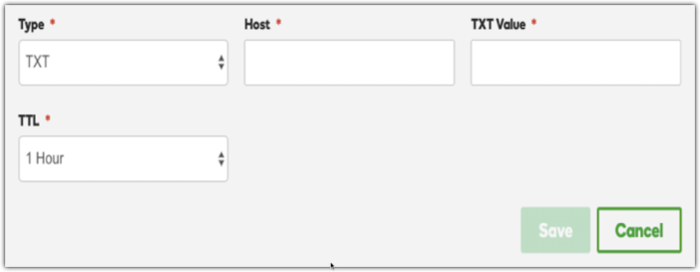
- 类型:选择 TXT 作为要添加的记录类型。
- 主机:输入域名。
- TXT 值:粘贴 Site24x7 提供的 DKIM 记录详情。
注意要获取域名记录,请前往 MSP 账户的我的账户页面,点击发件人邮箱字段中的查看记录链接,从弹出窗口复制记录后粘贴到 TXT 值字段。
- TTL:输入服务器缓存该信息的时长。
6. 点击保存。
基于域的邮件身份验证、报告和一致性 (DMARC) 是一种邮件身份验证协议,旨在防止邮件欺骗——即他人发送看似来自您域名的邮件。
DMARC 检查包含 DKIM 对齐验证。遵守 DMARC 策略可告知收件方系统,发件人已执行只有合法发件人才能完成的操作:将 DKIM 域与收件人可见的发件人域保持一致。
因此,如果您已配置 DKIM 认证,将可成功通过 DMARC 检查,从而不会对邮件送达率产生负面影响。
反之,如果未配置 DKIM 认证,DKIM 对齐将失败,导致您的邮件无法通过 DMARC 检查。Site24x7 建议您使用 DKIM 对域名进行认证,以确保符合 DMARC 规范并提升邮件送达率。
优势
- 品牌化与信任: 如果您是 MSP 或希望客户体验呈现您的品牌形象(而非 site24x7.com),那么通过徽标和其他视觉标识快速高效地定制整个门户是一个广受欢迎的选项。
- 安全性与所有权:确保您合法拥有域名以防止滥用(例如他人声称拥有您的域名),并确保符合 DNS 和邮件最佳实践。
- 邮件送达率与防欺骗:如果没有 DKIM,您的邮件可能会被拒收或标记为垃圾邮件。通过 DKIM 认证,系统可以验证邮件确实来自您,且未遭篡改。
总结
完成这三个步骤后,您即可成功重新品牌化门户,并保护您的域名和邮件通信安全。这种综合方案为客户提供专业、一致的体验,建立信任,并保护您的品牌免受欺骗和垃圾邮件等安全威胁。