客户
从首页访问客户,以获取客户账户的高层概览。
客户健康视图
客户健康视图可一目了然地提供所有客户账户及其关联监视器状态的综合摘要。此视图帮助您快速评估每个客户的健康状况,并根据活跃告警优先处理相关操作。
您可以单击刷新  图标刷新 Site24x7 客户健康视图以获取最新数据。默认情况下,此视图每五分钟自动刷新一次。Site24x7 的 Status API 会获取并缓存数据五分钟,缓存数据在该间隔结束时自动清除。缓存仅适用于客户健康视图。
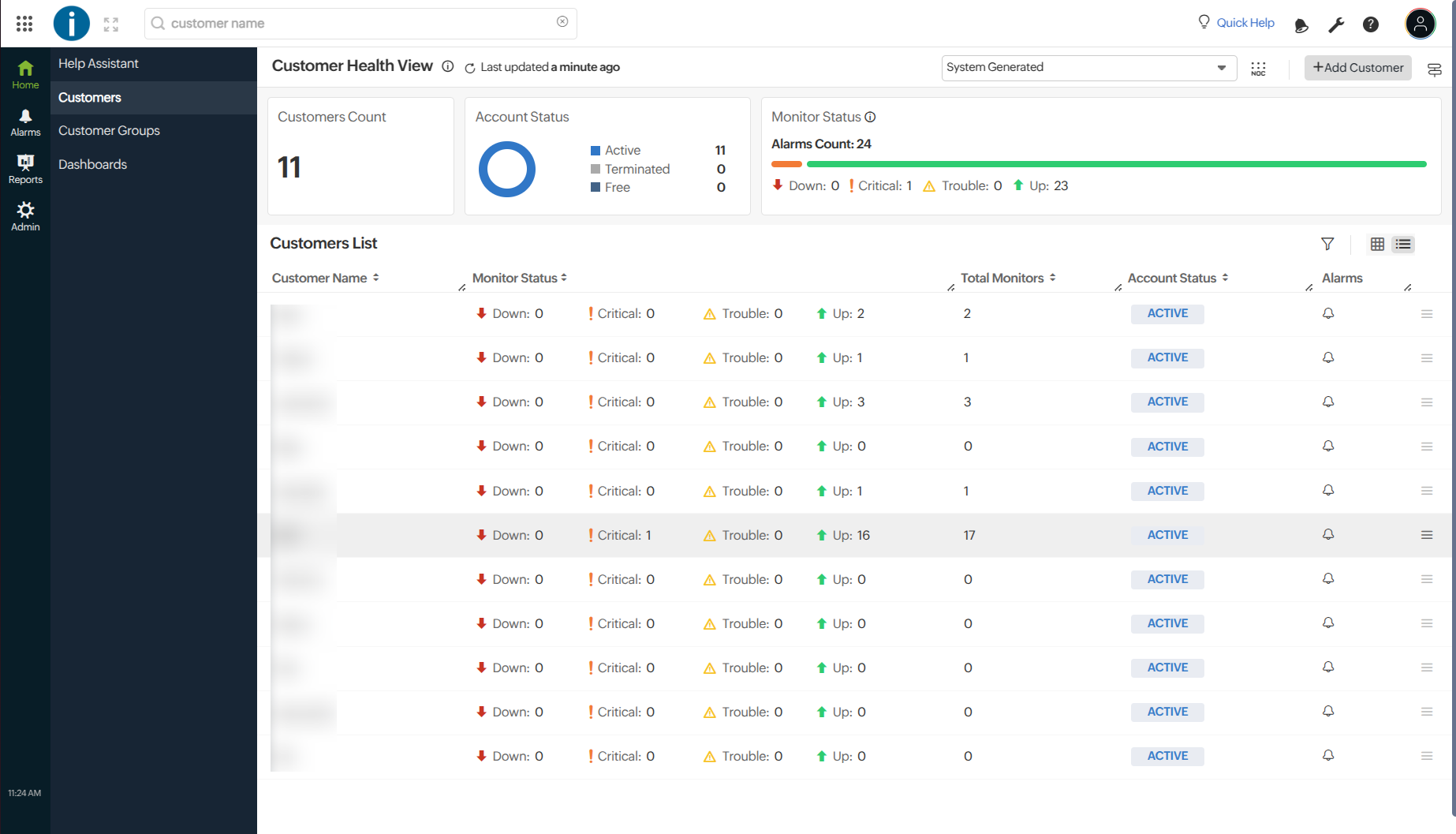
您可以查看客户组列表,并通过下拉菜单进行筛选。通过基于组的视图,您可以轻松找到每个组关联的客户。此功能有助于提升性能,并通过以客户组为核心的组织方式简化工作流程。
- 登录 MSP 账户。
- 单击 MSP 导航栏中的首页 > 仪表板。
- 您可以查看在 Site24x7 MSP 账户下配置的所有客户账户。
此视图根据客户组显示客户信息:
- 客户数量:显示受监控客户账户的总数。
- 账户状态:根据当前状态对客户账户进行可视化分类:
- 活跃:正在被监控的账户。
- 已终止:不再被监控的账户。
- 免费:当前未分配或未激活的账户。
- 监视器状态:以可视化方式呈现告警总数,并按宕机、严重、正常和故障分类,同时显示各自的计数。
视图类型
客户健康视图分为两种视图:
- 列表视图
- 网格视图
列表视图
在此视图中,客户账户以表格形式显示。您可以通过下拉菜单筛选客户组,有助于提升性能并简化工作流程。
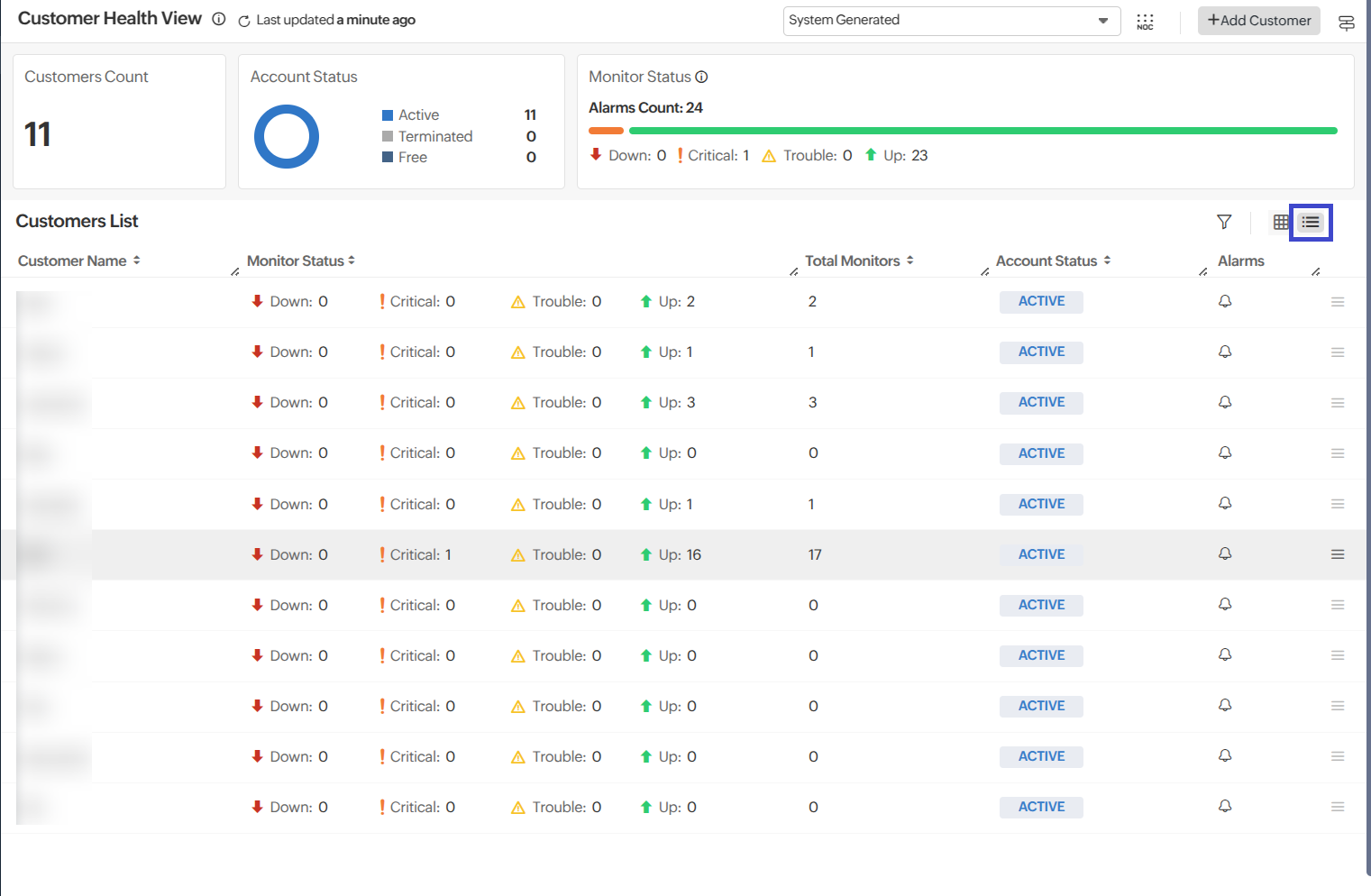
显示以下指标:
| 指标 | 描述 |
| 客户名称 | 标识每个客户账户。 |
| 监视器状态 | 显示各客户监视器的告警状态。状态图标及其含义请参见下方表格。 |
| 监视器总数 | 显示与该客户关联的监视器总数。 |
| 账户状态 | 显示客户账户的状态(活跃、已终止、免费)。 |
| 告警 | 单击告警  图标,将跳转到告警页面。 图标,将跳转到告警页面。 |
| 图标 | 描述 |
 |
宕机 |
 |
严重 |
 |
故障 |
 |
正常 |
网格视图
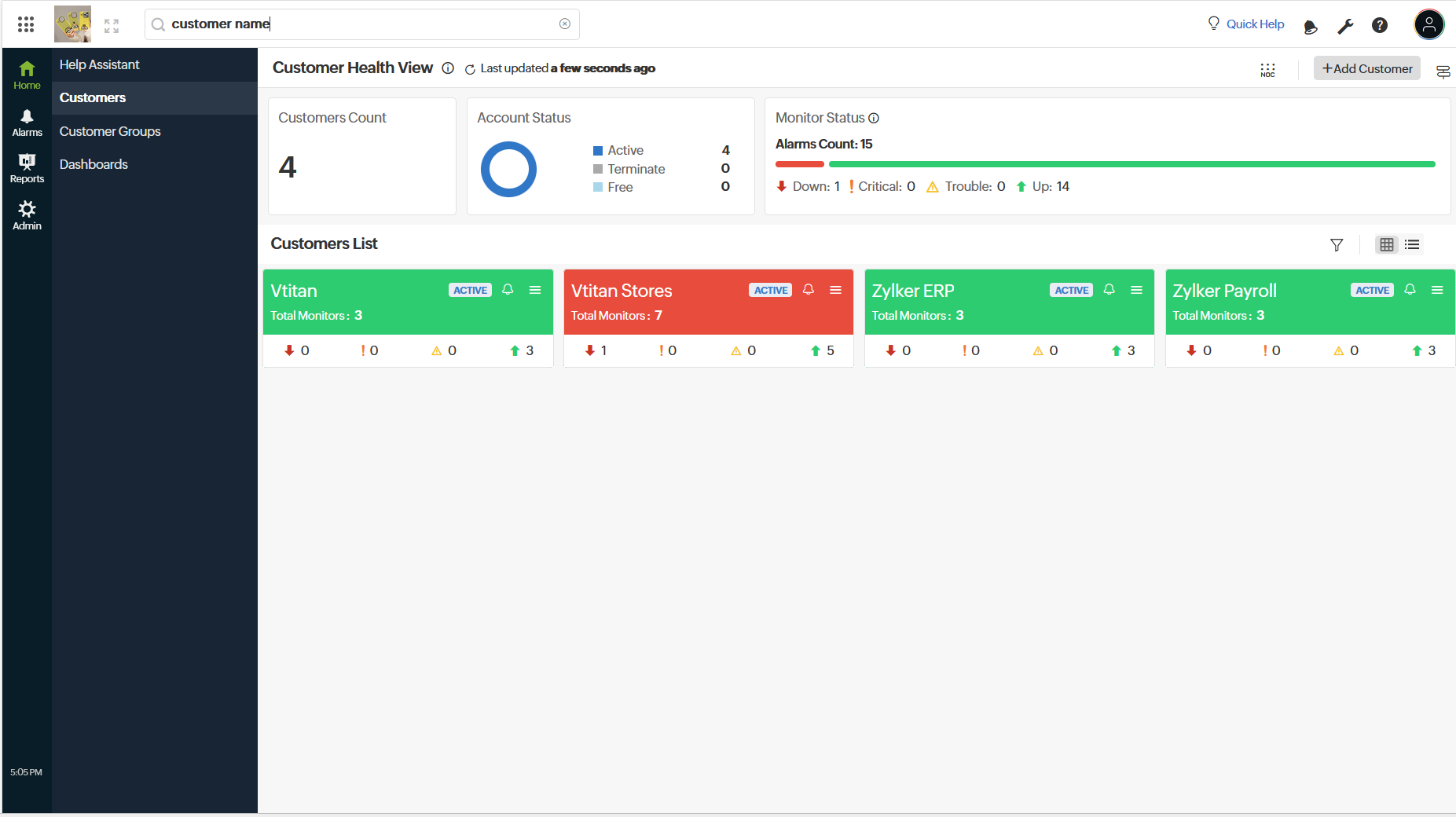
单击网格  图标切换到网格视图。此视图以状态卡片的形式显示客户详情。
每张状态卡片显示以下信息:
- 监视器名称
- 账户状态
- 监视器总数
- 监视器状态
单击相应的状态卡片,即可访问 MSP 组下的任何客户账户。
要访问客户账户,您必须是该账户的创建者或已被明确关联到该账户。
每张状态卡片还包含一个告警 图标——单击它将跳转到告警 页面。
- 默认视图为列表视图。
- 单击客户旁边的汉堡
 图标,将跳转到相应的监视器页面。
了解更多关于 MSP 角色与权限的信息。
按监视器状态筛选
您可以根据监视器状态筛选客户。单击筛选  图标,按监视器状态应用筛选条件。
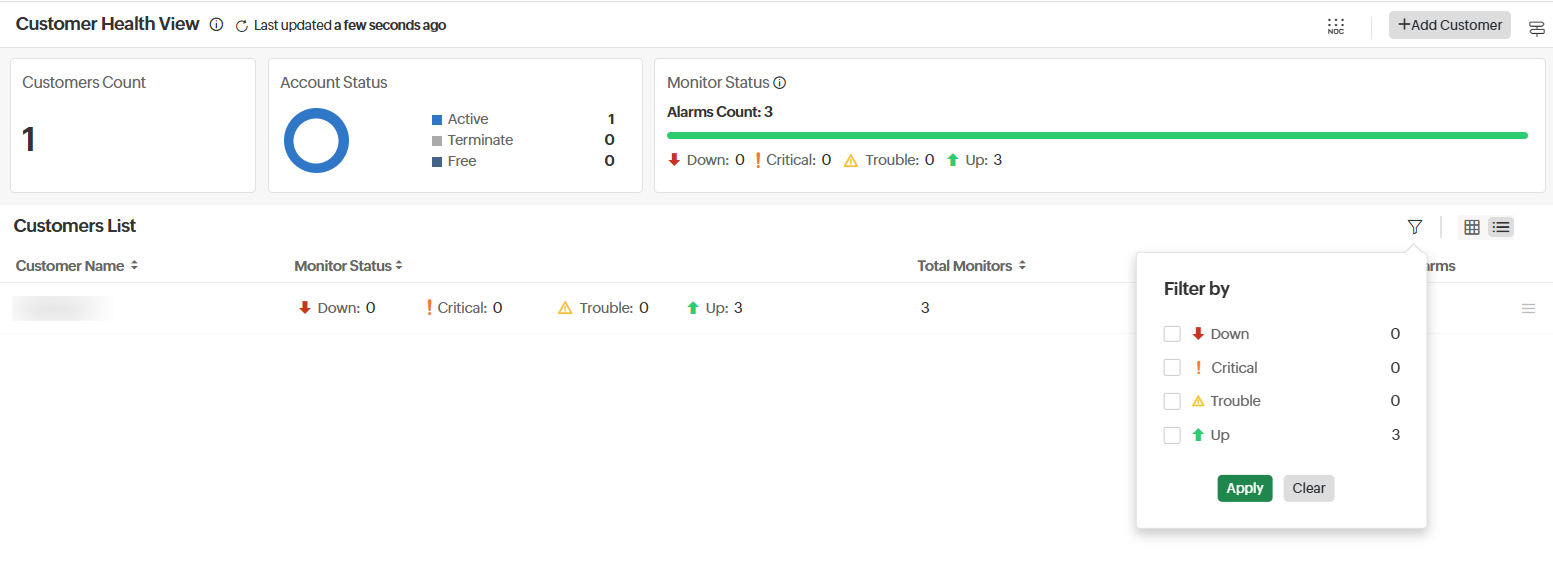
您也可以单击 + 添加客户按钮来添加新客户。
网络运营控制 (NOC) 视图
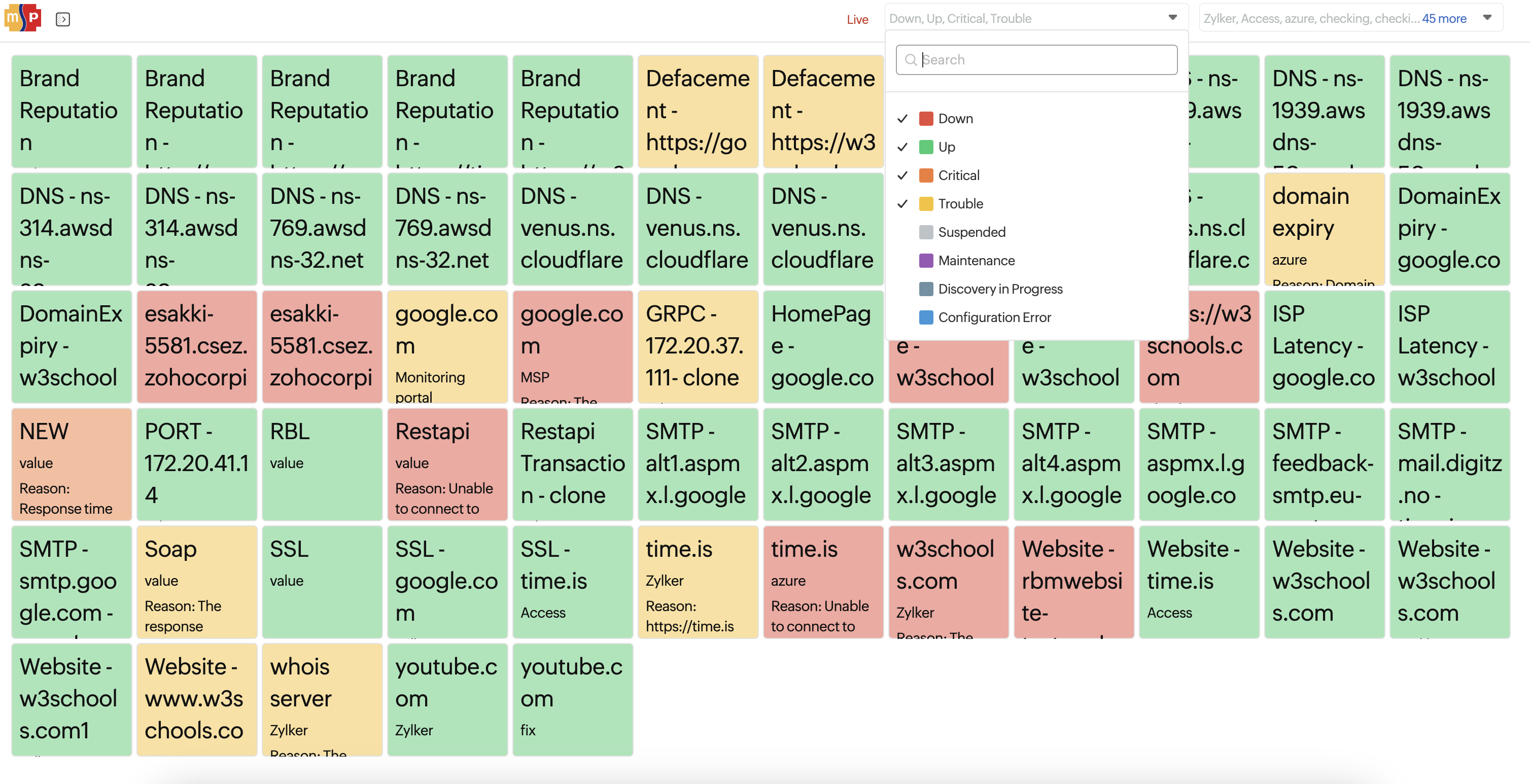
如果您希望在 MSP 账户中查看网络运营控制 (NOC) 视图,只需单击  图标即可。在 NOC 视图中,您可以在单个仪表板内无需滚动即可查看 MSP 账户中所有监视器的实时状态。每个监视器以方块磁贴形式显示,使用独特的颜色代码显示实时监视器状态,并附有相关监视器名称和客户名称。借助 NOC 视图,您最多可在单个屏幕上容纳 10,000 个监视器。此外,对于宕机或故障状态的监视器,还会显示中断原因。NOC 仪表板支持免点击操作,您还可以选择深色主题来更改 NOC 背景。
除了状态筛选(允许您根据正常、宕机、故障、配置错误、维护中、发现中和已暂停等状态筛选监视器)外,您还可以根据客户账户筛选 NOC 仪表板。如果您使用此筛选选择了多个客户账户,仪表板将呈现这些客户账户的所有监视器。渲染此显示时,仪表板还会考虑您选择的故障 状态筛选条件。默认情况下,您将看到与 MSP 账户关联的所有客户账户的所有监视器。NOC 视图不受任何角色和权限限制。
客户组
客户组允许您创建独特的客户名单,以便更好地管理客户账户。每个客户组最多可包含 20 个不同的客户账户。一个客户账户只能关联到一个组,不能与多个组关联,从而确保每个组拥有其独特的客户集合。
创建客户组后,您可以在客户组列表视图下查看该组。
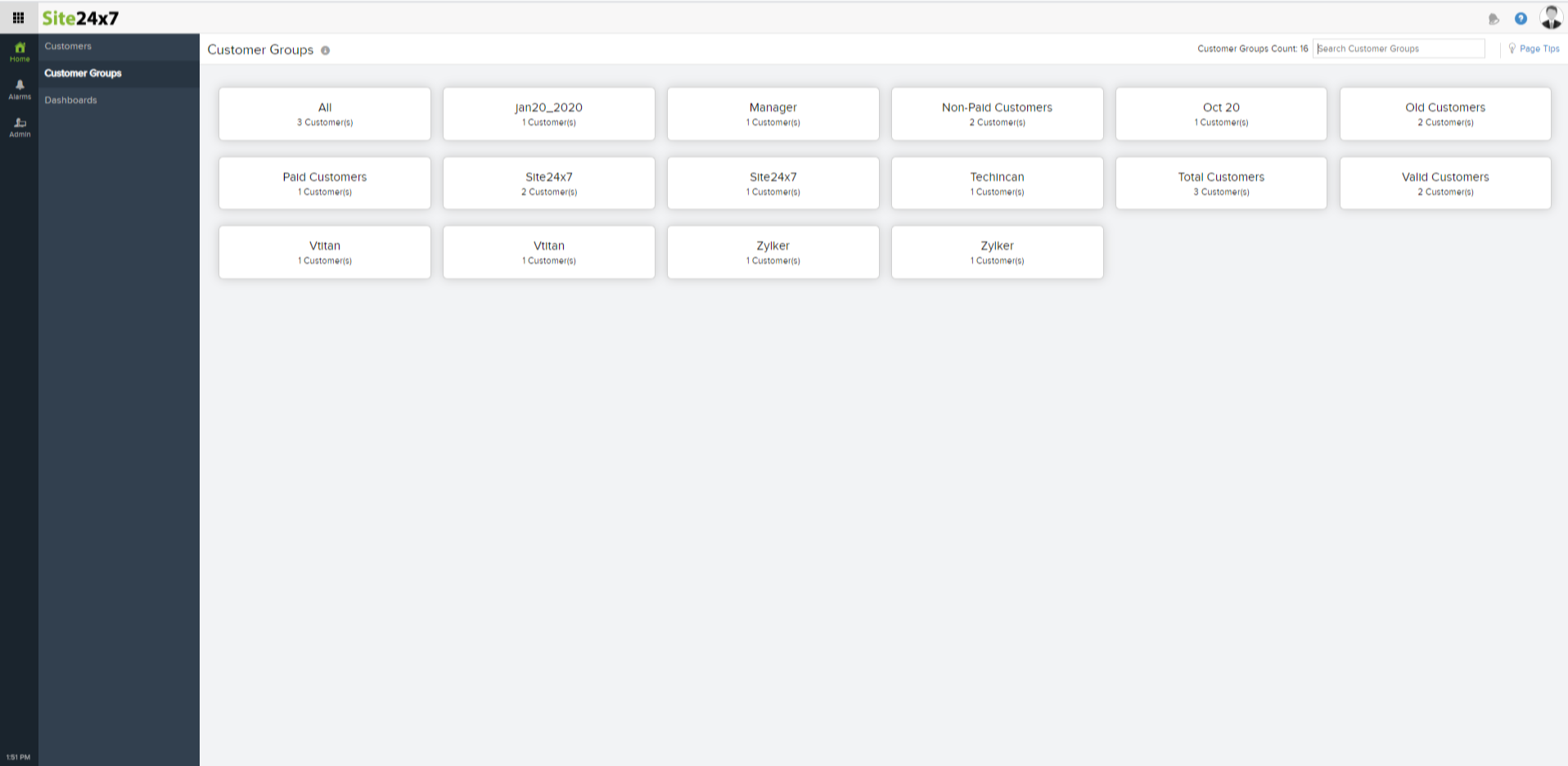
所有已映射的客户将列于客户组下,单击客户组可查看该组内的客户。您可以通过导航到管理 > 客户组,查看客户组中客户的详细信息。没有客户的客户组不会显示在此选项下。
了解更多关于 客户组的信息。
筛选和搜索客户
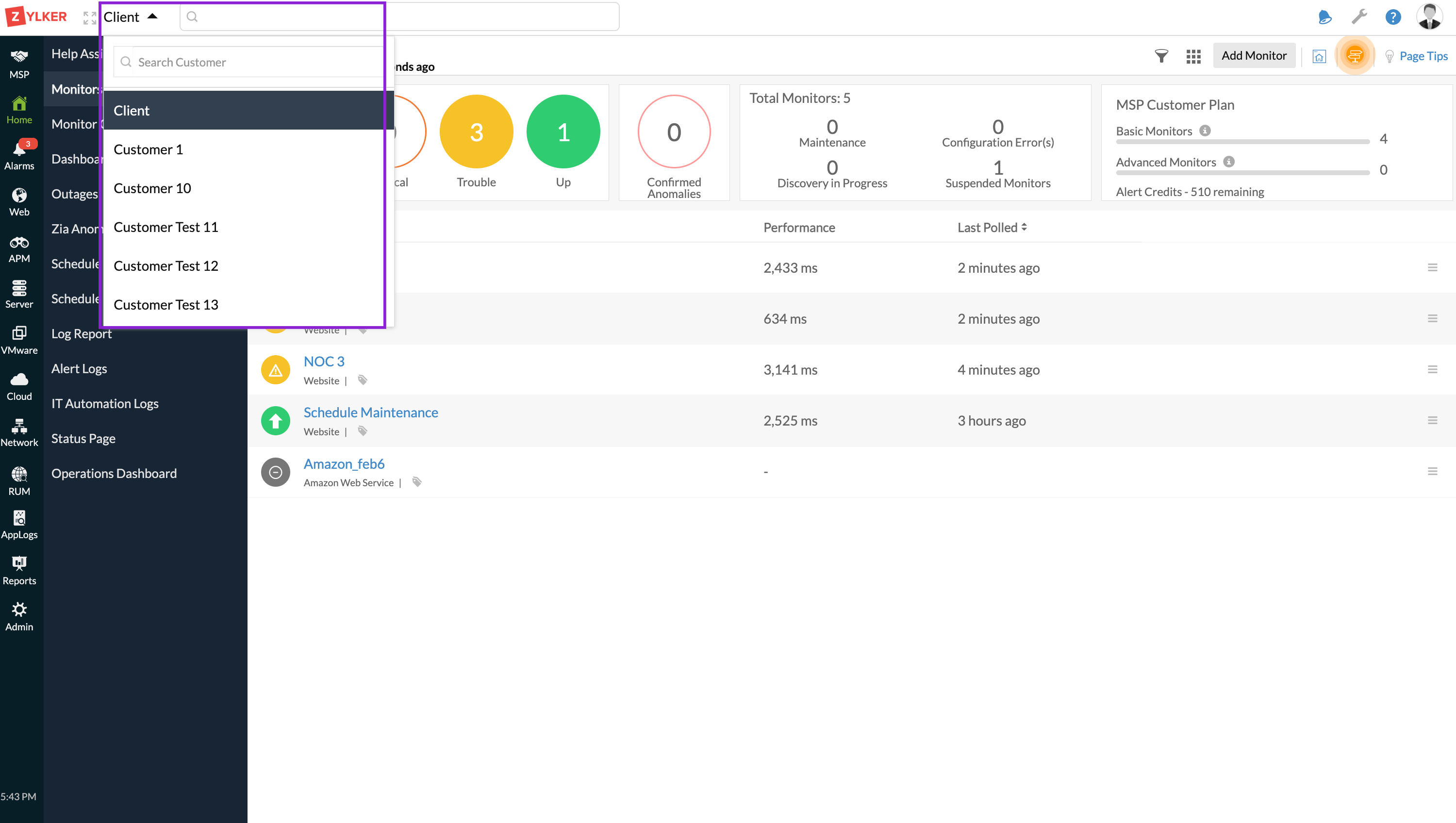
要查看特定客户,您可以使用客户页面左上角的搜索框来搜索和筛选账户。您也可以通过单击客户或客户状态卡片,选择在新标签页中打开相应账户。