
Data Lake - REST API 指标监视器
Data Lake 中的 REST API 指标监视器选项用于检查 API 的可用性和性能。它帮助管理和分析 REST API 的指标,并对 API 端点中可用的字段值进行全面分析。借助此监视器,您可以接收即时告警并清晰地可视化数据,从而更轻松地跟踪和响应关键变化。这一基础监控工具提供对 REST API 中每个可用字段的洞察,确保您对 API 性能有详细的可见性。
工作原理
- 指定 REST API 端点 URL 和数据字段:
- 定义从中获取数据的 REST API 端点 URL。
- 从 API 响应中选择要监控的特定数据字段。
- 将 Data Lake 保存为以 REST API 为数据源的监视器:
- 保存监视器配置。此操作可对指定数据字段进行持续监控。
- 创建自定义属性监视器:
- 为您的 REST API 指标监视器设置自定义属性监视器。
- 指定数据源和父级监视器。
- 为您的监视器选择自定义属性阈值配置文件并保存配置。
- 生成告警并可视化数据:
- 当阈值被突破时,立即触发告警通知用户。
- 数据以图表或图形的形式直观呈现,便于用户快速分析趋势和偏差。
使用场景
设想一个使用场景:某企业面临生产力低下、任务延误或运营效率不高等挑战。该组织决定实施一套系统来监控关键指标以提升绩效。
团队开始收集各运营方面的数据,例如设备状况、员工绩效和工作流程。他们为每个月设立 KPI,并通过 API 整合这些数据。借助 REST API 指标,他们持续监控收集的数据,并设置阈值,在指标超出或低于定义范围时触发告警。
创建自定义仪表板来可视化关键指标,例如设备性能、生产率和员工效率。这些仪表板帮助团队识别异常或需要改进的领域。凭借这些数据,团队可以采取纠正措施来优化运营,从而提高生产力、节约成本并减少错误。
现在,通过实时仪表板显示关键指标,企业可以持续监控并提升运营效率,确保一切按计划推进。
优势
- 数据可视化:通过交互式仪表板上显示的图表等各种可视化工具,分析和探索数据,使用户能够探索特定字段的数据。
- 即时告警:根据您的需求设置自定义告警。
- 实时数据更新:按特定时间间隔比较数据。可视化内容实时更新,提供指标状态的即时视图。
- 深入钻取能力:通过应用过滤器对数据进行深入钻取,查看具体细节。
添加 REST API 指标监视器
- 登录 Site24x7 Web 客户端。
- 导航至指标 > Data Lake > 添加数据源。
在打开的窗口中,点击 REST API 指标旁边的立即集成按钮,以添加 REST API 指标监视器。
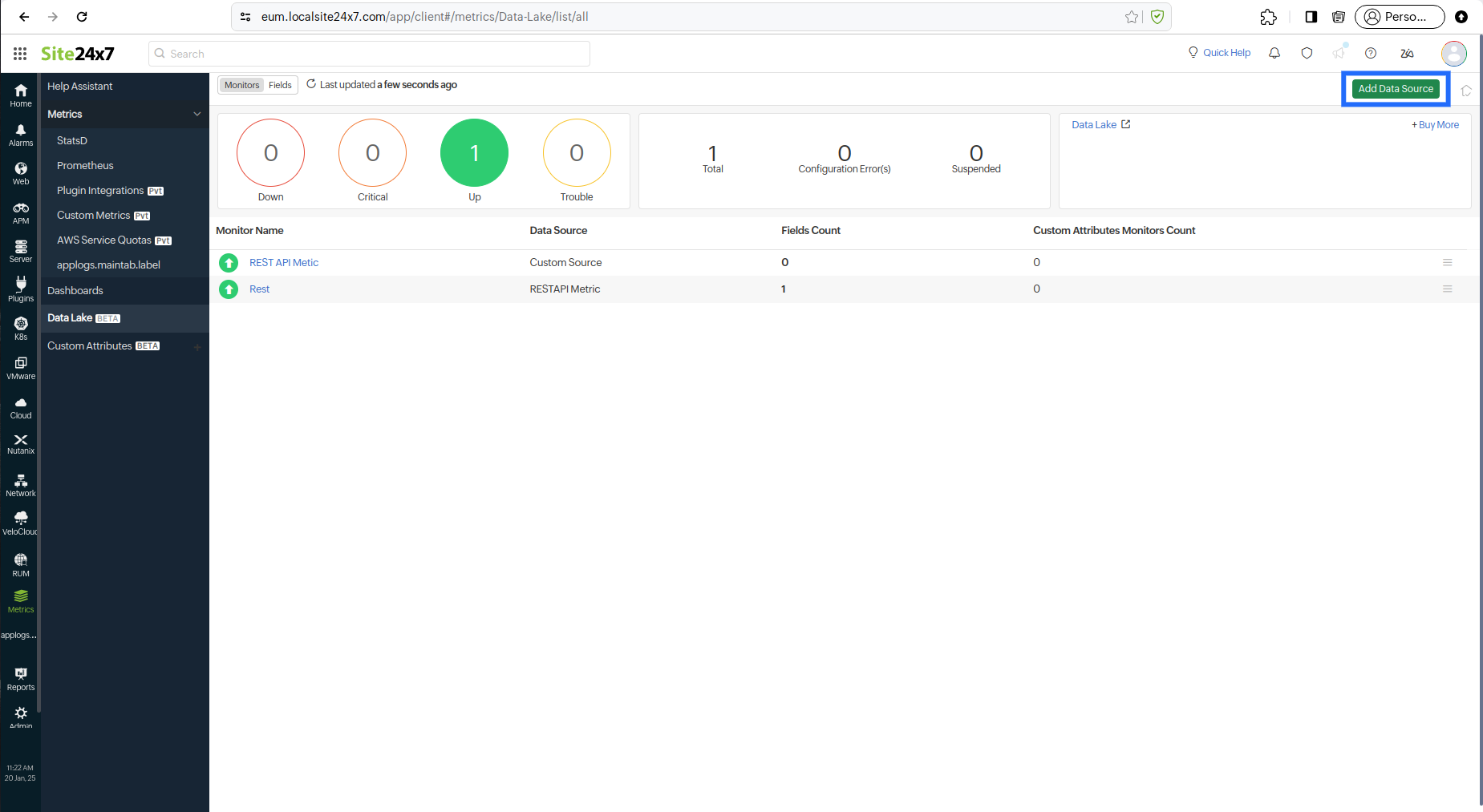
您也可以从管理 > 添加监视器 > REST API 指标添加监视器。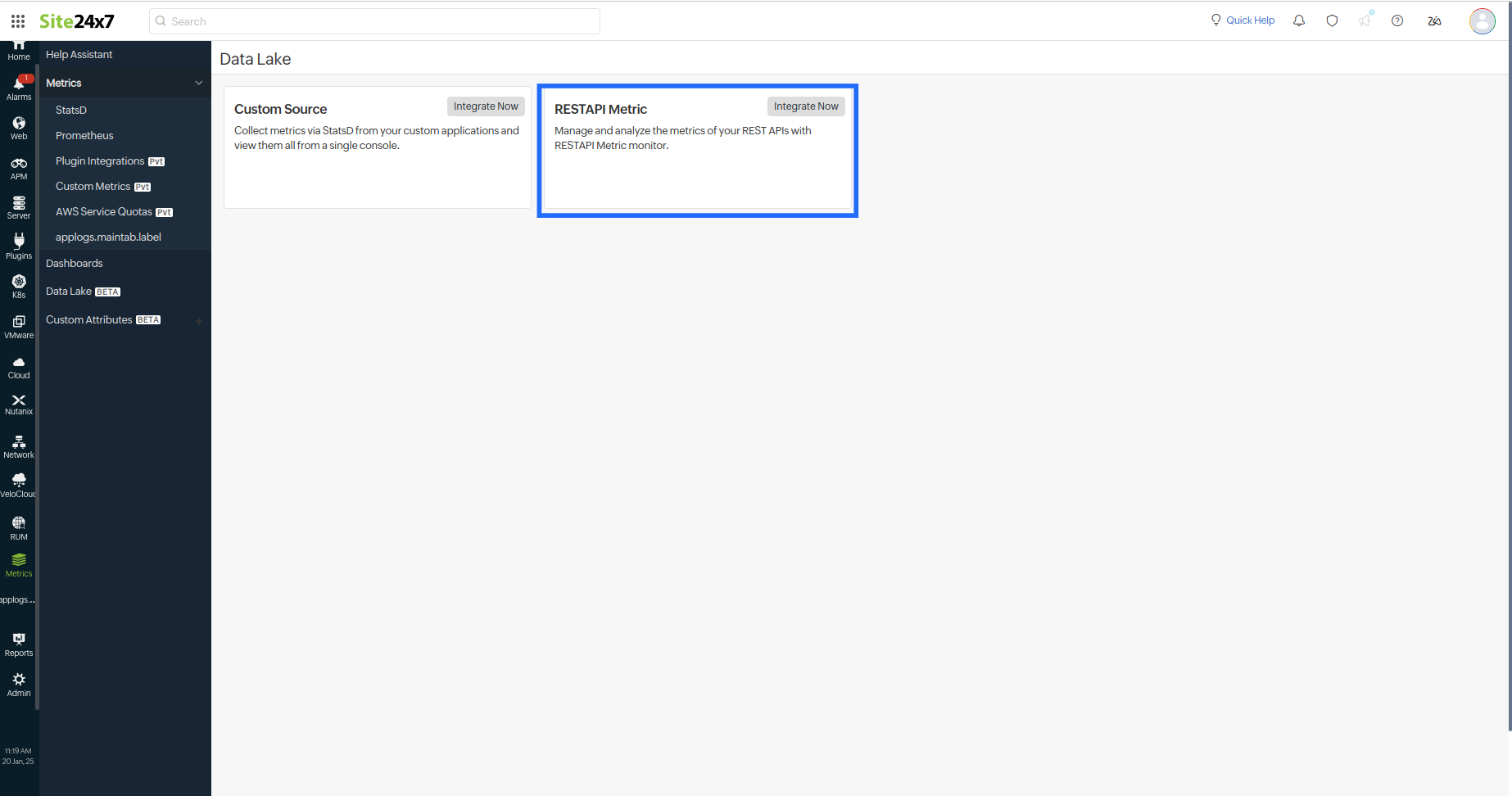
- 指定以下详情以配置 REST API 指标监视器的指标:
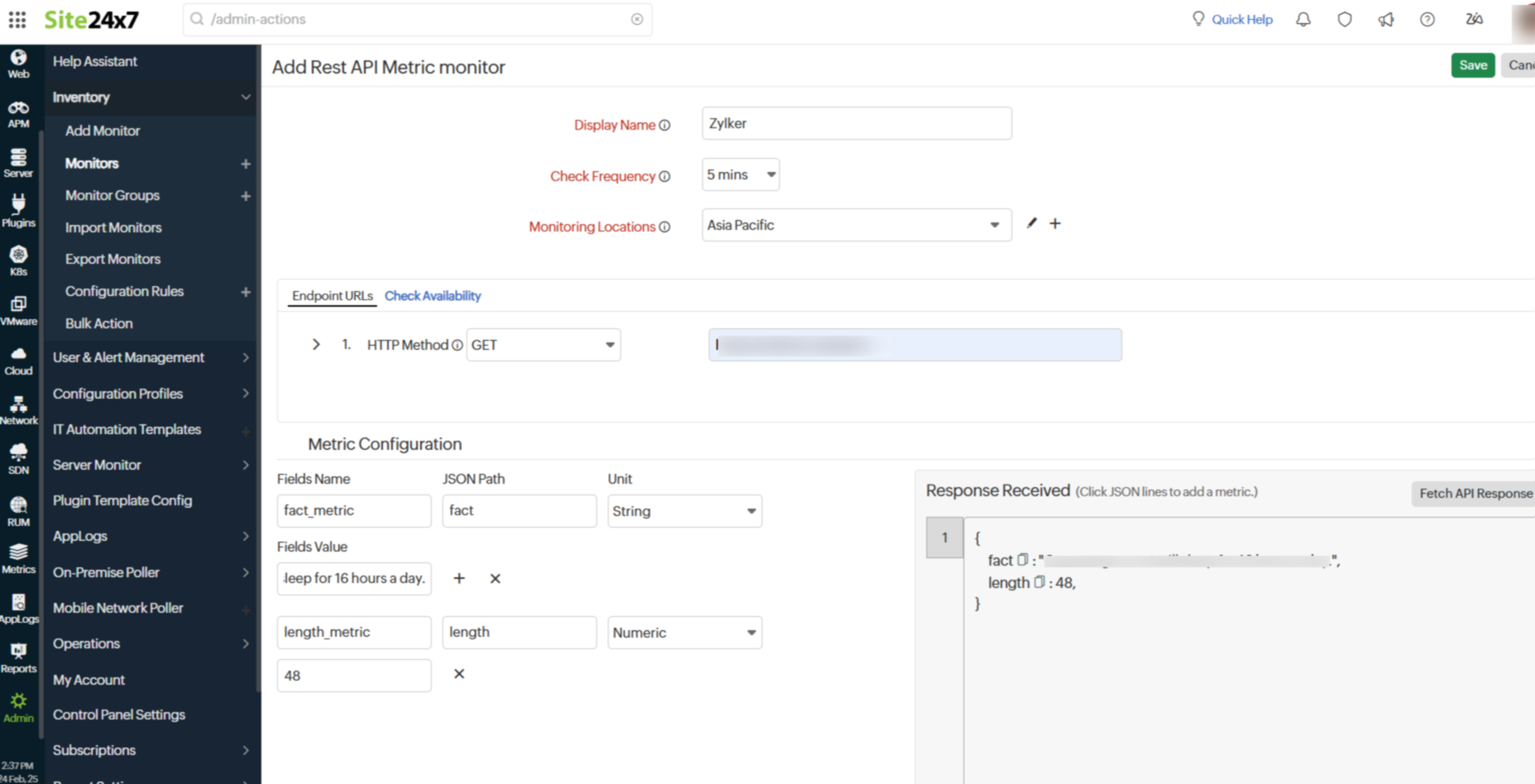
- 显示名称:提供适当的名称,该名称将作为您的监视器名称。
- 检查频率:选择所需的轮询频率。频率可设置为五分钟到一天。
- 监控位置:从下拉列表中选择全局监控位置,从这些位置监控您的网站。您必须配置至少一个主要位置进行监控。您可以选择 IPv6/IPv4 位置,或设置本地轮询器作为监控站。若要添加或编辑位置配置文件,请参阅位置配置文件。
注意REST API 指标监视器仅适用于主要位置。
- 在端点 URL下指定以下详情。
- HTTP 方法:从下拉菜单中选择连接端点 URL 的方法。您也可以通过从下拉菜单中选择"自定义"来提供未列出的方法。
注意POST:用于提交访问 URL 的参数,支持以 FORM、Text、XML 或 JSON 格式发送请求。
HEAD:用于检查 URL 的可用性。
GET:用于获取完整的 HTML 响应并检查是否存在已配置的关键字。 - 输入需要监控的 REST API 端点 URL。
注意点击获取 API 响应按钮后,收到的响应将自动填充。
- HTTP 方法:从下拉菜单中选择连接端点 URL 的方法。您也可以通过从下拉菜单中选择"自定义"来提供未列出的方法。
- 点击向下箭头图标 (^)以指定HTTP 配置下的详情:
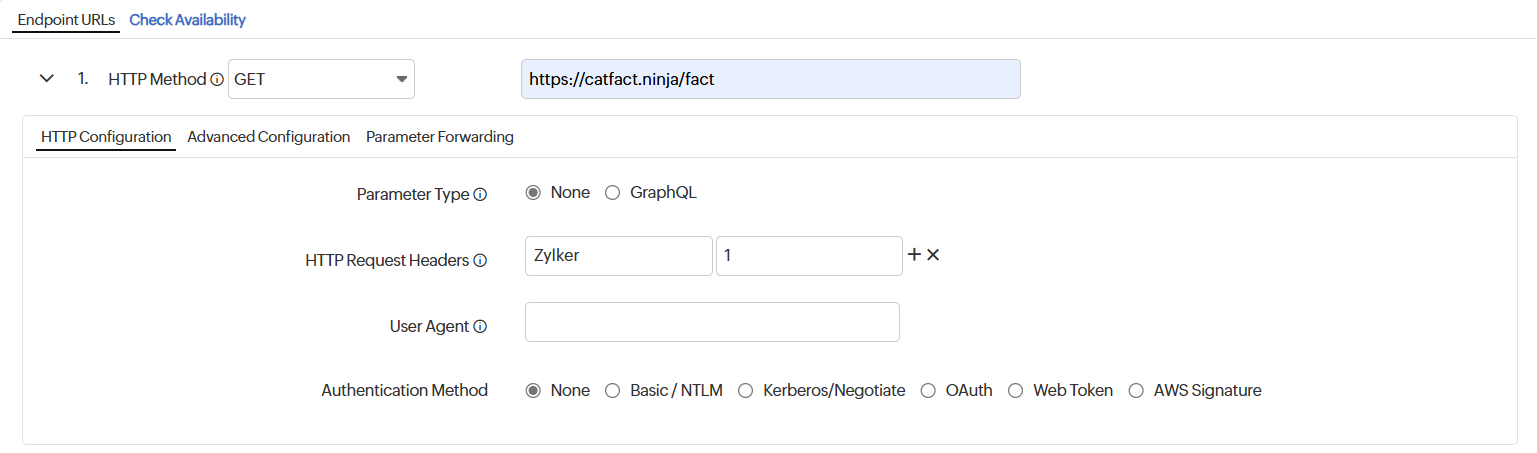
- 参数类型:选择无或 GraphQL。如果选择 GraphQL,请指定以下参数:
- GraphQL 查询:提供 GraphQL 查询,以从基于 GraphQL 的 API 服务中获取响应中的特定字段。
- GraphQL 变量:以 JSON 格式指定 GraphQL 查询中引用的变量值。
- HTTP 请求头:有时您可能需要自定义默认 HTTP 请求头信息。在这种情况下,可以在此处添加其他请求头名称和请求头值,这将覆盖默认请求头。
- 用户代理:为发送请求和 HTTP 请求头设置自定义用户代理(指标监视器)。您可以从可用用户代理中进行选择。
- 身份验证方法:
选择无或任一身份验证方法,并相应更新凭据。
- Basic/NTLM 凭据:如果您监控的资源受 Basic/NTLM 授权保护,请选择基于 Basic/NTLM 的授权。Windows NTLM 是运行在 Windows 操作系统上的系统使用的身份验证协议。
- Web 凭据:您可以从下拉菜单中选择需要 Basic/NTLM 身份验证的 URL 的 Web 凭据。
注意了解如何添加/编辑凭据。
- Web 凭据:您可以从下拉菜单中选择需要 Basic/NTLM 身份验证的 URL 的 Web 凭据。
- Kerberos/Negotiation:如果您监控的资源受 Kerberos 身份验证保护,请选择 Kerberos/Negotiation 单选按钮。
- Kerberos 身份验证:从预配置列表中选择 Kerberos 凭据配置文件,或点击 (+) 按钮创建新的 Kerberos 身份验证配置文件。
注意- Kerberos 身份验证仅支持本地轮询器位置。
- 了解如何配置 Kerberos 凭据配置文件。
- Kerberos 身份验证:从预配置列表中选择 Kerberos 凭据配置文件,或点击 (+) 按钮创建新的 Kerberos 身份验证配置文件。
- OAuth:如果您监控的资源受 OAuth 框架保护,请选择 OAuth。
- 提供商名称:您可以从预配置列表中选择 OAuth 提供商名称,或点击 (+) 按钮创建新的 OAuth 配置文件。
- Web Token:如果您监控的资源使用 Web Token 进行身份验证,请选择 Web Token。
- Web Token 名称:您可以从预配置列表中选择 Web Token 名称,或点击 (+) 按钮创建新的 Web Token。
- AWS 签名:从下拉列表中选择已与 Site24x7 集成的适当 Amazon 账户。这有助于使用 HMAC 对 API 请求进行签名,以验证托管在 AWS API 网关上的 API。
- AWS 账户:您可以从预配置列表中选择 AWS 账户,或点击 (+) 按钮创建新的 AWS 账户。
注意- 了解如何集成 Amazon 账户。
- 阅读更多关于 AWS 签名身份验证的信息。
- AWS 账户:您可以从预配置列表中选择 AWS 账户,或点击 (+) 按钮创建新的 AWS 账户。
- Basic/NTLM 凭据:如果您监控的资源受 Basic/NTLM 授权保护,请选择基于 Basic/NTLM 的授权。Windows NTLM 是运行在 Windows 操作系统上的系统使用的身份验证协议。
- 参数类型:选择无或 GraphQL。如果选择 GraphQL,请指定以下参数:
- 在高级配置下指定以下内容:
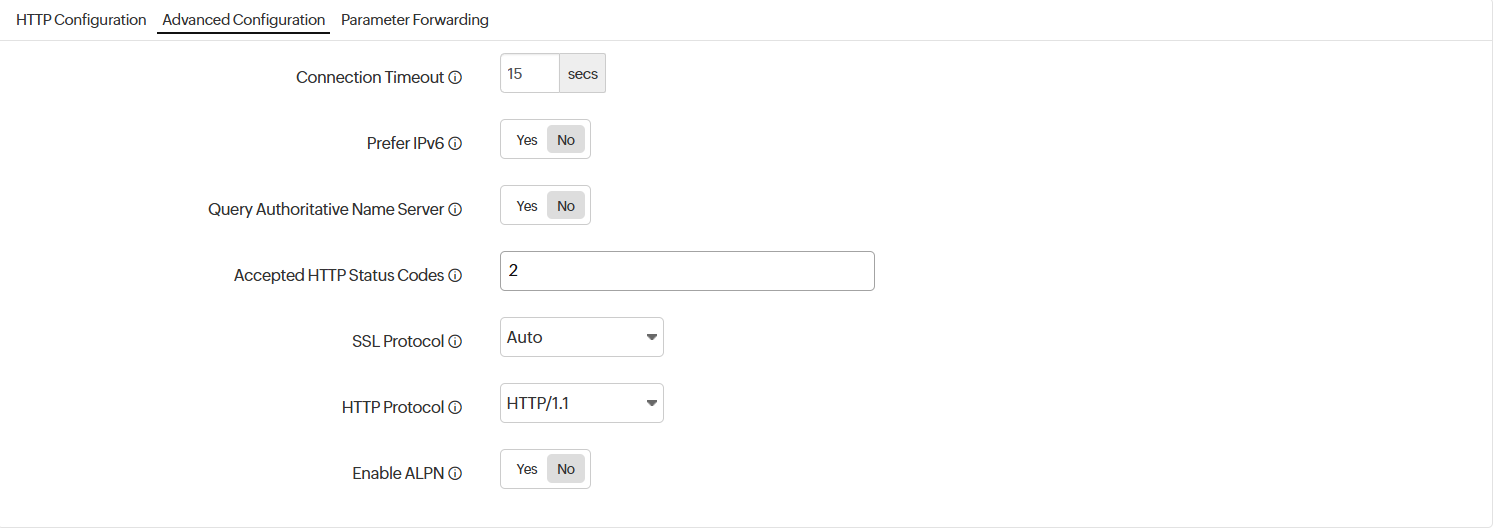
- 连接超时:指定与目标服务器建立连接所需的时间(秒)。如果在指定时间内未建立连接,网站将报告为宕机,原因为无法建立连接。
- 首选 IPv6:如果您希望通过启用 IPv6 的位置监控端点 URL,请在创建或编辑监视器时将此选项设置为是。
注意- Site24x7 可根据需要监控基于 IPv4/IPv6 双栈的基础架构。IPv4 将作为默认协议启用。启用 IPv6 切换按钮后,您可以监控 IPv6 基础架构。如果通过 IPv6 的连接失败,不会自动回退到 IPv4。了解更多关于监控支持 IPv4 和 IPv6 的互联网资源的信息。
- 在创建监视器时启用 IPv6 不会使其默认兼容 IPv4 监控。如果您想监控同时兼容 IPv4 和 IPv6 的资源,需要为此设置两个独立的监视器检查。
- 查询权威名称服务器:如果希望使用权威名称服务器解析域名,请切换为是。
- 可接受的 HTTP 状态码:提供以逗号分隔的 HTTP 状态码列表,表示成功响应。您可以指定单个状态码以及用冒号分隔的范围。了解更多关于可接受的 HTTP 状态码的信息。
- SSL 协议:指定 TLS/SSL 协议版本号(TLSv1.3、TLSv1.2、TLSv1.1、TLSv1 或 SSLv3)以验证正确的 SSL 握手。从下拉菜单中选择自动模式以启用自动检测和协商。
注意SSL 协议验证仅适用于 HTTPS 域名。如果指定的 SSL 协议版本与实际版本不同,监视器状态将在轮询时失败。
- HTTP 协议:选择用于协商的应用层协议的首选版本(HTTP/1.1 或 HTTP/2)。
- 启用 ALPN:
- 如果不希望发送作为 TLS 握手一部分的协议,请将此选项设置为否。
- 设置为是可确保仅将受支持的应用协议作为 TLS 握手的一部分发送,从而减少往返时间。默认情况下已设置为是。
注意启用 ALPN 选项与本地轮询器不兼容。
- 参数转发:此功能支持在链式请求之间传递和验证数据。您可以使用 XPath、JSONPath 或正则表达式等方法从响应中提取单个值,并将其保存为自定义参数。此外,还可以使用正则表达式从请求头中提取值。
这些参数可用于为响应构建自定义查询字符串或 POST 数据。根据您在"响应格式"下拉列表中选择的格式(文本、XML 或 JSON),您可以构建自定义正则表达式、XPath 表达式或 JSON 路径表达式。在后续步骤的 HTTP 请求中调用 ${Parameter} 时,被调用表达式断言的输出值将用于这些步骤的各种验证用例。

- 响应格式:根据您选择的格式,可以使用正则表达式、JSONPath 表达式或 XPath 表达式提取值。了解更多关于响应格式的信息。
- 响应头/Cookie 格式:指定可使用正则表达式从请求头/Cookie 中提取的值。
- 检查可用性:提供所有与配置相关的必填详情后,您可以使用此选项来测试已创建的配置。
- 在指标配置下指定以下详情:
- 收到的响应:收到的响应是从上述步骤 5 中提供的 REST API 端点 URL 获取的一组 JSON 值。点击获取 API 响应,您的响应将以 JSON 格式填充。选择 JSON 响应将自动填充以下指标配置字段,您也可以手动更新。
- 字段名称:可修改的指标/字段名称。JSON 响应中的指标是指从 JSON 响应中提取的可测量值或数据点。
- JSON 路径:JSON 路径是一种查询语言,支持从 JSON 响应中选择或提取特定数据。
- 单位:单位是指标的数据类型,可以是数值类型或字符串类型。
- 字段值:指标的值。
注意- 指标配置最多可包含 50 个字段。
- REST API 指标监视器必须至少包含一个数值字段。
- 用户最多可以添加五个数值字段。
- 收到的响应:收到的响应是从上述步骤 5 中提供的 REST API 端点 URL 获取的一组 JSON 值。点击获取 API 响应,您的响应将以 JSON 格式填充。选择 JSON 响应将自动填充以下指标配置字段,您也可以手动更新。
- 点击检查并保存以验证并保存 REST API 指标,或点击保存以保存 REST API 指标监视器。
注意配置自定义属性以接收指标告警。了解更多关于如何添加自定义属性的信息。
- 成功添加 REST API 指标监视器后,您将被引导至 Data Lake 仪表板。
- 点击监视器以查看 REST API 指标监视器的性能指标。