
数据湖仪表板
通过 Custom Source(自定义来源)或 REST API 集成成功添加数据湖监视器后,您将被引导至数据湖仪表板。您也可以通过导航至指标,然后选择数据湖来访问该仪表板。
全面了解您的数据湖监视器。仪表板根据监视器的状态(正常、告警、严重或中断)对监视器进行分类。
注意
如果您已创建 Custom Source 监视器但尚未推送任何数据,请按照这些步骤进行操作。
监视器视图
提供数据来源、字段数量和自定义属性监视器数量的整体摘要。
注意
您可以通过数据来源列识别监视器类型(Custom Source 或 RESTAPI Metric)。
编辑监视器
Custom Source 监视器
您可以更新现有监视器的详细信息。
- 单击监视器名称旁边的汉堡图标(
 ),然后单击编辑。
 - 在编辑数据湖监视器页面,您可以修改监视器的设置,包括关联的监视器组和数据过滤条件。
注意
Include Tags(包含标签)选项允许您通过指定基于标签的过滤器(如以…开头、包含或以…结尾)来筛选通过 SDK/API 推送的数据,确保只处理相关指标。
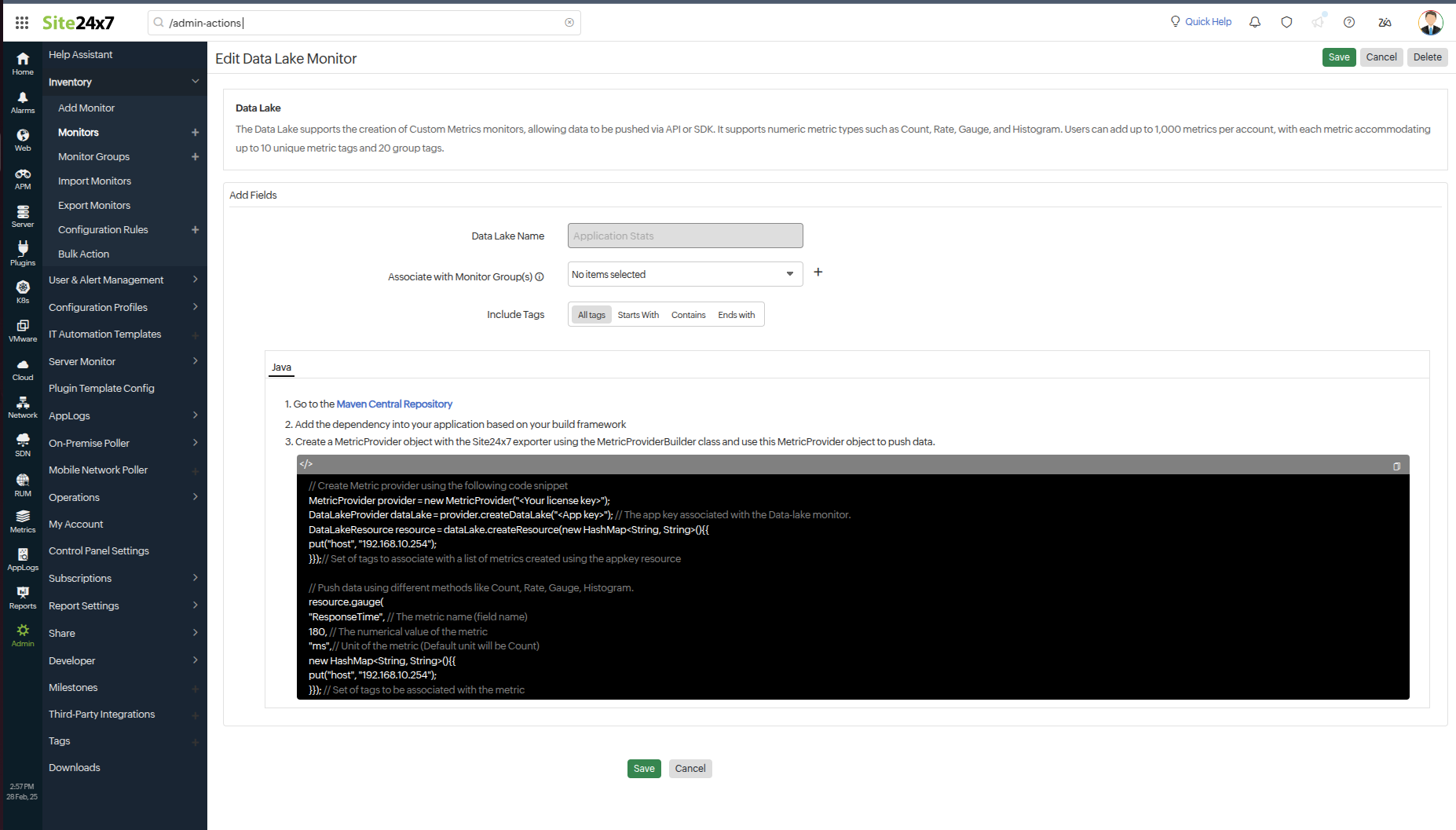
- 保存您的更改。
REST API Metric 监视器
您可以更新现有 REST API Metric 监视器的详细信息。
- 单击监视器名称旁边的汉堡图标(),然后从下拉列表中单击"编辑"。
-
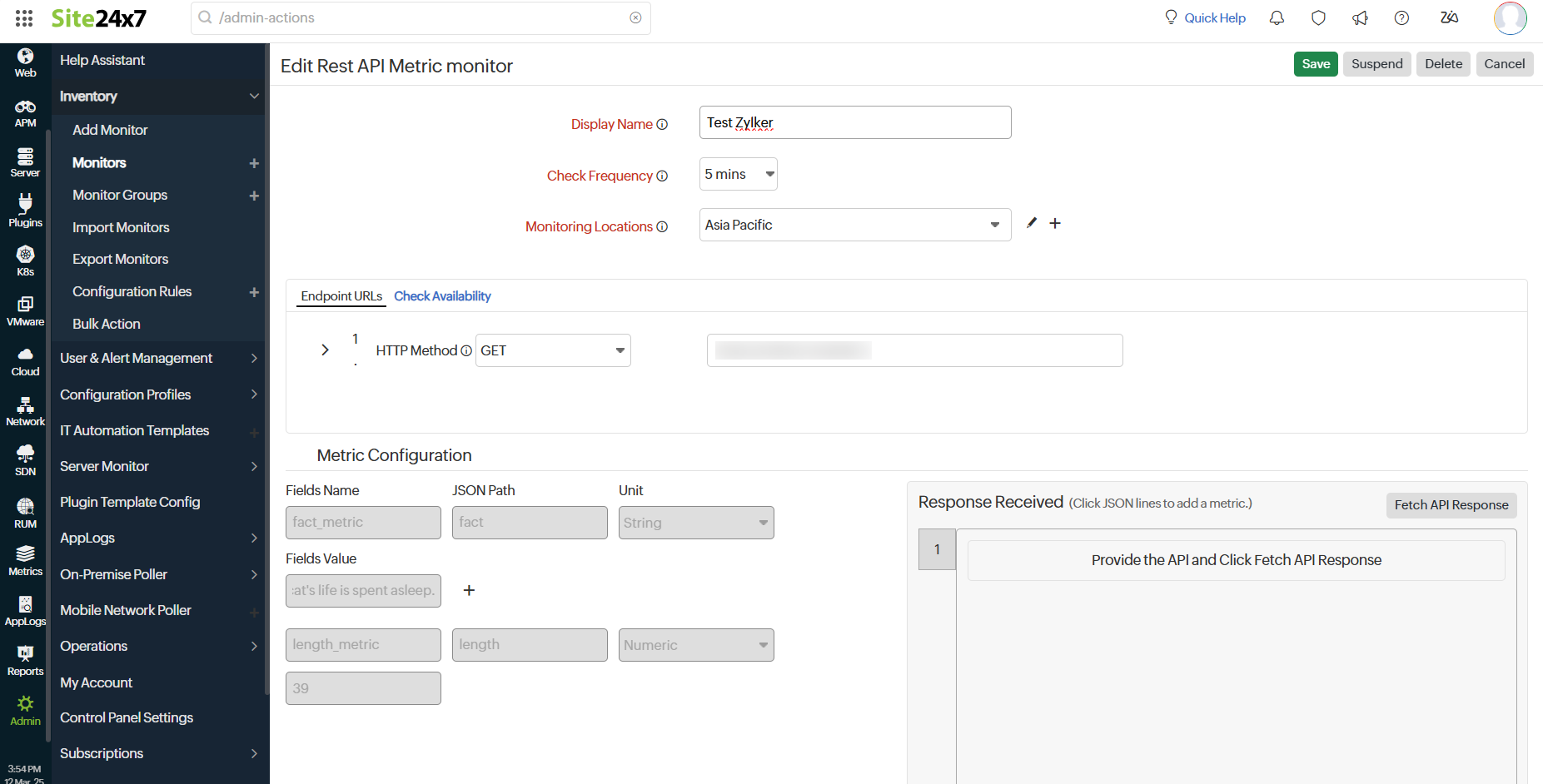
在编辑 REST API Metric 监视器页面,您可以修改监视器的基本设置,并通过从 API 响应中选择字段来添加新的指标配置。
注意您无法编辑指标配置中已添加的字段。
- 单击保存以保存您的更改。
删除监视器
您可以删除任何不再需要的数据湖监视器。
- 单击监视器名称旁边的汉堡图标()。
- 单击删除。
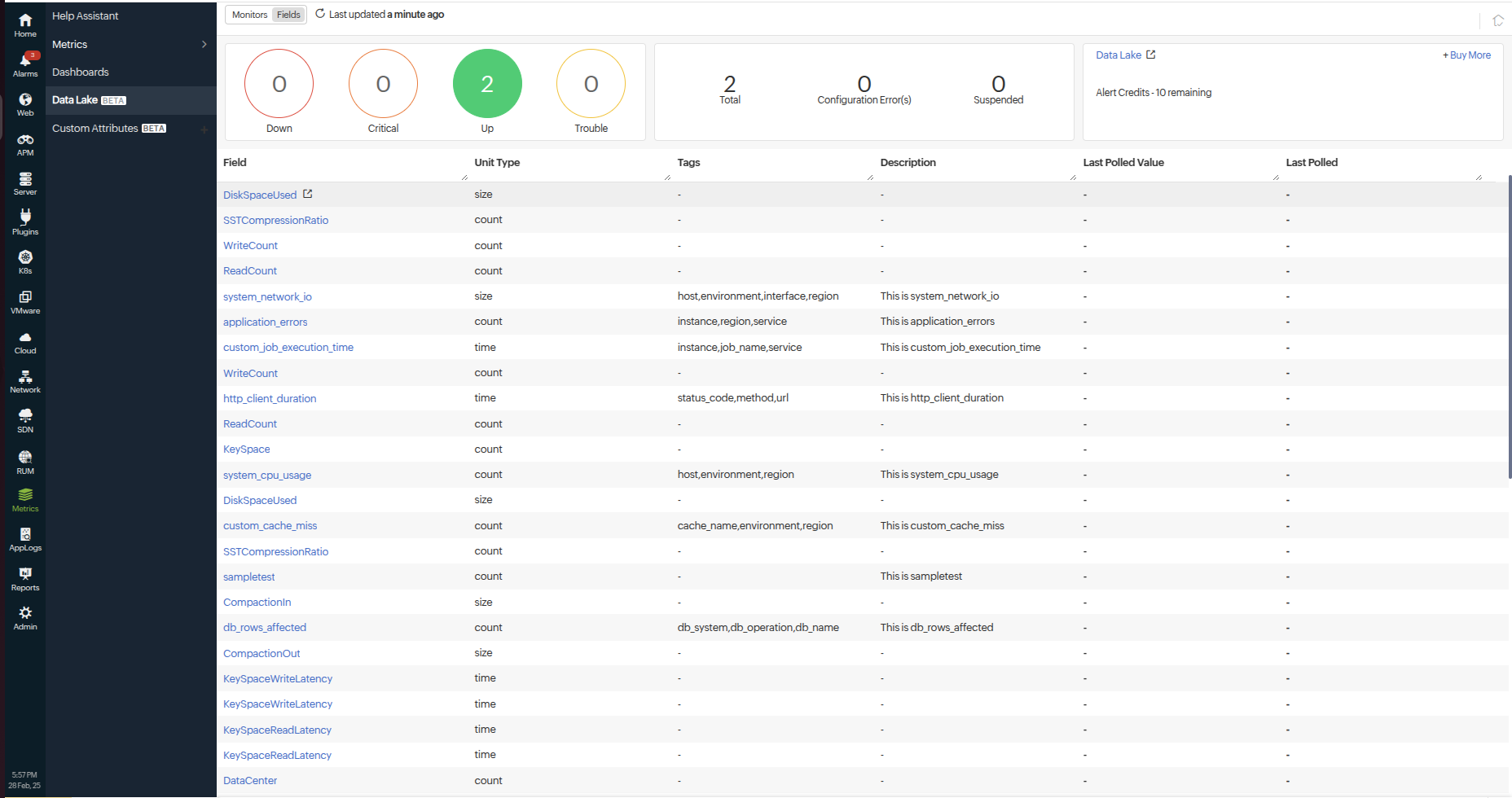
字段视图
提供所有监视器中全部字段的综合列表。您可以查看监视器名称、单位类型、标签、描述、最近采集值和最近采集时间等详细信息。
后续步骤
您可以单击所需监视器以查看性能指标。